详情
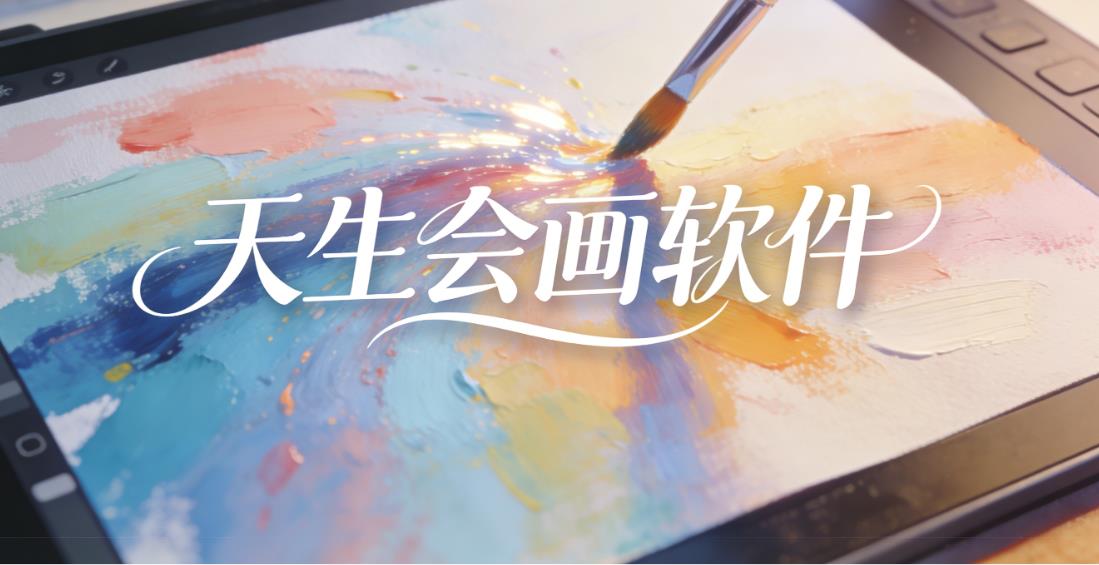
天生会画是一款免费绘画软件app,具备图层编辑能力,允许用户新建多个图层并在各图层上独立作画,图层之间可自由叠加与组合,实现丰富多变的画面效果;内置水彩笔、油墨笔等多种专业绘画工具,满足不同风格的绘制需求;集成AI智能选区、一键抠图及透视辅助等智能化功能,显著提升创作效率;同时新增水墨风、素描风、像素风三大绘画模板,用户可在创作前按需选择对应风格模板,快速开启个性化绘画体验。
核心亮点
界面极简无冗余,所有功能一目了然,无需学习成本即可开始创作;
涵盖水彩、油墨、素描、像素等多种专业笔刷与绘画逻辑,开箱即用;
专为绘画新手设计交互流程,从模板临摹到自由创作,每一步都有清晰引导。
强大优势
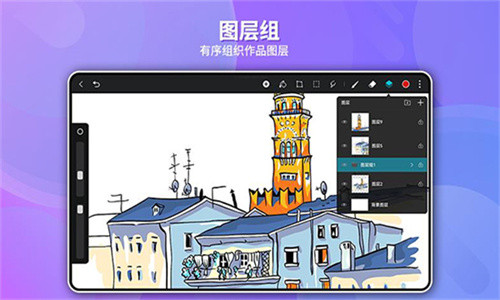
支持多图层独立编辑,可自由新建、重命名、调整顺序、设置透明度与混合模式,让线稿、上色、阴影、特效分层处理更高效;
内置水墨风、素描风、像素风三大风格化绘画模板,一键启用专属笔刷组合与画布参数,快速进入对应创作状态;
每个图层均可单独应用AI智能选区、一键抠图、网格/透视辅助等智慧工具,大幅提升细节刻画与构图精准度。
实用功能
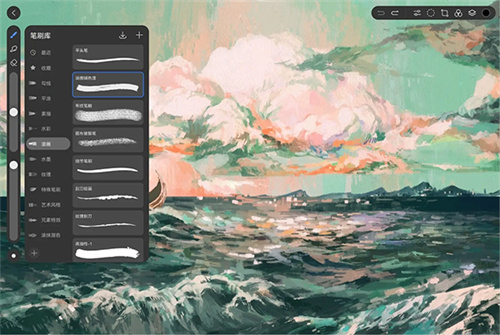
提供油画、水彩、硬质铅笔、软边喷枪等数十种专业级笔刷,覆盖写实、插画、概念设计等主流创作需求;
笔刷真实模拟物理特性——水彩的晕染扩散、铅笔的纸面颗粒感、墨线的干湿浓淡变化,带来沉浸式数字作画体验;
作品可一键发布至社区画库,浏览每日精选、参与话题挑战、查看他人创作过程与技法解析,形成良性学习闭环。
天生会画工具怎么用
「天生会画」预装丰富教学资源与即用素材,帮助用户从第一笔开始建立信心与手感:
(一)成品画作模板
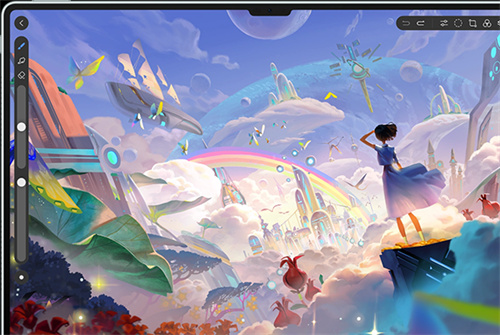
提供2幅高完成度参考画作,支持直接打开编辑或分层拆解学习:
《宇宙交响曲》:融合星空渐变与星系光晕,适合掌握复杂光影与大场景构图;
《熙熙春景》:呈现花草溪流等自然元素,助力写实风格与细腻质感训练。
操作方式:首页点击「模板库」→ 选择画作名称 → 进入可编辑状态临摹或再创作。
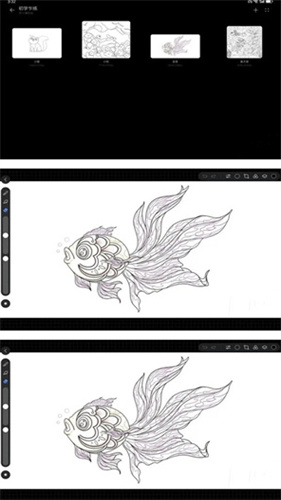
(二)新手入门素材包「初学乍练」
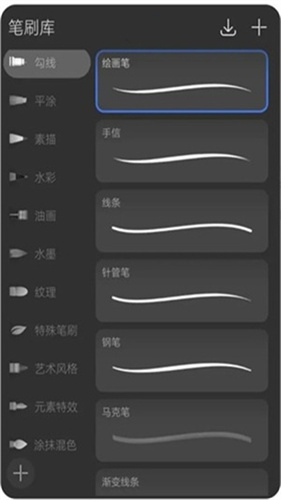
专为零基础用户定制,含常用笔刷预设、基础几何形状、冷暖配色方案等实用资源;
操作方式:主界面右侧「资源中心」→ 找到并加载「初学乍练」→ 素材自动同步至工具栏。
核心绘画工具分类清晰,满足不同创作阶段需求:
勾线工具:用于精准勾勒轮廓与细节,适用于人物五官、物体边缘定位;
平涂工具:支持大面积快速铺色与色块分区,提升上色效率;
素描工具:模拟铅笔/炭笔质感,强化明暗过渡与立体结构塑造。
工具切换便捷:左侧工具栏长按图标展开子类,或使用快捷键(W键平涂/S键素描)快速响应;
笔迹高度可调:每类工具含3–5种预设笔迹(如硬笔勾线、毛笔勾线、虚线边框),点击「笔迹」选项即时切换;
支持深度自定义:通过「笔刷设置」调节笔触粗细(1–50px)、透明度(10%–100%)、边缘羽化(0–20px),适配个性化表达。
天生会画新手教程
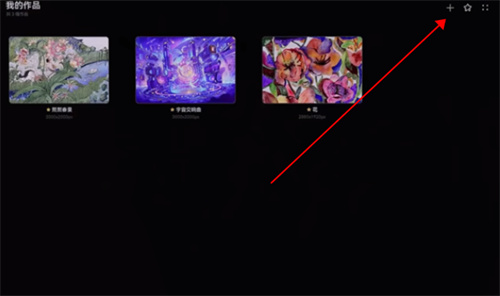
1、新建绘画作品
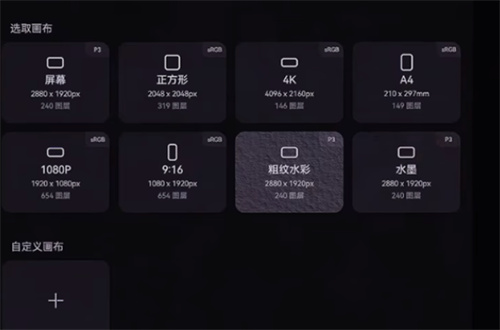
打开App后,点击右上角「+」按钮 → 在弹出面板中选择画布尺寸与比例(如A4、正方形、横版海报等)→ 确认创建空白画布。
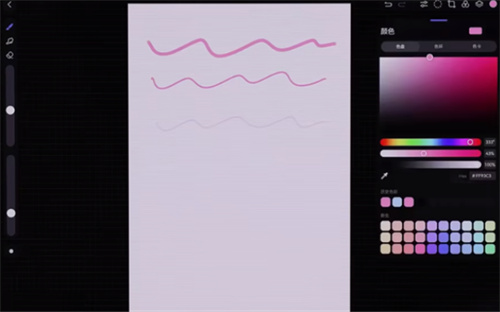
2、笔刷工具使用
左侧工具栏点击任一笔刷(如水彩笔、喷枪、铅笔)即可启用;
右侧两个圆形按钮分别用于增大/缩小笔刷尺寸;
左上角颜色区域点击调色板,滑动色条或点击色卡选取所需色彩。
3、图层与滤镜操作
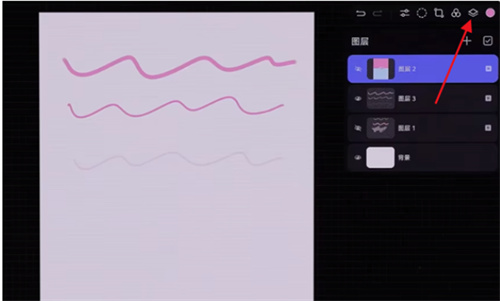
点击图层按钮(位于颜色选择器旁)→ 弹出图层管理面板 → 可新建、删除、拖动排序、调整透明度及混合模式;
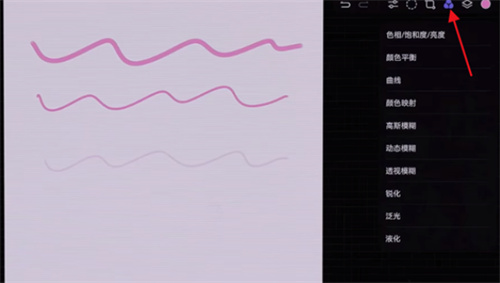
图层按钮左侧为滤镜按钮 → 点击后选择复古、模糊、锐化等效果,实时预览并应用至当前图层或整幅作品。
深度体验
依托自研方天绘画引擎,天生会画支持4K分辨率图层与高帧率流畅绘制,运行轻量、响应迅捷、时延极低;
全新拟真画布系统还原真实纸张纹理与笔触反馈,配合压力感应,让每一次落笔都富有表现力;
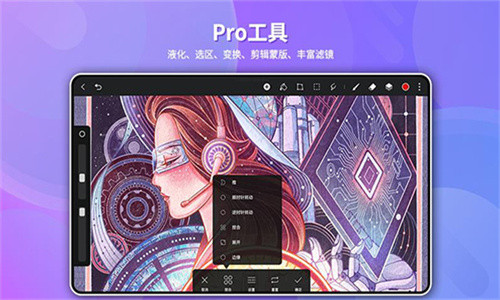
AI智能选区功能支持点选识别、框选提取、边缘优化,大幅简化抠图与局部调整流程,真正实现“所见即所得”的高效创作。

相关版本
同类热门
-

游小福
下载 -

ehviewer1.9.8.0
下载 -

shadowrockect
下载 -

基督教圣经手机版
下载 -

BOBO浏览器黑色版本(无国界全球通)
下载 -

bobo浏览器黑色版本无国界
下载 -

啵啵浏览器app新版本
下载 -

shadowrockect安卓版本
下载 -

游咔破解版无限积分3.7.3
下载 -

微信模拟器3.0永久免费版
下载 -

one一个手托奶图标
下载 -

mt管理器ios版
下载 -

QooApp官网版
下载 -

BOBO浏览器无国界全球通最新版本(啵啵浏览器)
下载 -

870云游戏免费时长
下载 -

禁漫天堂JMComic新版本
下载 -

平行世界虚拟女友
下载 -

画质助手120帧苹果版稳定
下载


下载中心分类
最新更新
-
常用工具
闪玩助手免费安装
下载 -
新闻阅读
准点天气
下载 -
图像影音
搜狗搜索浏览器
下载 -
常用工具
7399游戏盒安卓版
下载 -
新闻阅读
蜜桃漫画
下载 -
母婴育儿
知户型
下载 -
新闻阅读
笔聚阁免费版
下载 -
常用工具
Vcoser新版本
下载 -
常用工具
画质超人和平精英免费版
下载 -
常用工具
指尖宝
下载 -
新闻阅读
猫小帅abc
下载 -
常用工具
好用便签
下载 -
教育学习
学有优教安卓免费版
下载 -
常用工具
无畏契约掌上助手
下载 -
新闻阅读
彩云天气预报
下载 -
常用工具
葫芦侠3楼免费版
下载 -
图像影音
囧次元纯净版无广告新版本
下载 -
图像影音
picacomic漫画
下载 -
常用工具
yzl工具箱安卓免费版
下载 -
常用工具
第七应用绅士游戏
下载