详情
想要实时掌握手机性能表现?帧率显示器FPS手机版是一款专为游戏玩家、性能爱好者和极客用户打造的实用工具。它通过悬浮窗形式,精准显示当前应用或游戏的帧率(FPS)、CPU/GPU温度、硬件信息及系统状态,让你在操作手机的同时,对设备运行状况一目了然。无需复杂设置,轻量高效,助你轻松监控手机性能极限。
帧率显示器fps介绍
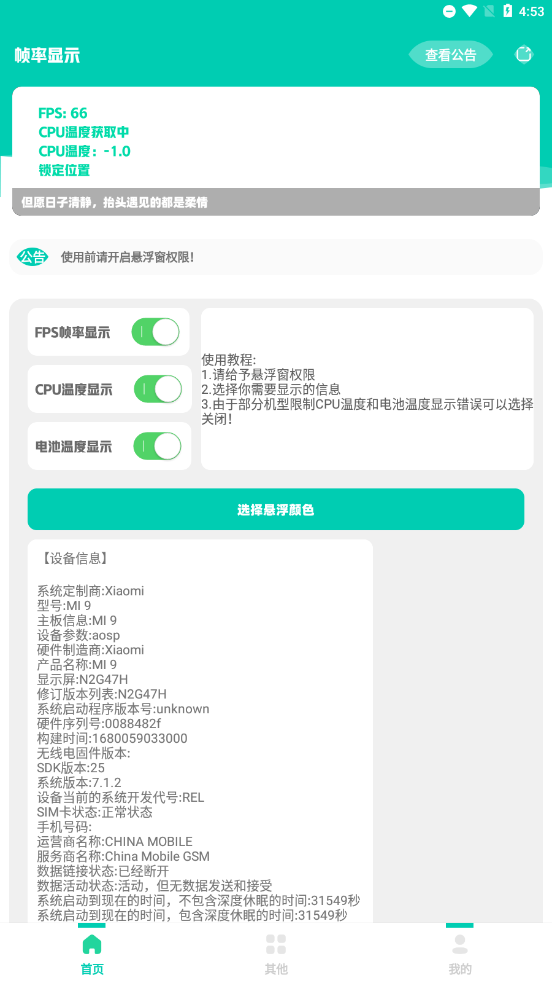
帧率显示器FPS手机版是一款功能强大且直观的性能监控工具。它不仅能在屏幕四角实时显示当前应用的帧率(FPS),还能同步呈现CPU温度、电池温度、内存占用、GPU使用情况等关键数据。在未锁帧状态下,软件还会自动展示详细的设备信息,包括手机型号、主板型号、硬件制造商、显示屏参数以及系统版本等,帮助用户全面了解设备运行状态。无论是玩游戏、测试应用流畅度,还是评估手机散热表现,这款工具都能提供精准、即时的数据支持。
帧率显示器怎么使用
1、安装完成后,请先授予应用悬浮窗权限,确保功能正常启用。
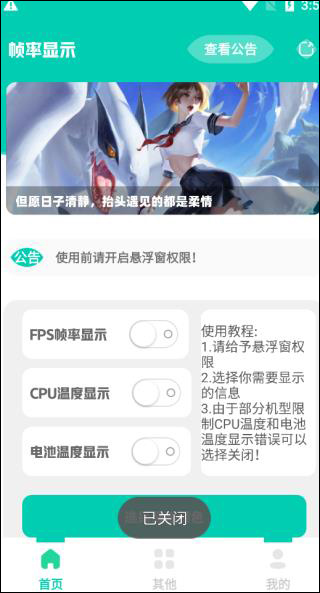
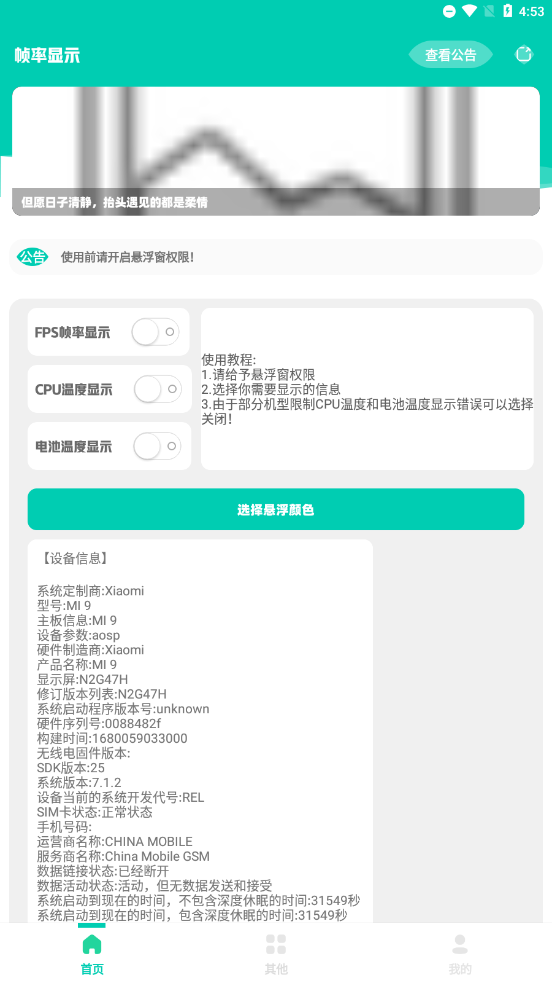
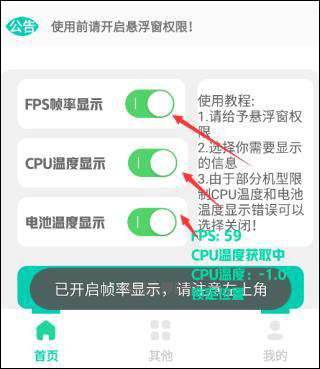
2、根据个人需求,在设置中开启需要监控的数据项,如帧率、CPU温度、内存使用等。
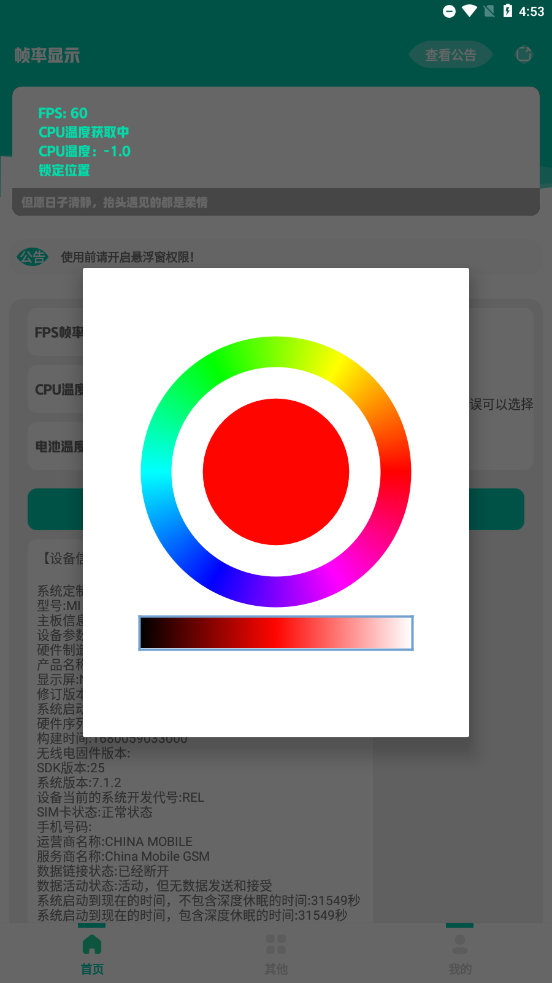
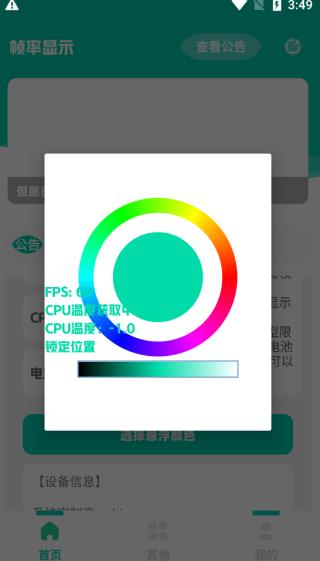
3、若默认悬浮窗颜色不够醒目,可进入外观设置调整透明度、字体大小或背景色,提升可视性。
4、部分机型因系统限制可能导致CPU或电池温度读数异常,此时建议关闭相关选项以避免误导。
帧率显示器怎么开悬浮窗
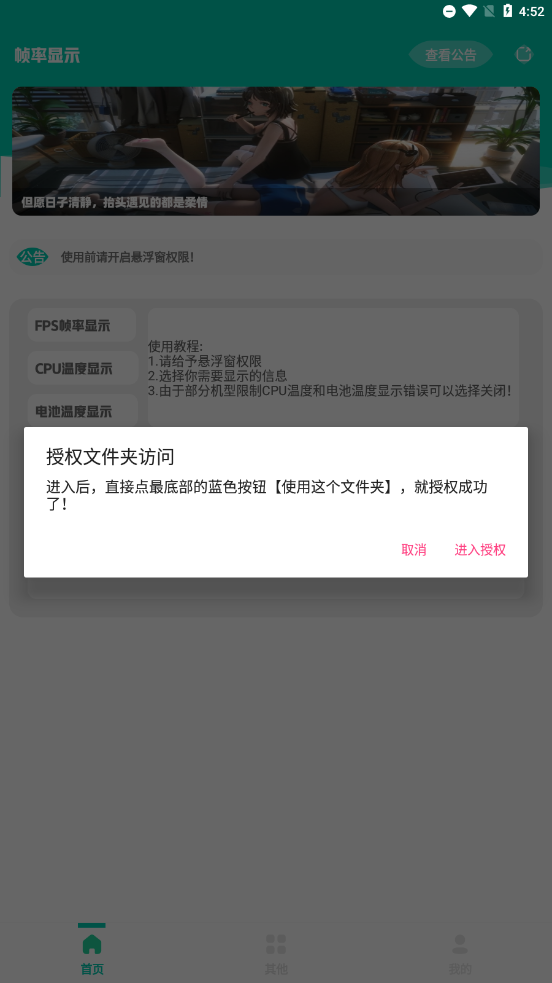
首先,确保已成功下载并安装帧率显示器FPS手机版应用。首次启动时,系统通常会弹出悬浮窗权限请求,点击“允许”即可。若未自动弹出,请手动前往手机设置进行授权。
在Android设备上,通用路径为:设置 > 应用管理(或应用)> 找到“帧率显示器”> 权限管理 > 显示悬浮窗 > 开启。不同品牌手机菜单名称可能略有差异,但核心逻辑一致——在对应应用的权限设置中启用“悬浮窗”或“显示在其他应用上层”选项。
授权完成后,返回应用主界面,点击“开启悬浮窗”或类似按钮,即可在屏幕任意位置看到实时性能数据。部分版本还支持自定义显示内容,例如仅显示FPS,或叠加CPU/GPU频率、内存占用等信息。
当你运行游戏或其他高性能应用时,悬浮窗将自动跟随画面更新,确保你随时掌握设备真实表现。
帧率显示器核心功能
1、全面监控设备状态:支持实时显示电池温度、CPU温度、内存占用率及完整的硬件与操作系统信息,数据直观清晰,便于快速判断设备负载与散热情况。
2、高精度帧率与显卡数据显示:通过悬浮窗直接呈现屏幕刷新帧率(FPS),同时提供GPU占用率与温度信息,适用于游戏性能分析与画质调优,数据准确可靠。
3、免Root、低风险、广泛兼容:无需获取Root权限即可在大多数安卓设备上稳定运行,操作简单安全,轻松实现FPS帧数、内存使用等关键指标的实时可视化,是日常使用与性能测试的理想助手。
应用信息
- 厂商:暂无
- 包名:com.wave.androidfps
- 版本:1.0
- MD5值:1cdc6aef8dec7367230beff9fa8ed95c