Dri
- 类型:常用工具
- 版本:0.0.27
- 平台:下载中心
- 时间:2026-04-17 12:54:15
- 大小:33MB
- 厂商:暂无
相关标签
drivedroid手机工具启动盘制作
详情
Dri是一款实用的系统启动盘制作工具,可将手机内存或外置SD卡变为可启动的USB存储设备。用户需先安装Dri并获取root权限,随后选择存储设备、设置文件系统类型,点击“安装”即可完成制作。重启手机进入BIOS,设置从USB启动,便能用于安装系统或数据恢复等操作。
详细使用指南
基础操作方法
方法一:通过内置向导配置
- 安装DriveDroid至已Root的安卓设备;
- 打开应用,在底部“+”号右侧找到隐藏设置按钮;
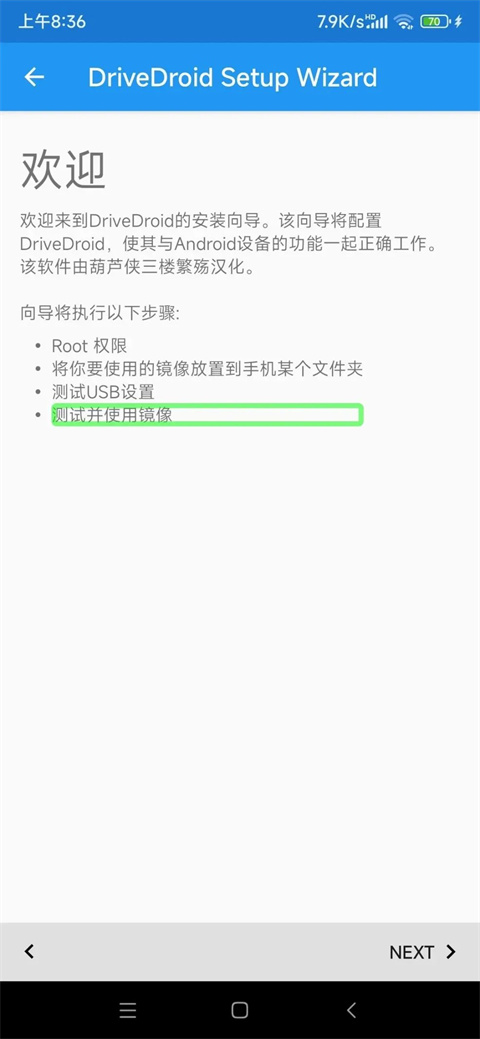
- 点击后选择“USB设置向导”,按提示逐步完成配置;
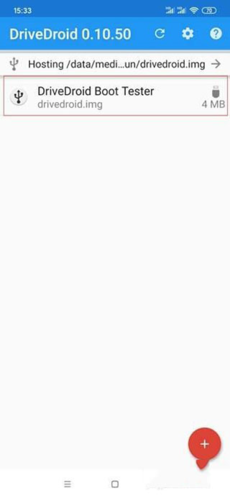
- 返回主界面,点击“+”号可浏览内置系统镜像,推荐使用底部标注为“u**b(t)u”的选项。
方法二:手动加载镜像文件
- 使用USB数据线将手机连接至电脑;
- 提前准备系统镜像文件(支持.iso或.img格式,建议选用含WinPE的镜像);
- 在DriveDroid中选择该镜像文件,使手机以USB存储设备形式被电脑识别;
- 重启电脑,进入BIOS设置,将手机对应的USB设备设为第一启动项;
- 保存设置后,系统将从手机引导进入WinPE环境,即可进行系统维护操作。
重装系统完整流程
一、初始配置步骤
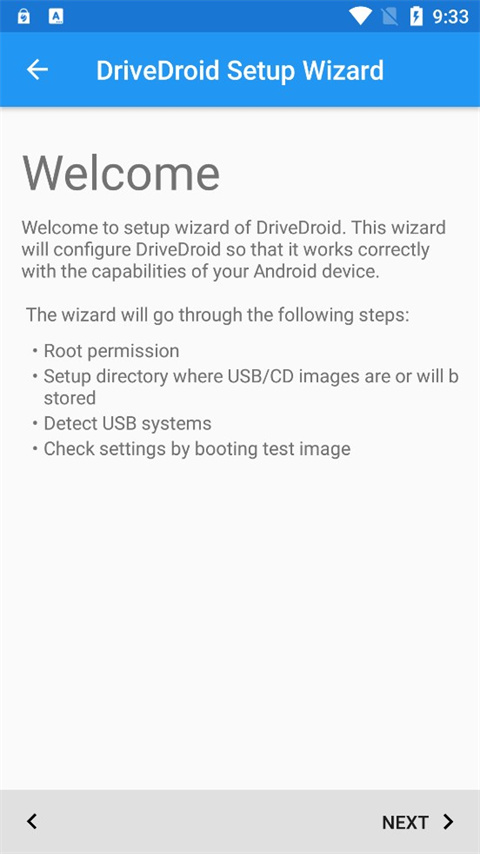
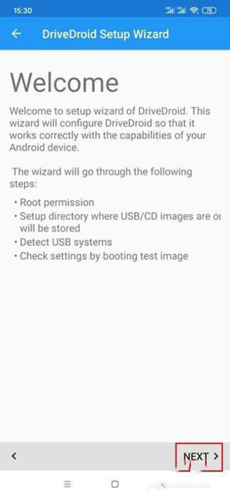
- 首次启动DriveDroid会显示欢迎界面,点击“Next”继续;
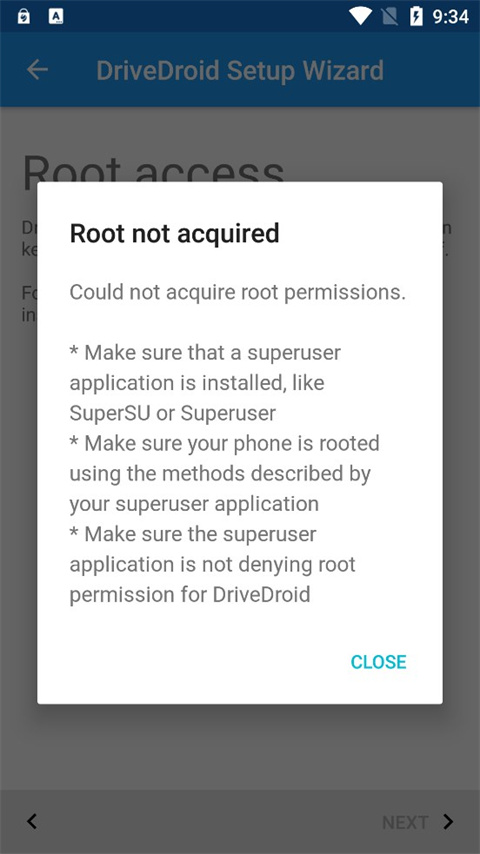
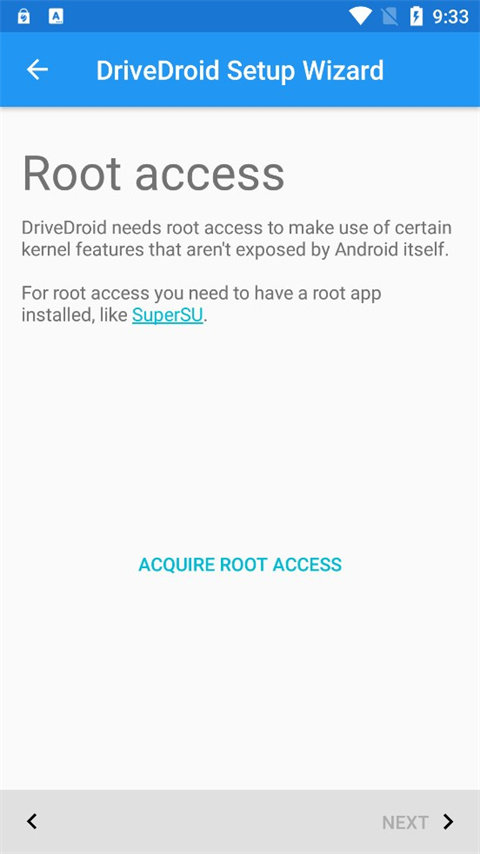
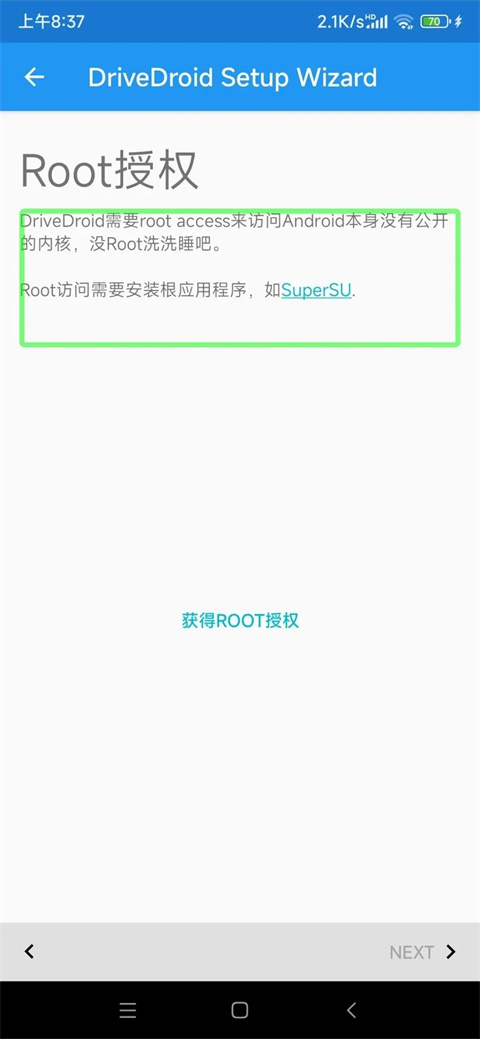
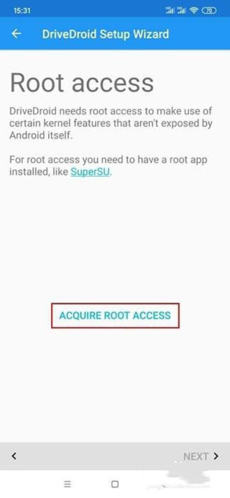
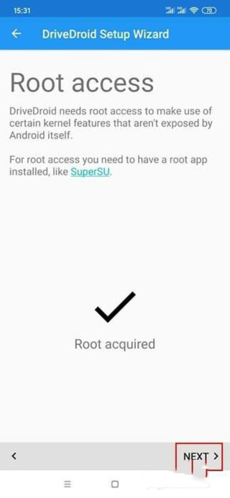
- 进入Root授权页面,点击“获得Root授权”,根据设备实际情况完成授权后点击“Next”;
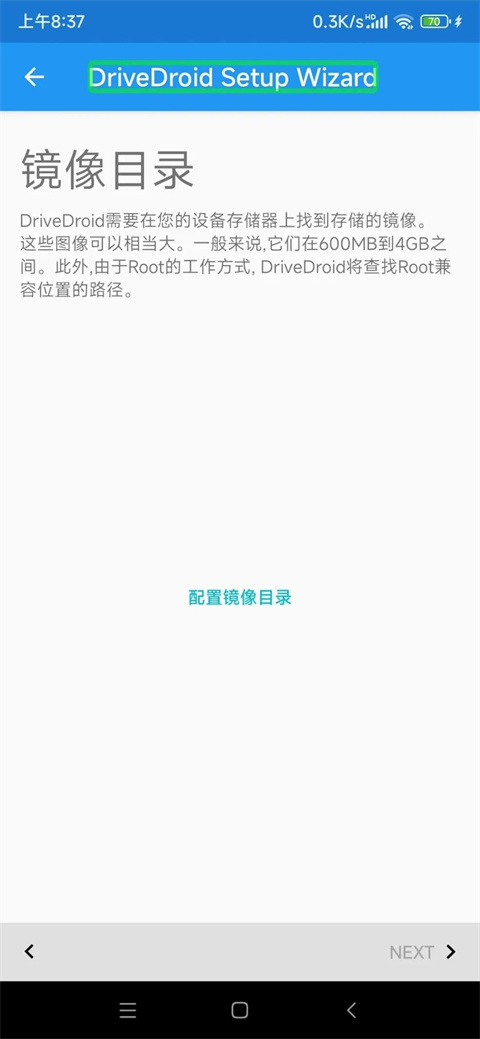
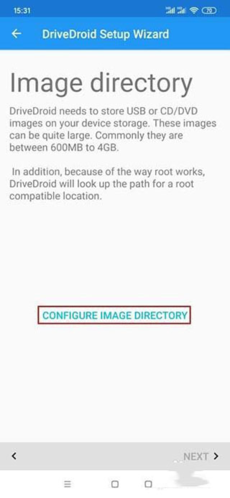
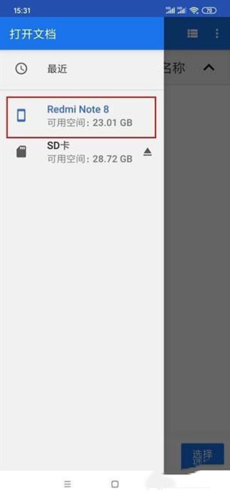
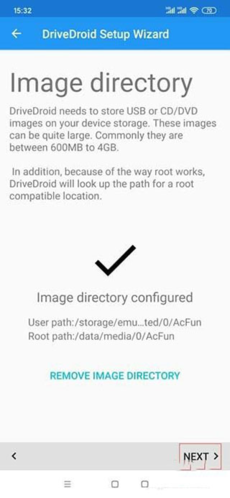
- 配置镜像存储目录:点击“配置镜像目录”,允许存储权限后选择专用文件夹(建议新建空文件夹以便管理),确认后点击“Next”;
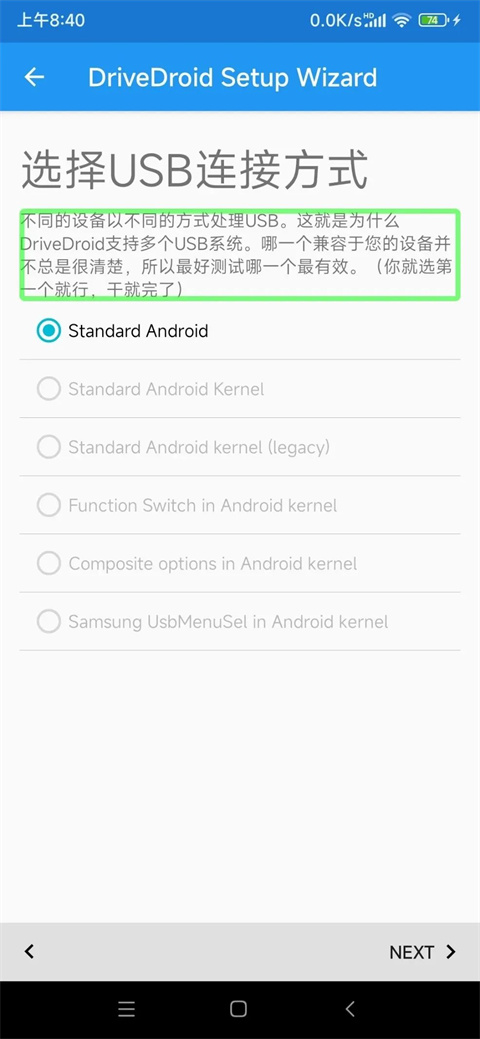
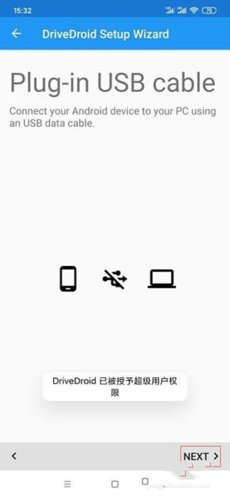
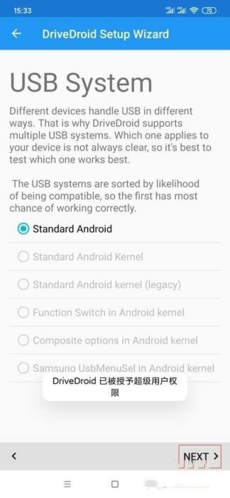
- 用数据线连接电脑,若弹出连接模式提示,请选择“仅充电”或“取消”,随后在USB连接方式中选择“Standard Android”,点击“Next”;
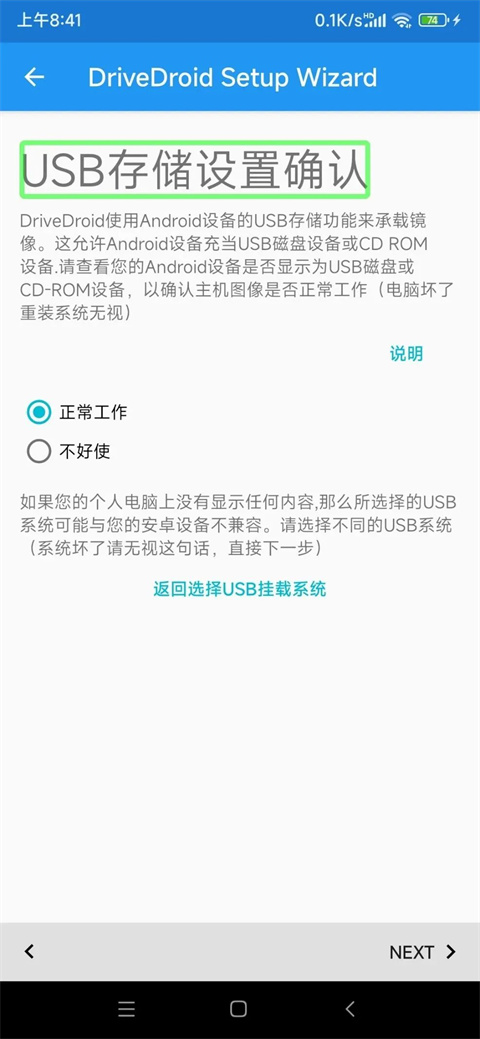
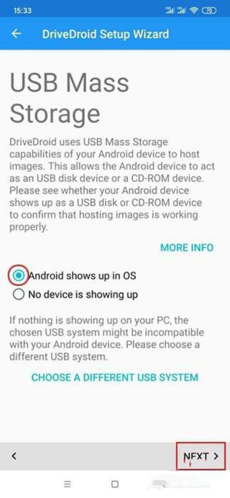
- 在电脑“设备管理器”的“磁盘驱动器”中查看是否存在“Linux File-Stor Gadget USB Device”。若存在,说明连接成功;否则尝试更换数据线、USB接口或检查驱动。确认无误后,在手机端选择“正常工作”,点击“Next”;
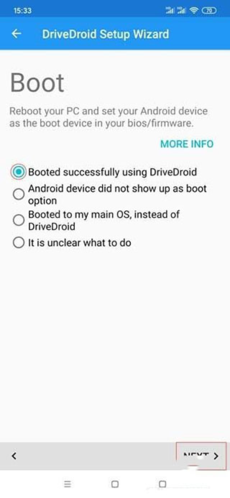
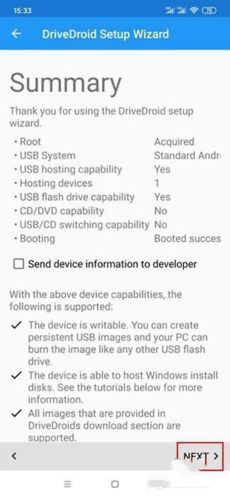
- 选择引导方式为“使用DriveDroid进行引导”,连续点击两次“Next”完成向导。
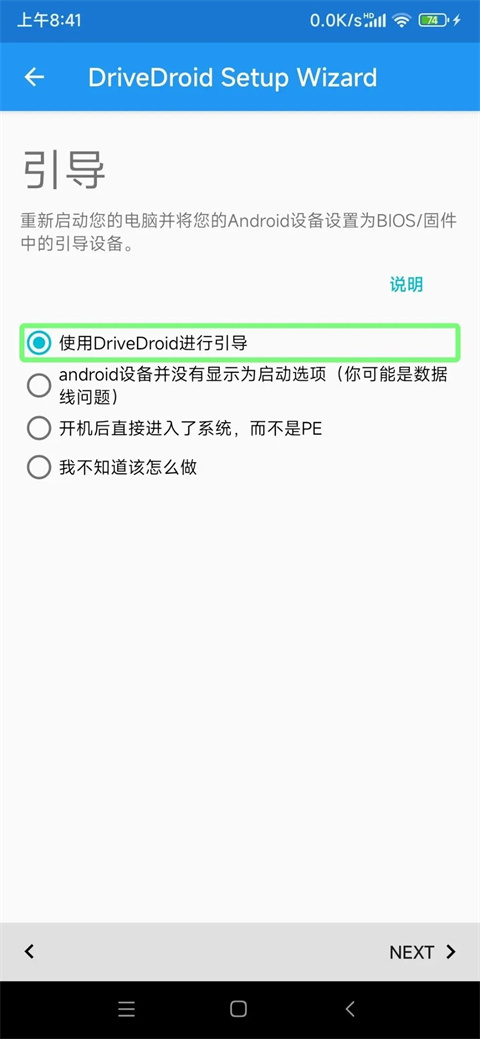
二、创建空白镜像
- 返回主界面,点击无名称按钮展开菜单,选择“Create blank image”;
- 在弹出窗口中输入镜像名称,并根据目标系统需求设定空间大小(如制作Windows 10启动盘,建议至少8GB);
- 点击“Create”开始生成镜像文件。
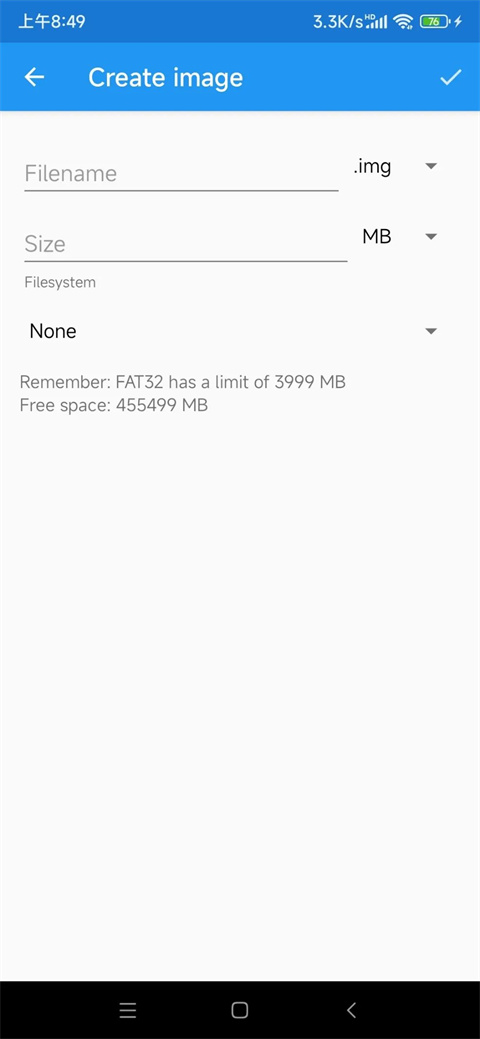
三、挂载与格式化
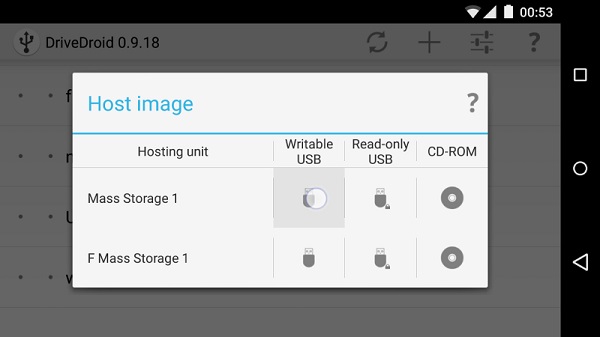
- 创建完成后,点击新镜像名称,在挂载方式中选择“Writable USB on Mass Storage 1”;
- 电脑“此电脑”中将出现新可移动磁盘,按提示进行格式化(文件系统类型不限);
- 若未自动显示盘符,需打开“磁盘管理”,为新磁盘分配驱动器号和路径;
- 挂载成功后,即可使用Rufus、UltraISO等工具将系统镜像写入该虚拟U盘;
- 重启电脑,通过启动菜单(通常按F12、Esc等键)选择该设备引导,进入系统安装界面;
- 后续使用时,只需在DriveDroid中点击对应镜像并选择挂载方式,连接电脑即可;使用完毕后,点击镜像名称并选择“EJECT”退出挂载。
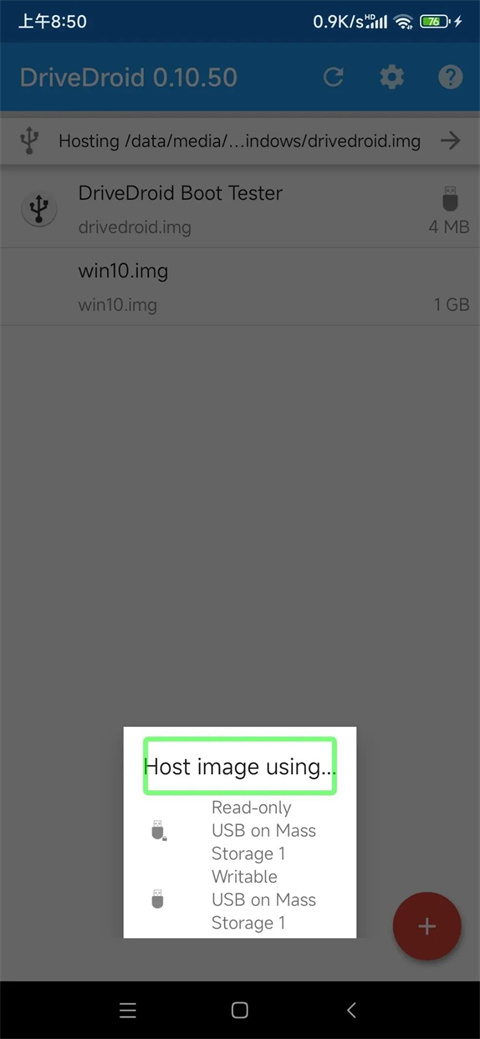
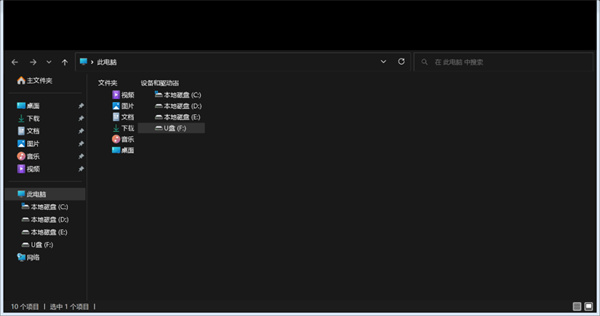
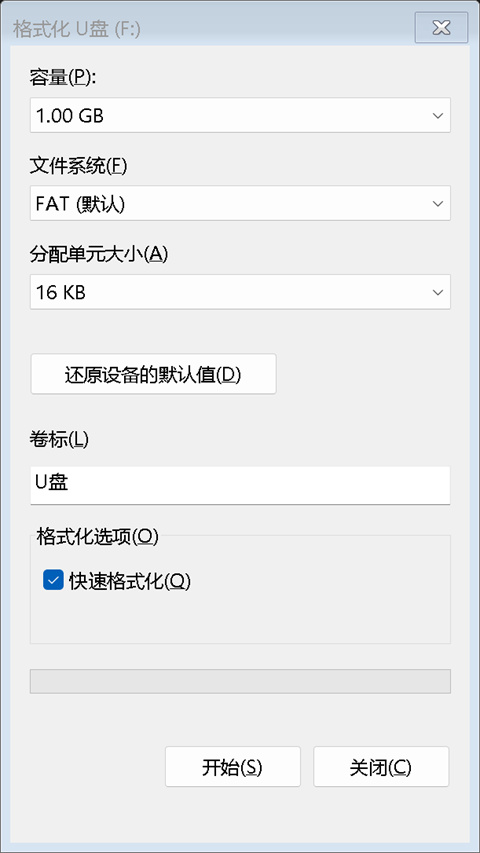
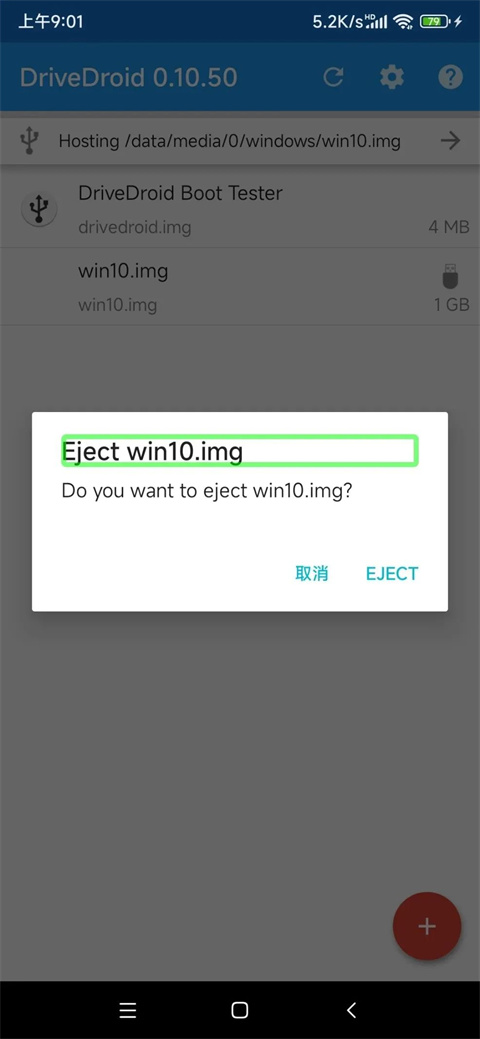
以上仅为基础用法,DriveDroid还支持多系统启动盘、自定义PE环境等高级功能,鼓励用户深入探索。
使用Rufus或UltraISO制作启动盘
- 在DriveDroid中选择“Create a blank image”创建空白镜像;
- 输入镜像名称及容量(如5500MB),分区表选择“None”以兼容NTFS格式;
- 挂载为可写USB设备,过程中请勿操作手机;
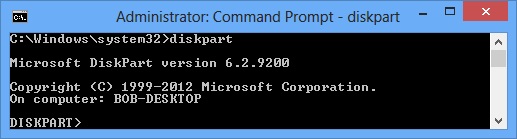
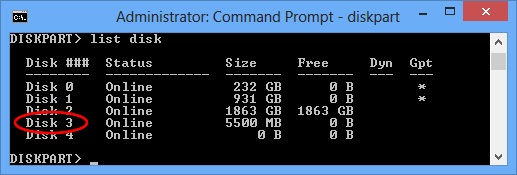
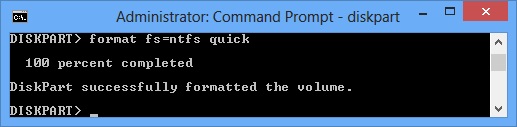
- 挂载完成后,以管理员身份运行CMD,依次执行以下命令:
diskpartlist disk(识别手机磁盘,如Disk 3)select disk 3create partition primaryformat fs=ntfs quickactive(激活引导分区)
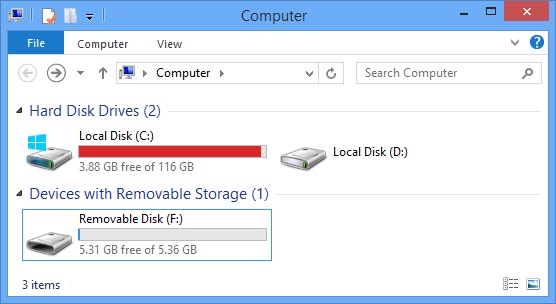
- 完成后,资源管理器将显示新磁盘,可右键启用“压缩此驱动器以节约磁盘空间”;
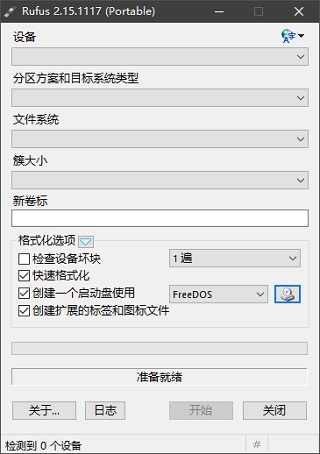
- 使用Rufus加载系统镜像,目标设备选择该手机磁盘,一键写入;
- 支持各类WinPE(如微PE、老毛桃等),操作流程相同;
- 开机进入BIOS,将该USB设备设为首选启动项即可引导系统。
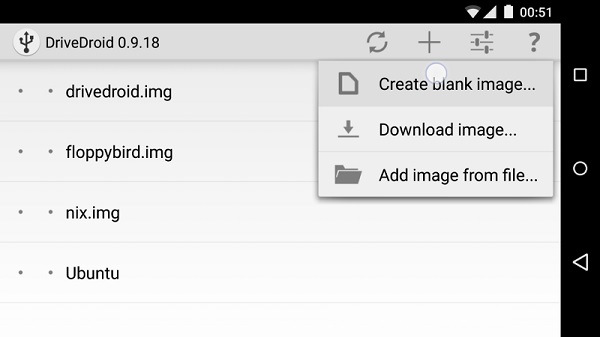
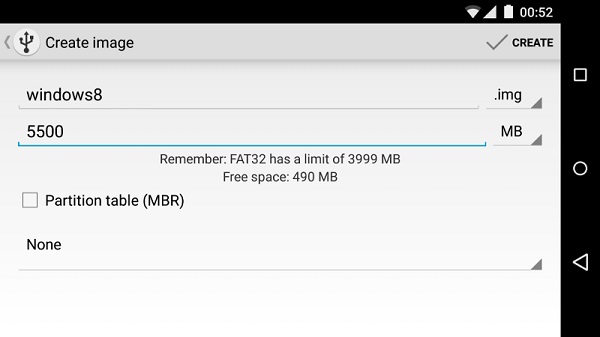


常见问题解答
如何正确加载镜像?
- 安装并打开DriveDroid,进入设置向导;
- 依次完成Root权限获取、镜像目录配置、USB连接测试等步骤;
- Root权限是必需的,需通过SuperSU等工具授权;
- 镜像目录建议设为专用空文件夹,避免内容混杂;
- 连接电脑后,根据设备兼容性选择合适的USB模式(如UMS);
- 若电脑未识别设备,尝试更换USB模式或检查驱动;
- 最终在BIOS中确认设备出现在启动选项中,方可引导系统。
如何通过DriveDroid为电脑安装系统?
- 先挂载WinPE镜像(如64weiPE.img),引导电脑进入PE环境;
- 拔掉数据线,打开手机中的DriveDroid;
- 挂载系统安装镜像(如win7.iso);
- 重新连接电脑;
- 在PE中打开“此电脑”,识别新增的可移动磁盘;
- 右键该磁盘,选择“保存磁盘为镜像文件”至非系统盘(如D盘);
- 将保存的文件重命名为.iso格式;
- 使用PE内置的系统安装工具加载该ISO完成安装。
核心功能亮点
1. 智能ISO文件加载 支持已Root安卓设备直接读取并加载ISO镜像,无需额外转换。
2. 自定义空白镜像创建 可按需创建指定大小的空白镜像文件,便于灵活部署不同系统环境。
3. 手机变身为启动盘 一键将手机模拟为可引导USB设备,实现系统安装或紧急修复。
4. 高效文件传输 在电脑与手机间无缝传输ISO等大体积镜像文件,提升操作效率。
5. 本地化文件管理 支持将读取后的镜像下载保存至本地,并自动分类归档。
6. 多端文件共享 可通过多种渠道分享已加载的系统镜像,便于协作与分发。
7. 兼容性更强 突破传统限制,显著降低ISO文件加载与引导过程中的兼容障碍。
版本更新记录
v0.10.50
- 适配Android 9系统;
- 升级多项内部依赖库;
- 修复若干导致应用崩溃的问题。
应用信息
- 厂商:暂无
- 包名:com.reliancegames.soccer.hero
- 版本:0.0.27
- MD5值:4b6a4329369fa3a7f813ecf7fccf154e