详情
航梦编辑器最新版是一款轻松创作RPG小游戏的工具,无需编程基础即可上手。用户可自由设计地图、定制角色,并编写剧情与任务,从宁静村庄起步,逐步构建庞大的冒险世界,实现属于自己的游戏梦想。
核心特色功能
1. **简单自由**:采用直观的触发器命令系统,用户可随心调用各类素材资源,操作门槛极低。
2. **创造制作**:内置简易但强大的制作工具,支持玩家开发独特玩法机制,激发无限创意。
3. **零代码体验**:即使毫无编程经验,也能通过可视化界面执行丰富操作,真正实现“所想即所得”。
主要亮点详解
1. **角色深度定制**:可自定义角色外观、属性、动作及攻击方式,打造个性鲜明的游戏人物。
2. **场景自由搭建**:支持创建并编辑多样化场景,灵活添加地形、建筑、NPC等元素,构建沉浸式世界。
3. **物品库丰富可调**:提供大量预设物品,用户可修改其属性与效果,满足不同剧情与战斗需求。
4. **逻辑脚本支持**:允许编写事件触发与处理脚本,精细控制游戏流程与交互逻辑。
5. **实时测试反馈**:内置一键测试功能,即时预览游戏效果,便于快速调整优化。
基础操作指南
1. 打开航梦编辑器后,进入已创建的工程。
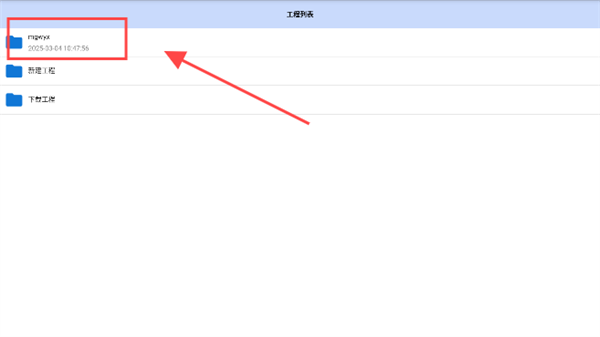
2. 进入后将看到主编辑界面。
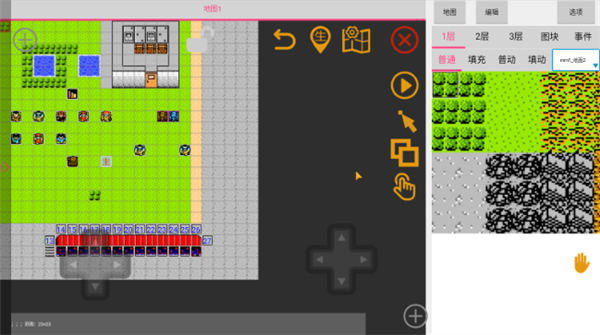
3. 默认打开“地图1”,可通过手指拖动视角,或使用右侧方向键移动(若隐藏主界面摇杆,则仅显示方向键)。
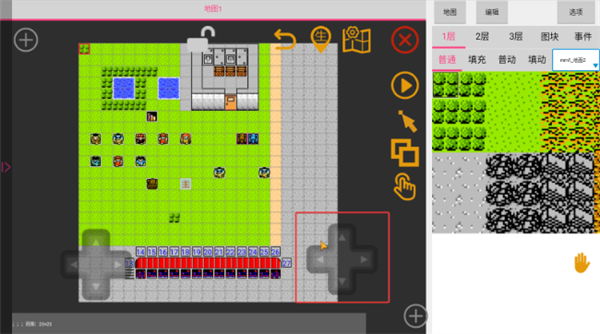
4. 双指缩放地图;轻点图块即可选中,也可借助左侧方向键精准定位目标图块。
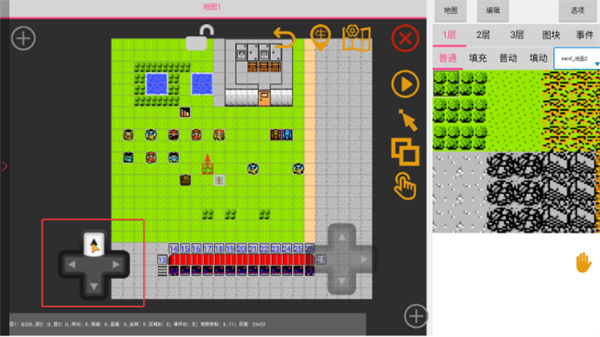
5. 选中图块后再次点击,即可绘制右栏选定的图块;也可直接双击空白区域快速绘制(双击已选区域会重复绘制一次)。
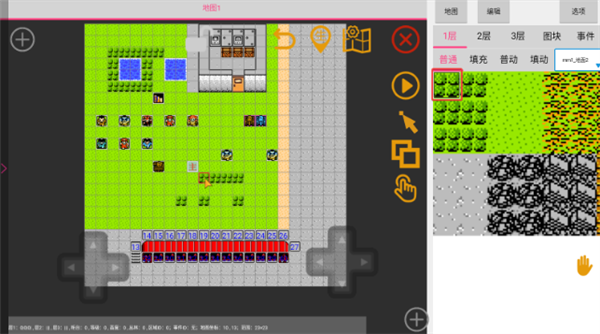
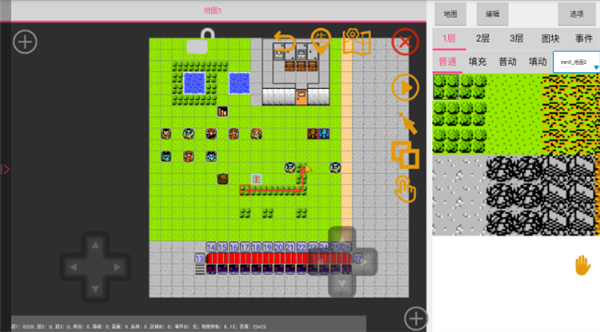
6. 需连续绘制多个图块时,可在选中区域长按并拖动(类似绘图软件),或掌握时机双击未选区域后拖动。
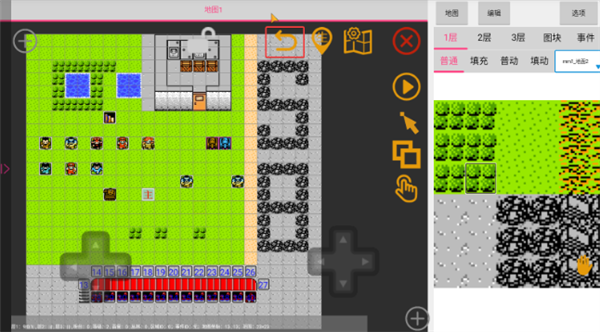
7. 若绘制出错,点击上方“撤回”按钮即可撤销上一步操作。
新手入门流程
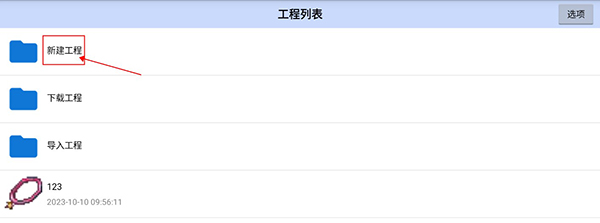
1. **新建工程**:启动软件后点击“新建工程”,开启你的游戏创作之旅。
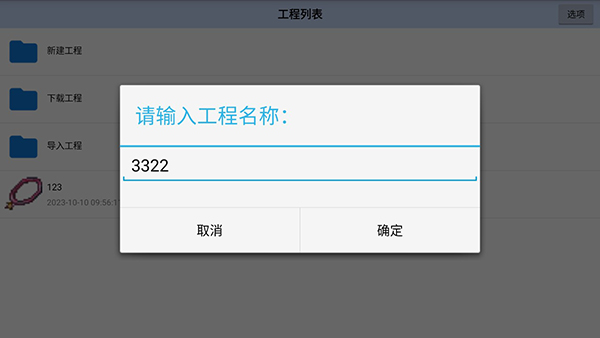
2. **命名工程**:输入工程名称,确认后即可进入编辑环境。
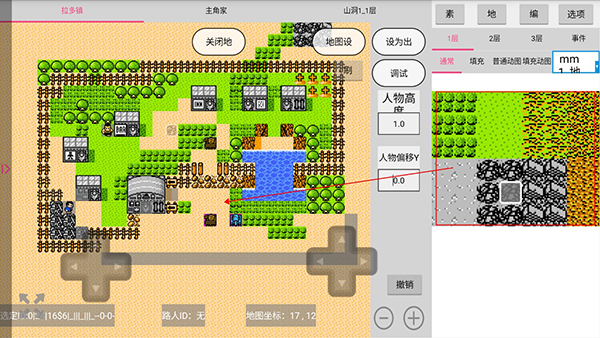
3. **制作地图**:在工程界面右侧选择地图场景进行编辑,操作失误时可点击右下角“撤销”按钮修正。
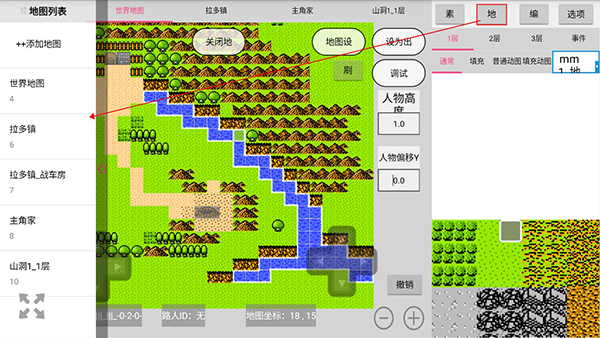
4. **切换地图**:点击右上角“地”字按钮,进入地图选择界面,可管理多个地图场景。
5. **全面编辑**:点击右上角“编”字按钮,可对素材、数据、动画、敌人队伍等核心游戏要素进行详细设置。
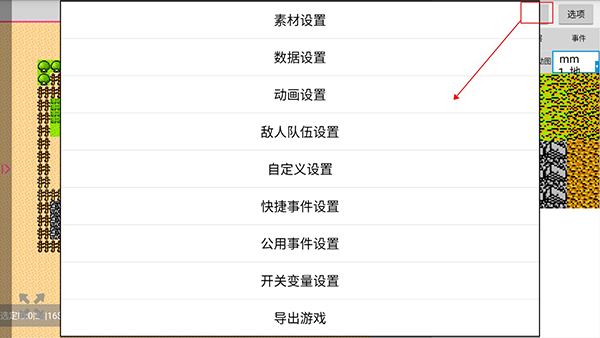
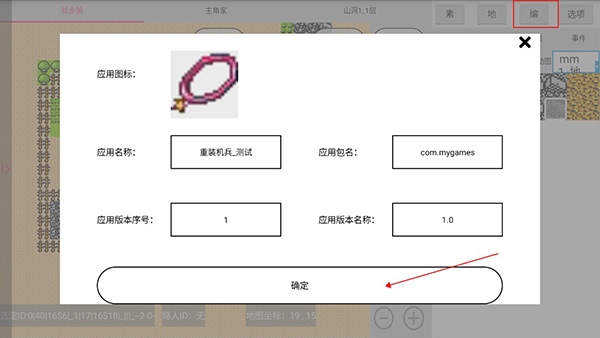
6. **导出游戏**:完成制作后,再次点击“编”字按钮,选择底部“导出游戏”,填写应用名称、包名、版本序号及版本名,点击确定即可自动打包。导出后可在手机上直接试玩,并根据体验反馈进一步优化内容。
应用信息
- 厂商:暂无
- 包名:com.qhrpgad
- 版本:1.0.6.8
- MD5值:657f1956c00dca20f75da7091caa9ced