详情
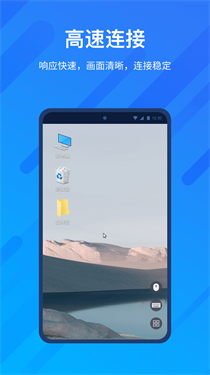
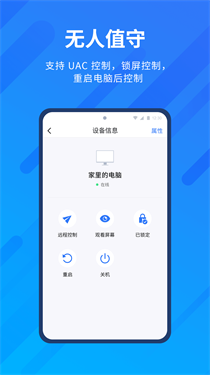
AnyViewer是一款办公场景中不可或缺的远程控制工具,专为追求高效与安全的用户打造。它采用先进的传输协议,连接迅速稳定,操作界面简洁直观,无需复杂设置即可实现设备间的无缝远程操控。无论是远程办公、技术支持还是文件传输,AnyViewer都能提供清晰流畅的画面体验,并且核心功能全部免费开放,助你随时随地掌控工作节奏,立即下载体验高效远程新方式!
AnyViewer使用教程
1、从本站下载并安装AnyViewer后打开应用,首次使用需注册一个账号,只需输入邮箱即可完成免费注册,过程安全便捷。
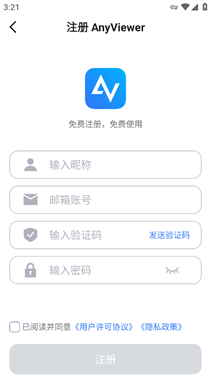
2、注册成功后进入主界面,即可开始端对端的远程连接操作。
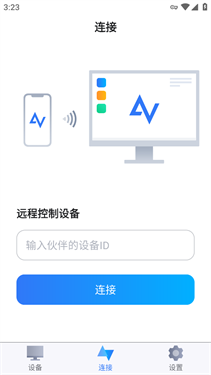
3、在连接页面输入目标设备的ID,确认后即可快速建立远程连接。
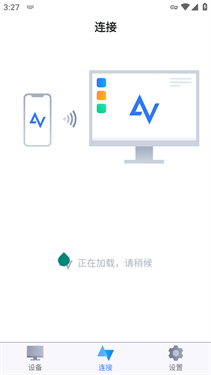
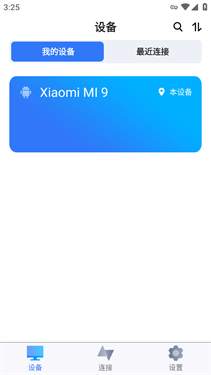
4、首页支持一键查看最近连接过的设备列表,方便你快速找回历史记录,提升操作效率。
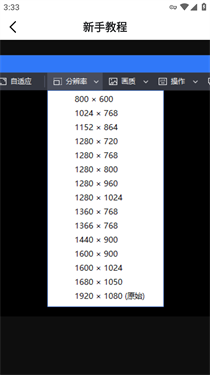
5、若远程设备屏幕分辨率过高导致显示不适,可随时通过一键调节功能优化画面,让远程管理更舒适顺手。
注意事项
1、进行端对端连接时,请确保两台设备均保持程序运行状态,任意一方退出将导致连接立即中断。
2、每个邮箱账号最多可绑定20台设备,并可管理多达100台远程设备。
AnyViewer操作手势介绍
1、左键单击——轻点屏幕一次即可模拟鼠标左键单击。

2、左键双击——快速点击两次实现鼠标左键双击操作。

3、框选或移动对象——在屏幕上长按约0.3秒,即可激活拖拽或选择模式。

4、右键菜单——长按屏幕1.0秒,模拟鼠标右键点击,调出上下文菜单。

5、另一种右键操作——使用双指同时轻点屏幕,同样可触发右键功能。

6、模拟鼠标滚轮——用双指在屏幕上向上或向下滑动,实现页面滚动。

7、横向移动画面——双指向左或向右滑动,可平移远程桌面视图。

8、缩放窗口内容——通过双指张开或捏合手势,自由放大或缩小远程画面。

AnyViewer软件功能
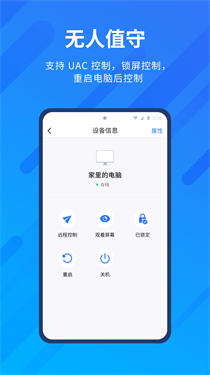
1、远程控制
无论身处何地,都能实时访问并操控你的电脑桌面,实现真正的移动办公自由。
2、远程支持
为客户提供即时远程协助,快速诊断并解决技术问题,提升服务响应效率。
3、远程办公
在家、出差或旅途中也能无缝接入办公环境,高效处理工作任务。
4、移动设备支持
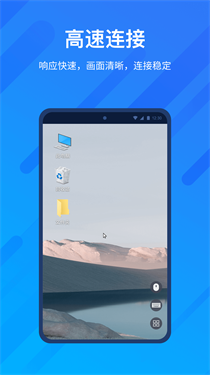
全面兼容iOS和Android系统,让你通过手机或平板轻松控制Windows电脑。
AnyViewer软件亮点
采用TLSv1.2协议与AES-256位高强度加密技术,全方位守护用户隐私与数据传输安全,确保每一次远程连接都值得信赖。
界面设计简洁直观,操作逻辑贴近用户习惯,即使没有技术背景也能快速上手,轻松完成各项远程任务。
集远程办公、技术支持与跨设备协作为一体,功能强大且响应迅速,下载即用,助你随时随地高效应对工作需求。
AnyViewer软件优势
打破空间限制,让用户无论在办公室、家中还是外出途中,都能轻松远程操控计算机。
依托行业领先的加密机制,AnyViewer在保障连接速度的同时,确保所有远程会话中的数据不被泄露或篡改。
通过智能手机或平板即可全面接管桌面电脑,实现真正的多端协同与灵活办公体验。
AnyViewer软件评测
AnyViewer是一款体验出色的远程控制软件,能够稳定高效地实现设备间的远程连接,在远程办公、文件传输和在线协助等场景中表现优异。其采用先进的加密技术,有效保障用户数据安全,操作流畅、功能实用,是个人用户和企业团队提升工作效率的理想之选。
应用信息
- 厂商:暂无
- 包名:com.aomei.anyviewer
- 版本:
- MD5值:7B4C1B646C17EC27F9541111AB4A3874