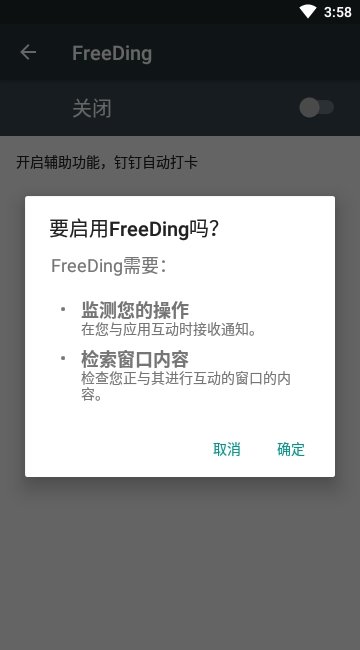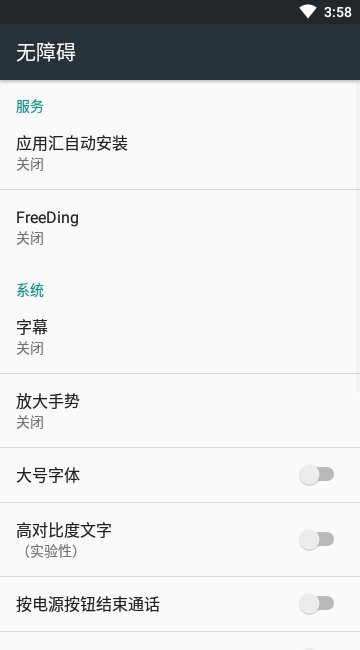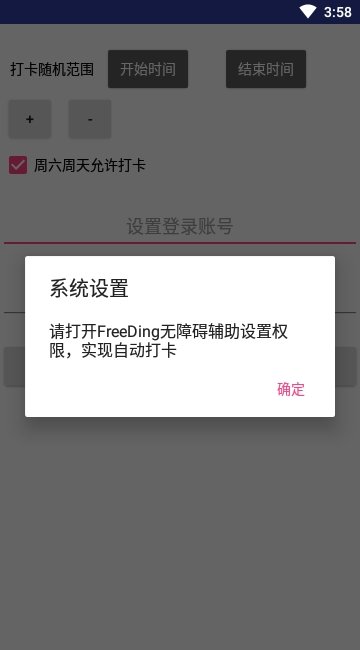
钉钉自动打卡
详情
钉钉自动打卡是一款专为远程办公与学习人群打造的智能打卡辅助工具。受疫情影响,越来越多用户需要在家完成每日考勤,但手动打卡繁琐又容易遗忘。本应用可帮助用户在钉钉中实现全自动打卡,支持自定义打卡时间范围与频次,兼容主流安卓机型,操作简单、运行稳定,是提升效率、告别漏打卡烦恼的理想选择。
软件教程
钉钉自动打卡app使用步骤
下载并安装最新版钉钉及本应用,完成账号登录。
设置上课与下课打卡时间,并填写钉钉登录账号和密码(用于自动登录钉钉以完成打卡)。
启动后台服务,即可开始自动打卡流程。
钉钉自动打卡app特点
1、支持自动登录钉钉。即使下班后你在其他设备登录钉钉导致公司手机被踢下线,系统仍可在设定时间自动重新登录并完成打卡,确保工作消息不遗漏。
2、支持自动息屏,无需保持屏幕常亮。有效避免他人察觉,保护隐私更安心。
3、安卓7.0及以上系统可完全模拟真实手势操作完成打卡;7.0以下系统则启用极速打卡模式,同样能稳定实现自动打卡。
钉钉自动打卡app注意事项
1、请勿为手机设置锁屏密码,以免影响自动操作流程;
2、建议将手机连接充电器,防止因电量不足导致打卡失败;
3、首次启动应用时,请按提示授予所需权限;若在新设备登录,需输入手机验证码完成验证;
4、打卡成功后,如弹出“我的考勤常用手机”提示,请勿绑定该设备,否则后续自动打卡可能触发人脸识别验证。
钉钉自动打卡app教程
1 首先打开手机,在主屏幕界面启动钉钉,点击底部导航栏中的“工作”。
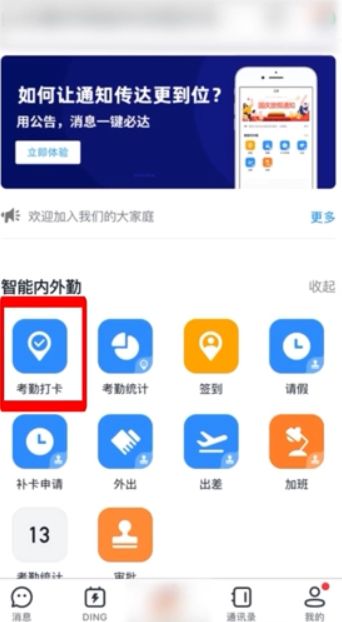
2 进入工作台页面后,在“智能内外勤”模块中选择“考勤打卡”。
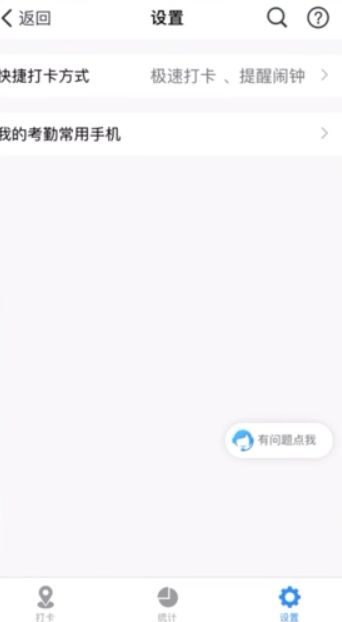
3 在考勤打卡界面,点击右下角“设置”,找到“快捷打卡方式”,此时默认为关闭状态。
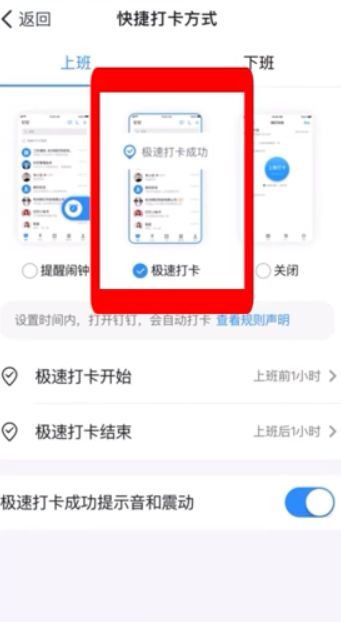
4 在“上班”选项中勾选“极速打卡”,并可自定义允许打卡的起止时间段。
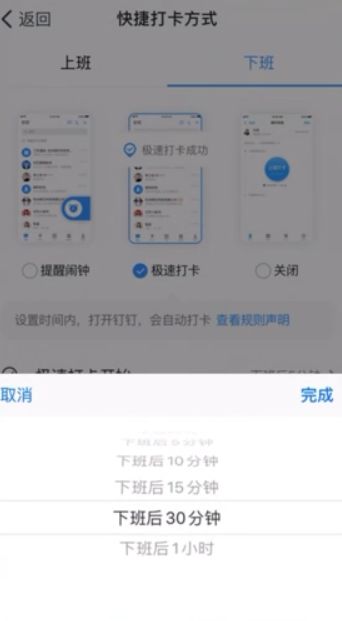
5 同样地,在“下班”选项中也勾选“极速打卡”,并根据需要调整时间范围。
钉钉自动打卡怎么弄?
1、下载安装钉钉打卡app后,在钉钉通讯录中点击“创建团队”。
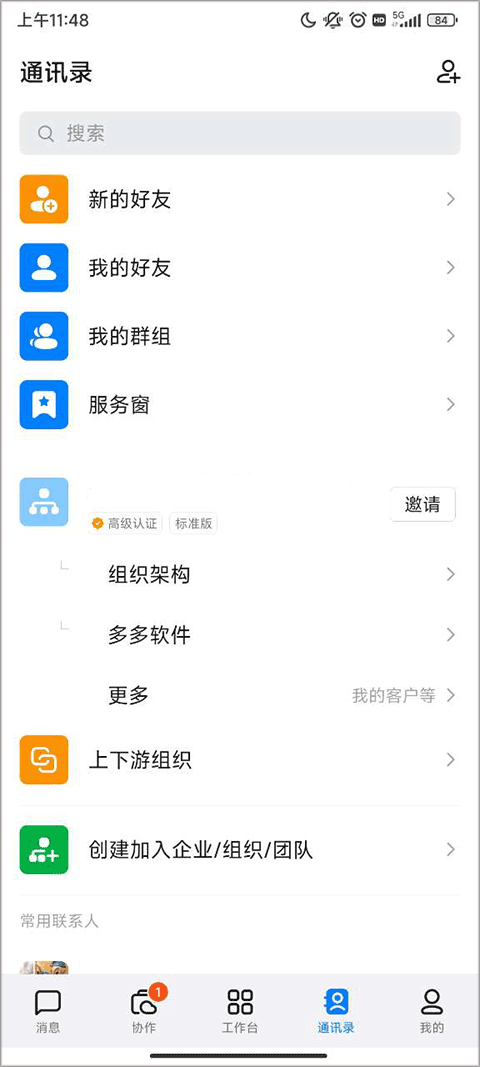
2、点击进入创建团队流程。
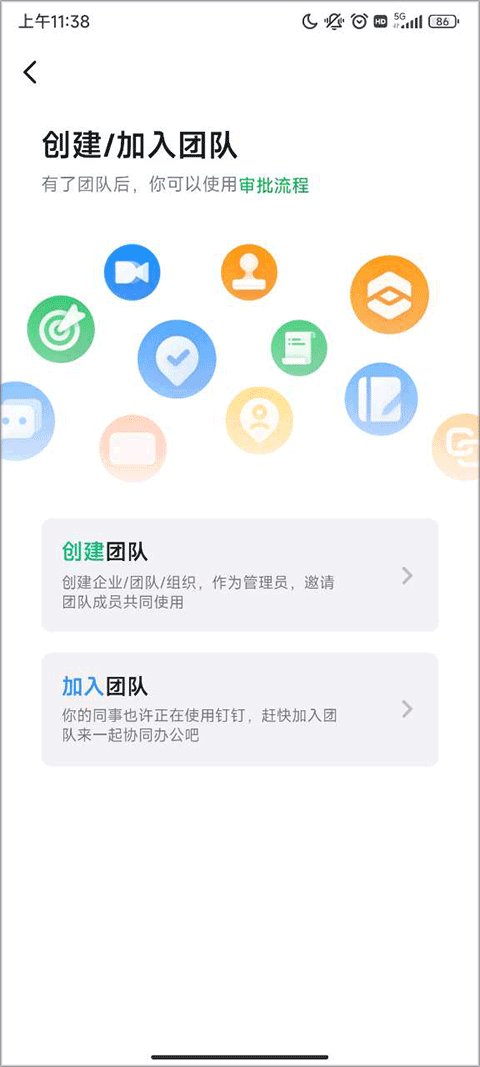
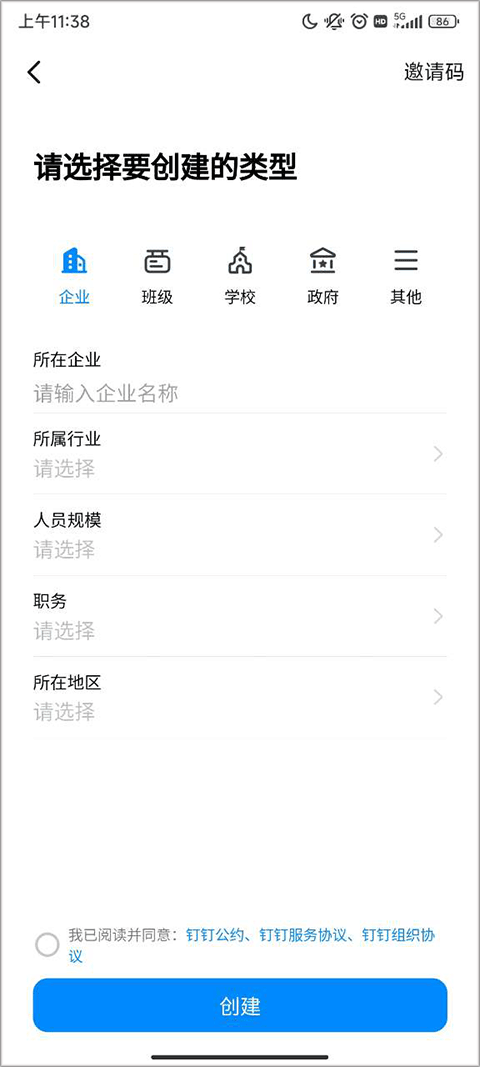
3、在创建团队页面填写团队名称等基本信息,完成后点击下方“立即创建团队”。
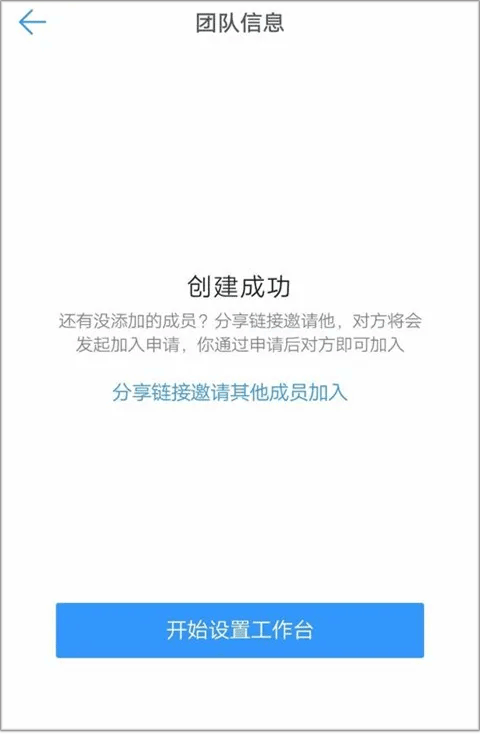
4、创建成功后,在提示页面点击“开始设置工作台”。
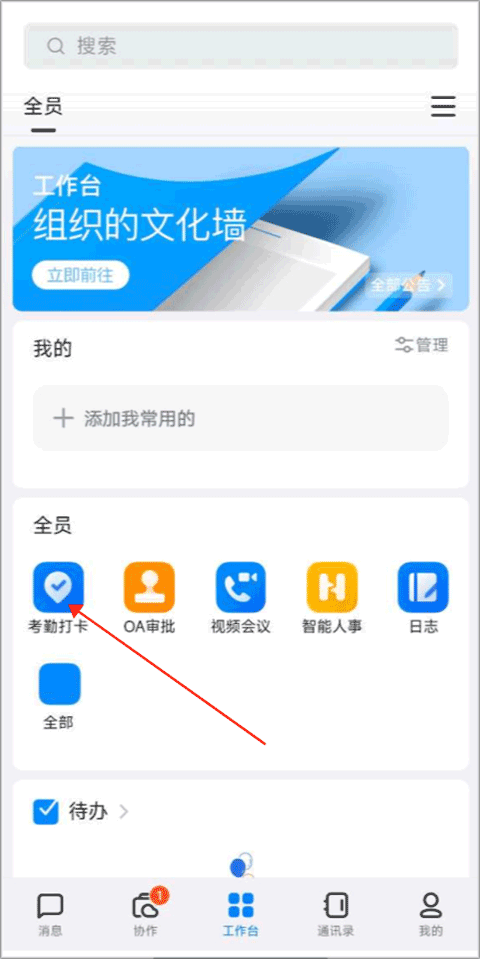
5、在工作台界面找到并点击“考勤打卡”,进入考勤设置。
6、在设置页面填写办公地点、排班规则等信息,确认无误后点击“完成设置”。
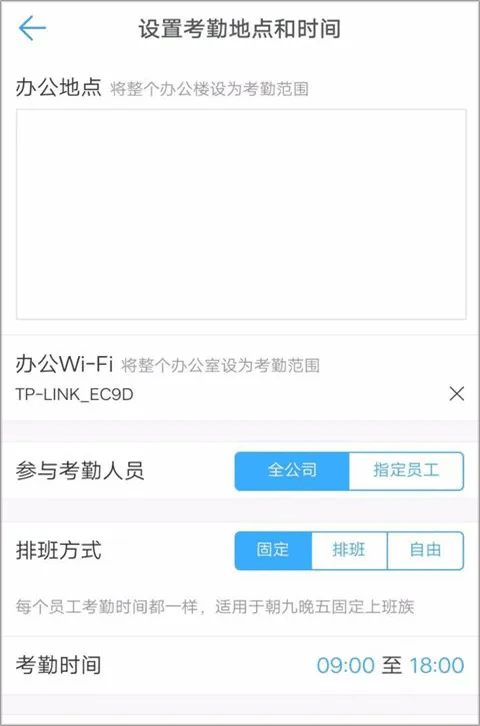
7、设置完成后,即可正常使用打卡功能。
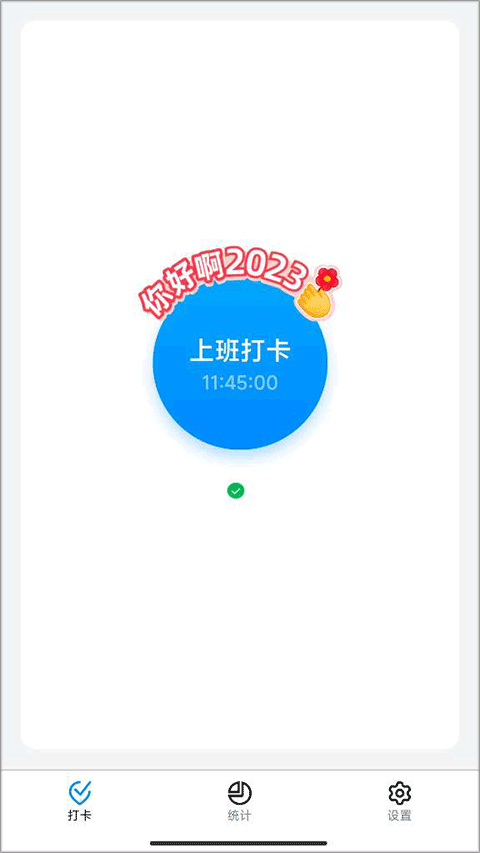
钉钉自动打卡使用教程
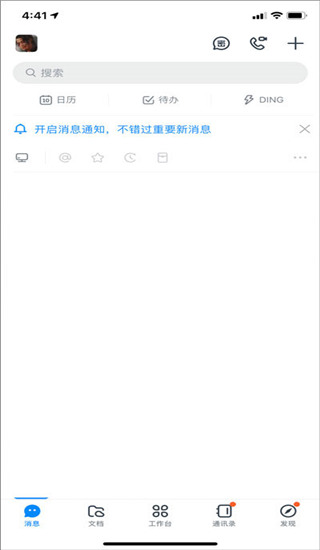
1、在本站下载安装钉钉考勤打卡APP,启动后可见消息、文档、工作台、通讯录、发现五大功能板块。消息页包含日历、待办、DING、最近联系人等实用功能:
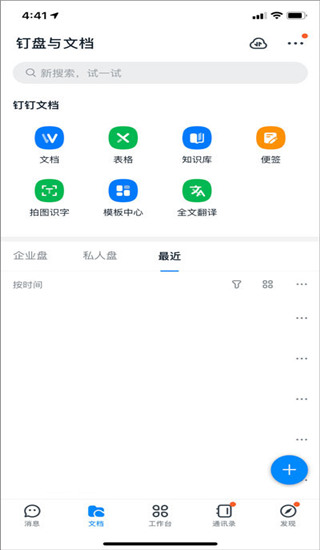
2、文档板块提供文档、表格、知识库、便签、拍图识字、模块中心、全文翻译等多种办公工具:
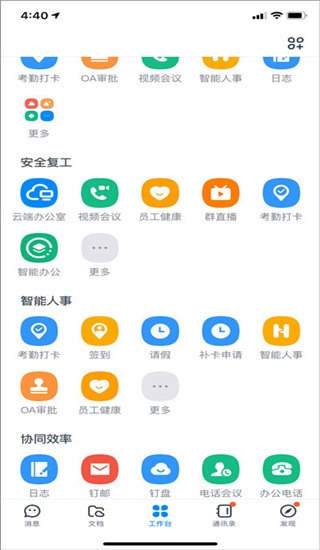
3、工作台集成考勤打卡、OA审批、视频会议、智能人事、日志、云端办公室、员工健康、群直播、签到、请假、补卡申请、钉邮、电话会议、办公电话等核心办公功能:
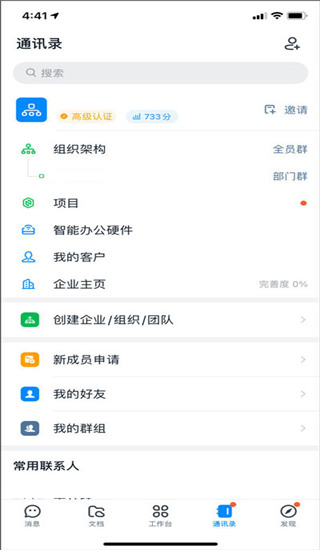
4、通讯录包含组织架构、智能办公硬件、企业主页、创建企业/组织/团队、我的好友、我的群组、常用联系人等功能:
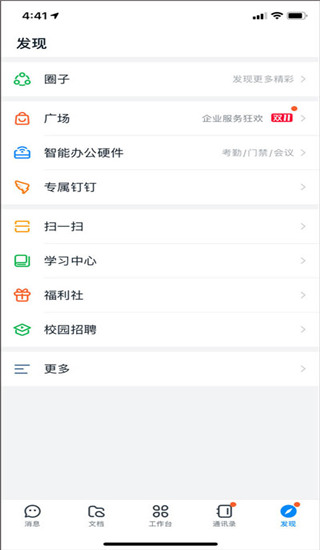
5、发现页提供圈子、广场、专属钉钉、扫一扫、学习中心、福利社、校园招聘等扩展服务:
钉钉自动打卡使用方法
一、激活并加入企业
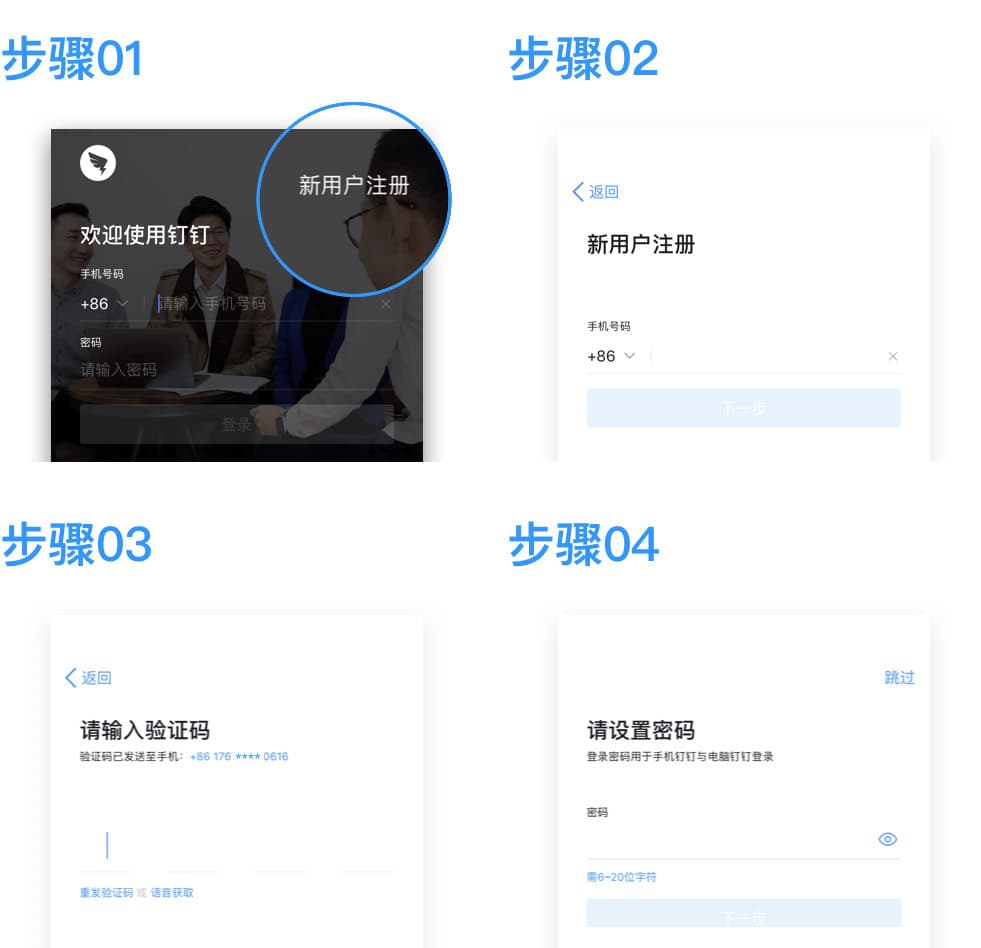
1、打开钉钉,点击右上角“新用户注册”;
2、输入手机号码,点击“下一步”;
3、通过短信或语音获取验证码;
4、设置登录密码,用于手机和电脑端登录。
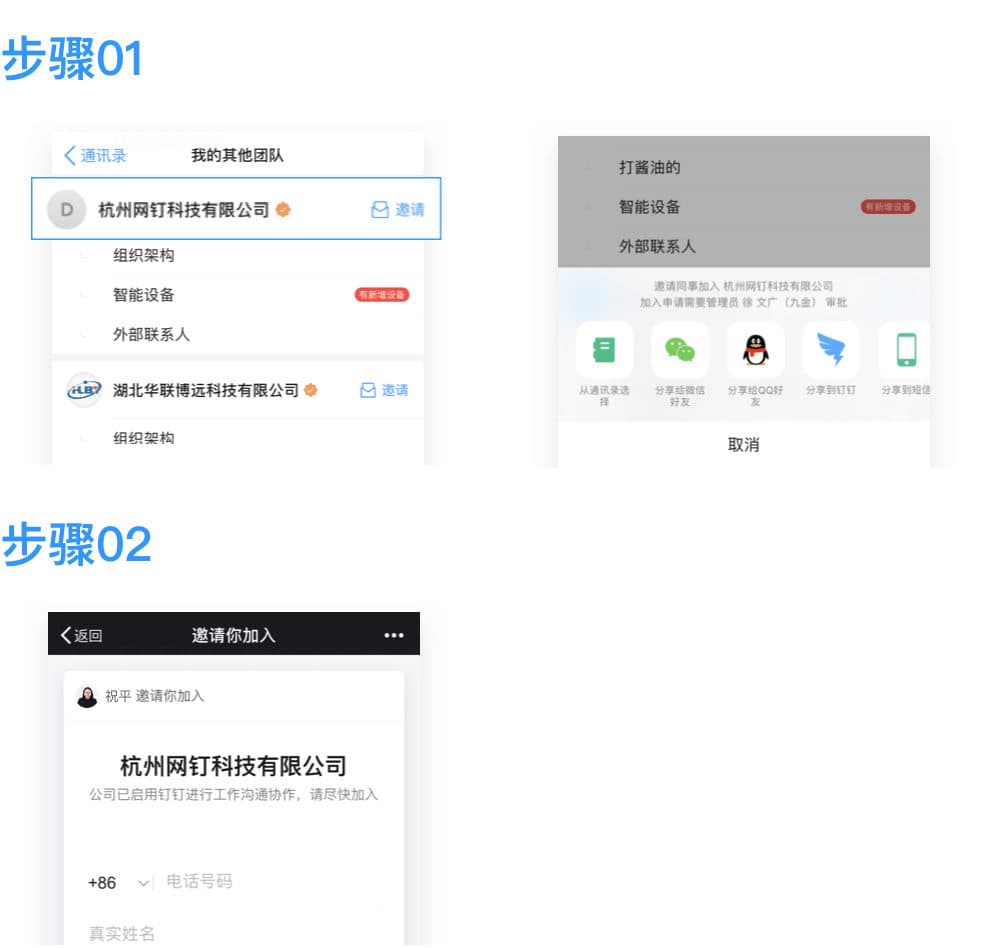
二、邀请同事加入企业
1、成功加入企业后,进入“通讯录”-“邀请”,可通过手机通讯录或短信分享邀请链接;
2、对方点击链接选择加入企业后,下载钉钉即可使用。
三、快速找人,找人不求人
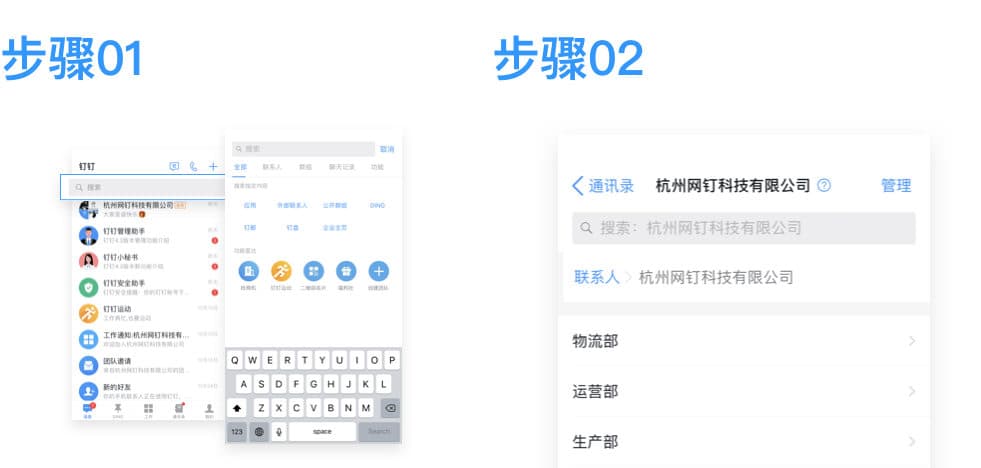
无需保存手机号,再多同事也能一秒找到。
1. 知道姓名时,在消息或通讯录顶部搜索框直接搜索;
2. 不知道姓名时,可在通讯录的组织架构中按部门查找。
四、聊天用钉钉,工作更专注
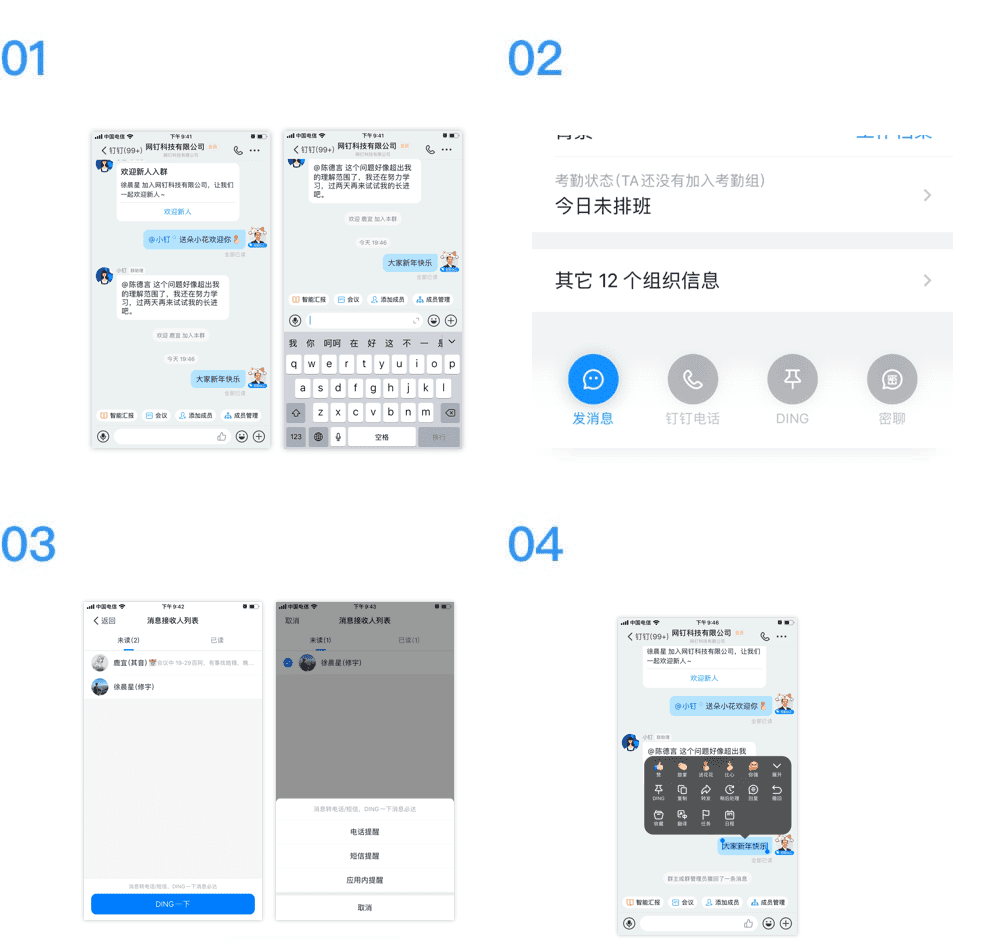
1、界面简洁直观,无需学习即可快速上手;
2、同企业成员无需加好友即可直接发起聊天;
3、消息支持已读未读状态,未读消息可转为DING通知,确保重要信息及时响应;
4、已发送消息可在24小时内撤回,群主撤回无时间限制。
五、你的贴身小秘书
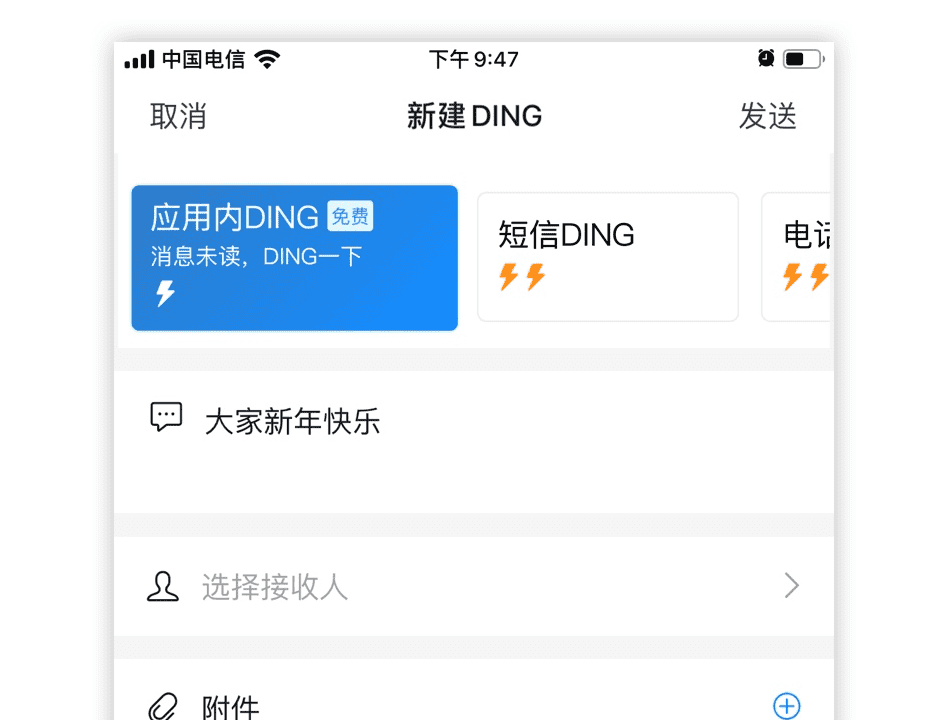
群发通知,紧急催办
可将文字或语音通过电话或短信形式DING给指定人员。
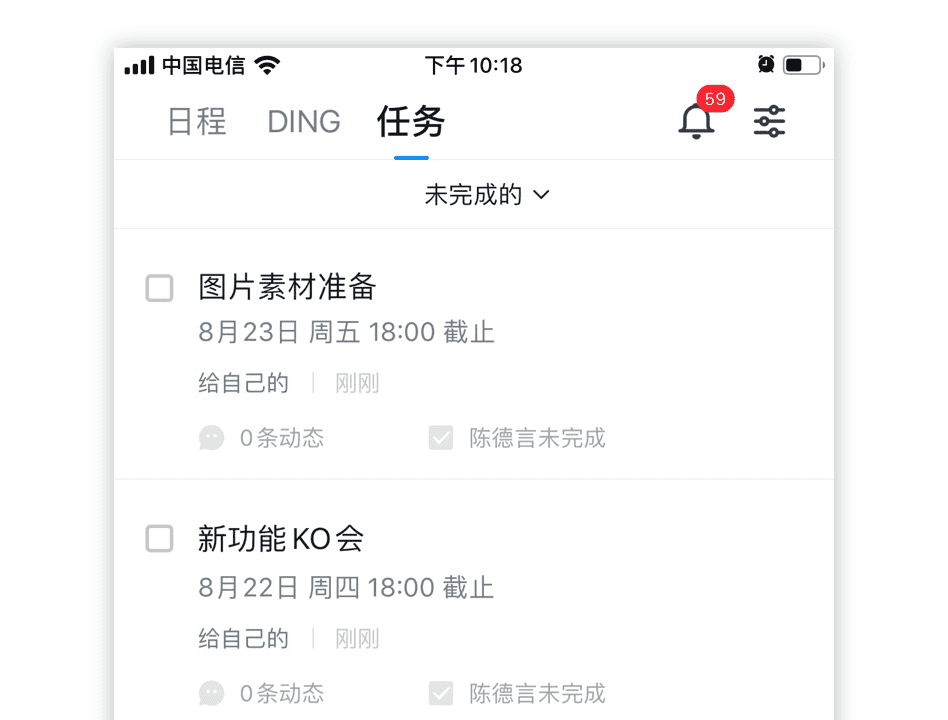
掌控任务进度
作为你的私人助理,帮你跟进每一项任务,助力高效达成目标。
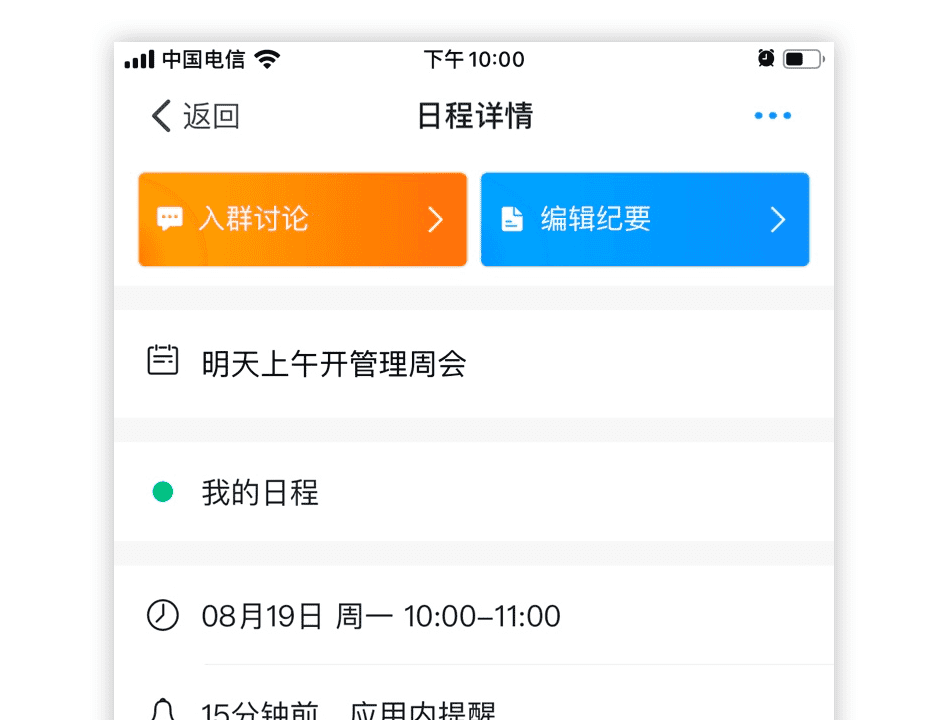
轻松发起日程
自动统计参会情况,支持扫码签到,并持续跟进会议任务。
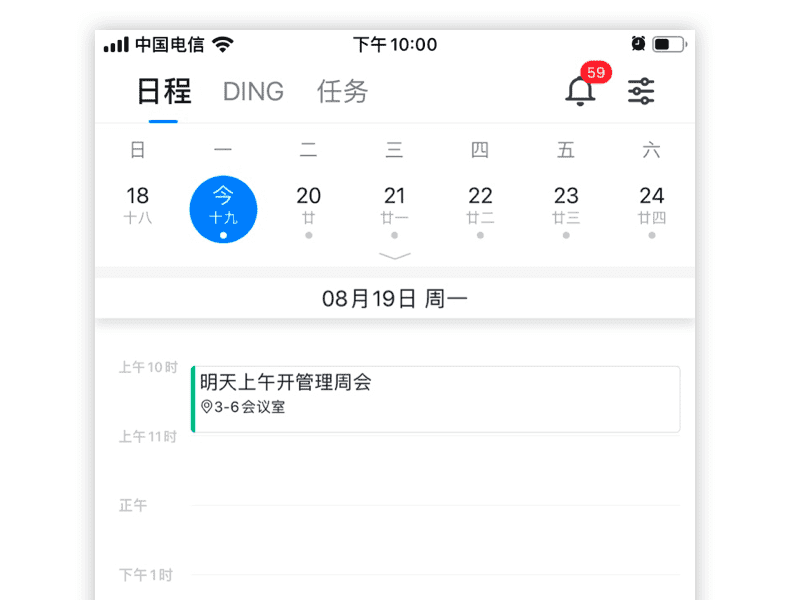
待办事项不忘记
可设置重要事项提醒,确保任何关键事务都不被遗漏。
新手教程
更新时间:2025/11/14
打卡思路
亮屏 - 定义变量(变量名可自定义) - 变量随机化(设置随机打卡时间) - 启动钉钉(需提前开启极速打卡) - 等待10秒 - 关闭钉钉 - 关闭屏幕
打卡截图通知
亮屏 - 定义变量 - 设置随机时间 - 启动钉钉(开启极速打卡) - 模拟点击进入打卡界面 - 截图 - 关闭钉钉 - 调用插件将截图发送至邮箱 - 关闭屏幕
模拟点击到打卡界面
也可通过监听钉钉打卡成功通知,将通知内容自动转发至邮箱
shell命令设置
模拟上滑命令:input swipe X1 Y1 X2 Y2(X、Y为实际坐标)
模拟点击命令:input tap X Y(X、Y为实际坐标)
截图命令:screencap -p /sdcard/Pictures/screen.png(保存至Pictures文件夹,命名为screen.png)
常见问题
钉钉怎么设置打卡时间
更新时间:2025/11/14
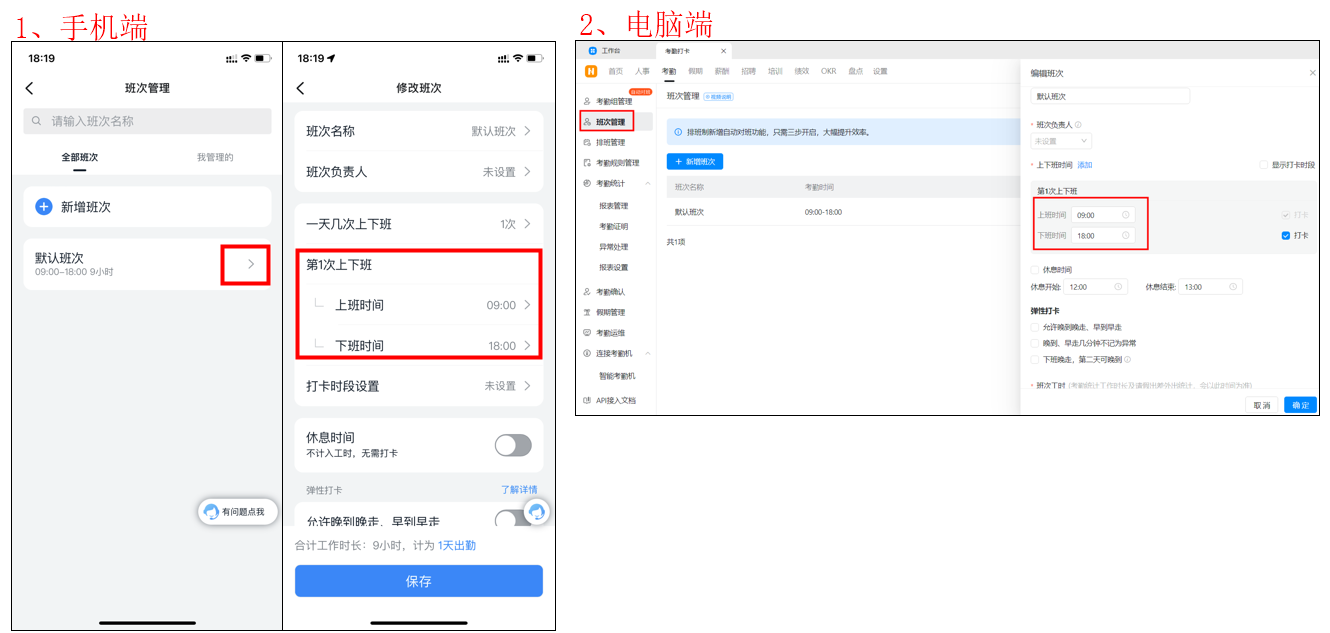
上下班打卡时间需由管理员在考勤系统中配置,设置路径如下:
1、【手机端钉钉】进入【工作台】-【考勤打卡】-【设置】-【更多设置】-【班次管理】,点击对应班次后的【>】进行编辑,设置打卡时段;
2、【电脑端钉钉】进入【工作台】-【考勤打卡】-【班次管理】-【编辑】,调整打卡时间。
钉钉自动打卡怎么自动打卡?
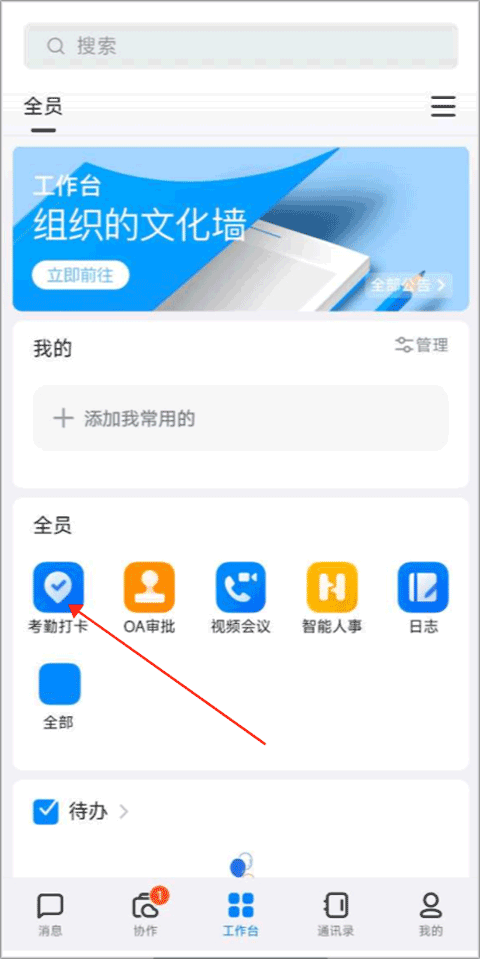
1、安装钉钉考勤打卡app后,进入工作台点击“考勤打卡”。
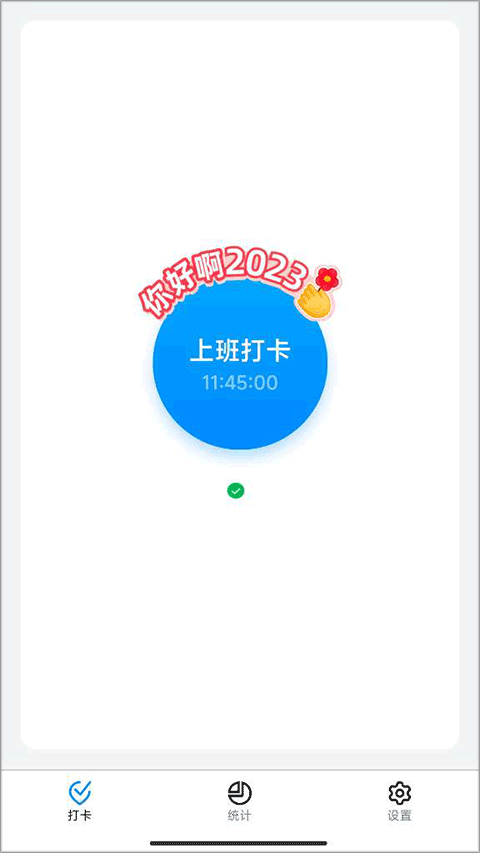
2、进入打卡页面后,点击右上角“设置”。
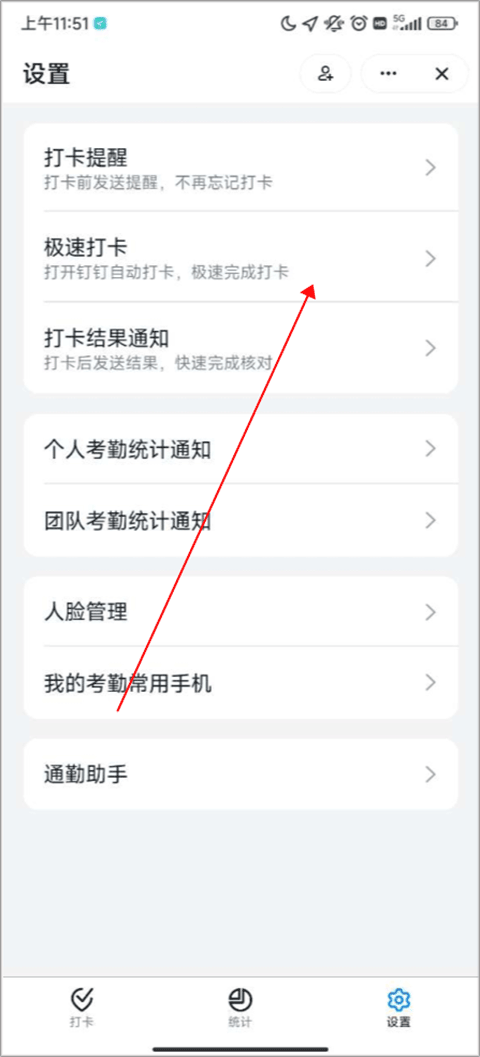
3、在设置页面中,找到并点击“极速打卡”选项。
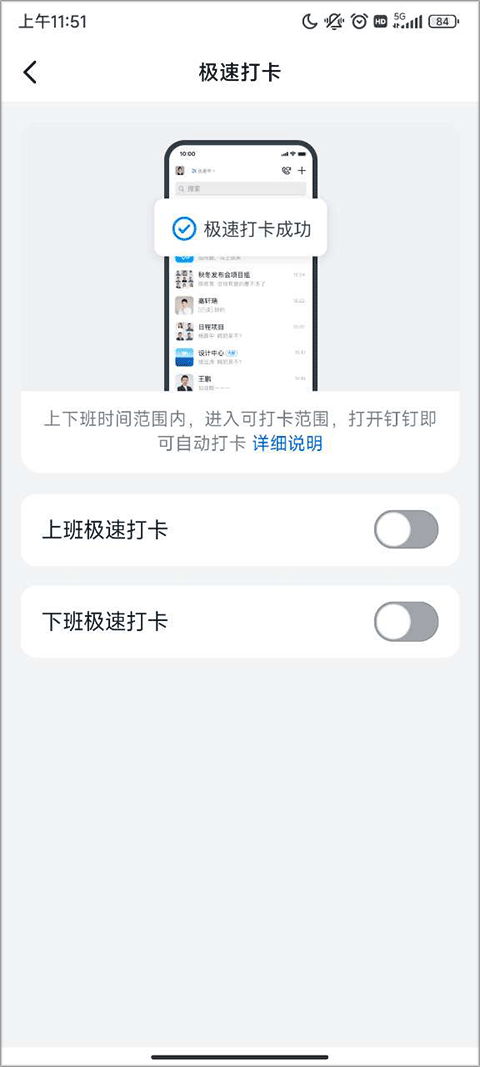
4、在极速打卡界面,分别开启“上班极速打卡”和“下班极速打卡”开关即可。
考勤时间不对,导致早退等异常
若可自行选择班次,请切换至合适班次打卡;若不可选,请联系考勤管理员调整班次设置。
员工个人如何申请调整打卡时间
请联系企业考勤管理员进行调整。
加班太晚超过下班打卡时间无法打卡
请先确认管理员是否设置了下班打卡的最晚时间。若已设置,请核实您所在班次的具体最晚打卡时间;若未设置,因加班错过打卡时间,请于次日及时联系管理员说明情况,申请将考勤记录修正为正常,并了解打卡规则以避免再次异常。
打卡显示定位错误/失败
定位偏差通常与网络环境、地理位置、GPS或基站信号有关。建议开启Wi-Fi辅助定位。若仍不准确,请移至室外开阔区域,避免在地下室、地铁、电梯等信号弱的场所打卡。
同时请与管理员核对考勤范围。若开启Wi-Fi后定位仍与考勤点不符,可在外勤打卡页面查看地图上的实际位置与考勤范围是否一致。如有偏差且较小,可请管理员适当扩大考勤范围。
员工如何补卡
若管理员启用了“缺卡、迟到、早退、正常”等补卡类型,员工在忘记打卡或出现异常记录时均可提交补卡申请。注意:补卡仅支持手机端操作,电脑端暂不支持。
● 当天补卡:【手机钉钉】-【工作台】-【考勤打卡】-点击【上/下班缺卡】黄色感叹号-【处理异常】-【补卡申请】;
● 补历史卡:【手机钉钉】-【工作台】-【统计】-【我的统计】-切换日期-【处理异常】-【补卡申请】;审批通过后,异常记录将自动转为正常;
● 若未加入考勤组、处于自由工时或休息日加班,可通过打卡页【申请】入口或【工作台】-【OA审批】提交补卡。
补卡提交之后还是异常
若补卡审批通过后考勤仍显示异常,请从以下方面排查:
● 确认补卡审批是否已通过;
● 确认是否使用系统自带的补卡审批模板(仅系统模板审批通过后才会自动修正考勤);管理员可在企业管理后台(oa.dingtalk.com)-【工作台】-【OA审批】中确认;
● 若审批通过后管理员又修改了您的班次,则考勤结果将按最新班次重新计算;
● 若提交补卡前打卡页未出现【提交假勤】快捷入口,建议重新提交一次补卡申请。
加班已经过了下班可以打卡的时间怎么办
例如:员工加班结束,打卡时系统提示只能打第二天的上班卡。
每个班次均有固定的打卡时间窗口。若当前时间已超出下班打卡时段,则无法生成有效下班记录。此时,请在确认未打过下班卡的前提下,提交补卡申请处理。
当天有固定排班的情况下,早上加班无法打卡怎么办
例如:员工需提前3小时到公司加班,但到岗后系统提示无法打上班卡。
目前支持两种上班前加班规则:1)采用“以审批时间计算加班”,员工直接提交加班审批即可;2)采用“审批后以打卡时间计算加班”,如8点上班,需6点开始加班,则提交6点至8点的加班申请,并在6点前完成上班打卡,8点无需再打,审批通过后系统将计入2小时加班。
若仍无法打卡,可请管理员登录管理后台【https://oa.dingtalk.com】-【工作台】-【考勤打卡】-【班次管理】,编辑对应班次,在【打卡时段设置】中开启并调整上下班打卡的最早与最晚时间。
如何认证?
登录企业管理后台,点击左上角“未认证”,填写“申请人信息登记”,选择“认证类别”,按提示上传相关资质文件完成认证。
设置主管的作用?
1、在本部门成员列表中排序靠前,并带有“主管”标识;
2、发起审批时,系统默认将审批人设为该部门主管;
3、设置后,主管会自动成为部门内特别关注人员。
如何隐藏部门?
管理员登录后台,进入“通讯录”-选中目标部门-点击“编辑”-开启“隐藏部门”-保存即可。
如何批量添加员工?
管理员登录后台,进入“通讯录”-“组织架构”-点击“导出/导入员工”-下载模板-填写员工信息-上传文件完成批量导入。
钉盘有多少容量?
企业总共享容量为100GB。
钉钉打卡如何虚拟定位考勤地点
更新时间:2025/11/14
一、同时打开钉钉和SuperGOAPP,先进入钉钉点击底部“工作”,再进入“考勤打卡”;
二、进入打卡页面后,切换至SuperGOAPP;
三、在SuperGOAPP顶部搜索栏输入目标定位地点;
四、搜索到位置后点击“Go”,并将蓝色圆点拖动至精确位置;
五、切回钉钉,此时定位将同步为SuperGOAPP中设定的位置。
钉钉打卡签到如何修改定位位置
更新时间:2025/11/14
打开钉钉,进入“群签到”功能;
系统会基于GPS自动定位当前位置;
若地址不准确,可点击“位置”图标进行微调;
在“地址微调”页面,系统将列出周边地点;
选择正确地址后点击“确定”,即完成定位修正。
钉钉考勤打卡怎么导出考勤表
1、打开钉钉并登录账号;
2、在工作台点击“考勤打卡”进入;
3、点击底部“统计”选项;
4、进入后选择“考勤报表”;
5、最后点击“导出报表”即可完成导出。
更新日志
v5.1.13修复了一些已知问题,提升了用户体验
优化时间选择器,支持跨周选择任意日期的打卡时间
新增息屏倒计时提示和充电状态提醒
新增分享功能
【多维表:支持填写数据表单】
表单视图全新上线,即使没有电脑,也能通过手机快速填写表单,提升数据收集效率。
【视频会议:新增分组讨论】
会议中可将参会者分成多个小组进行主题讨论,灵活切换大小会场,提升会议效率。
【知识库:新增「我的知识数据」】
支持按周期统计个人与团队的文档创建、阅读及协作情况,帮助识别优质内容与知识沉淀。
【文档:支持显示文档封面】
手机端文档现支持显示封面,与电脑端体验一致,内容呈现更美观。
v7.0.52版本
【即时沟通:表情表态上新】
表情面板新增“魔法棒”和“裂开”emoji,并定期更新热门GIF表情,丰富聊天互动。
【直播:支持重复开播】
同一直播间可多次开播,单条链接支持多场直播,便于宣传推广。
【文档:聊天卡片完善权限设置】
文档卡片权限体验升级,明确展示“可管理”权限,隐藏不可修改的高级选项,并在无权操作时给出提示。
【教育:打卡任务新增「智能体育打卡」能力】
新增智能体育打卡功能,支持11种动作识别,基于人体骨骼画像自动计数并生成高光时刻视频。
v7.0.45.11版本
【钉钉浮窗:浮窗列表可显示具体内容】
浮窗列表现可显示文档、网页、小程序的具体标题与图标,提升识别效率。
【钉钉文档:单篇文档支持「可管理」权限】
单篇文档可单独设置“可管理”权限,便于指定内容管理者,保障文档安全。
【考勤打卡:防作弊记录支持管理员处理】
当系统误判作弊时,管理员可将记录手动修正为正常,减少误判,提升灵活性。
v7.0.30版本
「视频会议」新增等候室功能;
「文档」群知识库新增知识贡献吊顶卡片;
「OA审批」管理员可控制审批单是否“发送到群”;
「多维表」仅可查看权限现支持筛选、排序与分组;
「日历」组织人可设置参与人是否可添加其他成员进日程。
v7.0.25.3版本
「视频会议」支持会中聊天与表情互动;
「白板」移动端支持编辑操作;
「文档」收藏筛选支持更多文件类型与来源;
「群签到」卡片支持设置可见范围。