
漫画控(comikon)
- 类型:新闻阅读
- 版本:3.1
- 平台:下载中心
- 时间:2026-05-24 18:15:55
- 大小:7MB
- 厂商:nstSoft
详情
漫画控是一款专为漫画爱好者打造的全能阅读神器。应用内汇聚海量优质漫画资源,涵盖校园、热血、机甲、恋爱、悬疑等多种题材,满足不同用户的阅读偏好。所有内容每日实时更新,确保你随时都能追上最新章节,享受不间断的精彩阅读体验。如果你热爱漫画,千万别错过这款功能强大又操作便捷的漫画控App!
软件教程
漫画控使用教程
下载并安装漫画控应用后,打开即可进入清爽直观的主界面。
在顶部搜索栏中输入漫画名称或关键词,快速定位你想看的作品。
点击目标漫画,进入详情页面,查看简介、章节列表及更新状态。
点击“开始阅读”按钮,即可流畅开启高清漫画阅读之旅。
漫画控使用方法
更新时间:2024/5/15
1、将想要下载的漫画首页URL复制到软件中。
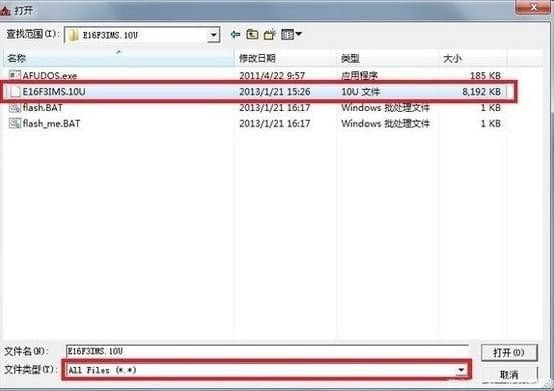
2、勾选你希望下载的具体分卷或章节。
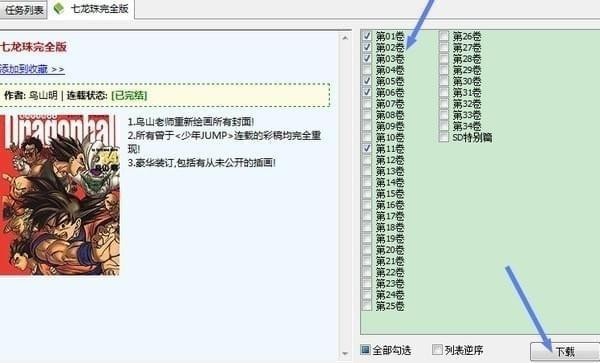
3、点击下载按钮,等待资源自动保存至本地即可离线阅读。

常见问题
怎么导入漫画?
更新时间:2025/7/4
对于漫画爱好者来说,如何在漫画控中导入已下载的漫画资源?其实操作非常简单,下面为你详细说明。
如果你使用的是移动设备,只需打开文件管理器,将已下载的漫画压缩包(如ZIP、CBZ等格式)通过文件共享功能拖入漫画控的应用目录。随后打开漫画控App,系统会自动识别并导入漫画至书架。
电脑用户则可通过以下方式操作:复制目标漫画的网页链接,在漫画控中粘贴并选择对应章节进行下载。下载完成后,漫画将自动归档,方便随时阅读。
无论你使用哪种设备,导入漫画的过程都设计得直观高效,让你轻松管理个人漫画库,畅享专属阅读空间。
漫画控怎么安装
更新时间:2024/5/15
1、在本站下载资源后,解压ZIP文件夹。
2、双击EXE文件即可直接运行软件,无需额外安装步骤。
漫画控怎么导入漫画?
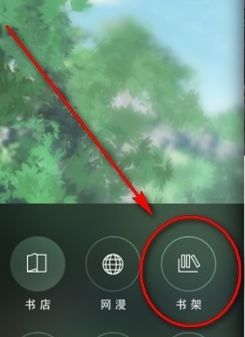
首先在电脑上打开漫画控软件,向右滑动屏幕调出侧边菜单,点击【书架】进入管理界面。

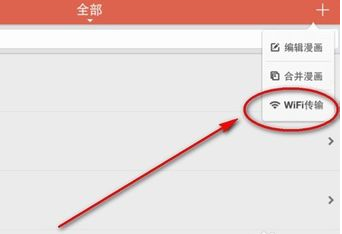
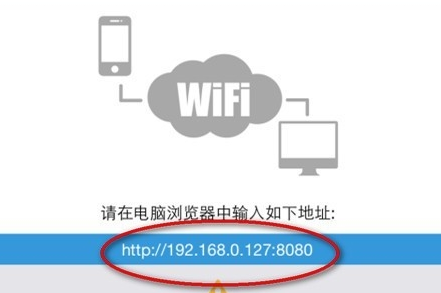
点击界面右上角的【更多】,在下拉菜单中选择【WiFi传输】。此时会弹出一个窗口,显示当前设备的内网IP地址和端口号,请务必记下。
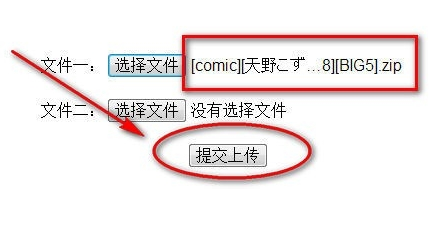
在电脑浏览器的地址栏中输入上述IP地址和端口,即可打开漫画控的无线文件上传页面。点击【选择文件】按钮。
选择要上传的漫画压缩包(支持同时上传两个文件),然后点击【提交上传】。上传成功后,页面会给出明确提示。
返回漫画控App,刷新【书架】列表,刚刚上传的漫画便会显示其中。点击即可在iPad或其他设备上流畅阅读。


如何搜索漫画?
用户可在应用内的搜索栏中输入漫画名称或相关关键词,快速查找并进入目标漫画页面。
如何添加漫画到“我的收藏”?
在阅读漫画时,点击页面右上角的“收藏”按钮,即可将该作品一键加入“我的收藏”,方便日后快速访问。
为什么有些漫画无法阅读?
部分漫画因版权或来源网站限制,可能暂时无法在应用中正常加载。建议尝试搜索同类型或替代作品,继续享受阅读乐趣。
更新日志
支持搜索漫画;支持免费阅读海量漫画内容。
新增“我的收藏”功能,便于管理心仪作品。
支持离线下载漫画,随时随地畅读无阻;修复若干已知问题,提升稳定性。
扩充漫画资源库,覆盖更多热门与小众题材;优化整体性能,带来更流畅的用户体验。
软件功能
在线阅读漫画
支持全网漫画搜索,资源丰富、类型齐全,涵盖主流平台内容。不过由于来源站点差异,个别漫画的加载速度可能受原网站服务器性能影响。
本地漫画导入
漫画控兼容多种本地漫画格式,包括RAR、ZIP、CBZ、CBR及PDF等,可直接导入手机中的漫画图片包进行阅读。
此外,还提供无线上传功能,通过同一Wi-Fi网络下的电脑或Mac浏览器,即可将漫画文件快速传入App,省去数据线连接的麻烦。
私密性设计
为保护用户隐私,漫画控内置启动密码功能。即使将设备借给他人,也不必担心个人阅读记录被意外发现,安心享受属于自己的漫画时光。
我的漫画分享
发现精彩漫画想与好友分享?漫画控支持一键分享至新浪微博,还可将单页漫画截图分享出去,轻松推荐你正在追的好作品。
追漫画神器
将喜欢的漫画加入收藏夹后,一旦有新章节更新,App会在iPhone或iPad上主动推送提醒,帮你牢牢跟上连载进度,再也不怕错过精彩剧情。
应用信息
- 厂商:nstSoft
- 包名:net.comikon.view
- 版本:3.1
- MD5值:fa206f932892e9af1aec0aaa86b921fe