谷歌相机
- 类型:图像影音
- 版本:9.3.160.621982096.22
- 平台:下载中心
- 时间:2026-05-28 08:06:07
- 大小:28MB
- 厂商:暂无
详情
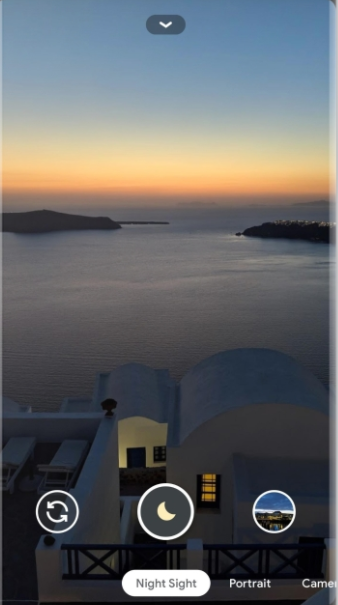
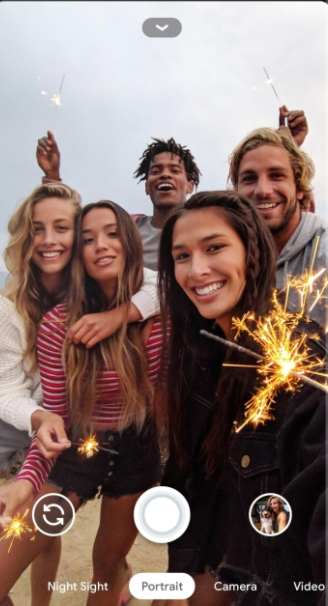
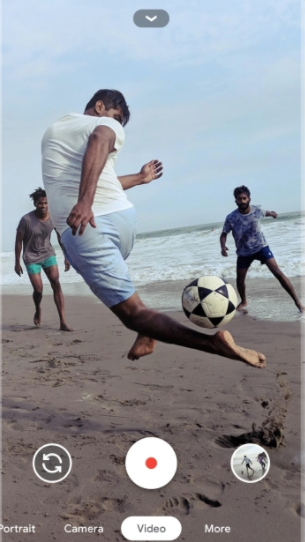
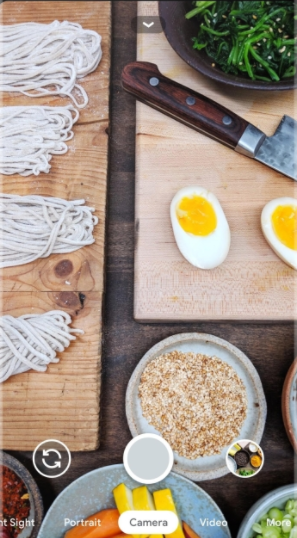
谷歌相机(Google Camera),简称GCam,是由谷歌官方打造的一款专业级摄影应用,专为安卓系统量身定制。凭借HDR+、夜视模式(Night Sight)、人像虚化等领先业界的影像技术,它能显著提升照片与视频的画质表现。虽然最初仅面向Pixel系列手机,但如今通过社区开发的第三方Mod版本,已广泛适配众多安卓机型,让更多用户也能轻松拍出媲美旗舰机的高清大片。
软件教程
新手教程
更新时间:2024/11/6
【需要安装什么】
① 谷歌相机APK主程序文件。
② 配置文件(即预先调校好的参数文件,只需放入指定目录即可生效)。
【安装与使用】
① 安装完谷歌相机APP后,请将配置文件复制到指定路径。
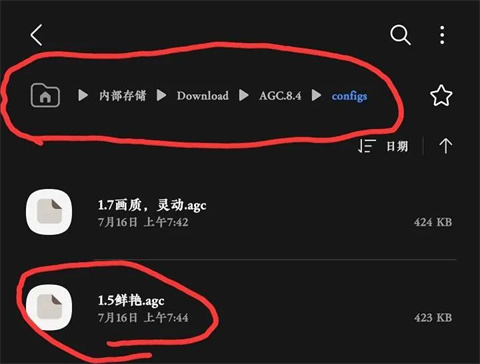
② 配置文件格式为.agc(文件名可自定义,不影响使用)。
③ 支持在configs目录下存放多个配置文件,方便按需切换。
④ 打开谷歌相机(本教程以清除数据后的初始状态演示)。
首次启动时,会弹出初始化界面。
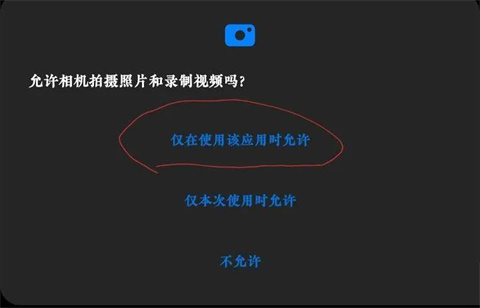
建议全部选择第一个选项。
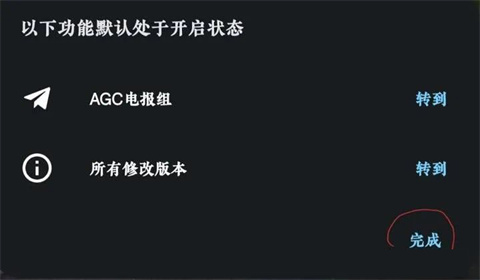
⑤ 接着会提示“完成”,点击即可,其余设置无需操作。
⑥ 随后可能还会弹出其他引导窗口。
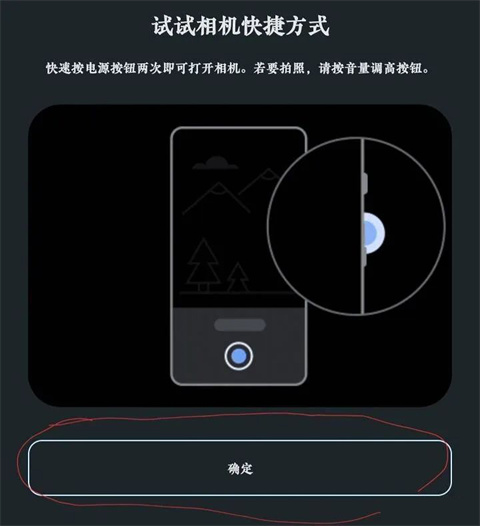
⑦ 此时相机尚未完全就绪,需手动加载配置文件。
进入相机主界面(即预览页),连续向下滑动屏幕。
滑动后会出现隐藏菜单,如下图所示。
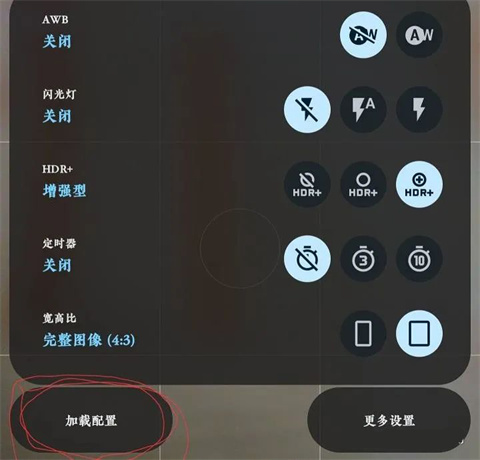
点击图中圈出的区域。
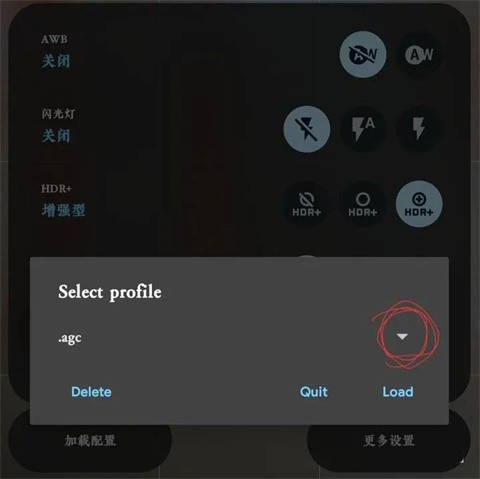
接着会出现配置列表。
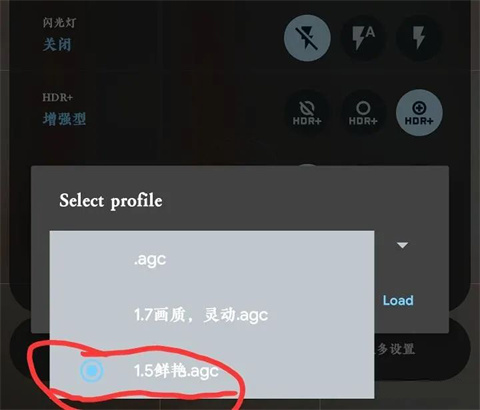
选择你想要启用的配置文件并点击确认。
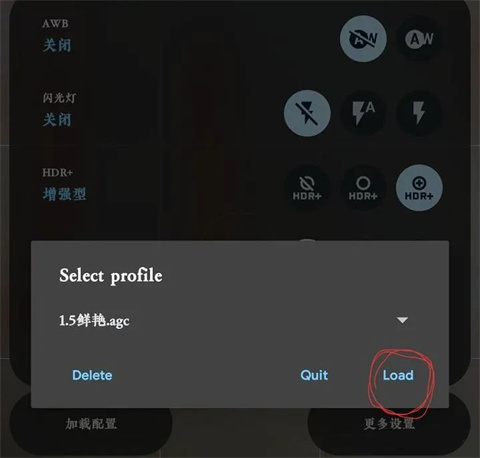
至此,谷歌相机已可正常使用。
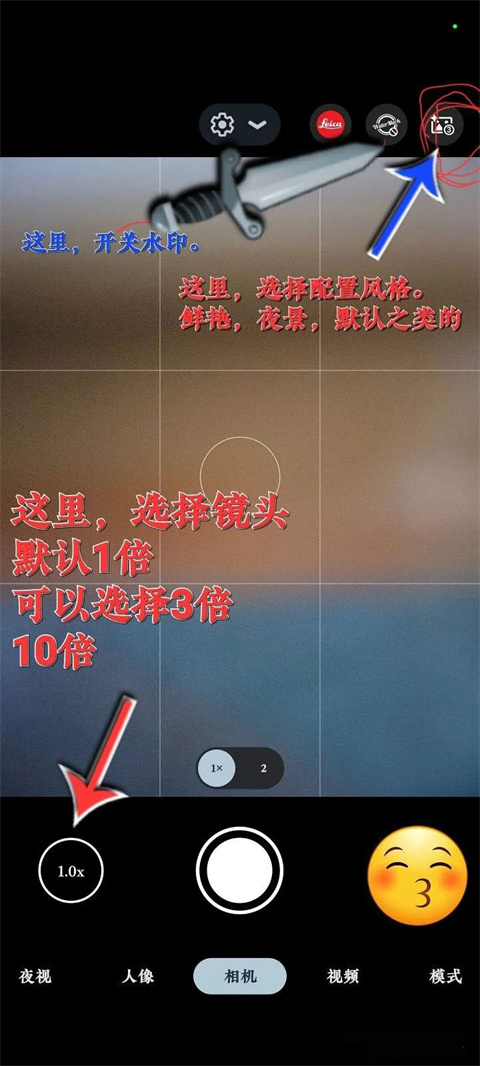
不过当前仍处于默认拍摄模式。
如需切换效果,请点击右上角红色圈出的位置,呼出二级菜单。
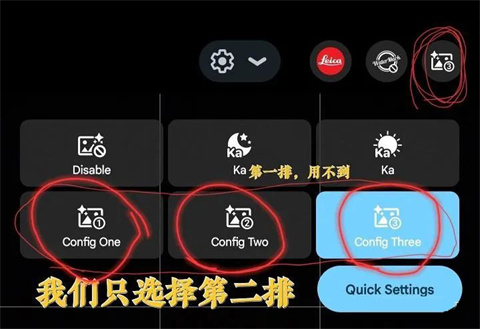
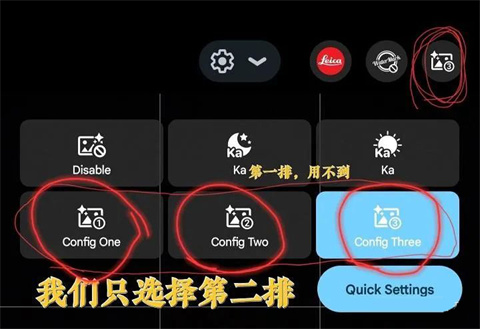
菜单分为两排,第一排通常无需使用。
重点在第二排的三个选项:
选择1:默认模式(基础画质)
选择2:夜景模式(压光优化版)
选择3:鲜艳模式(色彩增强)
看到这里,恭喜你已成功掌握谷歌相机的基本使用方法!其实并没有想象中复杂,快去试试吧!
怎么导入配置文件?首先,进入谷歌相机设置界面;
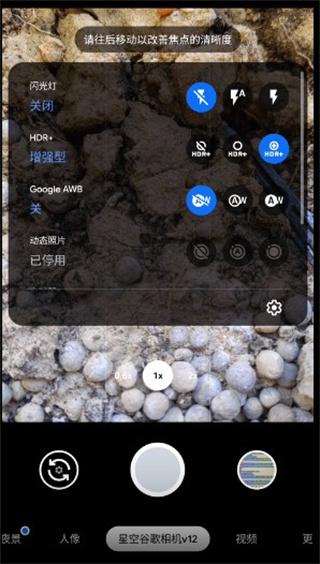
找到“配置文件”选项;
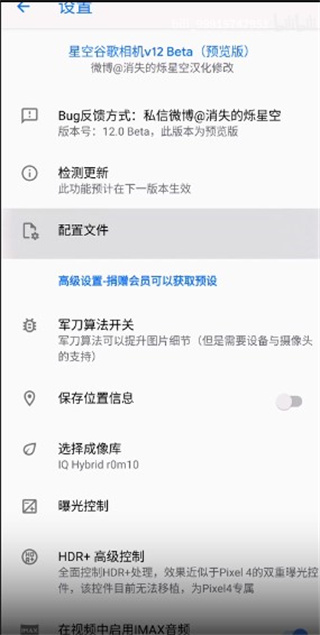
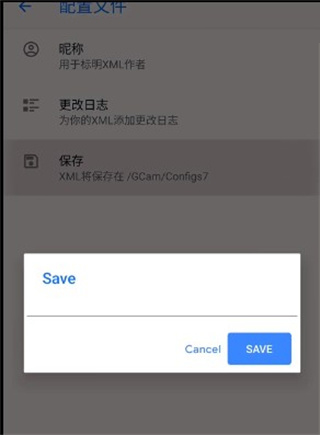
点击“保存”并确认;
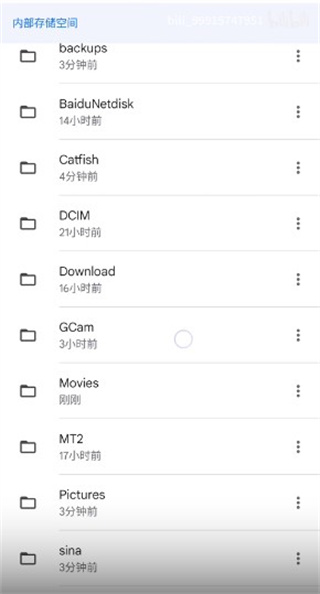
返回文件管理器,进入 GCAM → configs7 目录,即可看到已导入的配置文件;
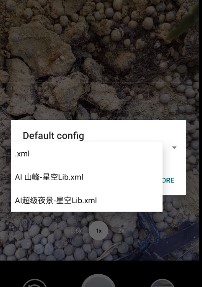
重新打开谷歌相机设置,就能在列表中看到刚刚导入的配置了。
以上就是配置文件导入的完整流程,希望能帮助你顺利启用高级拍摄功能。
安装与使用
1、安装好谷歌相机APP后,你需要将配置文件,移动到下面指定位置。
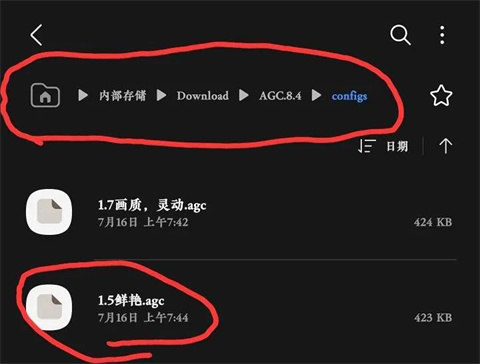
2、配置文件为.agc格式。(名字我改过,无视即可)
3、可以多个配置文件,共存于configs目录文件下。(用哪个,加载哪个•后面给你解释。)
4、打开谷歌相机。(我特意将谷歌相机清楚数据重新录教程给你们做的示范)
首次打开谷歌相机,它会弹这个界面。
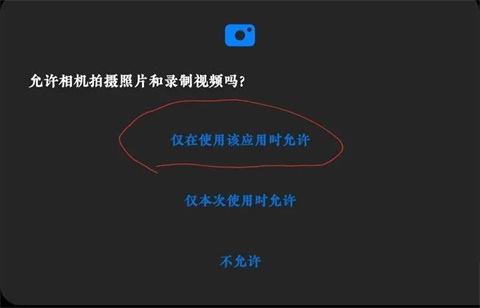
都点第一个就行。
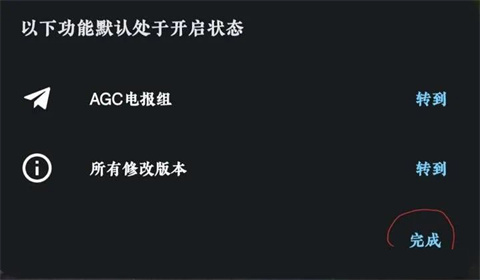
5、然后,它会弹出这个,点击“完成”。
其他不用管。
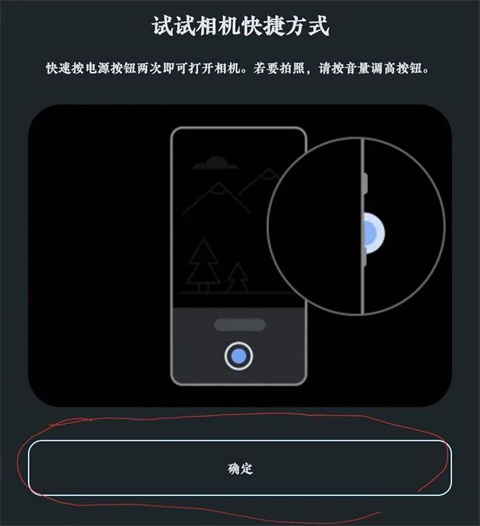
6、然后,它又弹出这么个破东西。
7、重点来了。
此时此刻的谷歌相机,还不能正常使用。
我们需要加载配置文件。
在谷歌相机预览页,下滑……下滑……下滑。
啥是预览页?就是你进去相机的首页。
下滑会出现这么一个画面,看下图。
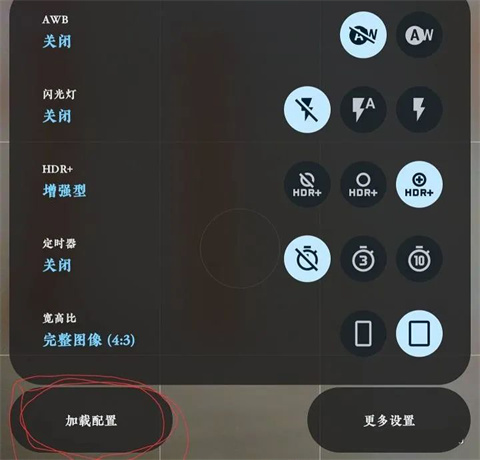
点击我圈出来的位置。
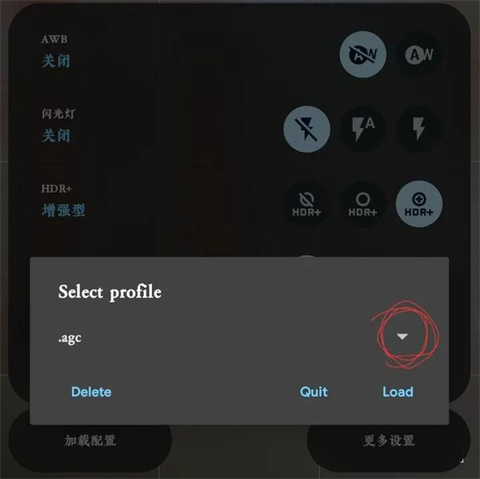
看下面
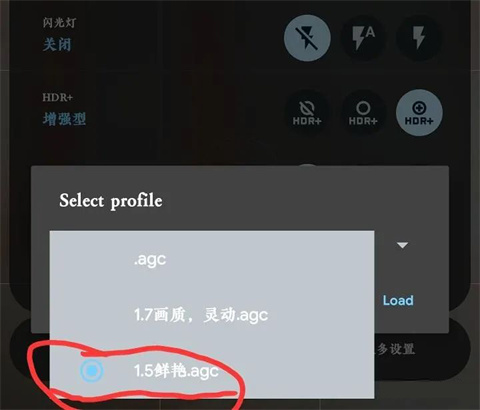
接下来是这样,点击
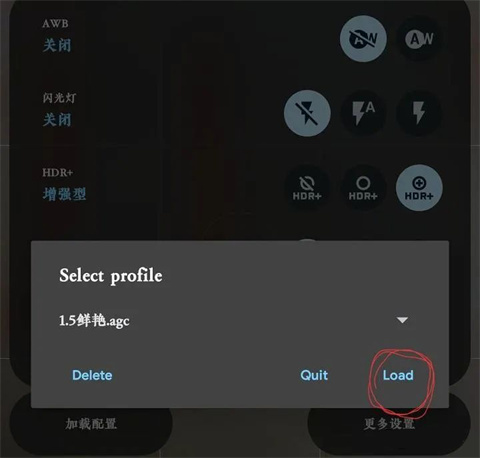
好了
这个时候,谷歌相机可以正常使用了。
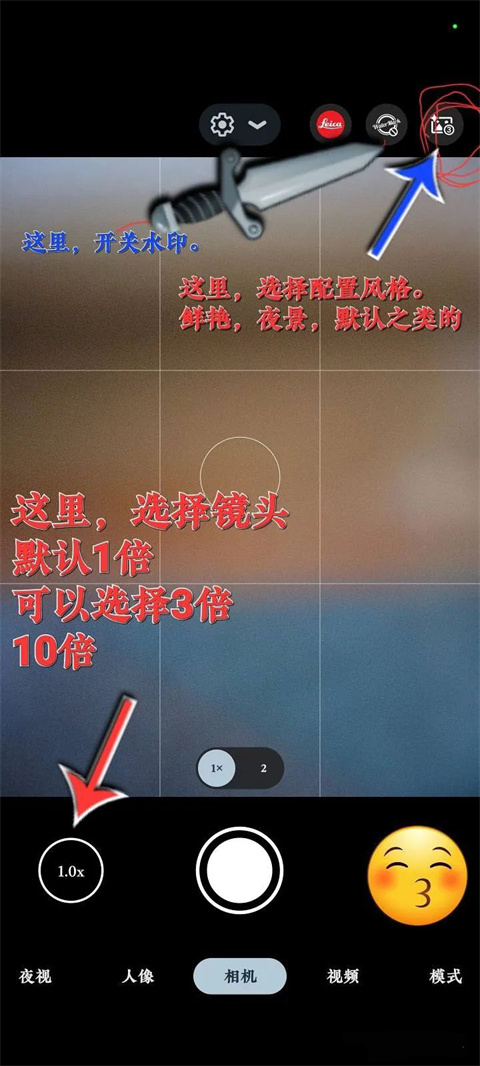
但是,它是默认模式。
接下来,看图。
点击右上角,我红色圈出来的地方,
弹出二级画面。
有两排……
第一排,我们用不到。
在第二排的1……2……3中选择。
选择3是鲜艳。(鲜艳)
选择2是夜景。(压光版)
选择1是默认(谷歌最普通的画质)
看到这里的,你已经毕业了。
谷歌相机就可以正常使用了,是不是没有想象的那么难呢?快去试试吧!
常见问题
怎么调节分辨率
更新时间:2024/11/6
首先把【谷歌相机】打开,然后点击【相机】三。
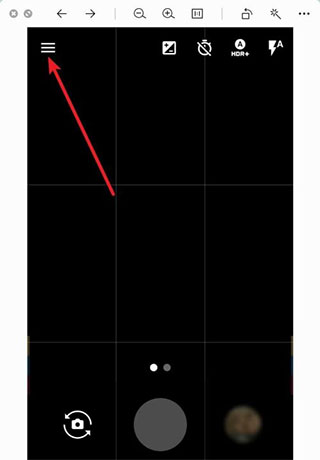
然后点击【设置】,点击【分辨率和画质】。
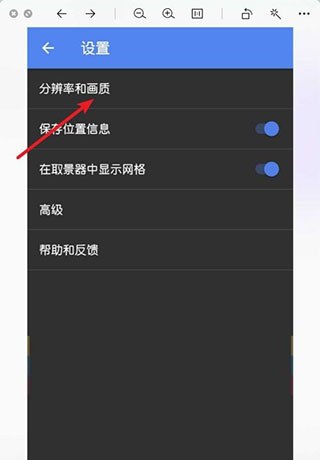
最后设置照片分辨率,点击照片镜头,选择你要的分辨率。
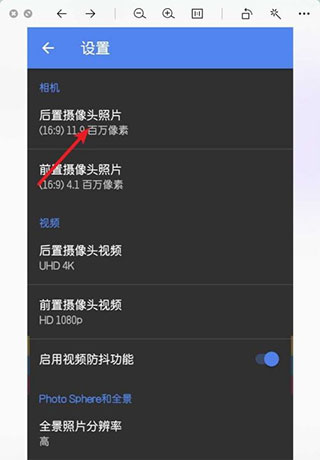
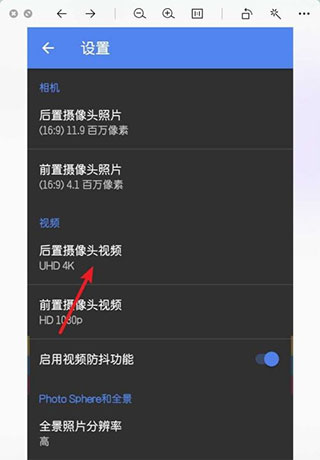
设置录像分辨率之后,需要点击录像的摄像头,选择分辨率。
谷歌相机怎么设置照相效果好
更新时间:2024/11/6
在设置中(最后一项)可以调整Lens Blur Quality(镜头模糊质量),只有高high和低low两个选项,显然高质量处理起来要慢一些,多花一点时间。
在HTC ONE上面高质量处理出来的图片分辨率是1920×1088(不是1080),低质量处理出来的图片分辨率是1024×580。
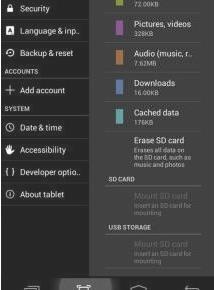
全景拍照、Photo Spheres街景效果拍照现在最高都可以支持5000万像素的分辨率,只需要在设置中选择最高质量即可。
最新改进的就是百分百取景在取景框里看到的,就是最终拍出来的照片,不会有看到拍不到的问题出现。
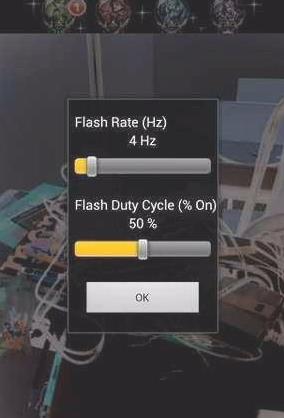
可以通过闪光灯配置参数,可设置自动模式下,当光线较暗时自动打开闪光灯。
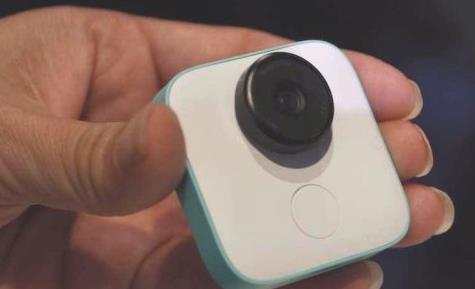
为什么会闪退
谷歌相机因为其优异的功能性,而受到很多用户的喜爱,但是有不少朋友在下了谷歌相机后,发现有闪退的情况,怎么办呢?那么下面就一起来看看谷歌相机闪退的解决方法吧。
谷歌相机闪退解决方法
1、故障表现:
运行就闪退
解决方法:
如果之前运行过三星原生相机的专业模式,就会出现这个现象
只要重启手机,再运行即可
2、故障表现:
谷歌相机运行就闪退(重启手机也不行)
解决方法:
一般是因为使用PDP或者黑域之类的软件,禁用了谷歌服务框架造成的
进入PDP或者黑域,搜索并解禁下面这个服务项,然后重启手机即可
com.google.android.gsf(谷歌服务框架)
3、另外还有一些第三方的ROM,由于精简过度,也无法使用
这种情况,只能更换其他ROM来解决
怎么导入配置文件
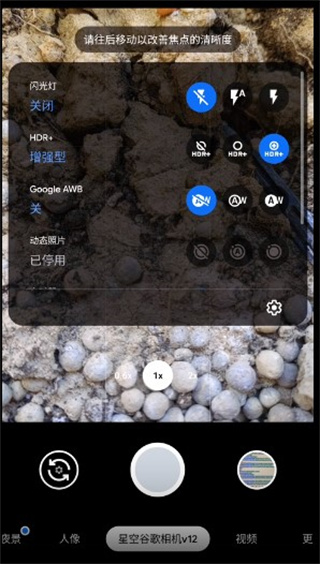
1、首先打开谷歌相机app官方版然后进入设置;
2、找到配置文件;
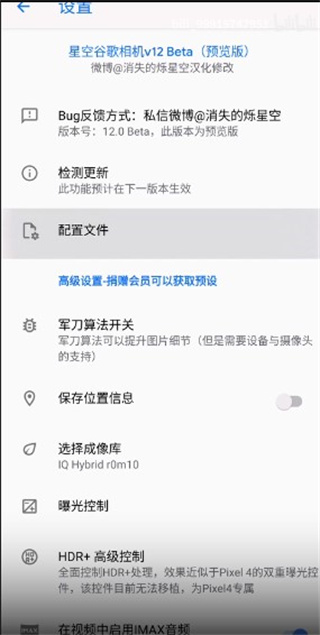
3、点击保存然后点击save,
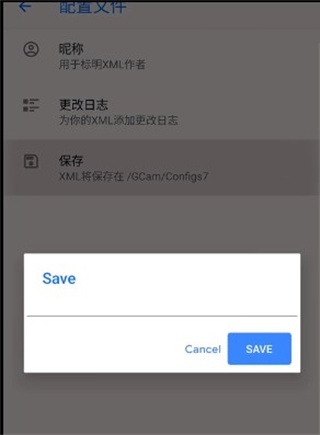
4、回到我们的文件浏览里面,点击GCAM→clnfigs7,可以看到我们所要导入的素材;
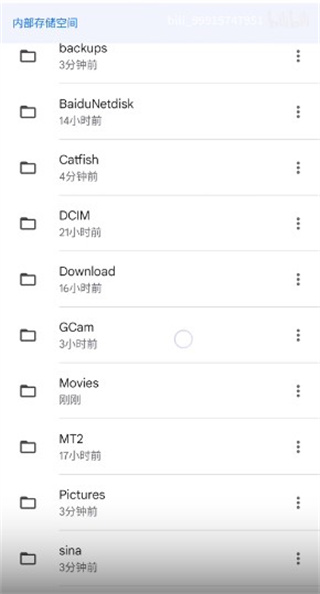
5、然后双击回到谷歌相机里面的设置就可以看到我们导入的素材了
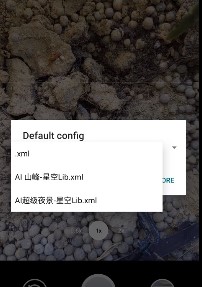
以上就是谷歌相机导入配置文件的具体方法,希望可以帮到大家。
需要安装什么
① 谷歌相机APK主文件。
② 配置文件(PS:顾名思义,就是设置好的文件,你把它移动到指定文件夹,就可以用了。)
去哪里下载谷歌相机
可以在本站下载谷歌相机;
好了,重点来了。
我要开始喂饭了。
更新日志
更新时间:2024/11/6
From N Preview 5提取.
新的设置布局.
当点击一张照片,从视图查找器中的一个新的动画.
v9.4.103.641377609.23版本
小错误修复和改进。 安装或更新到最新版本来查看!
应用信息
- 厂商:暂无
- 包名:com.google.android.GoogleCamera_v9.3.160.621982096.022
- 版本:9.3.160.621982096.22
- MD5值:23b1f9b76aff85607efe1c772fcc3531