谷歌身份验证器app(Authenticator)
- 类型:常用工具
- 版本:
- 平台:下载中心
- 时间:2026-05-28 08:08:03
- 大小:9MB
- 厂商:深圳福井贸易有限公司
详情
谷歌身份验证器app(Authenticator)是一款专业级的双重身份验证工具,致力于为用户提供高效、安全的登录保护体验。通过动态生成一次性验证码,该应用有效防止账号被盗用或数据泄露,全面守护您的手机设备及各类重要账户安全。无论您是管理多个网络服务,还是注重个人隐私防护,谷歌身份验证器都是不可或缺的安全助手。立即下载,开启您的高阶账户保护之旅!
软件教程
账号导入教程
更新时间:2025/9/11
1、首先,在本站下载并打开Google身份验证器,点击左下方“导入现有账号”按钮。
2、在弹出的界面中,从旧设备上的软件中选择需要转移的账号,点击右下方的“扫描二维码”选项。
3、完成二维码扫描后,账号即成功导入新设备。
谷歌身份验证器app(Authenticator)使用方法
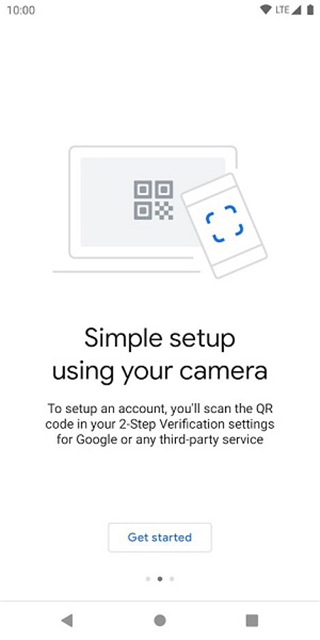
1、在本站下载安装并打开应用,添加账户有两种方式:“扫描二维码”或“输入提供的密钥”。
注:绑定Google身份验证器时,目标应用程序或网站会提供对应的二维码和密钥。
2、扫描二维码操作非常简便,只需对准应用或网站提供的二维码进行扫描即可自动识别。
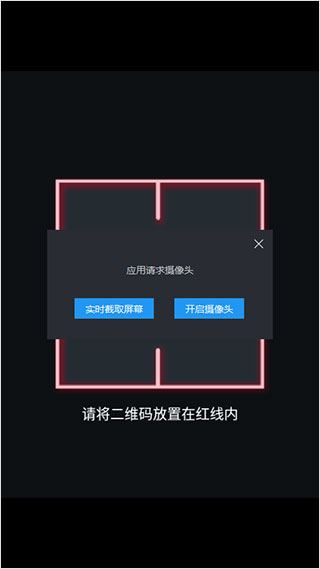
3、若选择手动方式,则需输入应用程序或网站提供的账号名称和密钥,点击“添加”完成绑定。
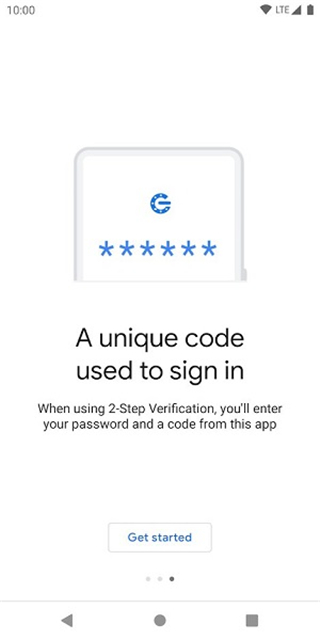
等待验证完成后,账户即成功关联至Google身份验证器。此后,应用将每30秒自动生成一组新的6位动态验证码,实现高强度的实时身份验证功能。
常见问题
密钥怎么获取?
1、在本站下载Google Authenticator身份验证器并完成安装。
2、安装完成后,启动应用并进行初始配置。
3、首次运行时界面如下图所示:
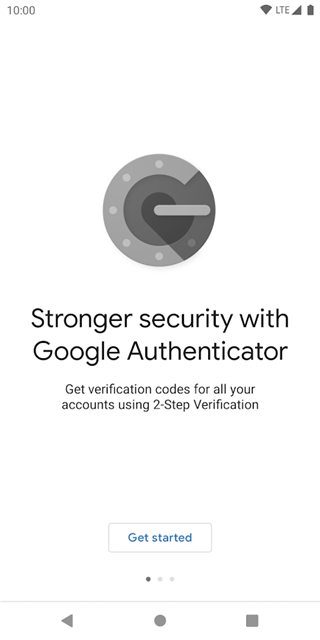
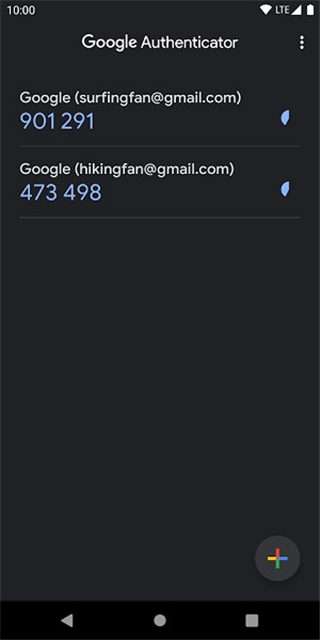
4、点击“添加新账户”(iOS设备显示为“+”号),可选择“扫描条形码”或“手动输入密钥”方式添加账户。配置成功后,手机屏幕上将显示一个6位数字动态码,每30秒自动刷新一次。该动态码即为您的双重验证密码,其作用类似于银行U盾或电子口令卡——在进行敏感操作(如网银转账)时,除输入密码外,还需输入该动态码才能完成验证。由于动态码每30秒更新一次,请务必在有效期内及时输入。
安装谷歌验证器的手机丢了怎么办?
1、若已启用Google身份验证器且手机丢失,最直接的应对方式是通过网页端修改相关账户密码。一旦密码更改,即使他人持有您的手机,在联网状态下尝试访问受保护服务时,系统也会强制要求重新输入新密码。
2、部分服务(如坚果云)支持“手机丢失”应急流程:在网页端提交申请后,系统会向您的注册邮箱发送重置邮件。建议平时将验证器的数据库文件加密备份至云端或其他安全位置,以便紧急时快速恢复。
手机绑定谷歌身份验证器了,手机丢失该如何重新绑定?
请提前记录并妥善保存原设备中的账户序列号。若您尚未丢失手机,可进入应用内查看当前绑定账户的序列号信息。不同操作系统(iOS、Android、WP7等)操作略有差异,但核心原则一致:保留原始密钥或序列号是顺利迁移的关键。
谷歌身份验证器google authenticator密钥丢失了怎么办?
首次运行身份验证器应用时,需手动设置账户及对应密钥(密钥由目标网站或软件提供)。设置完成后返回主界面,即可看到动态验证码,该验证码每60秒自动更新一次。
身份怎么开Authenticator
该应用支持离线使用,无需依赖网络连接;
无需插入电话卡或接收短信验证码;
不受错误输入次数限制,无需等待60秒冷却;
单个应用即可集中管理多个平台账户。
启用后,每次登录不仅需输入账号密码,还需输入Google身份验证器App中每30秒刷新一次的6位动态验证码,极大提升账户安全性,有效保护个人隐私与关键数据。其原理与银行动态令牌类似,属于业界公认的强身份验证方案。
接下来详细介绍如何开启Google两步身份验证器(Google Authenticator)。请注意以下几点:
使用Google两步验证器并不强制要求拥有Gmail邮箱;
该验证器App仅支持移动端使用,电脑用户可前往Chrome应用商店搜索“Authenticator”获取浏览器扩展;
Google Authenticator可管理所有支持TOTP协议的账户,不仅限于Google服务。以下以开启Gmail两步验证为例,其他平台操作逻辑基本一致:
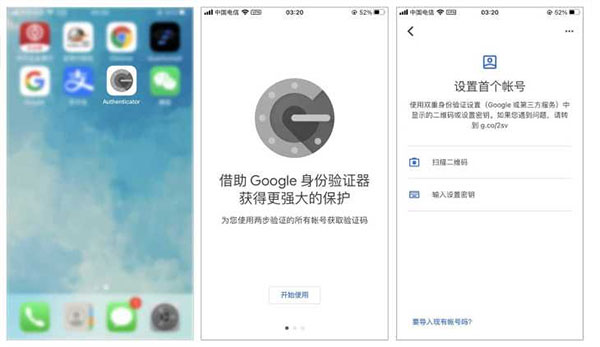
首先在手机安装“Authenticator”App,电脑用户请前往Chrome应用商店搜索“Authenticator”。
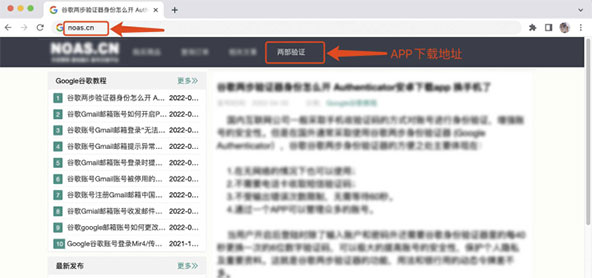
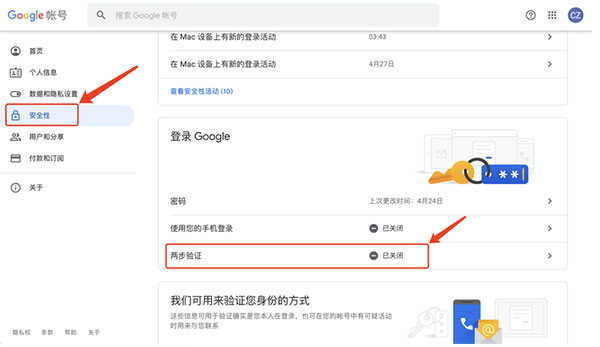
1、第一步:登录Google账号后,访问 myaccount.google.com/?hl=zh-CN,将语言切换为中文,进入“安全性”→“两步验证”页面。
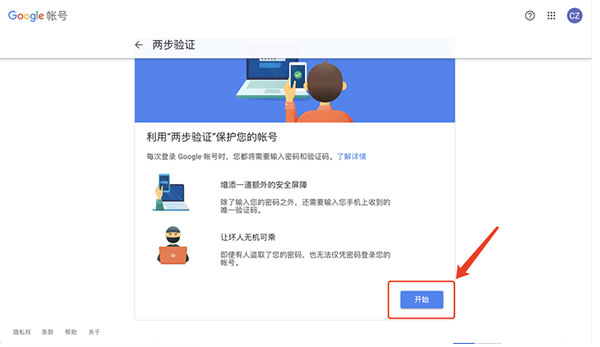
2、第二步:点击“开始”,系统将要求再次输入密码以确认身份。
3、第三步:输入手机号进行验证。国家代码前缀不可省略,例如中国大陆号码应输入“+8613800000000”,确保“+”号完整。
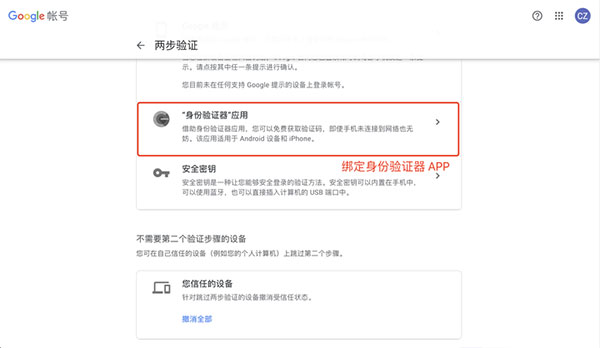
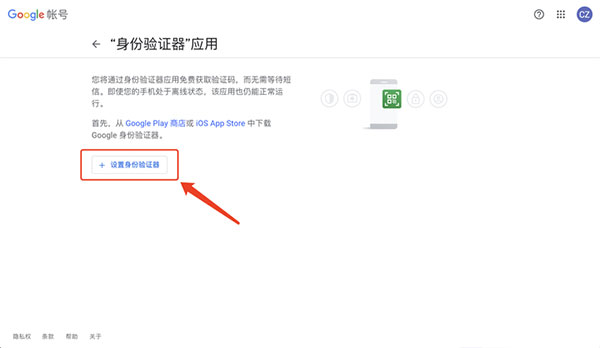
4、第四步:完成手机号验证后,页面下拉找到“身份验证器”选项,点击“设置身份验证器”。
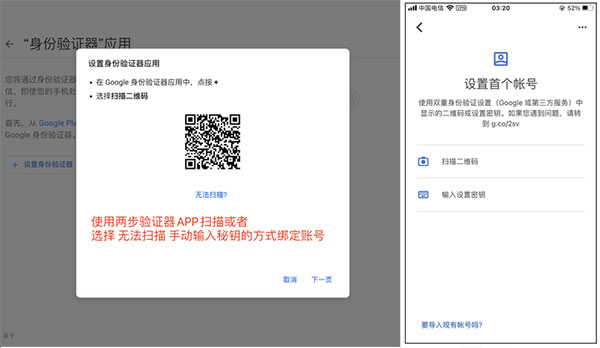
5、第五步:打开手机上的Authenticator App,选择“扫描二维码”或“无法扫码”后手动输入密钥。
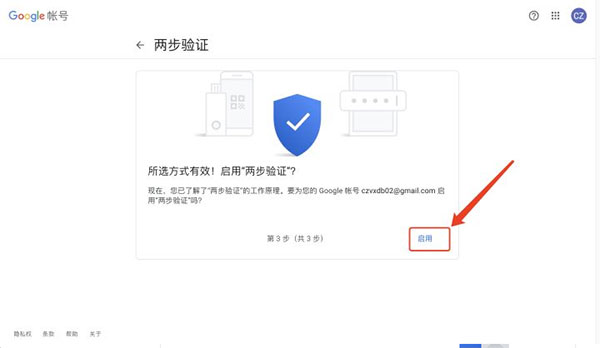
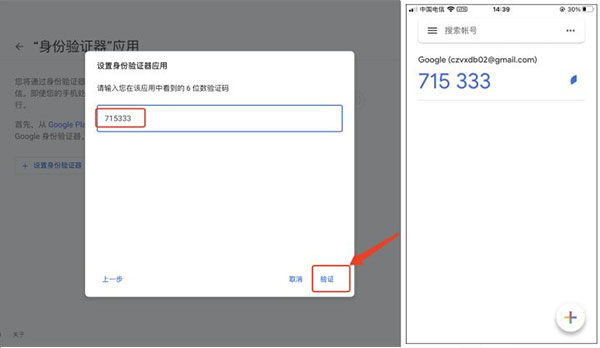
6、第六步:绑定完成后,在网页端输入App生成的6位一次性验证码,即可成功启用Google两步验证。
特别提示:若此前用于验证的手机号非本人实名或来自虚拟号码平台(如接码平台),务必在设置完成后将其从恢复选项中移除。
避免日后Google强制要求通过该号码接收验证码,造成账户锁定风险。
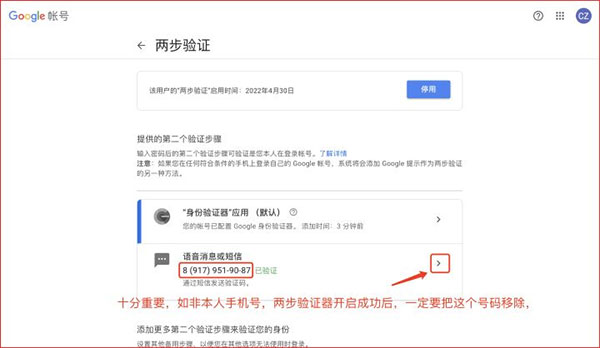
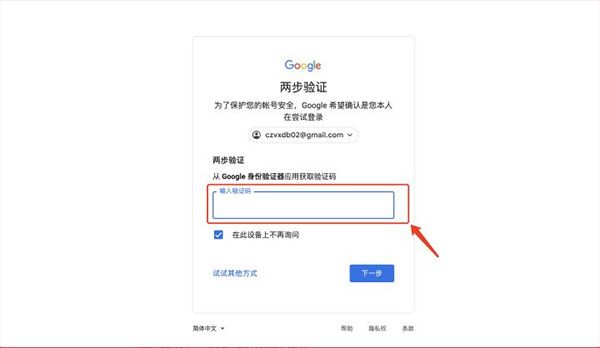
启用后,再次登录账户时,只需输入Google Authenticator生成的动态验证码即可完成二次验证。
谷歌身份验证器app(Authenticator)是什么?
这是用户最常提出的问题。举个例子,大家熟悉的银行“U盾”能保障网银资金安全,因其具备唯一性与不可复制性,所有对外转账操作都需U盾授权,从而有效抵御病毒和木马攻击。
那么它与Google身份验证器有何关联?简单来说,Google Authenticator就是您的“数字U盾”——而且不止一个。只要您将目标网站提供的密钥(或二维码)添加到App中,它就能为每个账户生成独立的动态验证码,相当于为每个重要服务配备专属安全令牌。
鉴于双重验证对账户安全的重要性,无论是数字货币钱包、社交平台还是金融类应用,只要支持Google Authenticator,都强烈建议开启二次验证。
1、第一步:在目标网站设置谷歌身份验证
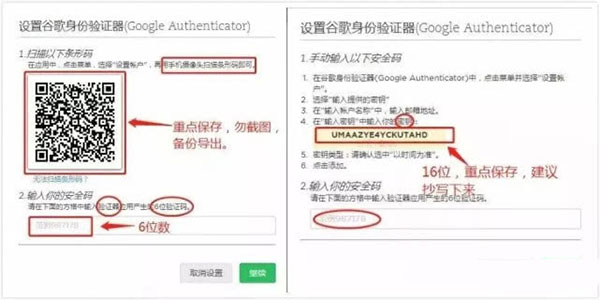
为保障演示安全,以下以某第三方网站为例进行说明。
2、第二步:下载并安装谷歌身份验证器app(Authenticator)
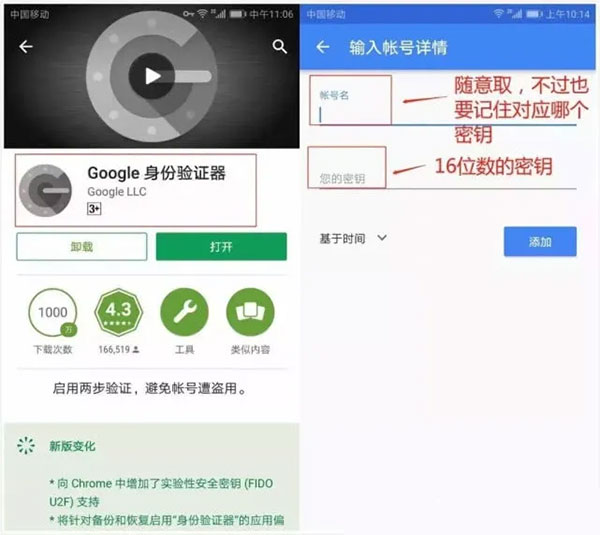
3、第三步:添加其他网站的谷歌验证账户
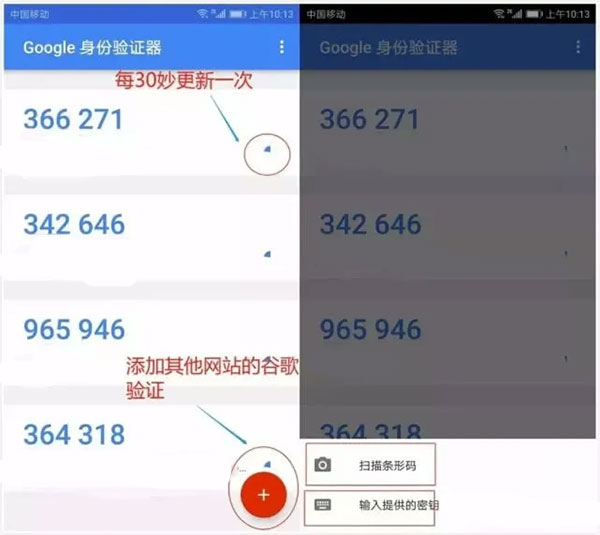
账户启用谷歌二次验证后,每次登录均需输入App生成的6位动态验证码。
敲黑板,重点来了!!!
务必妥善保存首次设置时出现的16位密钥及二维码,建议立即截图或抄录并存放在安全位置。
当遭遇手机丢失或更换设备时,您可凭借密钥和自定义账户名重新恢复验证码生成能力。曾有用户在国外丢失手机,幸亏提前备份了密钥,回国后才得以顺利恢复账户访问权限。
当然,也有人因忘记备份、误删App而陷入困境。虽然存在极少数找回途径,但成功率极低。我们虽可提供咨询协助,但仍强烈建议您主动做好备份——毕竟预防远胜于补救。
怎么备份和恢复帐户凭据
1、为 iOS 设备启用云备份
在 iOS 设备上,进入“设置”→“备份”,启用 iCloud 备份功能,账户凭据将自动同步至您的 iCloud 账户。
2、为 Android 设备启用云备份
在 Android 设备上,进入“设置”→“备份”,开启云备份选项,账户数据将保存至关联的云账户中。
在新设备上恢复账户凭据
可从云账户恢复凭据,但恢复前必须确保目标账户尚未存在于新设备的Authenticator应用中。例如,若要恢复个人Microsoft账户,需先确认该账户未被提前添加,以免覆盖或丢失现有数据。
3、恢复信息
在新移动设备上打开Authenticator应用,点击“开始恢复”,使用备份时绑定的Microsoft账户登录,凭据将自动同步至新设备。
恢复完成后,您可能会发现新旧设备上的同一账户验证码不同。这是因为每个设备拥有独立密钥,但两者均有效,各自可用于对应设备的登录验证。
4、为个人账户提供更多验证
在Authenticator应用的“账户”界面,点击需恢复的账户进入全屏视图,选择登录选项,输入密码并确认绑定的邮箱或手机号以完成额外验证。
5、为工作或学校账户提供更多验证
在“账户”界面点击目标账户,进入全屏视图后,选择“扫描QR代码”选项以完成完整恢复流程。
更新日志
v6.0版本
新增设备加密功能,支持对存储的密文值进行本地加密保护,进一步提升数据安全性。
软件功能
1、代码生成:
可作为任何支持验证器协议的账户的动态验证码生成器,兼容广泛。
2、双重验证:
采用标准双因素认证机制,第一重为密码,第二重为App生成的验证码或推送通知确认,显著增强登录安全性。
3、手机登录:
支持无密码登录模式,仅需输入用户名,并通过设备生物识别(指纹、面部)或PIN码即可完成身份验证,兼顾便捷与安全。
应用信息
- 厂商:深圳福井贸易有限公司
- 包名:com.google.android.apps.authenticator2
- 版本:
- MD5值:d7f386ba1bd8fcfcf5445d89b48c3558