谷歌远程桌面软件
- 类型:常用工具
- 版本:TWA 1.5
- 平台:下载中心
- 时间:2026-05-28 10:19:09
- 大小:3MB
- 厂商:暂无
详情
谷歌远程桌面安卓版是一款让你轻松实现手机远程操控电脑的实用工具。无论你身处何地,只需一部手机,就能流畅操作电脑上的各类软件,高效完成远程办公任务。更令人惊喜的是,这种控制是双向的——你也可以通过电脑访问并管理你的手机,真正打通多设备协同的壁垒。
chrome远程桌面app介绍
借助谷歌远程桌面应用,你可以通过Android设备安全、稳定地访问自己的计算机。只需在每台需要远程控制的电脑上安装Chrome浏览器,并从Chrome网上应用店添加“Chrome远程桌面”扩展程序,完成简单设置后,即可在手机端打开该应用,一键连接任意已联网且已授权的电脑,实现无缝远程操作。
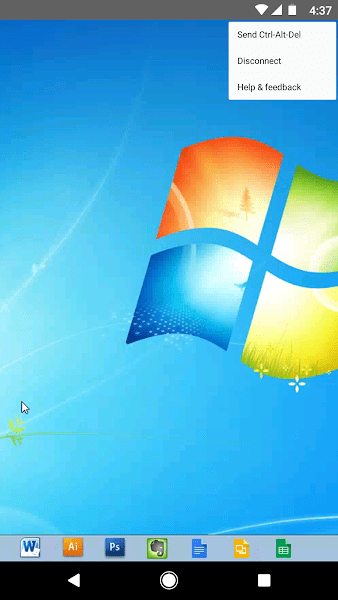
chrome远程桌面软件使用方法
1、在电脑上安装最新版Chrome浏览器
2、在手机端下载并安装Chrome远程桌面App
3、准备一个Google账户,并确保电脑端和手机端均使用同一账号登录
设置电脑chrome浏览器
1、打开Chrome浏览器(需先在设置中登录你的Google账户),在地址栏搜索“chrome远程桌面”,进入官方扩展页面后点击“添加至Chrome”进行安装
2、按照页面提示完成远程桌面扩展的安装流程,将其部署到你的电脑中
3、安装完成后启动Chrome远程桌面,在弹出的设置界面中继续按指引操作
4、当界面显示“我的计算机”时,点击下方的“开始使用”按钮,正式启用远程访问功能
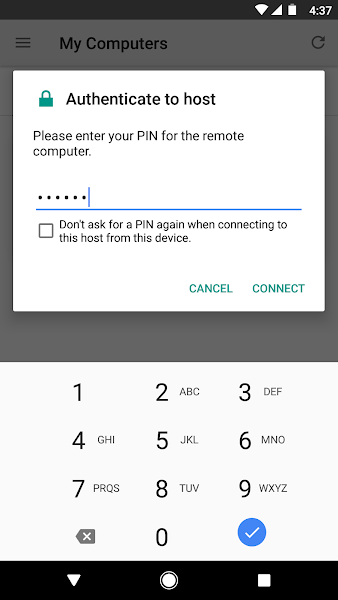
5、系统会要求你设置一个PIN码,这是用于远程连接该电脑的专属密码。如果你有多台设备,建议为每台电脑设置不同的PIN码。后续通过手机连接时,需输入对应电脑的PIN码才能建立连接,连接过程中还会再次验证以确保安全
手机端chrome远程桌面app设置
1、安装完成后打开Chrome远程桌面App,根据提示登录你已注册的Google账户
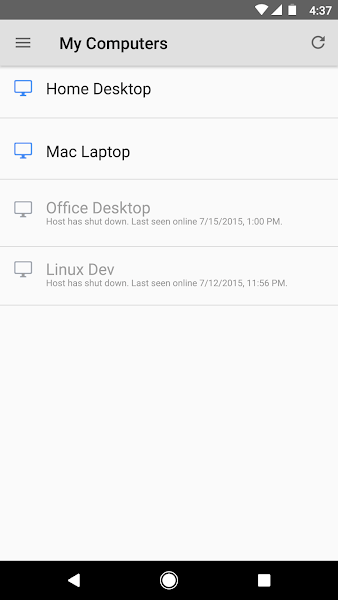
2、选择要连接的电脑,输入对应的PIN码即可建立连接。若当前设备是你常用的手机或平板,可勾选“不再输入PIN码”选项,此后连接将自动跳过密码验证,提升使用效率
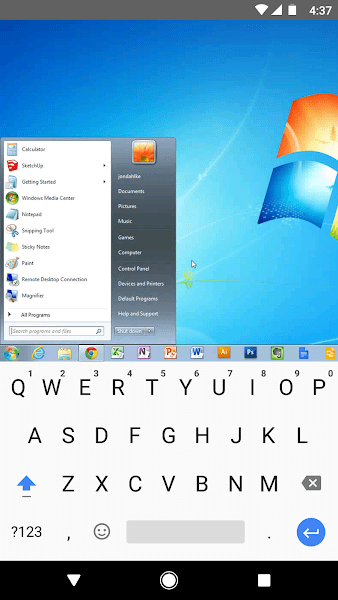
3、连接成功后,手机屏幕将实时同步电脑桌面画面,支持全触控操作,体验与直接使用电脑几乎无异,无论是处理文档、浏览网页还是运行专业软件,都能流畅自如地完成
应用信息
- 厂商:暂无
- 包名:com.google.chromeremotedesktop
- 版本:TWA 1.5
- MD5值:9f02eef57281d8acaaca077ea769a9da