谷歌验证器(Authenticator)
- 类型:常用工具
- 版本:
- 平台:下载中心
- 时间:2026-05-28 10:31:06
- 大小:9MB
- 厂商:Google LLC
详情
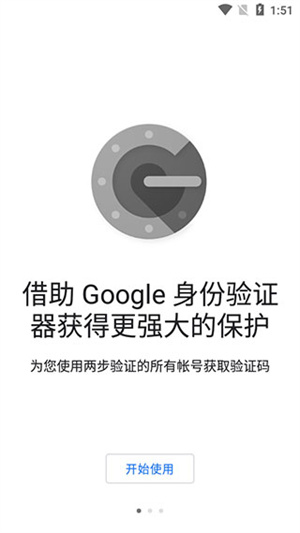
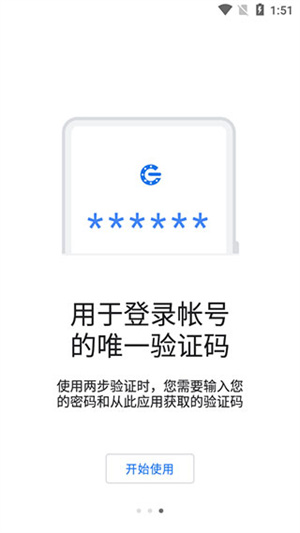
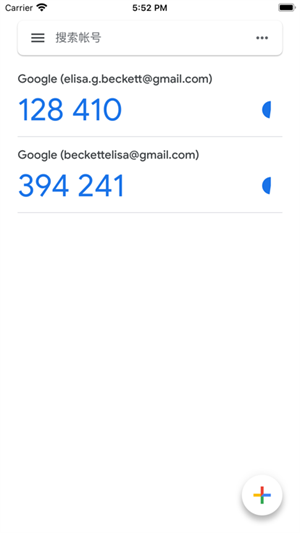
谷歌验证器(Authenticator)是一款由谷歌推出的双重身份验证工具,专为提升账户安全性而设计。它通过生成基于时间的一次性验证码(TOTP),为各类支持两步验证的平台提供高效、可靠的登录保护。无论你是在登录邮箱、社交账号还是金融交易平台,只需打开App即可获取实时验证码,无需依赖网络连接,确保在任何环境下都能安全访问你的账户。
使用教程
谷歌验证器功能
1、支持深色主题背景,夜间使用更舒适,减少视觉疲劳;
2、可通过扫描二维码快速添加账户,设置过程简单高效;
3、验证码生成完全离线进行,即使在无网络状态下也能正常使用;
4、支持通过二维码在不同设备间迁移账户信息,换机无忧;
5、兼容众多主流服务提供商,适用于各类支持两步验证的平台和账户。
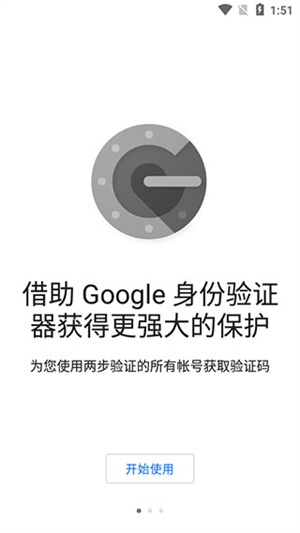
谷歌验证器使用方法
打开已安装的谷歌身份验证器(Google Authenticator),准备添加平台提供的谷歌身份验证密钥。
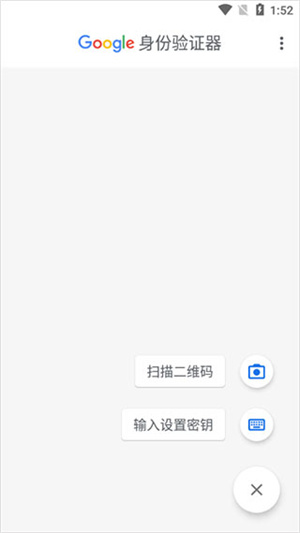
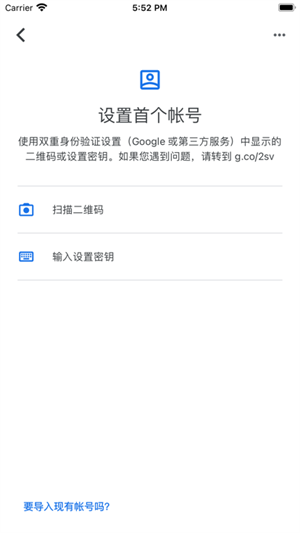
安卓用户点击“添加新账户”,iOS用户点击右上角的“+”号,选择扫描二维码方式添加账户;若无法扫码,也可手动输入密钥完成绑定。
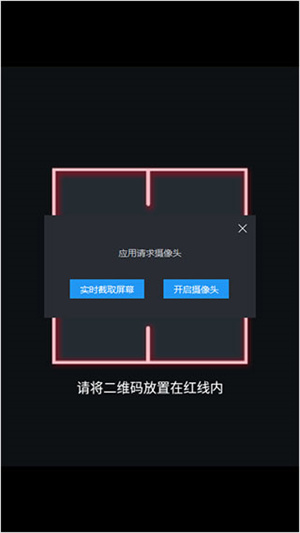
务必做好备份!这一步常被忽略,却至关重要。图中显示的二维码与明文密钥具有同等效力,只要掌握其中之一,就能恢复你的验证器账户。请像保管加密货币私钥一样重视它,建议将密钥或二维码保存在离线、安全的位置。
输入谷歌身份验证码及其他必要信息,即可完成两步验证的绑定流程。
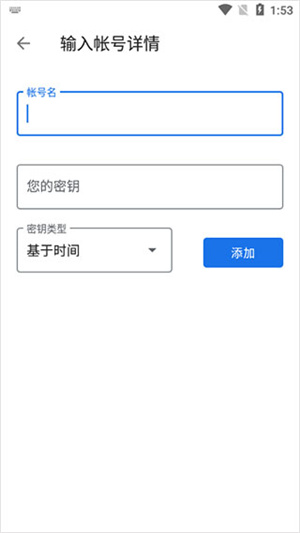
若在第四步中输入的验证码无效,可尝试以下解决方法:
首先,检查手机系统时间是否与操作设备(如电脑)的时间一致。谷歌验证码基于精确时间生成,时间偏差会导致验证码失效,建议校准设备时间后再试。
其次,确认输入的是当前有效的验证码。验证码默认每30秒刷新一次,操作过慢可能导致输入的是已过期的码。
此外,若中途退出绑定页面,系统可能已分配新的密钥,需从第二步重新开始绑定流程。
如不慎卸载应用、设备损坏或更换新手机,只需重新安装谷歌验证器,并使用第三步中备份的二维码或密钥即可恢复账户。
若连备份也丢失,则需联系相关平台客服,通过人工验证方式重置两步验证设置。
若已成功绑定谷歌验证器但手机丢失,如何重新绑定?
建议提前记录原始密钥或序列号并妥善保存。不同系统(iOS、Android等)略有差异,但核心原则一致:只要保留密钥,即可在新设备上恢复验证器账户。若尚未丢失设备,可立即进入应用查看现有账户密钥。
若谷歌身份验证器密钥丢失怎么办?
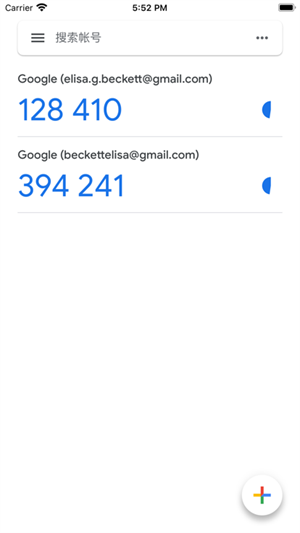
首次运行应用时,需手动添加账户及对应密钥(通常由网站或服务平台提供),保存后即可在主界面看到动态验证码,该码每30秒自动更新一次。
常见问题
安装谷歌验证器的手机丢了怎么办?
① 若已启用谷歌身份验证器且手机丢失,最直接的方式是通过网页端修改账户密码。一旦修改成功,原设备上的应用在联网后将自动要求重新登录,有效阻止他人访问。
② 部分平台(如坚果云)支持“手机丢失”应急流程:在网页端提交账号信息后,系统会向注册邮箱发送重置链接。建议平时将验证器数据库文件加密备份至云端或本地存储,以便紧急时快速恢复。
账号丢失怎么找回?
如果您的谷歌身份验证器关联的账号无法访问,可尝试以下方法恢复:
1、使用备份代码:设置两步验证时,系统会提供一组一次性备份码。在登录界面选择“使用备份码”,输入任一未使用的代码即可绕过验证器登录。
2、通过备用电子邮件找回:若在设置时添加了备用邮箱,可通过该邮箱接收恢复链接或验证码。
3、通过绑定的手机号码验证:部分服务支持短信或语音验证码作为替代验证方式。
4、联系谷歌客服:若上述方法均不可行,可在谷歌账号登录页面点击“需要帮助”→“联系我们”,填写相关信息后等待客服协助处理。
更新说明
v6.30.06版本
更新内容:
- 修复已知问题,提升应用稳定性与兼容性
应用信息
- 厂商:Google LLC
- 包名:com.google.android.apps.authenticator2
- 版本:
- MD5值:d7f386ba1bd8fcfcf5445d89b48c3558