wifimouse pro官方版下载
- 类型:常用工具
- 版本:2.7
- 平台:下载中心
- 时间:2026-05-30 12:18:58
- 大小:5MB
- 厂商:暂无
详情
还在为电脑外设突然失灵而手足无措?WiFiMouse Pro官方版正是你的理想解决方案!作为经典WiFi Mouse的全面升级版本,它不仅能将你的智能手机瞬间变身为功能强大的无线输入设备,更支持模拟触控板、鼠标、键盘等多种操控方式,让你随时随地轻松掌控电脑。无论是在家办公、远程演示,还是娱乐休闲,只需一部手机,即可实现高效便捷的操作体验,快来下载体验吧!
软件亮点
界面简洁,操作便捷:WiFiMouse Pro采用清爽直观的界面设计,功能布局清晰合理,即使是初次使用的用户也能快速掌握核心操作,无需繁琐学习过程,上手即用。
连接稳定,响应迅速:软件在网络传输方面表现优异,能够在同一Wi-Fi环境下保持长时间稳定连接,数据传输流畅高效,无论是移动光标还是输入文字,都能做到几乎零延迟、高精准响应。
功能丰富,性价比高:除了基础的鼠标与键盘模拟功能外,还集成了多种实用辅助工具和个性化设置选项。免费版本已能满足日常基本需求,而专业版则进一步解锁高级功能,带来更全面的远程操控体验,整体性价比非常出色。
软件优势
无线连接,灵活操控:摆脱传统有线束缚,只要手机与电脑处于同一Wi-Fi网络下,即可实现无缝远程控制,极大提升使用自由度与场景适应性。
多模式支持:不仅提供标准鼠标和键盘模式,还额外支持遥控器模式,适用于不同使用场景。同时兼容台式机、笔记本电脑、智能电视等多种终端设备,满足多样化需求。
智能按键映射:系统可自动识别并生成与电脑端一致的图形界面元素,并将其精准映射至手机屏幕,让操作更加自然直观。此外,还支持灵敏度调节、滚轮速度自定义等细节设置,打造专属操控手感。
WiFiMousePro使用教程
如何在Windows/Mac/Linux上启用RDP功能以及如何使用WiFiMousePro进行登陆
启用RDP服务器
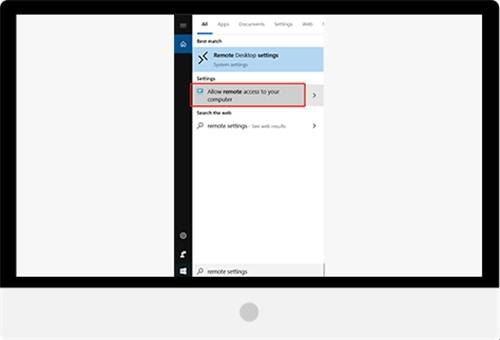
1、RDP功能默认处于关闭状态。若需开启远程访问,请在系统搜索框中输入“remotesettings”,然后从顶部结果中选择“允许远程访问您的计算机”。
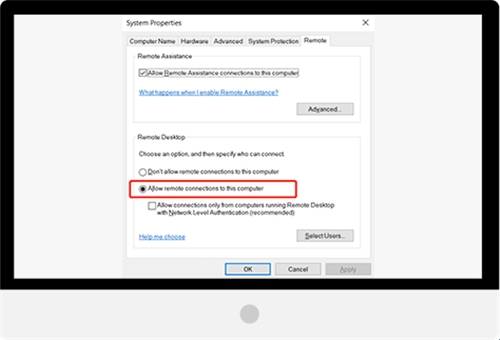
2、此时会打开系统属性窗口并自动跳转至“远程”选项卡。请注意,必须在目标电脑上启用允许远程连接的选项,才能成功建立连接。
WiFiMousePro如何登录
1、通过WiFiMouse成功连接电脑后,点击应用内的RDP图标以启动远程桌面连接。
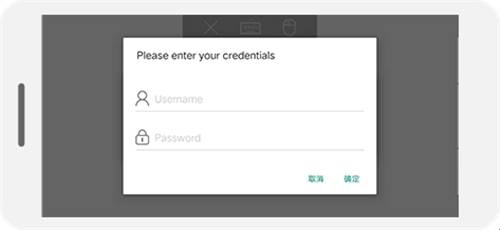
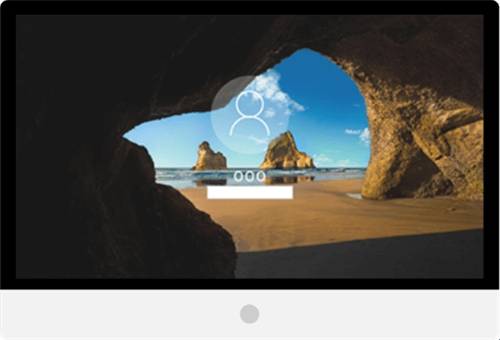
2、在弹出界面中输入用于登录目标计算机的用户名和密码,即可完成身份验证并进入远程桌面环境。
常见问题
1、专业版有什么特点
WiFi鼠标专业版解锁了多项高级功能,包括媒体播放器控制器、游戏控制器、文件资源管理器、远程桌面以及全屏横向模拟键盘等,全面提升远程操控能力。
2、鼠标服务器使用哪个端口
默认使用TCP端口1978,请确保电脑防火墙已放行该端口,以保证正常通信。
3、为什么鼠标光标在我的Windows计算机上不可见
请尝试以管理员身份运行鼠标服务器程序,因为部分系统权限是显示光标所必需的。
4、如何使用更多控制器功能
成功连接至PC/Mac/Linux设备后,您可以:
1、使用媒体播放器控制器来操作在电脑上运行的各类音视频播放软件;
2、通过浏览器控制器管理Internet Explorer、Chrome、Safari等主流网页浏览器(部分功能可能受限);
3、利用演示控制器对PowerPoint或Keynote幻灯片进行翻页与播放控制;
4、查看并启动远程应用程序列表中的任意程序;
5、通过关机控制器执行关机、休眠、重启或注销等系统操作;
6、浏览电脑上的全部文件目录,并远程打开所需文档或媒体;
7、启用远程桌面功能,如同亲临电脑前一样进行全方位操作。
更新日志
v5.8.6版本
修复多个错误
应用信息
- 厂商:暂无
- 包名:com.zlianjie.coolwifi
- 版本:2.7
- MD5值:40dbbb95f4114f6fdc4b6b3170035ad9