详情
屏幕镜像软件是一款专为安卓用户打造的高效投屏工具,能够将手机屏幕内容实时、稳定、高清地投射到电视、电脑、投影仪等大屏设备上。无论是播放视频、展示照片,还是共享文档、进行远程演示,都能流畅运行,画面清晰不卡顿,操作简单快捷,带来沉浸式的多屏互动体验。
使用说明
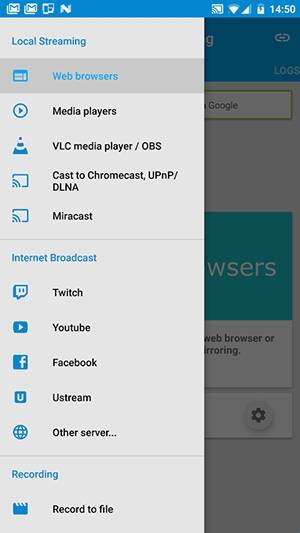
1、可将Android设备屏幕实时共享至同一局域网内的任意接收设备,实现无缝多屏协作。
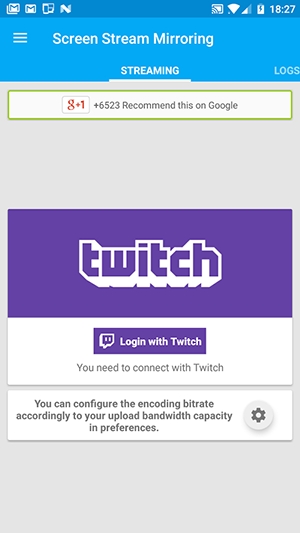
2、支持将手机画面直接推流至主流网络直播平台,轻松开启个人直播或内容分享。
3、适用于工作汇报、在线教学、游戏直播等多种场景,助你打造专业级演示效果。
4、内置屏幕录制功能,可将投屏过程一键保存为高清视频文件,方便后续回看或分享。
软件特色
1、高清播放
投屏后画质清晰细腻,色彩还原度高,显著提升观看视频、浏览图片的视觉享受。
2、大屏观看
将手机小屏内容扩展至电视、投影等大尺寸显示设备,带来更开阔、更沉浸的使用体验。
3、方式多样
全面支持视频、照片、文档等多种格式内容的无线投屏,满足不同场景下的使用需求。
4、快速投屏
操作流程简洁直观,几步即可完成连接,新手也能轻松上手,即刻享受高效投屏乐趣。
软件亮点
1、支持将录制的手机屏幕内容直接分享至Facebook、YouTube、Instagram等主流社交平台,无论是游戏高光时刻、创意短视频,还是经验分享与教程讲解,都能一键发布,快速传播。
2、可将手机画面同步投射到智能电视、投影仪、电脑或笔记本等大屏设备上,借助兼容的浏览器或播放器,实现多人共享、远程展示或会议演示,信息传达更高效直观。
3、在录制过程中,可自由开启或关闭摄像头、麦克风,并支持实时在屏幕上绘图标注,帮助观众更清晰理解重点内容。同时,应用具备智能音频处理能力,有效减少环境噪音干扰,无需复杂设置即可获得干净清晰的录制效果,让演示更专注、更专业。
常见问题
1、如何镜像到UPnP或DLNA设备(智能电视、蓝光或DVD播放器等...)?
以下是如何镜像到UPnP或DLNA兼容设备(智能电视、蓝光或DVD播放器等):
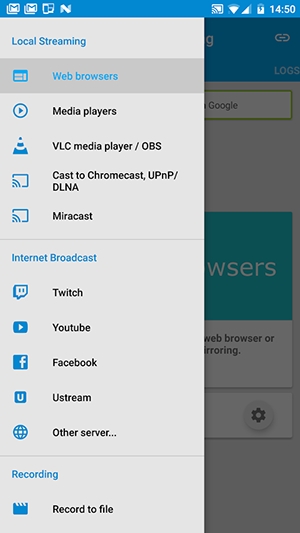
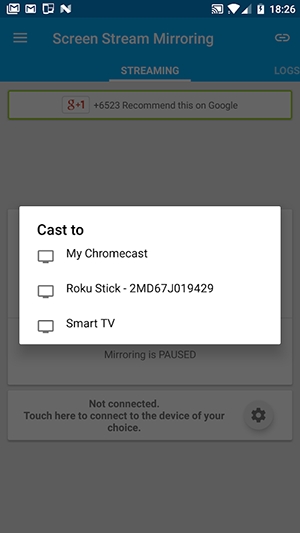
选择“Chromecast/UPnP/DLNA”应用程序菜单
您的目标设备应出现在设备列表中
单击您的目标设备,镜像应自动启动
2、如何镜像到其他安卓设备?
以下是镜像到其他Android设备的方法:
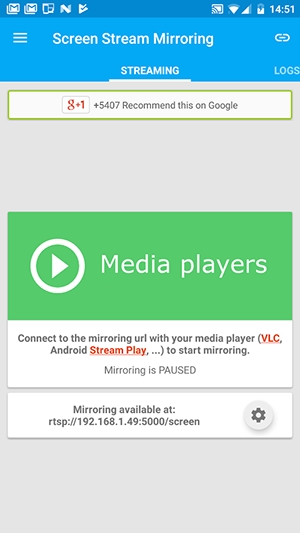
选择“媒体播放器”应用程序菜单
从您的目标Android设备,您必须使用与RTSP流兼容的媒体播放器应用程序。
我们建议使用我们的应用程序流播放,它是为此类用途而设计的。
StreamPlay提供了额外的有用功能,例如网络发现(无需键入流url)、流记录、后台流、书签管理等...
与目标设备上的媒体播放器连接后,流应自动启动。
您可以同时镜像到多个设备!
3、如何镜像到OBS(开放广播软件)?
以下是镜像到OBS(开放广播软件)的方法:
从ScreenStreamMirroring应用程序中选择“媒体播放器”或“VLC媒体播放器/OBS”应用程序菜单
使用OBSStudio,您只需添加新媒体源。它适用于“媒体源”或“VLC视频源”,然后对于“媒体源”取消选中本地文件
使用OBS需要安装视频源插件
输入给定的镜像URL(rtsp://或tcp://)作为媒体源URL或OBS视频源插件
将新源添加到OBS后,它将自动开始镜像
4、如何使用XBMC打开流?
您可以简单地在XBMC中启用UPnP(系统->设置->服务)并通过UPnP使用流媒体。
或
要使用XBMC读取流,您可以创建一个.strm文本文件:
创建一个新的文本文件并将扩展名重命名为.strm
使用记事本或任何其他文本编辑器打开新文件
在文本文件中写入从ScreenStreamMirroring(rtsp://...)给出的RTSP url
保存文本文件(作为.strm文件)
从XBMC,您只需将此文件作为视频打开
应用信息
- 厂商:暂无
- 包名:com.bigger.screenprojection
- 版本:1.1.9
- MD5值:a3ea687fc8a0f5fe2bc99c2057a98f7d