详情
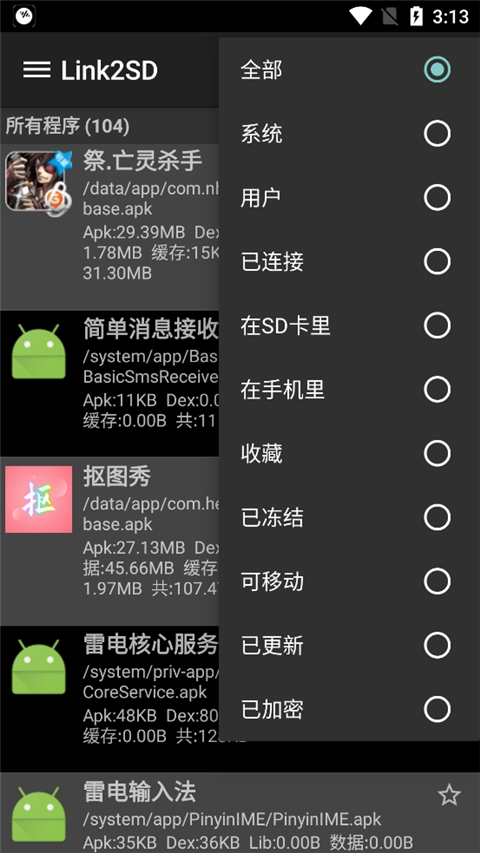
Link2SD中文最新版是一款功能强大的手机存储管理工具,专为解决安卓设备内存不足问题而设计。它通过将应用及其数据智能迁移至SD卡的第二分区,有效释放宝贵的内部存储空间,显著提升系统运行流畅度。即使部分应用本身不支持移至SD卡,Link2SD也能借助挂载机制实现强制迁移。此外,软件还支持批量操作、缓存清理、系统应用冻结与卸载,并内置多语言界面和自动链接功能,全面满足进阶用户的复杂存储管理需求。
软件亮点
将用户安装的应用程序转换为系统级应用,提升集成度与稳定性。
将已更新的系统应用重新整合进ROM,避免版本混乱。
彻底卸载预装的系统应用,轻松摆脱厂商预装的臃肿软件。
灵活冻结或解冻系统及用户应用,无需卸载即可禁用不常用程序。
支持将系统应用还原为普通用户应用,便于后续管理或删除。
link2sd怎么找不到第二分区?
1、若此前分区操作未成功,建议使用DiskGenius打开SD卡,将所有分区格式化并彻底删除,点击左上角“保存更改”后,严格按照教程重新分区。完成分区后,将USB连接模式切换回ADB模式,此时手机可能显示SD卡为空卡状态。
2、无需担心此提示,直接重启设备。重启后系统应能正常识别SD卡,此时下载并安装Link2SD应用。首次打开需授予Root权限,在分区类型选择界面选择FAT32或FAT16,后续操作按常规流程进行,并再次重启。开机后重新打开Link2SD,进入主菜单的“设置”→“存储信息”,即可看到已识别的第二分区。
如何选择安装位置?
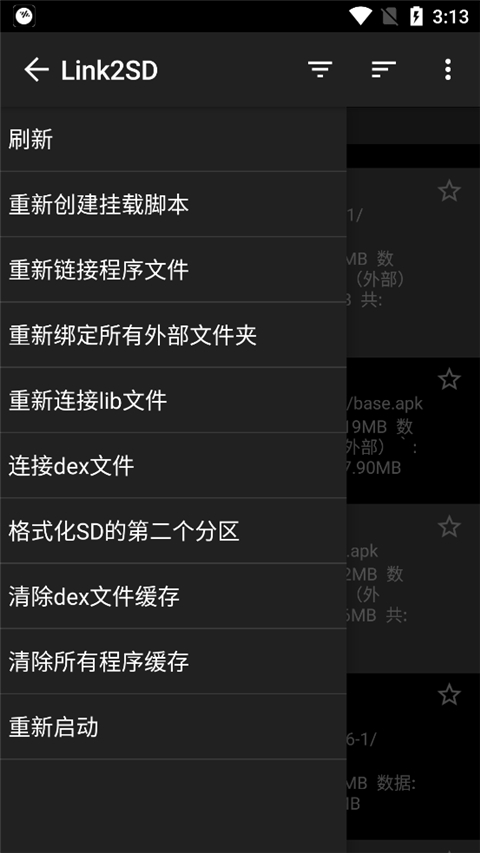
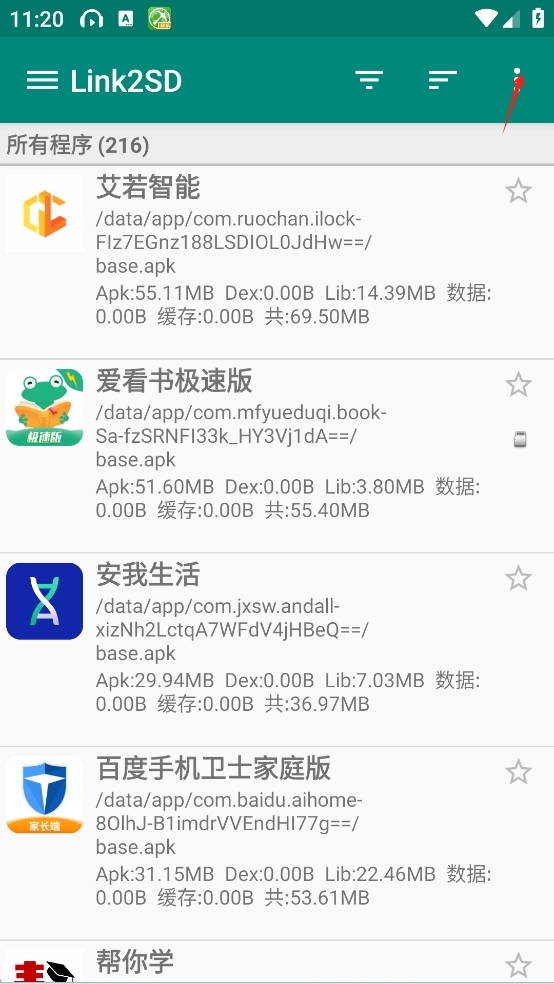
1、打开Link2SD应用后,点击右上角的三个点图标。
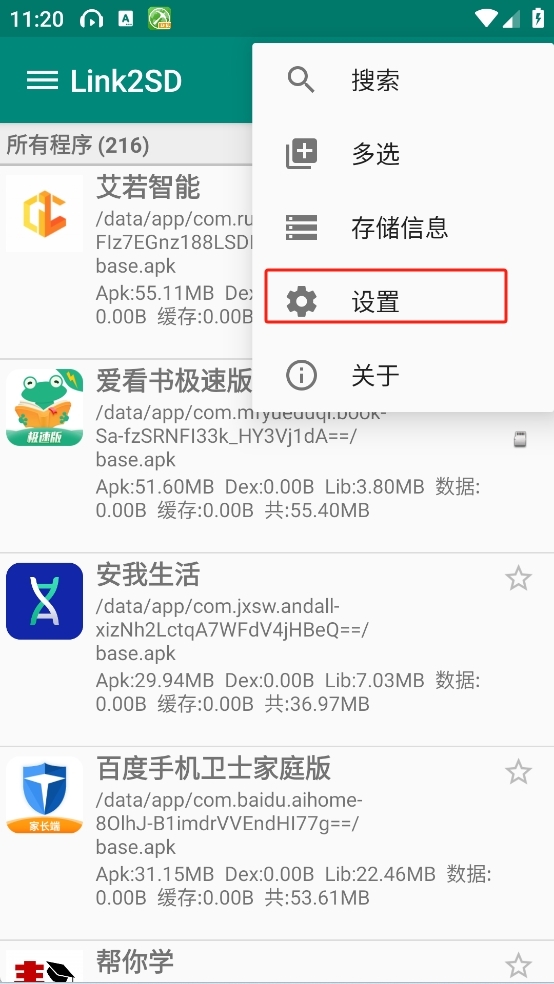
2、在弹出的下拉菜单中选择“设置”选项。
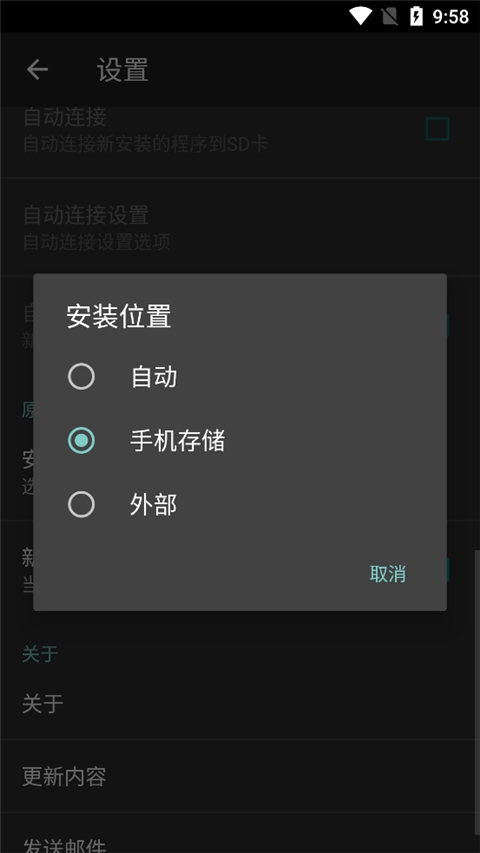
3、在设置页面中找到并点击“安装位置”功能项。
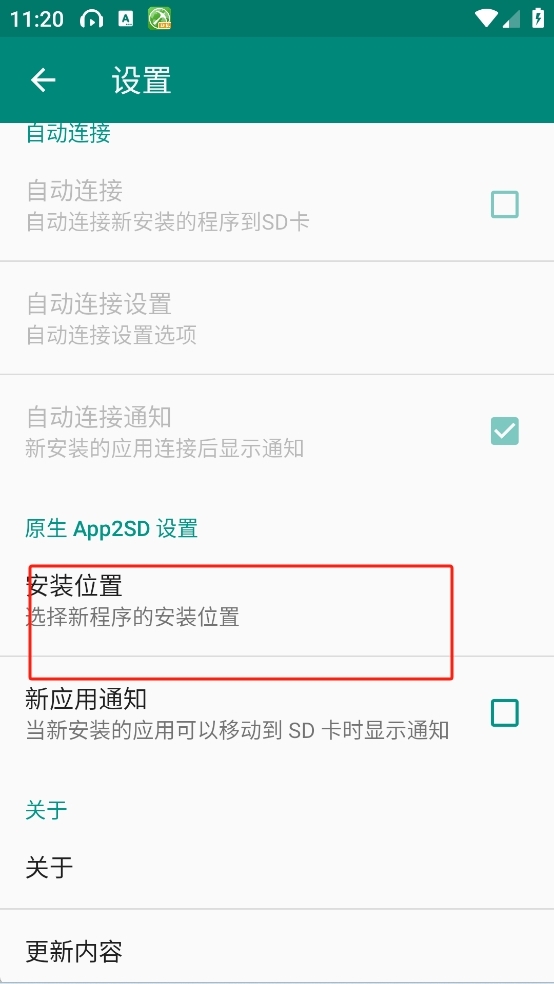
4、系统将弹出“安装位置”对话框,提供“自动”、“手机存储”和“外部”三种选项,用户可根据实际需求自由选择最适合的安装路径。
软件内容
支持将应用程序通过符号链接方式高效迁移至SD卡,节省内部存储。
可将普通用户应用转换为系统应用,增强兼容性与启动优先级。
完整链接APK安装包、Dalvik/ART缓存(dex)及lib库文件至SD卡。
将应用的内部私有数据目录同步迁移至SD卡第二分区。
同时支持链接外部数据目录及OBB大型资源文件夹,适用于大型游戏与应用。
将系统应用的更新版本无缝集成回系统ROM,保持系统一致性。
一键清理单个或多个应用的数据残留与缓存垃圾。
支持批量选择多个应用,统一清除其数据与缓存,操作高效便捷。
应用信息
- 厂商:暂无
- 包名:im.link.app
- 版本:
- MD5值:9b29791c36643388fadb5db0ea066e12