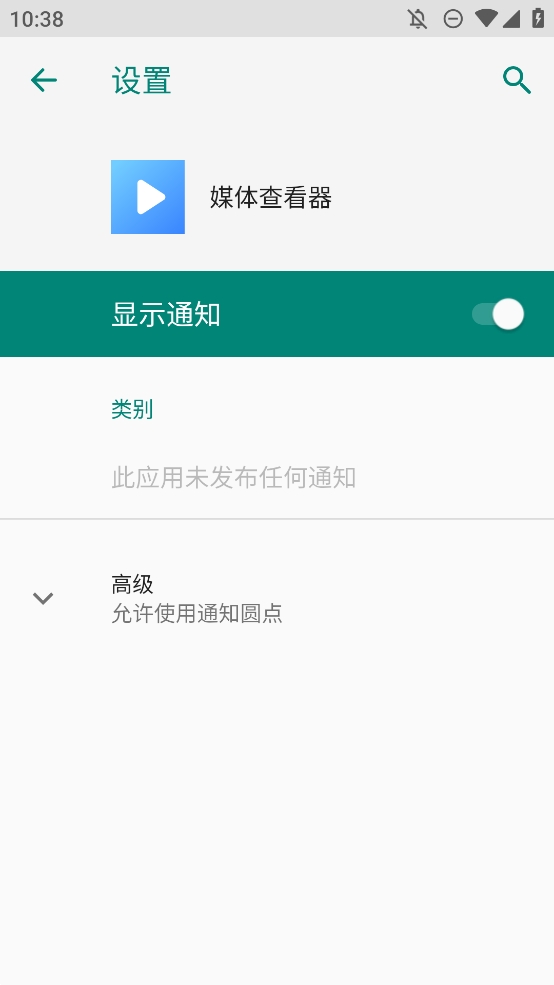
详情
Media 是一款功能强大且操作简便的多媒体管理应用,凭借流畅的播放体验、全面的格式支持以及直观的界面设计,深受用户喜爱。它不仅满足日常音视频播放需求,还整合了文件管理、快速分享等实用功能,让您的数字生活更加高效与精彩。
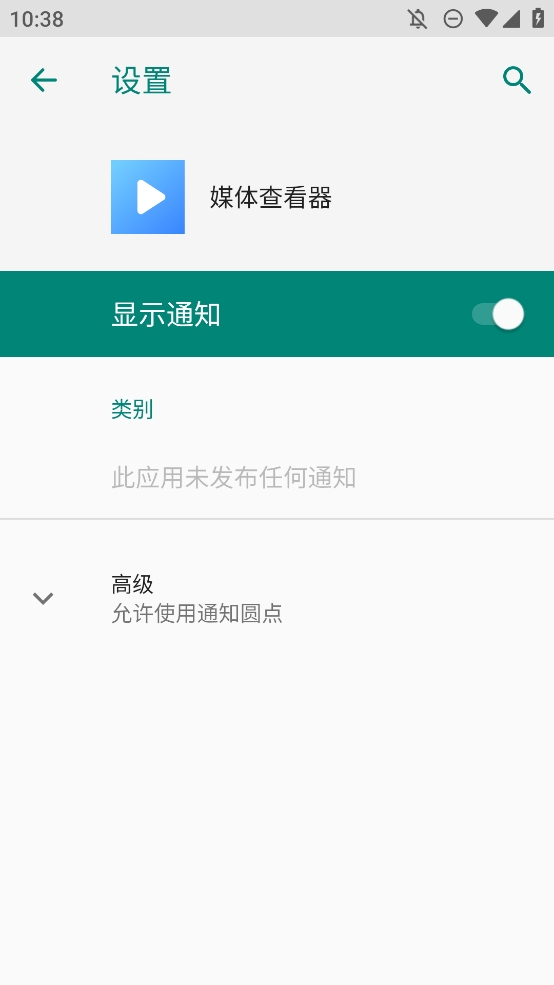
软件内容
视频播放:Media 支持多种主流视频格式,无论是手机拍摄的短视频,还是从电脑导入的高清电影,都能流畅播放,带来沉浸式的观影体验。
音乐播放:轻松播放本地存储的音频文件,无需跳转其他应用,即可随时随地享受您收藏的音乐,打造专属的私人音乐空间。
文件管理:内置便捷的媒体文件管理工具,支持对照片、视频和音频进行复制、移动、删除及分类整理,帮助您高效归档,告别杂乱无章。
分享功能:一键将喜欢的照片、视频或音乐通过社交平台、邮件等方式分享给亲友,让美好瞬间即刻传递,共享精彩回忆。
怎么卸载掉
步骤1:进入应用管理
打开系统设置:在主屏幕找到并点击“设置”图标,进入系统设置菜单。
选择应用管理:向下滚动或使用搜索功能,点击“应用管理”或“应用程序”选项。
步骤2:定位目标应用
查找媒体查看器:在应用列表中,通过滚动或搜索栏找到“媒体查看器”(通常显示为“相册”或“Gallery”)。
步骤3:执行卸载操作
点击卸载:进入该应用的信息页面后,点击“卸载”按钮即可移除。但请注意,对于小米手机,不建议卸载系统预装的媒体类应用,因为它们通常是设备正常运行所依赖的核心组件。
注意事项
谨慎处理系统应用:虽然部分第三方应用可自由卸载,但系统自带的应用往往深度集成于小米生态中。随意删除可能导致其他功能异常或影响系统稳定性,请务必三思而后行。
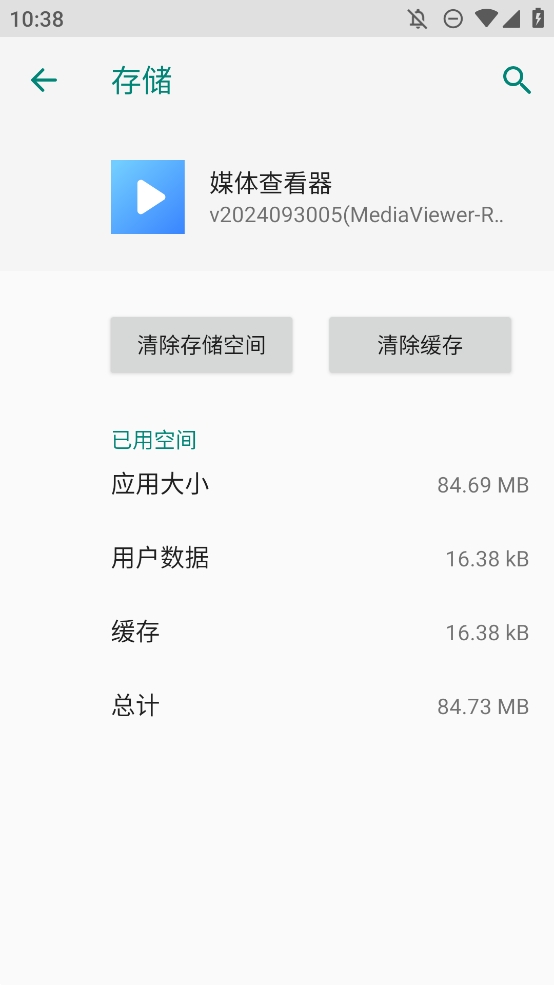
如何连接手机
连接 USB线:使用原装或兼容的USB数据线将小米手机与电脑相连。
选择传输模式:
手机通知栏会弹出提示,点击后选择“传输文件 (MTP)”模式,确保电脑能正确识别设备。
访问文件:
连接成功后,手机将在电脑上显示为外部存储设备。通过文件资源管理器(Windows)或Finder(Mac),即可自由浏览、复制或粘贴照片和视频。
如何连接电视
确保连接到同一个Wi-Fi网络:
请确认小米手机与智能电视均接入同一无线网络,这是实现无线投屏的前提。
打开投屏功能:
从手机屏幕顶部向下滑动,调出通知中心,点击“投屏”或“无线显示”图标(若未显示,可进入编辑模式添加该快捷方式)。
选择目标设备:
在弹出的设备列表中,选择您的智能电视或支持Miracast协议的显示设备。首次连接时,电视端可能需要手动确认配对请求。
开始播放:
连接建立后,直接在 Media 应用中打开任意照片或视频,点击全屏播放,内容便会实时同步至电视大屏,畅享影院级视听效果。