详情
芦笋录屏官方安卓版是一款功能强大且操作便捷的视频录制工具,主打“录屏+人像”同框录制、一键分享、云端存储与在线协作审阅。无论是老师录制课程并标注重点便于学生复习,销售通过视频讲解产品提升客户转化率,还是游戏主播剪辑高光时刻,这款应用都能轻松应对各种使用场景,满足你对高效视频创作的所有想象!

软件内容
营销宣传
告别枯燥乏味的文字介绍,用生动直观的视频演示来展示产品与服务,让客户更清晰、更深入地理解你的优势,从而有效提升销售转化效果。
客户服务
通过录屏详细讲解操作步骤或问题解决方案,帮助客户快速掌握使用方法,不仅提高客服响应效率,也显著提升用户满意度。
知识分享
随时随地录制教学或经验分享内容,并即时上传分享,观看者还能在视频下方留言互动,实现高效的知识传递与双向交流。
怎么用?
录制前的设置
1、进入手机设置 - 应用设置 - 应用管理 - 找到芦笋 - 开启通知权限,并允许芦笋悬浮在所有应用最上层。
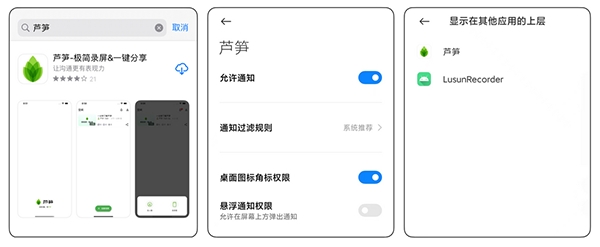
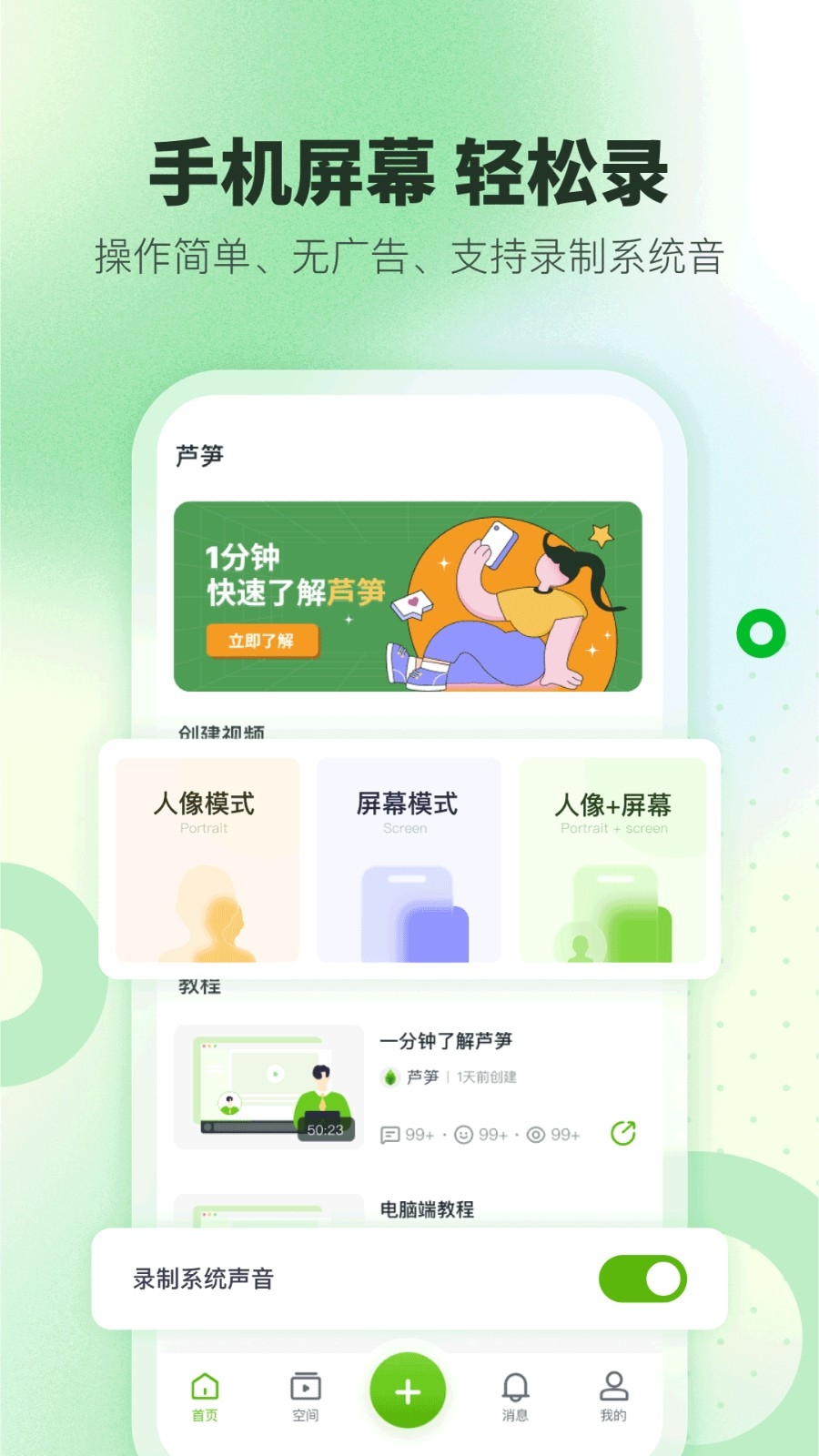
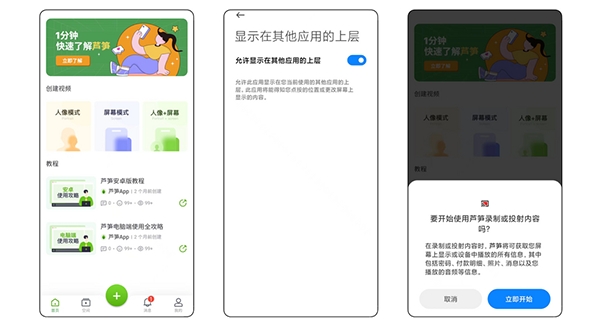
2、点击主界面加号开始录制,选择“允许芦笋悬浮在所有应用的最上层”以启用录制悬浮球,随后点击“立即开始”即可进入录制状态。
录制过程中的操作
1、调出悬浮球,可随时使用画笔标注、开启或关闭摄像头、返回芦笋首页,或结束当前录制。
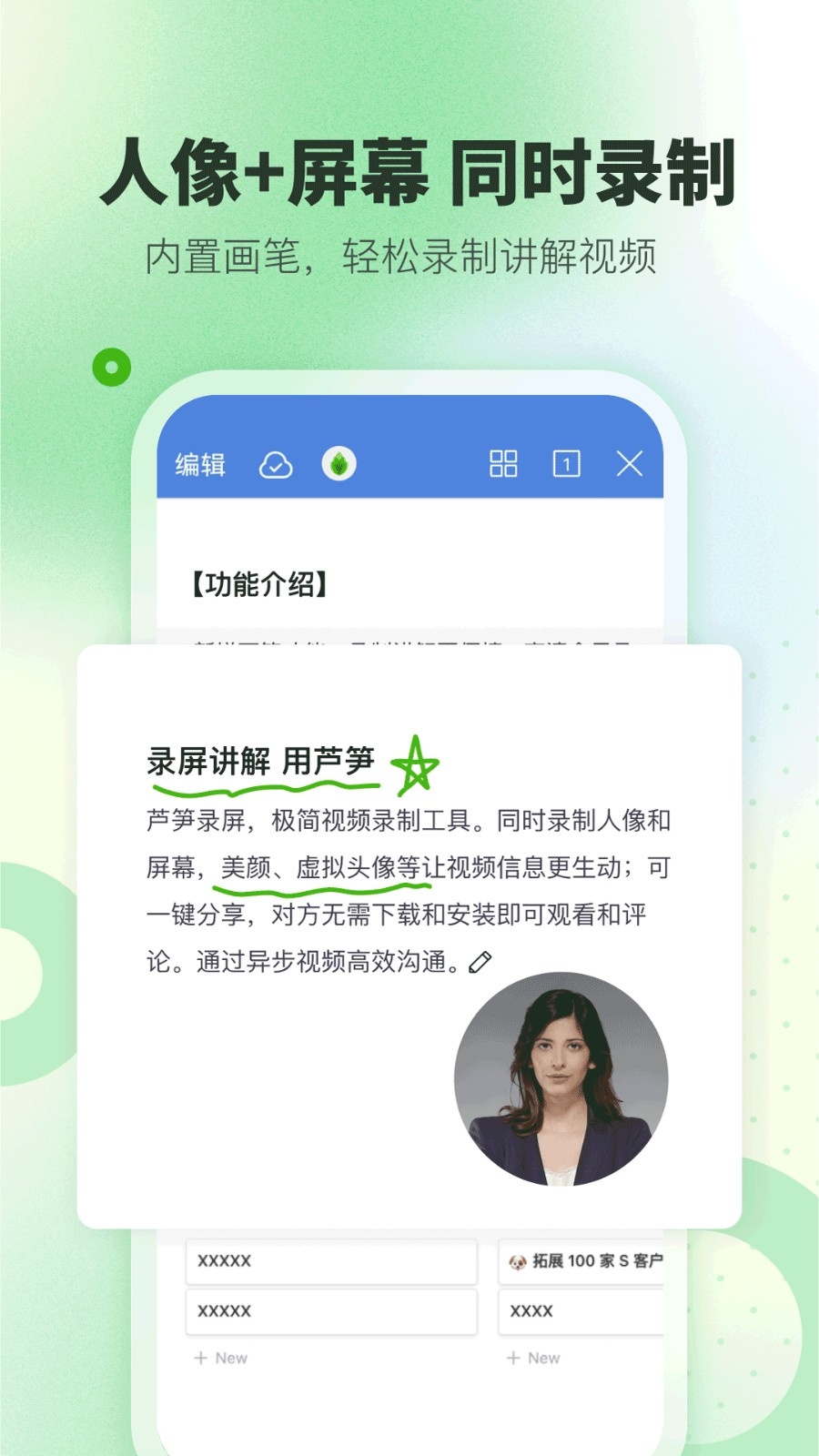
2、打开需要讲解的页面或课件,配合画笔进行实时标注,让讲解更清晰直观。
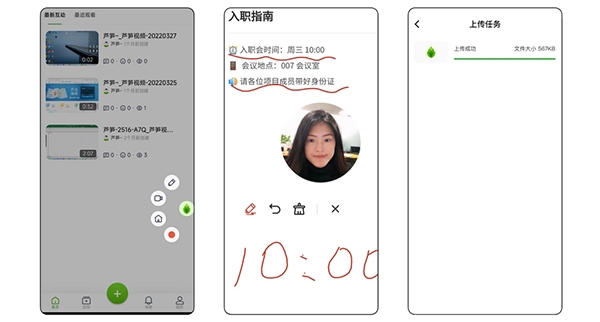
3、录制完成后点击结束,视频将自动上传至个人空间,方便后续管理与分享。
录制后的视频编辑与分享
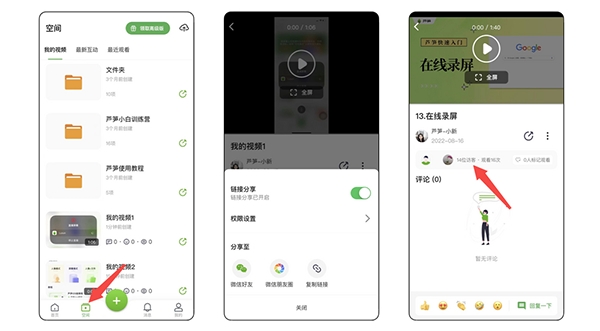
1、进入“空间”页面,可对视频重命名、移动至指定文件夹,便于分类整理。
2、点击分享按钮,可一键转发至微信等社交平台,或复制链接直接发送给他人。
3、点击视频上方的“高级报表”,即可查看播放次数、观看时长等访问数据,助力内容优化。
怎么打开系统声音?
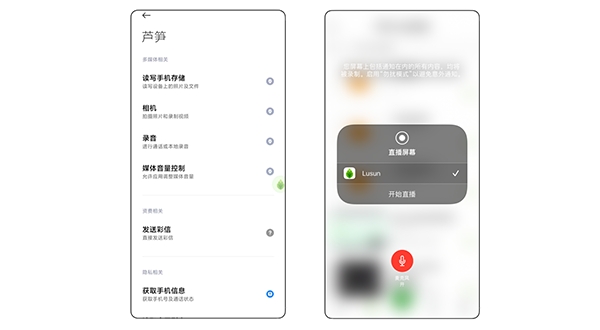
1、安卓用户请前往手机设置 - 应用设置 - 应用管理 - 芦笋 - 允许使用麦克风权限。
2、iOS用户在启动录制前,需在芦笋App内授权麦克风使用权限。
软件优势
1、支持圆形人像与屏幕同步录制,提供“人像+屏幕”和“仅屏幕”两种模式,根据需求自由切换,表达更灵活。
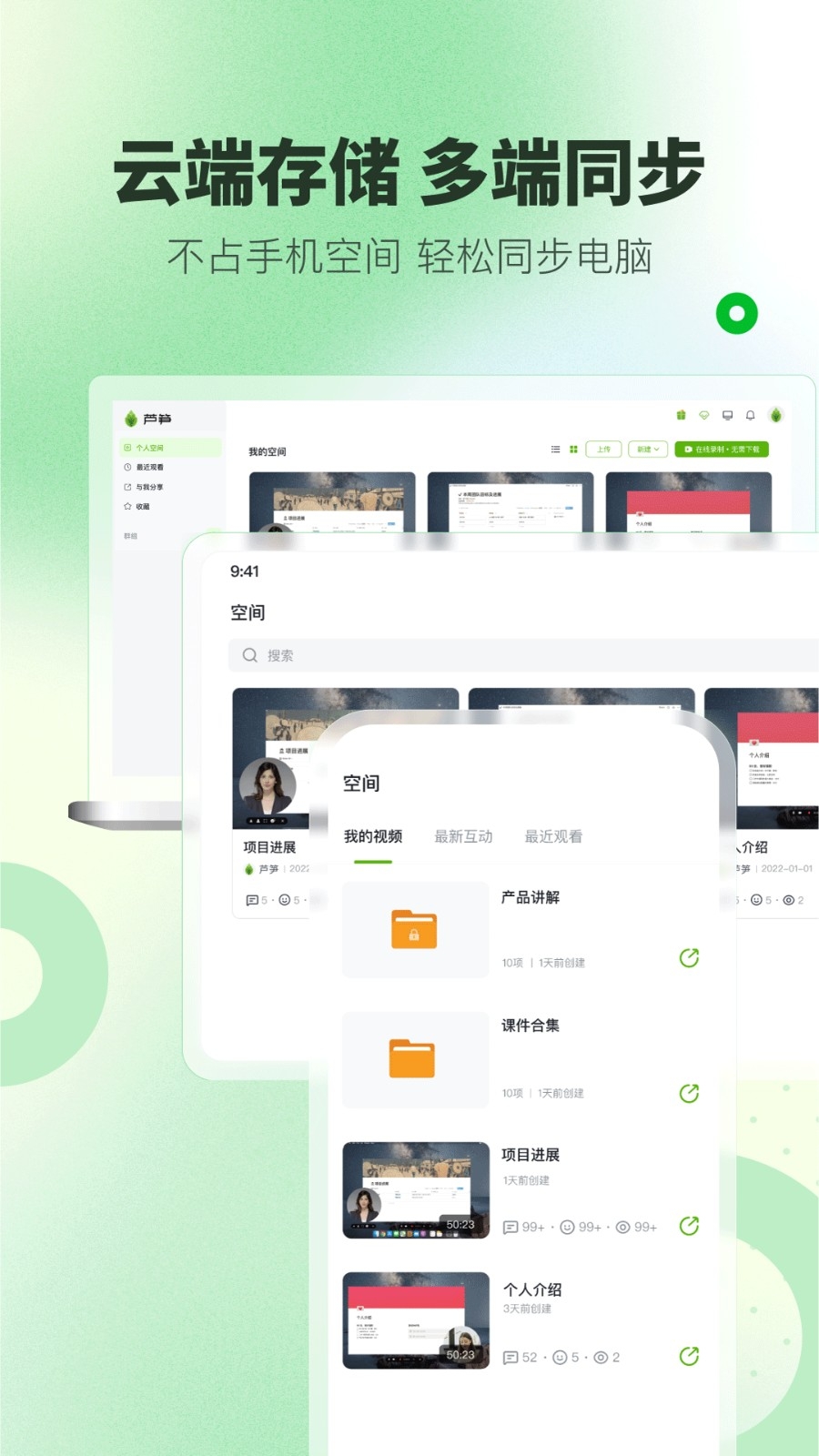
2、所有视频自动保存至云端,实现手机、电脑、平板多端数据同步,随时随地查看与管理内容。
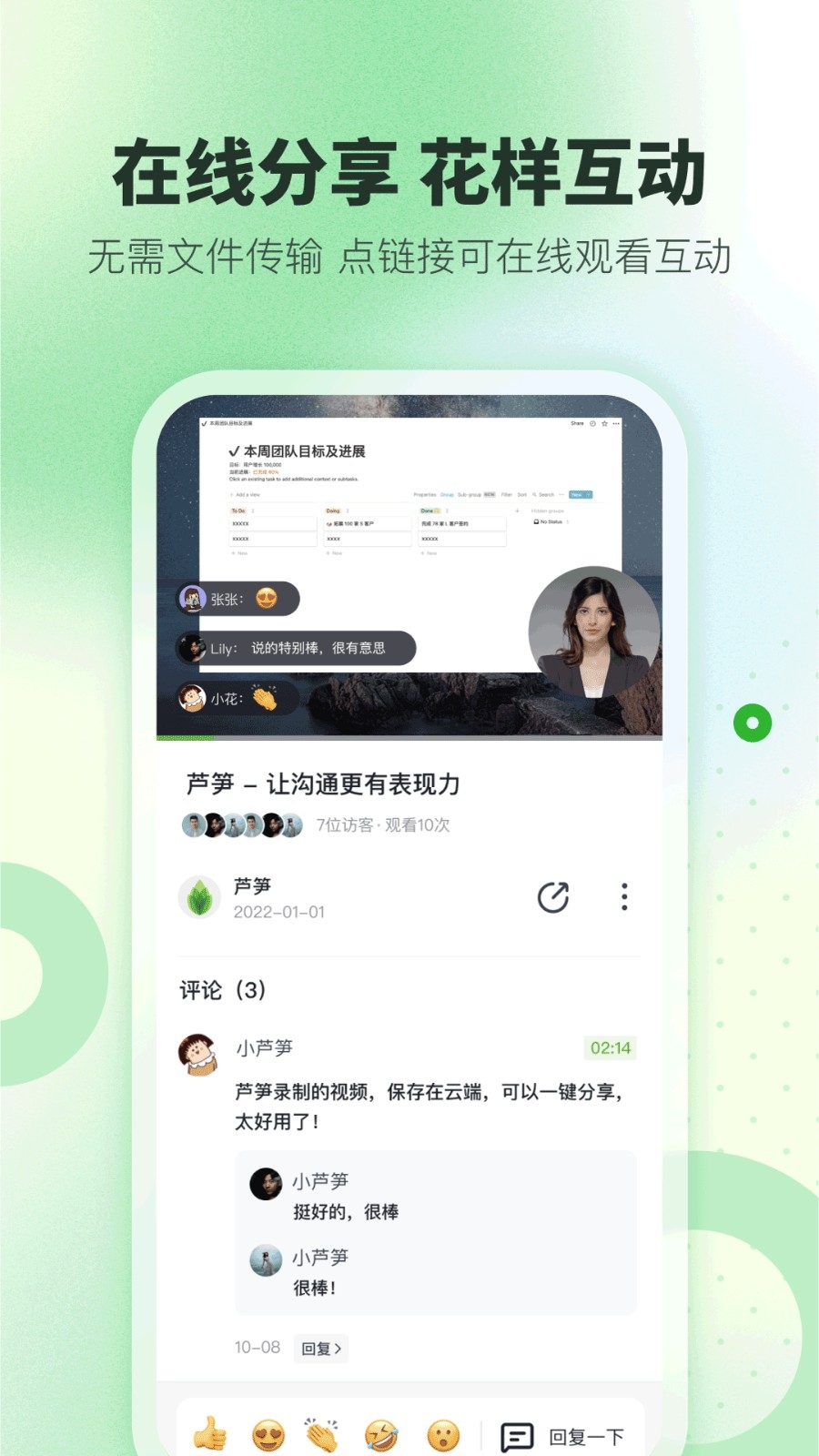
3、支持一键在线分享,无需下载即可观看,还可设置访问密码,保障视频内容的安全性与私密性。
4、内置丰富表情互动功能,观众可在视频时间轴上逐帧评论,增强沟通趣味性,提升协作效率。
应用信息
- 厂商:暂无
- 包名:com.lusun.app
- 版本:
- MD5值:95b38ad7c6b242993ecb38121b40d790