airdroid cast投屏软件
- 类型:常用工具
- 版本:1.1.6.0
- 平台:下载中心
- 时间:2026-06-01 13:01:14
- 大小:31MB
- 厂商:暂无
详情
AirDroid Cast是一款功能强大的多平台投屏与远程控制工具,让你轻松将安卓设备屏幕实时投射到电脑上。无论是在家娱乐、远程办公还是在线教学,它都能满足你的多样化需求。软件体积小巧,占用手机存储空间极少,支持无线连接,也能通过USB直连,快速稳定地实现设备间的无缝协同。
软件内容
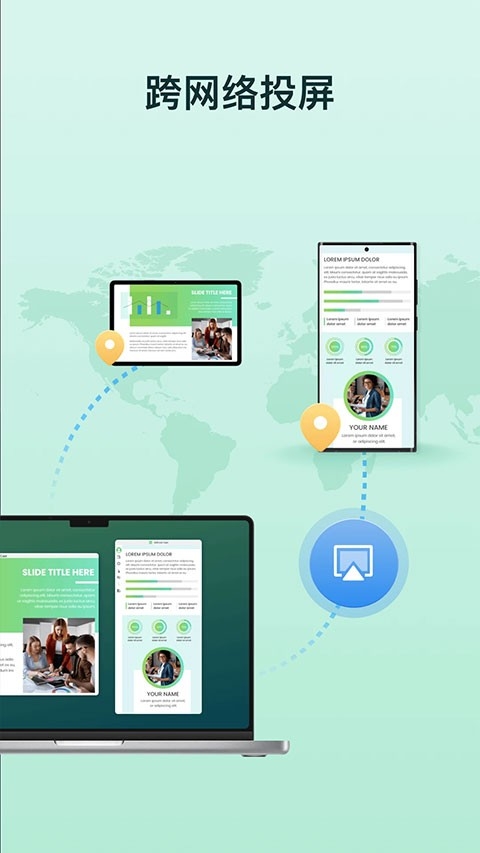
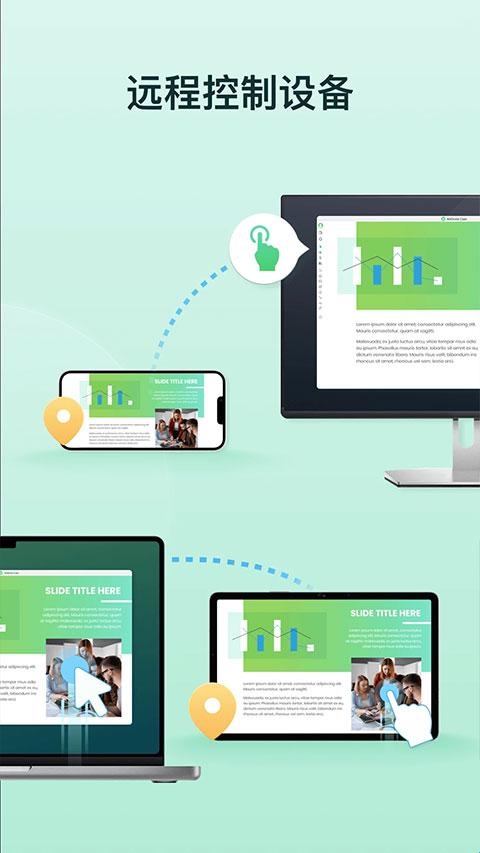
多种使用场景覆盖日常所需,不仅支持将游戏、视频等内容投屏至电脑,还能用于远程会议、在线教学等专业场合,让沟通与展示更加高效直观。
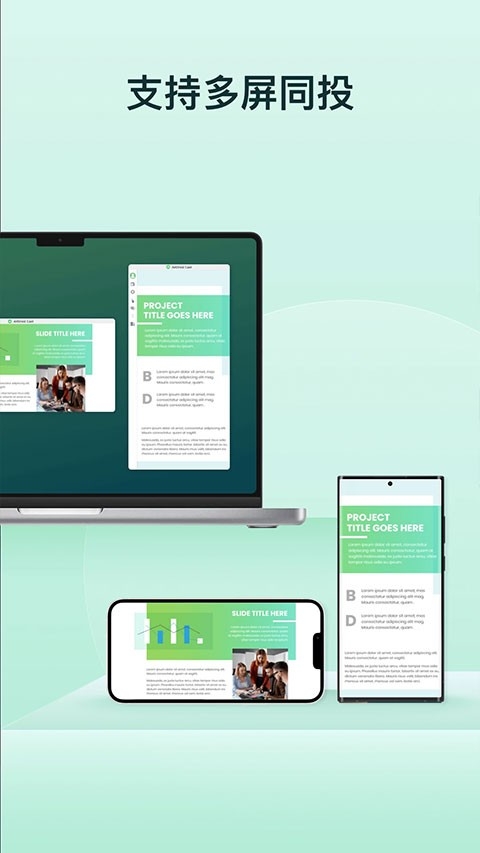
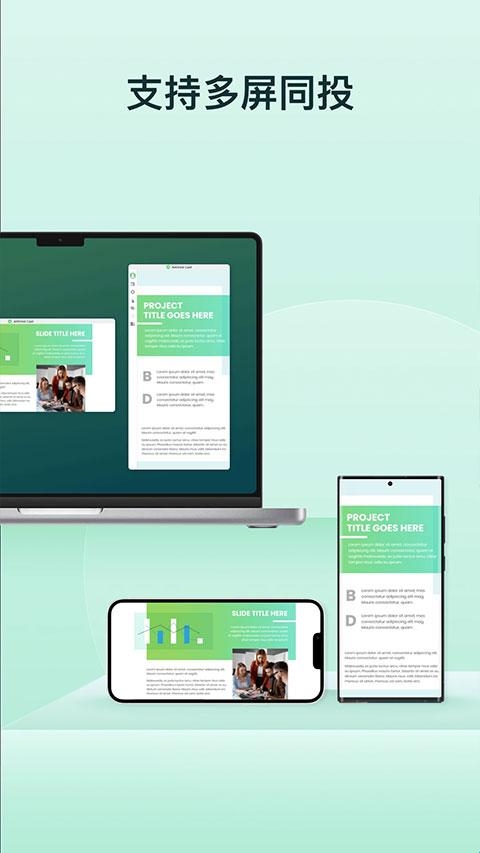
支持多设备同时投屏,无论是多人联机游戏还是团队协作演示,都能轻松实现,极大提升操作的灵活性与互动性。
投屏画面清晰流畅,延迟极低,几乎无卡顿,确保你在观看视频、操作应用或进行实时互动时获得顺滑一致的体验。
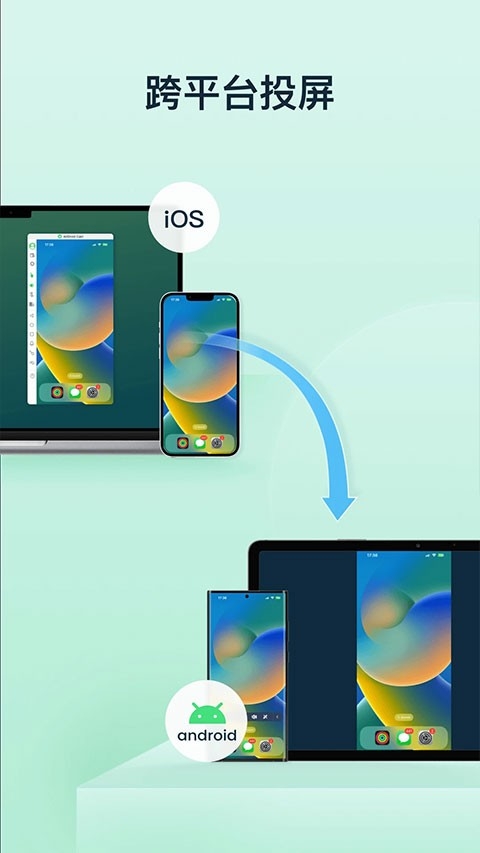
兼容性强,适配各类设备,包括安卓手机、平板甚至智能电视,只需简单几步即可完成连接,满足不同用户的多样化使用需求。
音频同步传输,投屏时声音也能实时输出到电脑端,在远程会议或联机游戏中,方便用户之间顺畅交流,提升协作效率。
专为教育场景优化,提供在线教学模式,教师可将手机或平板当作第二块黑板,随时展示课件、讲解习题,让教学更灵活便捷。
软件优势
支持多种文件格式,无论是课件、文档还是习题资料,都能直接调用并投屏展示,无需额外转换。
远程办公场景下,可通过投屏快速共享屏幕内容,实现高效沟通与协作,省去复杂操作步骤。
提供无线和有线两种投屏方式,用户可根据网络环境或使用习惯自由选择,确保连接稳定可靠。
在公共场合使用投屏功能时,AirDroid Cast特别注重隐私保护,主动提醒用户注意个人信息安全,避免敏感内容泄露。
怎么usb直连
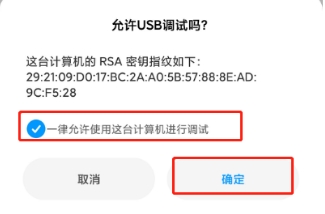
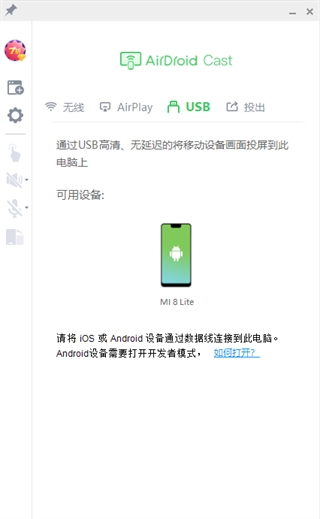
1、允许USB调试
使用USB数据线将你的安卓设备连接至电脑。首次连接时,设备会弹出提示,请允许USB调试权限(若非首次连接,可能不会再次弹窗)。
2、通过USB数据线将Android设备投屏到电脑
打开AirDroid Cast桌面客户端,点击“USB”选项,从设备列表中选择已连接的安卓设备,即可开始投屏。
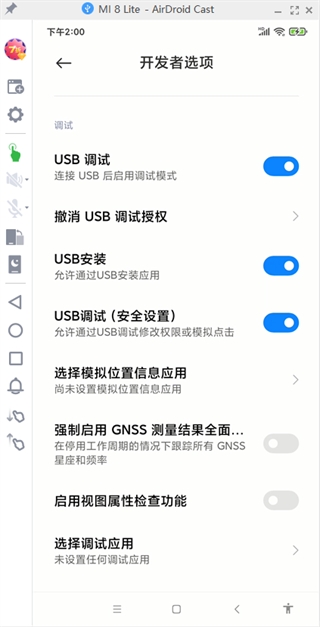
3、投屏成功
连接成功后,安卓设备的屏幕将完整显示在电脑上,同时自动启用远程控制功能,让你直接通过电脑操作手机。
软件功能
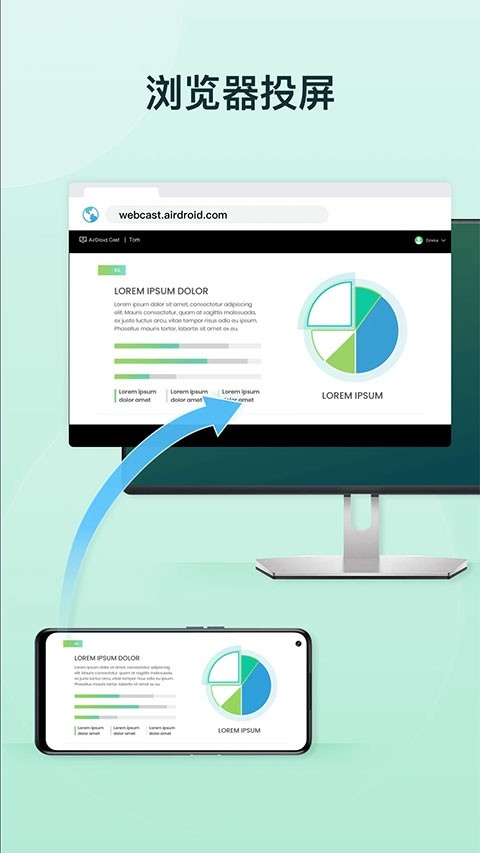
提供多种投屏方式,包括无线投屏、USB直连投屏以及网页端投屏,用户可根据实际环境自由切换,始终选择最合适的连接方案。
界面设计简洁直观,操作流程高度简化,无需复杂设置,新手也能快速上手,即刻享受高效便捷的投屏体验。
全面兼容各类安卓设备,所有型号的安卓手机均可免费安装使用,轻松将手机上的应用、文件、视频等内容完整投射到电脑屏幕。
支持最多5台设备同时投屏至同一电脑,特别适用于多人游戏、团队会议或教学演示等场景,让协作更直观高效。
应用信息
- 厂商:暂无
- 包名:com.sand.aircast
- 版本:1.1.6.0
- MD5值:254d1381eed3044166ab65fbd375363d