详情
MapChart官方正版是一款专业级地图创作工具,集强大功能与极简操作于一身。无论你是教育工作者、数据分析师,还是内容创作者,都能轻松上手,快速打造专属定制地图。应用内嵌海量权威地图资源,涵盖全球多个国家与地区,并提供丰富的编辑选项——自由填色、添加标注、嵌入图表,让你的创意在地图上自由驰骋。
软件亮点
多种地图类型
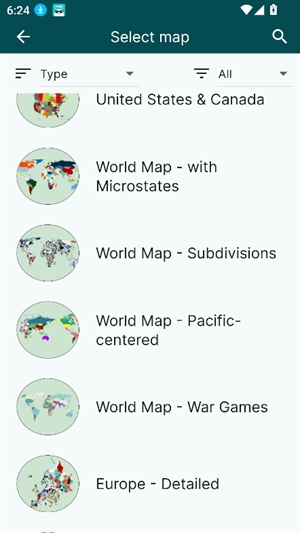
支持世界地图、国家地图、电子软件地图以及历史地图等多种类型,覆盖学习、工作与创作的多元需求,助你精准匹配使用场景。
个性化编辑
从模板库中挑选心仪地图后,可自由调整颜色、添加文字标注或图标,实现高度个性化的地图设计,让每一张作品都独一无二。
动态更新
内置动态数据更新机制,确保地图信息始终紧跟最新变化,无论是人口分布、经济指标还是疫情数据,都能实时反映在你的地图上。
图表结合
支持将柱状图、饼图等统计图表与地图区域智能关联,直观呈现区域差异与趋势,大幅提升数据可视化效果与表达力。
怎么使用
创建地图:
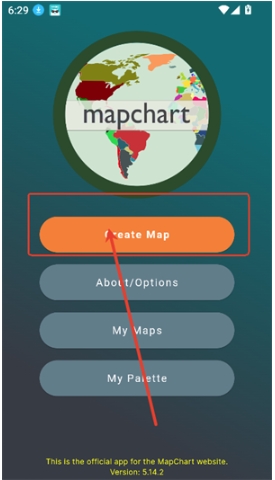
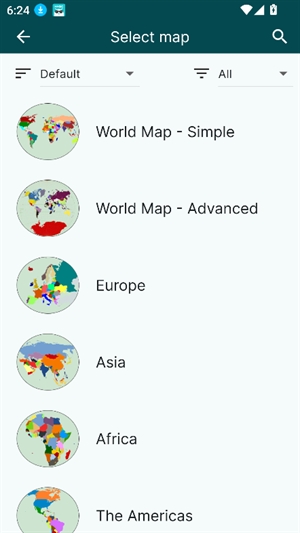
打开MapChart应用,点击【Create Map】按钮,选择你想要编辑的国家、地区或城市地图。
选择地图模板:
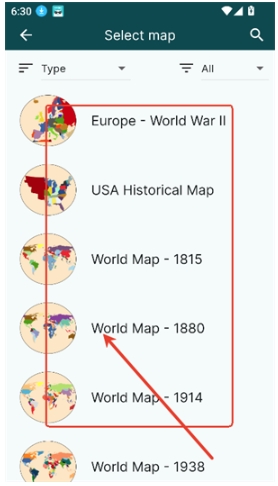
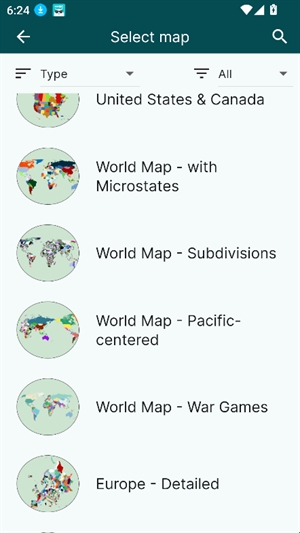
在丰富的地图库中挑选一个合适的模板作为创作起点,为后续编辑打下基础。
快速检索目标地图(可选):
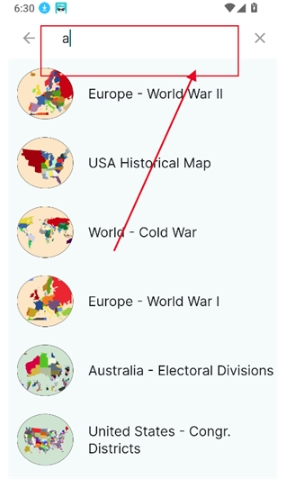
若已明确目标地图名称,可在顶部搜索框输入关键词,快速定位所需地图,节省查找时间。
进入地图编辑界面:
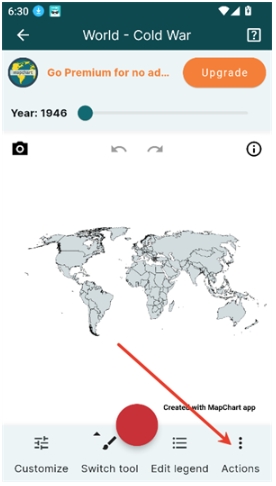
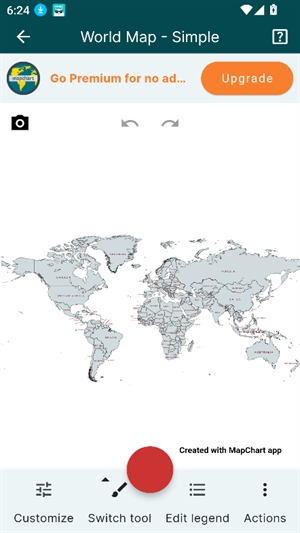
点击选定的地图后,在页面右下角找到并点击【三个点】图标(即“更多选项”按钮),进入高级操作菜单。
选择下载功能:
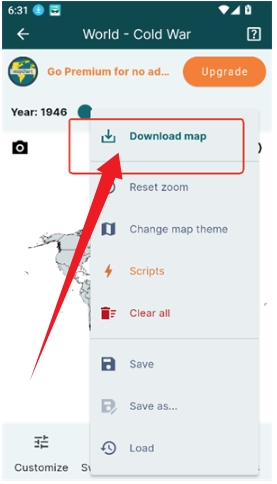
在弹出的菜单中点击【Download Map】,准备将你的地图作品保存至本地设备。
命名地图文件:
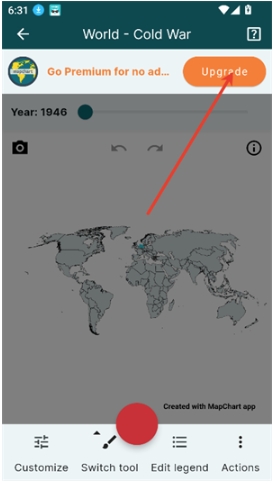
在命名界面输入你希望使用的文件名,便于日后识别与管理。
设置保存路径与格式:
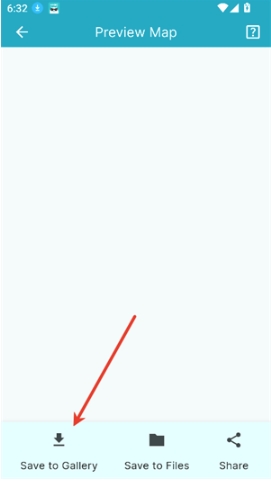
选择【Save to Gallery】,系统将引导你确认保存位置和文件名称,确保地图准确存入指定目录。
完成保存操作:
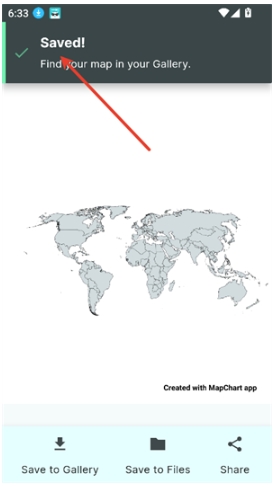
最后点击【保存】按钮,地图将以高清PNG图片格式自动下载到你的设备中,随时可用于分享或展示。
怎么保存地图
1、打开MapChart app,点击creat map选择像编辑的地区或者城市地图。
2、确保地图编辑完成后,点击app右下角“Actions”按钮。
3、然后再弹出的功能条中点击选择“Download map”并给保存的地图进行命名。
4、然后进行地图保存界面,点击”Save to Files“选择地图保存的路径和名字。
5、点击“保存”按钮进行保存,地图将会下载到您的设备上。
软件特色
1、全球街景:提供全球范围内的街景浏览服务,用户可以自由探索世界各地的美景,丰富地图体验。
2、精准定位:支持一键定位功能,让用户能够快速准确地定位到自己关心的位置,提高使用效率。
3、广泛应用:适用于历史地图重建、游戏地图设计,以及数据可视化等多种场景,激发无限创意。
4、便捷操作:简洁的操作界面,一键式保存下载,让地图编辑变得轻松快捷。
应用信息
- 厂商:暂无
- 包名:com.whidev.mapchart
- 版本:
- MD5值:10fc5895a2c289ccf4ee255c31ab99ce