VLC播放器安卓版
- 类型:图像影音
- 版本:v3.6.5
- 平台:下载中心
- 时间:2026-06-06 14:15:18
- 大小:45MB
- 厂商:南京小鹿爱乐科技有限公司
详情
VLC播放器安卓版是一款完全免费、开源且功能强大的跨平台媒体播放器,无需额外安装编解码器即可流畅播放几乎所有主流音视频格式。它不仅支持本地文件、光盘、摄像头和流媒体内容的播放,还具备视频转换、倍速播放、画中画、投屏等多种实用功能。界面简洁直观,操作便捷,无广告、无间谍软件、不追踪用户行为,是安卓设备上值得信赖的全能型影音工具。
软件功能
VLC媒体播放器具备卓越的跨平台兼容性,支持包括Linux、Microsoft Windows、Mac OS X、BeOS、BSD、Pocket PC、Solaris以及Android在内的多种操作系统。
无需安装额外编解码器包,即可直接播放绝大多数音视频格式,如MPEG-2、DivX、H.264、MKV、WebM、WMV、MP3等,真正做到开箱即用。
无论你使用的是Windows、Linux、Mac OS X还是Unix系统,VLC都能稳定运行,提供一致的高质量播放体验。
操作简单、启动迅速、性能强大,无论是日常观影还是专业用途,VLC都能轻松胜任。
支持播放各类媒体来源,包括本地文件、DVD/CD光盘、USB设备、摄像头输入以及网络流媒体,满足多样化播放需求。
完全免费开源,不含任何广告、间谍软件或用户行为追踪机制,保障你的隐私与使用体验。
除了播放功能,VLC还能作为单播或多播流媒体服务器,在IPv4或IPv6高速网络环境下进行高效传输。借助FFmpeg解码器和libdvdcss库,它还能完美支持加密DVD影碟的播放与多媒体文件处理。
软件教程
VLC播放器安卓版怎么用?
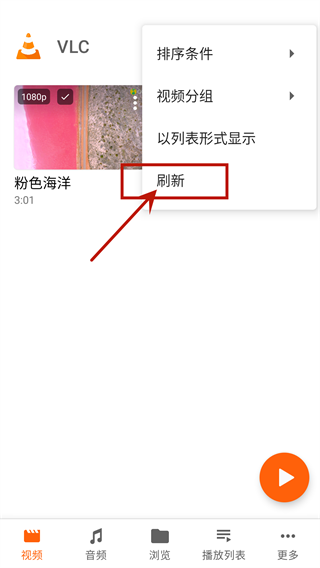
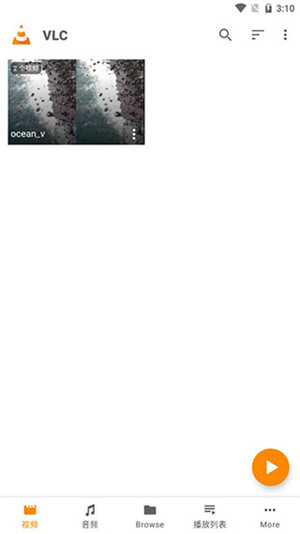
下载并安装VLC播放器安卓版后,首次打开应用会自动扫描并加载设备中的音视频文件。你也可以点击右上角的刷新按钮,手动重新导入媒体库。
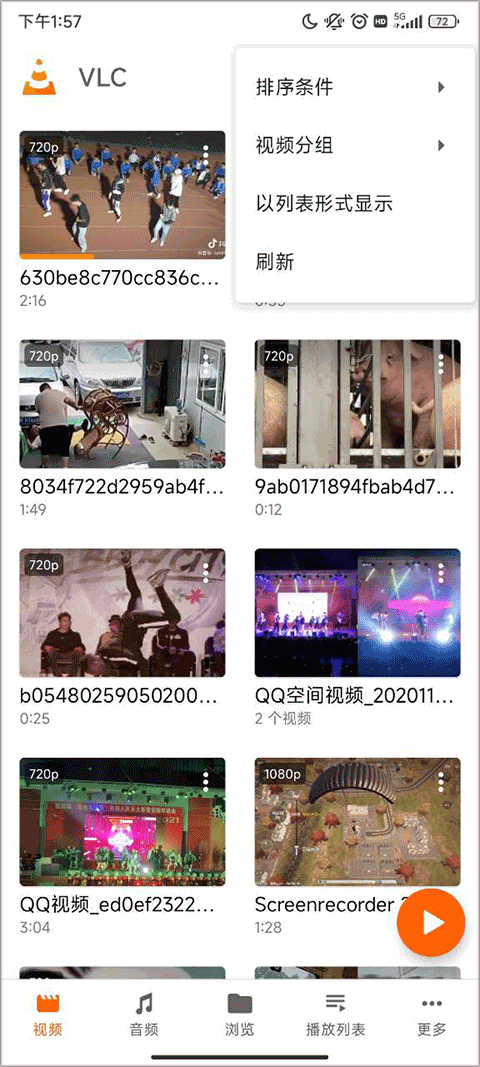
以视频播放为例,轻触底部控制栏可查看各功能按钮说明。在播放界面,左侧上下滑动调节屏幕亮度,右侧上下滑动调整音量;双击屏幕可实现播放/暂停,左右滑动则用于快速定位播放进度。
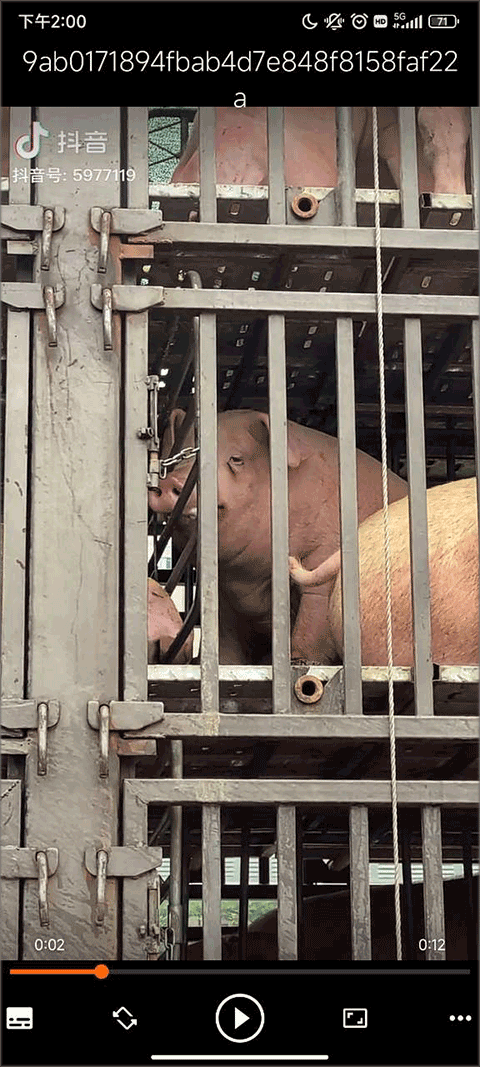
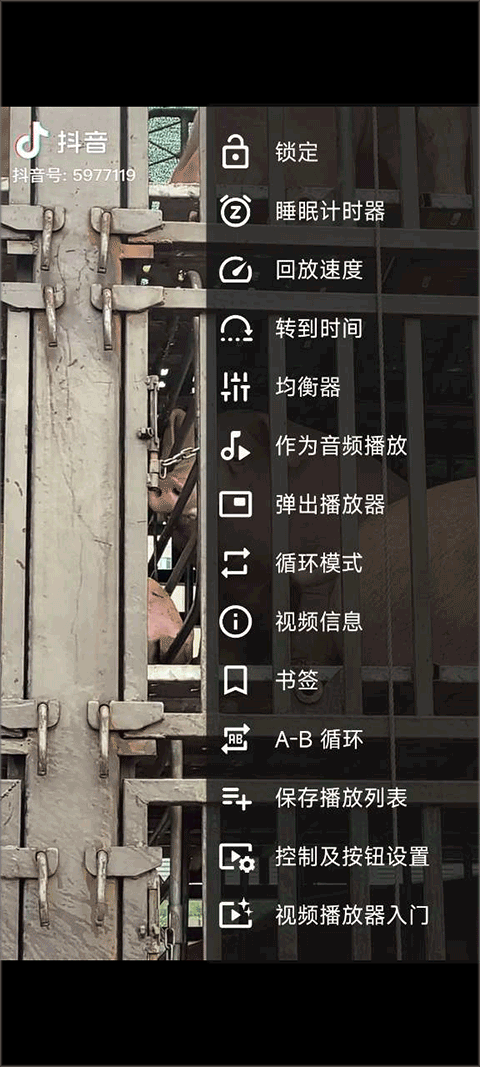
点击视频右上角的菜单按钮,还能使用更多实用功能,例如锁定屏幕方向、调整回放速度(支持倍速播放)、添加书签等,提升观看效率与体验。
VLC播放器安卓版支持的格式
视频格式
全面支持MPEG-1/2、DivX(1/2/3/4/5/6)、MPEG-4 ASP、XviD、3ivX D4、H.261、H.263/H.263i、H.264/MPEG-4 AVC、Cinepak、Theora、Dirac/VC-2、MJPEG(A/B)、WMV 1/2、WMV 3/WMV-9/VC-1、Sorenson 1/3、DV、On2 VP3/VP5/VP6、Indeo Video v3(IV32)、Real Video(1/2/3/4)等主流及专业视频编码。
音频格式
兼容MPEG Layer 1/2、MP3(MPEG Layer 3)、AAC(MPEG-4 Part 3)、Vorbis、AC3(A/52)、E-AC-3、MLP/TrueHD、DTS、WMA 1/2、WMA 3、FLAC、ALAC、Speex、Musepack/MPC、ATRAC 3、Wavpack、Mod、TrueAudio、APE、Real Audio、Alaw/μlaw、AMR(3GPP)、MIDI、LPCM、ADPCM、QCELP、DV Audio、QDM2/QDMC、MACE等多种音频格式。
字幕格式
支持DVD字幕、文本类字幕(MicroDVD、SubViewer、SSA1-5、SAMI、VPlayer等)、隐藏式字幕、Vobsub、通用字幕格式(USF)、SVCD/CVD、DVB、OGM、CMML、Kate等多种字幕类型。
同时兼容ID3标签、APEv2元数据及Vorbis注释,确保媒体信息完整呈现。
VLC播放器安卓版怎么用
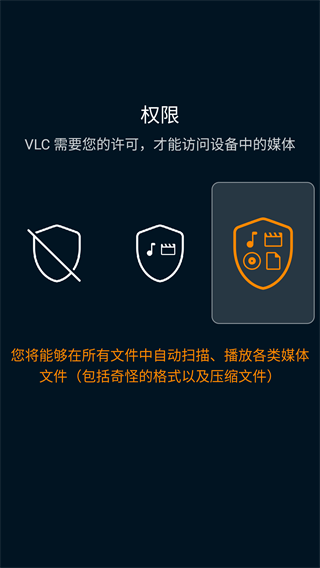
在本站下载并安装软件后,首次启动需授予必要权限,以确保VLC能正常访问媒体文件和系统功能。
进入主界面后,应用将自动读取设备内的音视频资源,也可点击右上角刷新按钮手动更新媒体库。
媒体文件加载完成后,只需点击任意视频或音频项目,即可立即进入播放界面开始观看或收听。
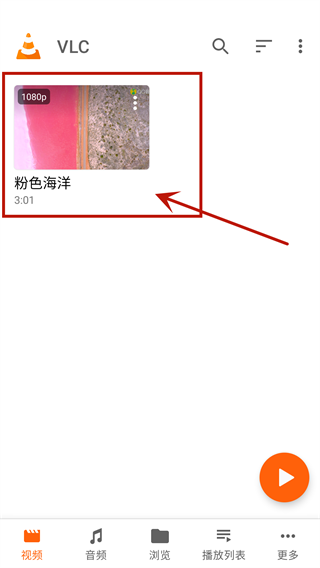
以视频播放为例,轻按底部控制按钮可了解各项功能。播放时,左侧上下滑动调节亮度,右侧上下滑动控制音量;双击屏幕可暂停或继续播放,左右滑动则用于精准跳转播放位置。
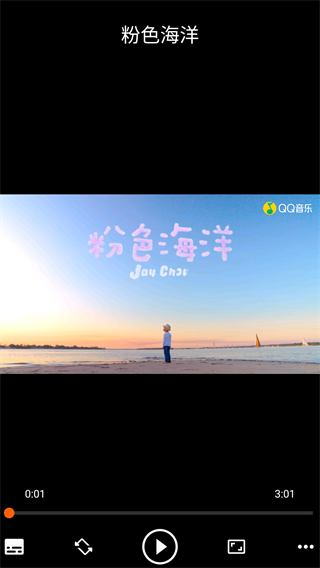
点击视频右上角菜单,还可使用屏幕锁定、倍速播放、书签添加等高级功能,让观影更自由高效。
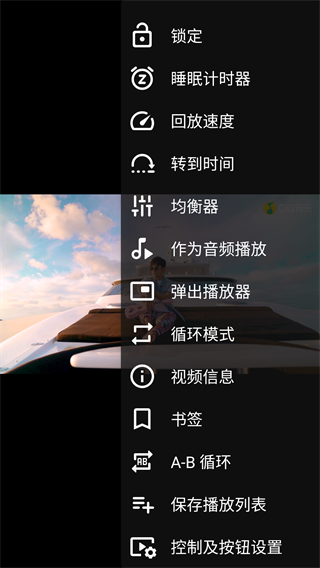
vlc播放器安卓版新手指南
视频文件会被自动识别并展示在主界面,用户可直接浏览并选择播放。
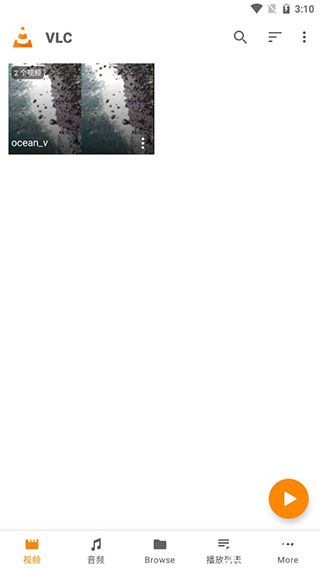
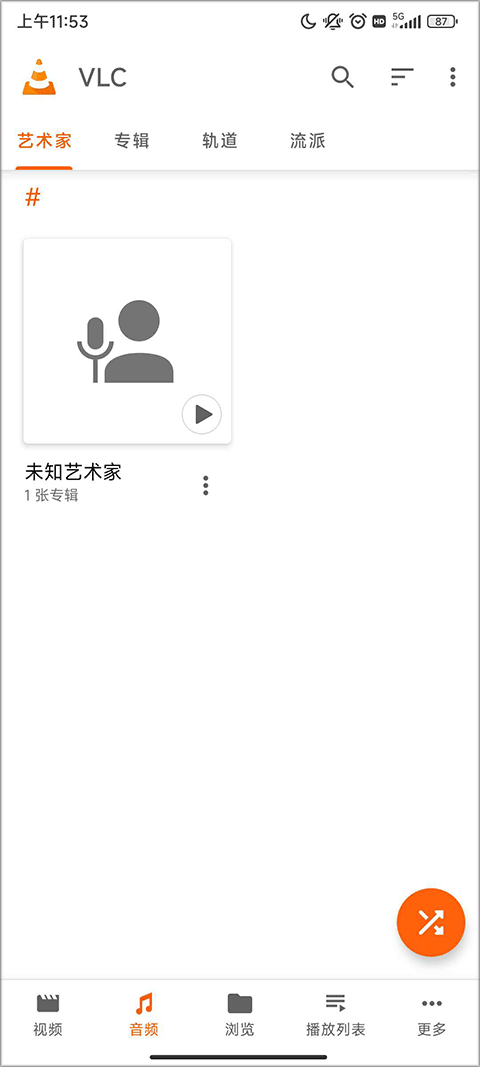
音频文件同样会被自动导入,方便用户随时收听音乐或播客内容。
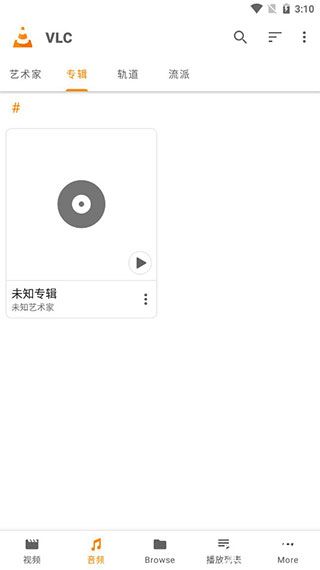
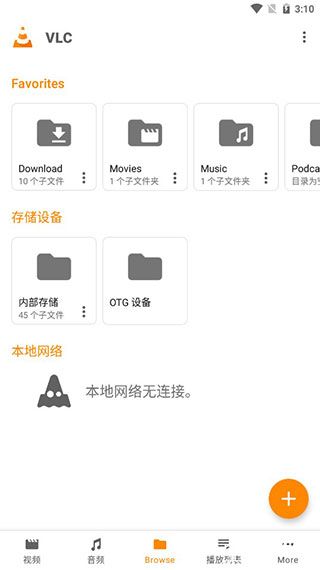
此外,VLC还支持浏览其他类型的媒体文件,如文档、图片等,扩展使用场景。
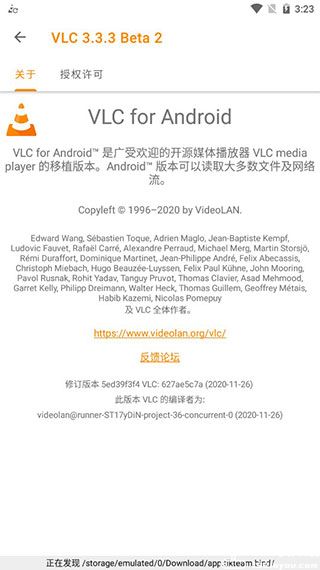
通过“关于”页面,用户可查看软件版本、许可信息及开发者详情。
vlcplayer切换视频屏幕方向的方法
更新时间:2025/10/20
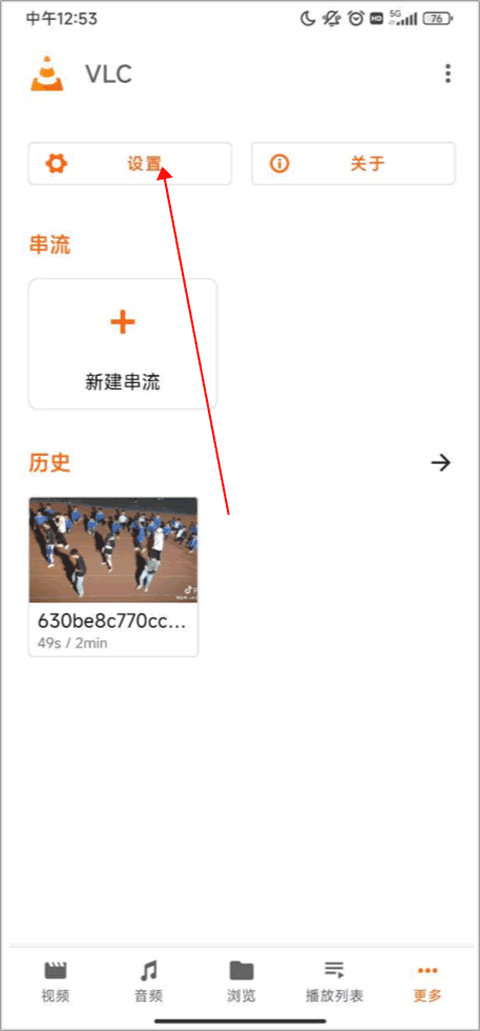
安装最新版VLC播放器后,进入应用主界面,点击底部“更多”选项,找到并进入“设置”。
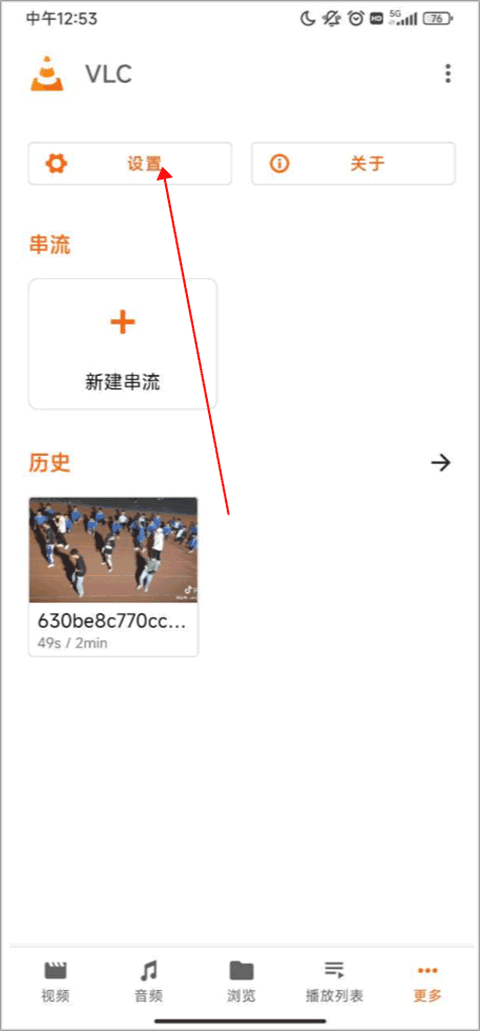
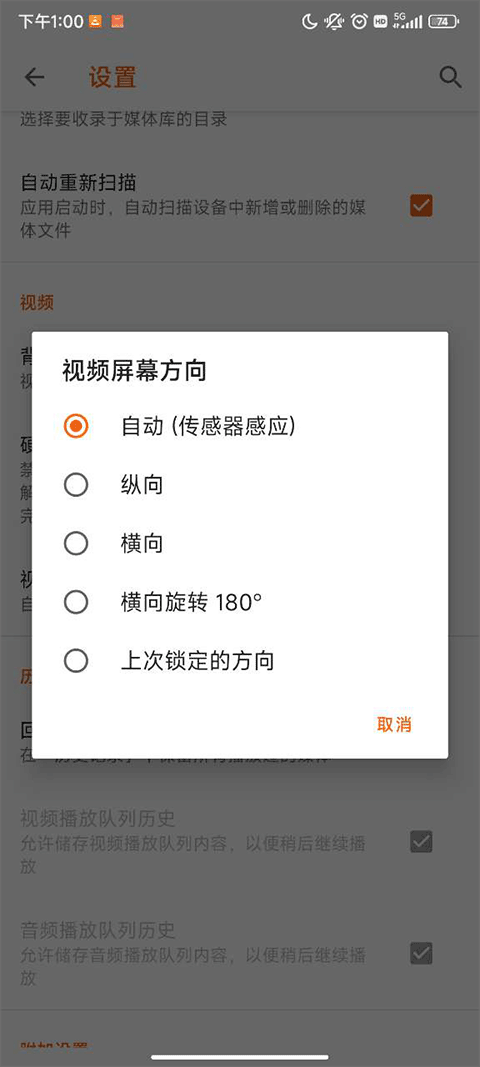
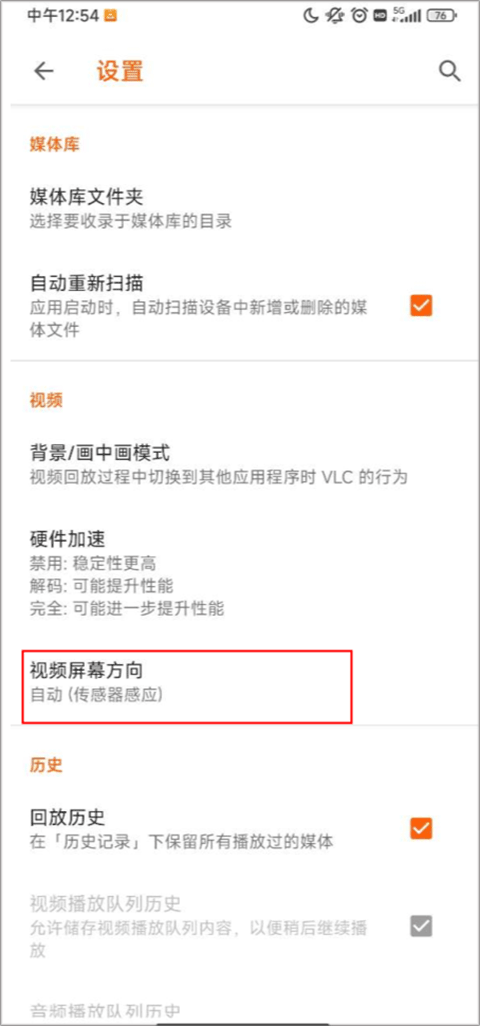
在设置菜单中,找到“视频屏幕方向”选项并点击进入。
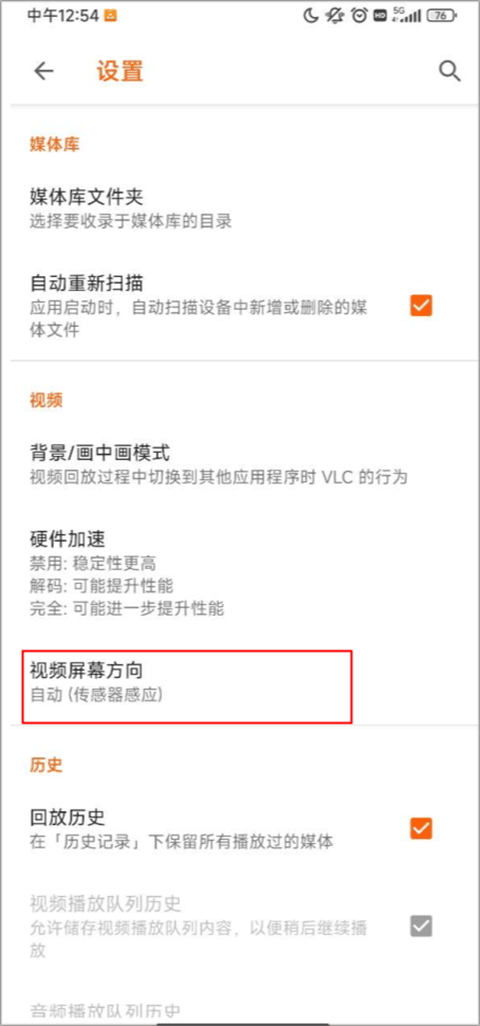
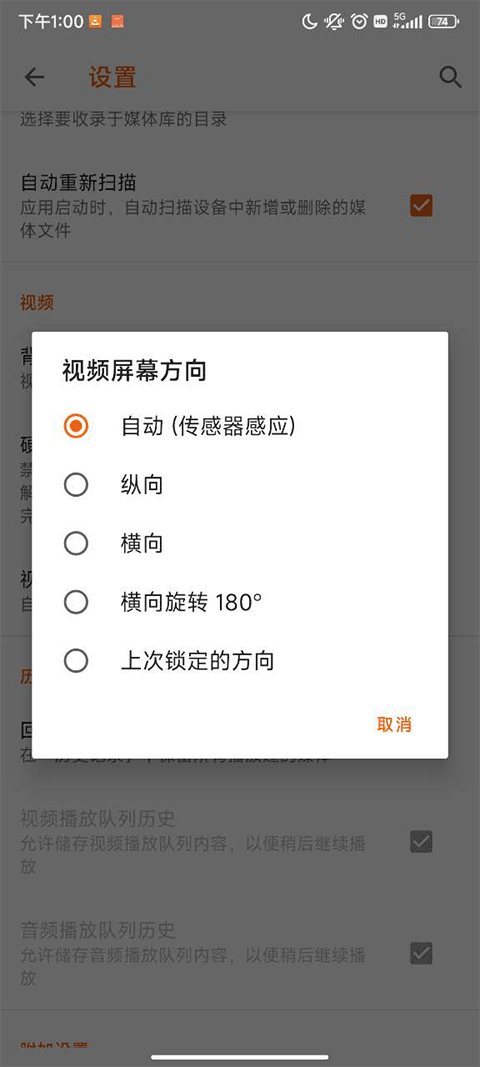
根据个人需求,从列表中选择合适的屏幕方向(如自动旋转、锁定横屏或竖屏),点击确认即可生效。
vlcplayer播放串流视频的方法
从本站下载并安装VLC播放器后,打开应用,点击左下角“更多”,选择“新建串流”。
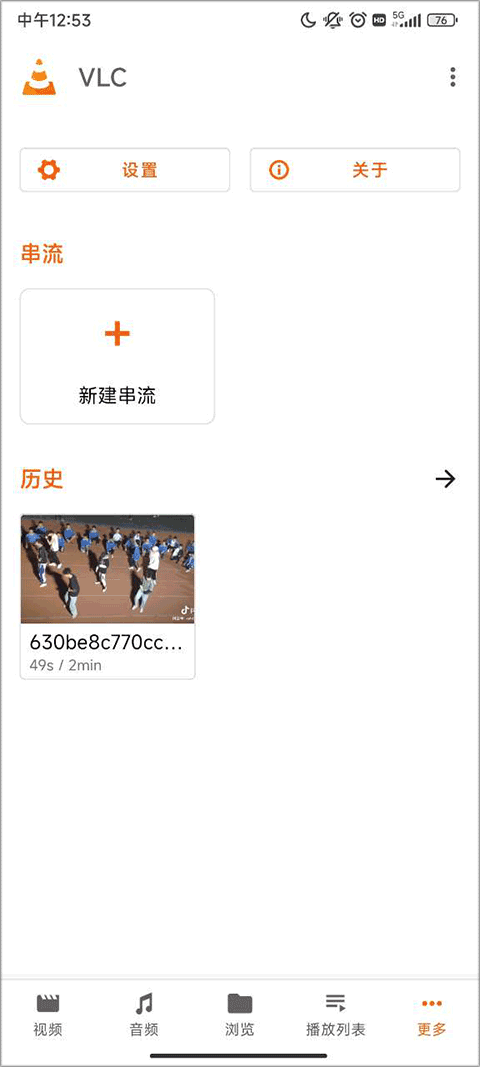
在弹出的窗口顶部输入框中,粘贴你获取的串流地址(如RTSP、HTTP、M3U8等格式)。
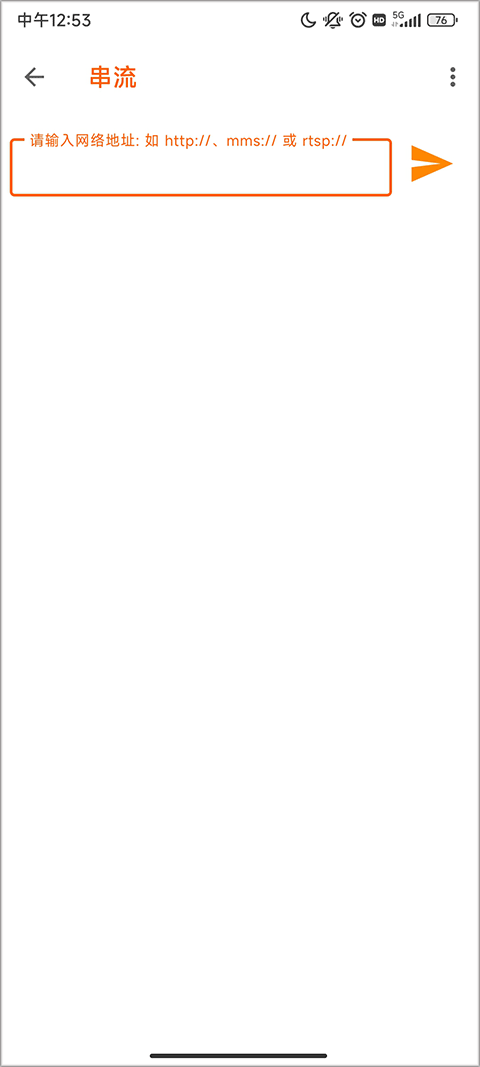
输入完成后,点击回车键或右侧确认按钮,即可开始播放网络串流内容。你也可以尝试复制公开的直播链接进行测试,更多串流资源可自行搜索获取。
常见问题
VLC播放器安卓版画中画如何开启
画中画功能类似于手机的小窗模式,可在后台以迷你浮窗形式继续播放视频,不影响其他应用操作。需要时点击浮窗即可返回全屏,无需频繁切换应用。VLC已内置该功能,开启方法如下:
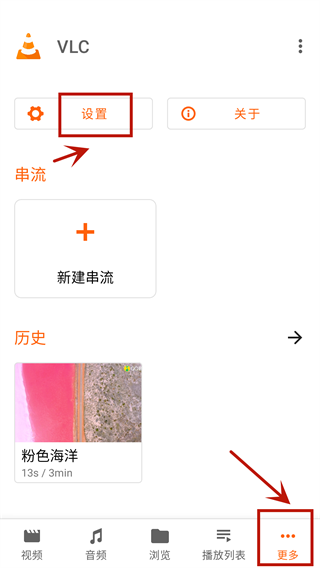
首先切换至“更多”页面,点击进入“设置”选项。
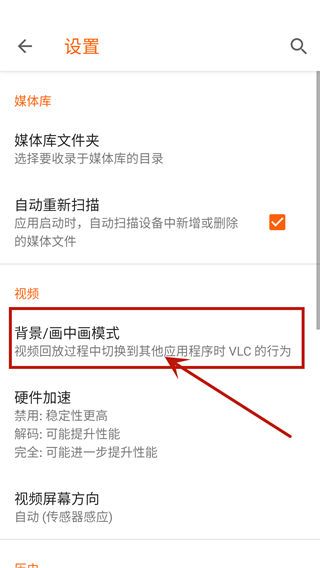
在设置界面中,找到并点击“背景/画中画模式”选项。
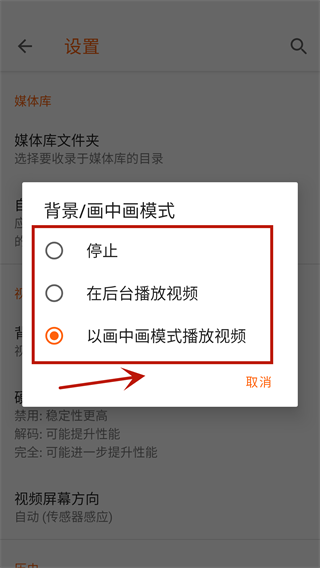
在弹出的对话框中,选择“开启”即可启用画中画功能,也可根据需要随时关闭。
怎么修改投屏转换质量
更新时间:2025/10/20
在手机中打开VLC播放器应用。
进入主界面后,点击底部“更多”,再选择“设置”。
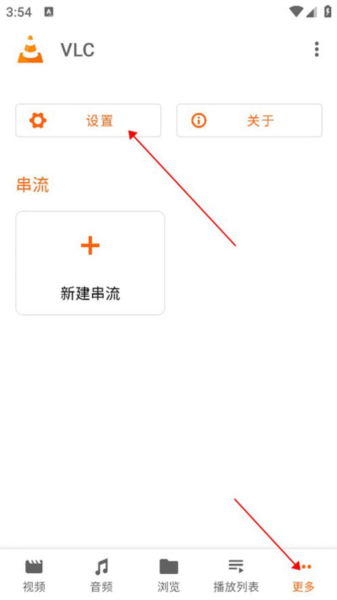
在设置菜单中,找到“附加设置”,点击进入后选择“投屏”选项。
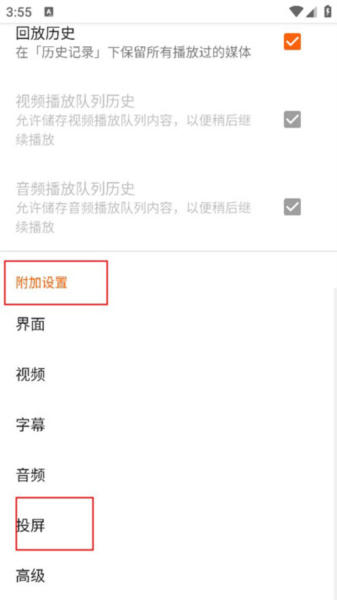
在投屏设置页面,点击“转换质量”进行调整。
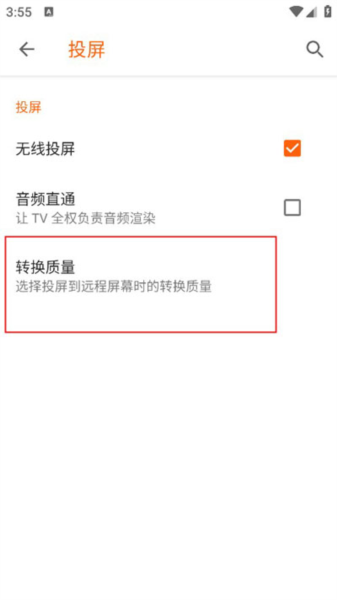
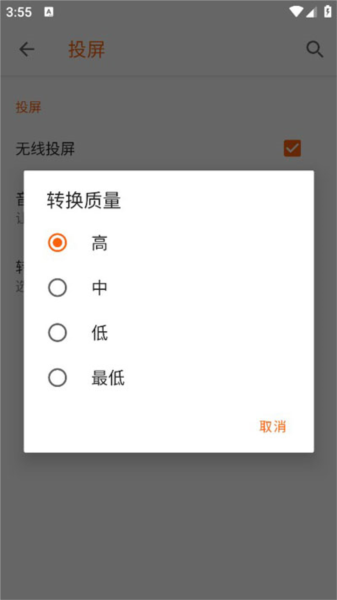
在弹出的选项窗口中,选择适合你网络环境和设备性能的转换质量(如低、中、高或自定义),确认后即可生效。
VLC播放器安卓版如何进行批量许可
更新时间:2025/10/20
软件批量许可允许企业以更优惠的价格在多台设备上部署VLC,适用于大规模办公或教育场景。
通过批量许可计划获取授权,用户仅需支付软件许可费用,无需额外购买实体介质(如光盘)、纸质手册等配套资料,从而显著降低采购与管理成本,并享有更灵活的定制化购买选项。
部分批量许可方案还包含“软件保障”服务,整合了最新版本更新、电话技术支持、合作伙伴服务、专业培训及IT管理工具,最大化软件投资回报。选择该服务后,即可在许可协议有效期内享受全部权益。
根据所选计划不同,用户可能收到对应介质资料,也可按需单独订购补充媒体、文档或技术支持服务。
vlc播放器怎么用?
在菜单中选择“文件”→“打开”,然后选取要播放的媒体文件即可。
vlc播放器怎么录制电视节目?
打开“网络串流”功能,输入电视节目的直播地址,点击“转换”,设置相关参数后点击“开始”即可完成录制。
如何开启画中画?
画中画功能类似于目前很多手机推出的小窗模式,用户根据需要切换成“迷你浮窗”,而不影响当前内容的浏览,需要的时候点击即可打开,无需来回切换,vlc也具有该功能,接下来小编告诉大家该如何开启:
首先需要切换到“更多”页面,并选择设置按钮。
进入设置界面后选择“背景/画中画模式”,如下图所示。
在下图对话框中就可以选择关闭或者开启画中画模式啦!
怎么修改投屏转换质量
在手机中,点击打开【VLC】播放器
软件打开后,点击底部的【更多】,点击【设置】
在设置中,找到附加设置,点击【投屏】
在投屏设置中,点击【转换质量】
在弹出的窗口中,选择一个【转换质量】修改即可
vlc播放器最新版本怎么切换视频屏幕方向?
下载安装好vlcplayer最新版,进入软件,点击更多,找到设置并且点击。
进入设置界面,找到视频屏幕方向并点击。
选择你需要的视频屏幕方向,点击即可。
vlc播放器如何播放串流视频?
从本站下载vlcplayer安装并运行,点击左下角的更多,点击新建串流。
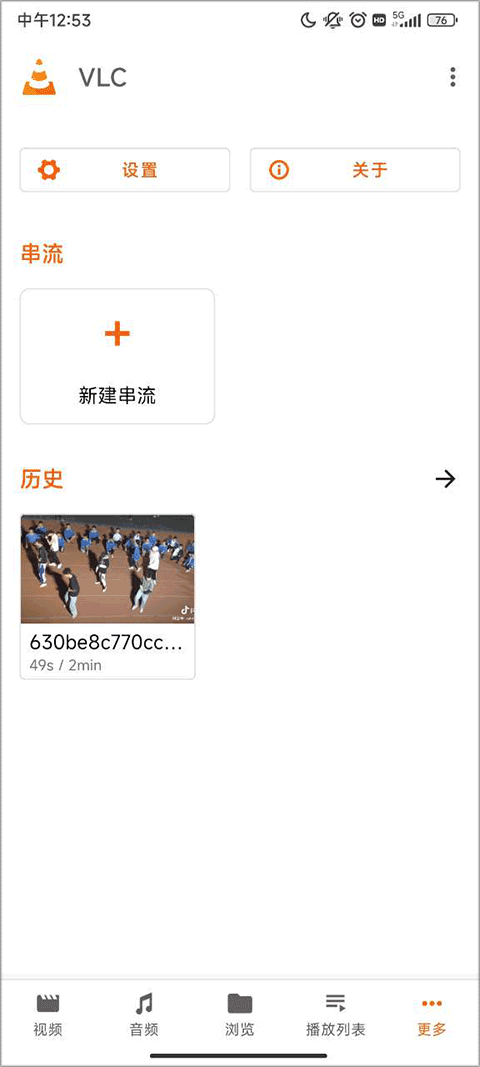
点击新建串流,在顶部文本框内输入你的串流地址
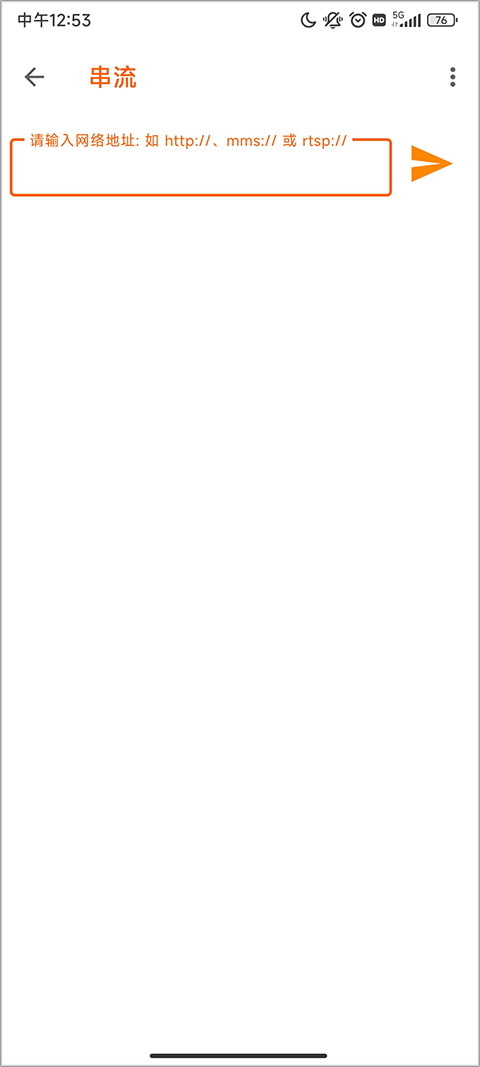
输入完后点击回车或点击右边的按钮,即可开始进行点播,各位小伙伴也可以复制上方链接试一试,更多的串流地址请各位自行搜索。
VLC安卓版怎么添加直播源
首先在浏览器中搜索可用的直播源,并复制其URL地址。
打开VLC播放器,依次点击“媒体”→“流”进入相关选项。
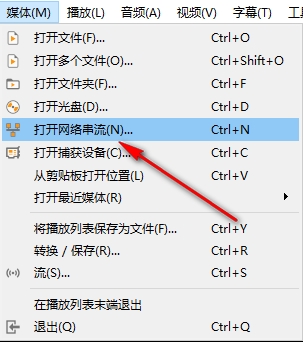
在弹出窗口中点击“添加”,选择或粘贴之前复制的直播流地址。
接着点击“串流”,然后点击“下一个”。选择“RTSP”作为传输协议,并在右侧“添加”按钮中填写路径名称(如“rtsp001”),确保端口号正确无误。
随后选择转码配置,例如“H264 TS”,并勾选“激活转码”选项。
点击“流”按钮后,VLC将在本地启动推流服务。
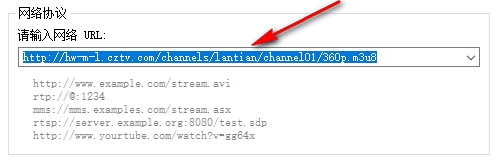
若要在另一设备或窗口观看,新建一个VLC实例,选择“媒体”→“打开网络串流”,输入完整的推流地址(如rtsp://127.0.0.1:8554/rtsp001)。
点击“播放”后稍等片刻,画面可能初期有马赛克,待获取关键帧后即可正常显示直播内容。
全国可用直播源:以下链接可直接导入使用
国内电视台直播源.m3u8 - (2022年11月更新 CCTV、各大卫视、上千个地方台)
https://raw.githubusercontent.com/imDazui/Tvlist-awesome-m3u-m3u8/master/m3u/%E5%9B%BD%E5%86%85%E7%94%B5%E8%A7%86%E5%8F%B02022-11.m3u
CCTV+卫视-上源.m3u8
https://raw.githubusercontent.com/imDazui/Tvlist-awesome-m3u-m3u8/master/m3u/CCTV+%E5%8D%AB%E8%A7%86-%E4%B8%8A%E6%B5%B7%E8%81%94%E9%80%9A%E6%BA%90.m3u
CCTV+卫视+北京+凤凰+探索+星空卫视-北京邮电大学校网.m3u8
https://raw.githubusercontent.com/imDazui/Tvlist-awesome-m3u-m3u8/master/m3u/CCTV+%E5%8D%AB%E8%A7%86+%E5%8C%97%E4%BA%AC+%E5%87%A4%E5%87%B0+%E6%8E%A2%E7%B4%A2+%E6%98%9F%E7%A9%BA%E5%8D%AB%E8%A7%86-%E5%8C%97%E4%BA%AC%E9%82%AE%E7%94%B5%E5%A4%A7%E5%AD%A6-%E6%A0%A1%E5%9B%AD%E7%BD%91.m3u
CCTV+卫视+地方台-安徽大.m3u8
https://raw.githubusercontent.com/imDazui/Tvlist-awesome-m3u-m3u8/master/m3u/%E5%AE%89%E5%BE%BD%E5%86%9C%E5%A4%A72021.m3u
国外电视台直播源.m3u8 - (2024年3月更新 韩国、日本、美国、加拿大、英国、意大利、德国、法国、西班牙、南美、俄罗斯等)
https://raw.githubusercontent.com/imDazui/Tvlist-awesome-m3u-m3u8/master/m3u/%E5%9B%BD%E5%A4%96%E7%94%B5%E8%A7%86%E5%8F%B02022-11.m3u
台港澳电视台直源.m3u8
https://raw.githubusercontent.com/imDazui/Tvlist-awesome-m3u-m3u8/master/m3u/%E5%8F%B0%E6%B9%BE%E9%A6%99%E6%B8%AF%E6%BE%B3%E9%97%A82022-11.m3u
轮播_数.NewTV.SiTV.CIBN.m3u8
https://raw.githubusercontent.com/imDazui/Tvlist-awesome-m3u-m3u8/master/m3u/%E8%BD%AE%E6%92%AD_%E5%8D%8E%E6%95%B0.NewTV.SiTV.CIBN.m3u
800个广播台.m3u8
https://raw.githubusercontent.com/imDazui/Tvlist-awesome-m3u-m3u8/master/m3u/%E5%B9%BF%E6%92%AD%E7%94%B5%E5%8F%B02021.m3u
景区直源.m3u8
https://raw.githubusercontent.com/imDazui/Tvlist-awesome-m3u-m3u8/master/m3u/%E5%B9%BF%E6%92%AD%E7%94%B5%E5%8F%B02021.m3u
VLC安卓版怎么投屏
一、 视频软件投屏方法
投屏前请确认电视系统版本是否支持DLNA或AirPlay。进入电视“设置”→“网络设置”→“多屏互动”,开启“DLNA & AirPlay”选项。
确保手机与电视连接在同一Wi-Fi网络下,打开VLC播放视频并进入全屏模式,点击投屏按钮,系统将自动搜索可用设备。
从列表中选择你的电视(如“55curved”),即可将画面投送到大屏,播放流畅无卡顿。
二、手机镜像投屏
该功能可将手机整个屏幕内容同步至电视,适合分享游戏、照片或实时操作。在电视“设置”→“网络设置”→“多屏互动”中开启“无线显示”。
随后在手机下拉通知栏打开“Smart View”(三星)或在设置中查找“无线显示”(小米)、“镜像”(苹果)等选项,开启后自动搜索电视并连接即可。
三、第三方app投屏
若上述方法无效,可尝试使用第三方投屏工具。推荐在电视应用商店下载“乐播投屏”电视端,同时在手机安装对应客户端。
打开电视端应用后,选择“手机投屏”模式,手机端将自动发现设备,点击连接即可实现镜像或视频投送。
不显示字幕
更新时间:2025/10/20
不显示所有字幕
如果VLC已自动加载或手动打开了字幕文件,但字幕仍无法正常显示,可能是编码格式不匹配。
请进入“首选项”→“输入 / 编解码器”→“其他编解码器”→“字幕”,将“字幕文本编码”更改为正确的选项(如UTF-8、GBK等)。
此外,可尝试进入“首选项”→“视频”→“输出模块”,更换视频输出方式(例如改为“DirectX 视频输出”)。注意需开启高级设置才能看到该选项。部分情况下还需在“DirectX”设置中取消勾选“YUV → RGB”复选框以解决兼容性问题。
更新日志
v3.5.4版本
本次更新修复了多个崩溃问题与界面错位现象,并对部分功能进行了优化调整。
我们持续优化视觉体验,新增黑色主题,并根据用户反馈对交互细节进行了改进。
增强了对部分罕见MP4和MKV文件格式的兼容性,提升播放成功率。
同时优化了电视端(Android TV)的用户界面,进一步减少闪退情况,提升稳定性与流畅度。
应用信息
- 厂商:南京小鹿爱乐科技有限公司
- 包名:org.videolan.vlc
- 版本:v3.6.5
- MD5值: