详情
CamHi是一款专为现代家庭与商业场景打造的智能监控应用,致力于为用户提供高效、稳定且操作便捷的远程视频监控体验。无论您使用的是Android还是iOS设备,都能轻松连接并管理各类IP摄像机。界面简洁直观,功能全面强大,即使是初次接触监控软件的用户也能快速上手,享受安全无忧的智能看护服务。
软件教程
CamHi使用方法:
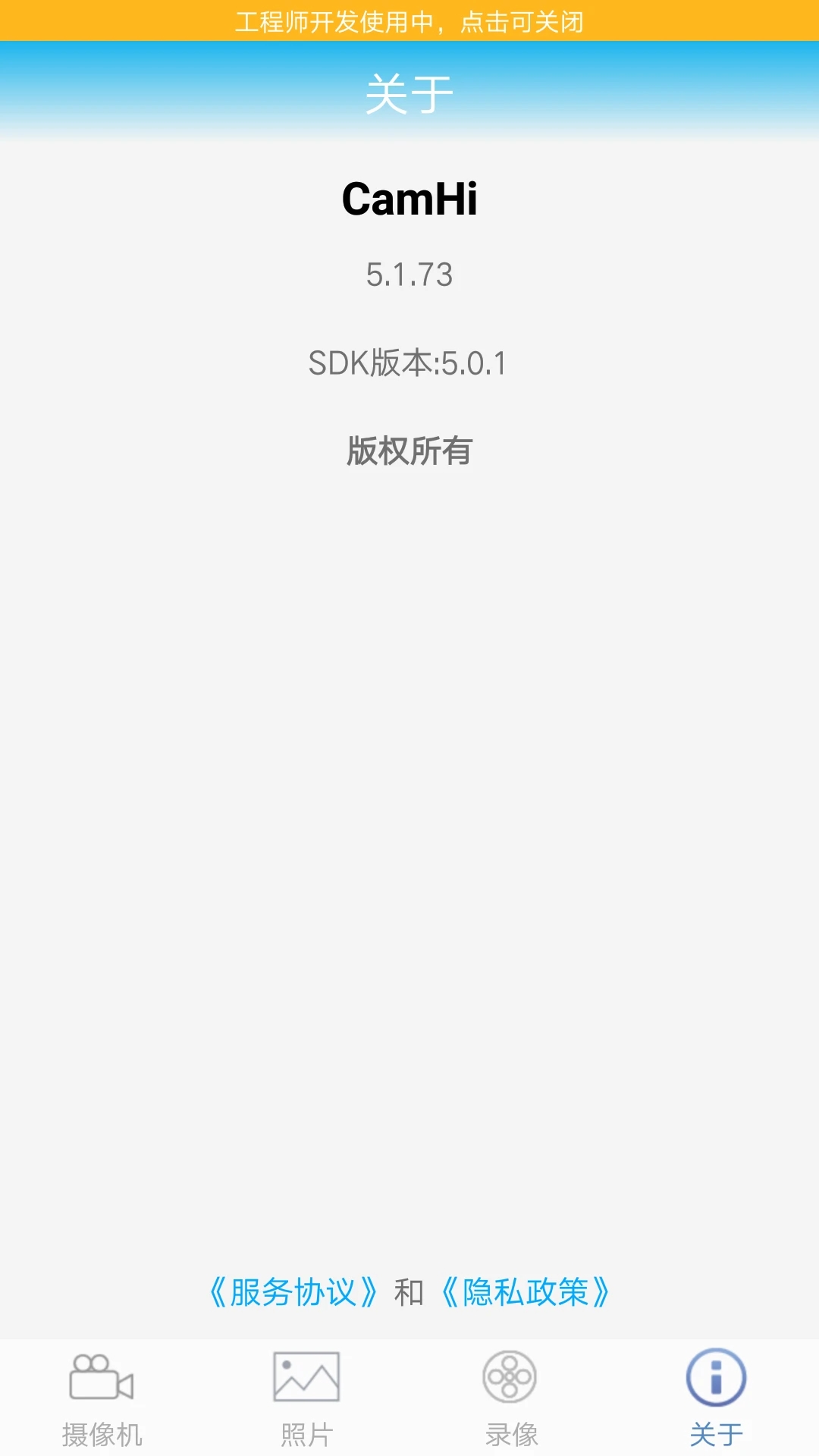
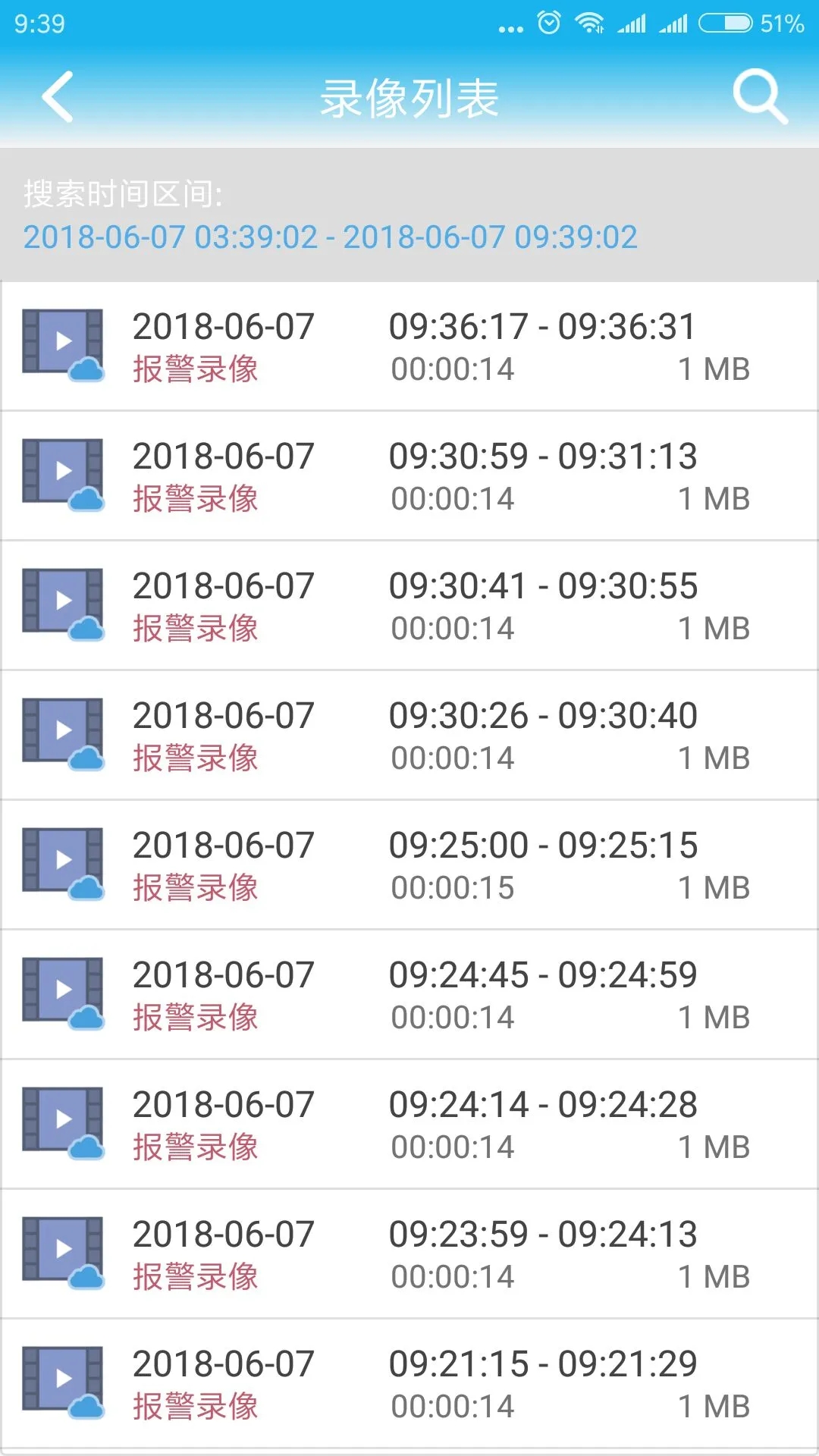
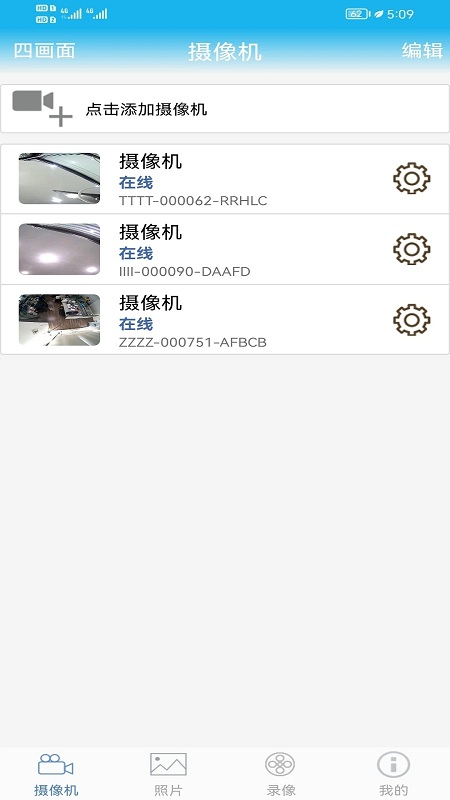
CamHi的操作逻辑贴近日常应用习惯,整体上手难度低。启动应用后,主界面清晰划分为四大核心板块:摄像机、照片、录像和关于。其中,“录像”板块进一步细分为“远程”与“本地”两类,方便用户根据实际需求快速定位所需内容,提升使用效率。
CamHi手机连接方法
1、打开CamHi监控软件手机版,点击添加摄像机
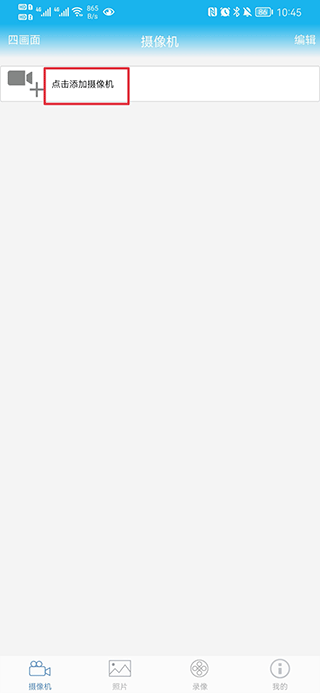
2、选择连接方式,如wifi一键设置
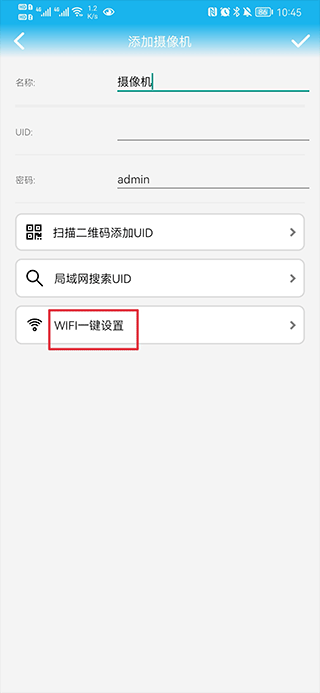
3、输入密码并点击应用(连接时请将手机音量调高,并靠近摄像头)
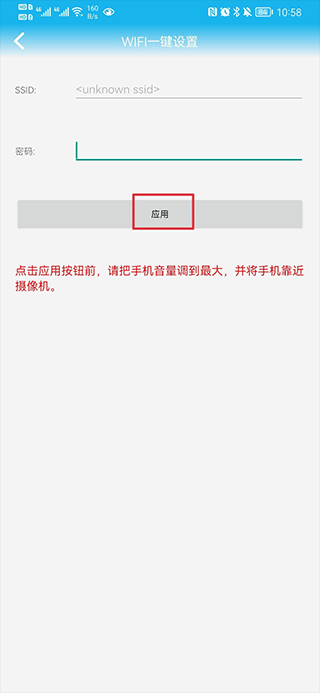
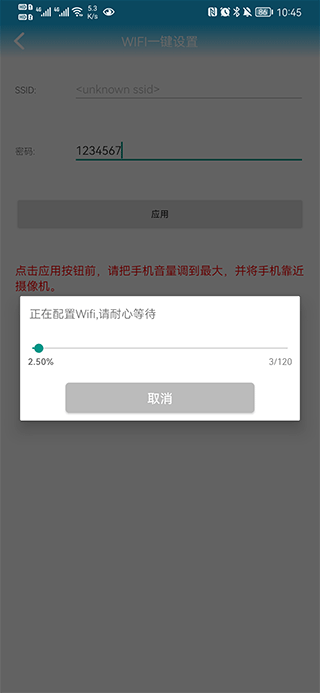
4、听到叮咚提示音后,点击是,然后等待配置WiFi后,听到短音乐声后就代表连接成功了
常见问题
怎么连接WiFi
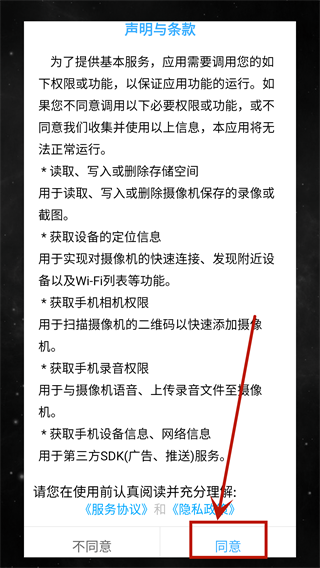
1、在本站下载并安装软件后,打开软件并选择同意即可进入应用。
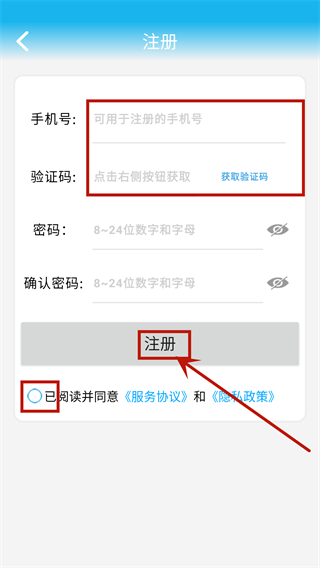
2、根据国家网络安全相关法规要求,本app须注册后才可能继续使用,新用户只需使用手机号验证码进行注册。
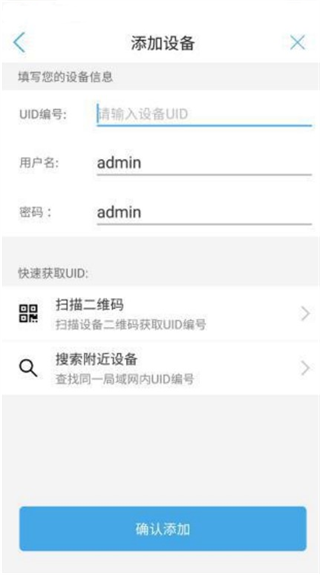
3、将手机连接到 WIFI 网络,进入 APP,单击“添加设备”按钮进入“添加设备”界面。
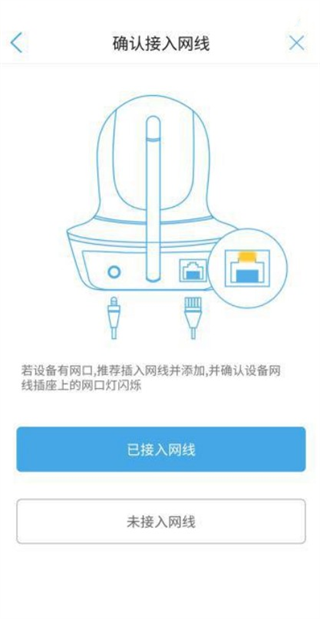
注:①如果设备已连接好网线,点击“已接入网线”按钮,APP 会自动搜索当前局域网内设备的 UID,选中要添加的 UID 点击添加按钮,设备会自动搜索附近的 WIFI 信号进入无线配置界面,输入 WIFI 的密码,点击“配置无线并添加”,WIFI 配置成功后,跳转到设备列表界面;如暂时不想配置 WIFI,直接点击“暂不配置,直接添加”按钮,确认后添加摄像机

②未接入网线
如果设备没有连接网线,点击“未接入网线”按钮,进入选择配网类型界面;
声波配网支持设备:摇头机、卡片机、灯泡、小飞碟等;
AP 配网支持设备:枪机、云台机、球机、大飞碟等。
更新日志
更新时间:2024/08/08
v6.3.17版本
1、支持悬浮窗观看视频
2、支持拖动修改设备列表中顺序
3、支持视频界面自适应横竖屏切换
4、支持视频自适应屏幕尺寸
5、优化界面和代码逻辑
v6.3.15版本
1、支持悬浮窗观看视频
2、支持拖动修改设备列表中顺序
3、支持视频界面自适应横竖屏切换
4、支持视频自适应屏幕尺寸
5、优化界面和代码逻辑
v6.1.3:
修复其他已知问题。
v6.0.99:
更稳定、更优质,邀您一起体验。
v6.0.95:
修复其他已知问题。
软件功能
1、观看网络摄像机的实时视频
2、对实时视频精选拍照或录像
3、对摄像机进行云台控制
4、对网络摄像机的SD卡的录像进行回放
5、支持语音监听和对讲
6、支持SD卡录像下载到手机内存
7、支持摄像机参数设置
应用信息
- 厂商:暂无
- 包名:com.hichip
- 版本:
- MD5值:4b0b98b913d7e9ebcbc40b5cd7353649