详情
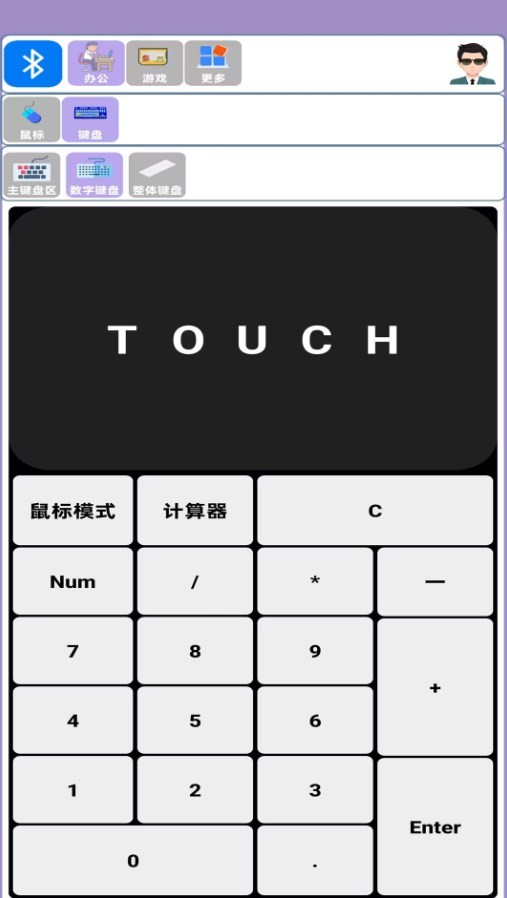
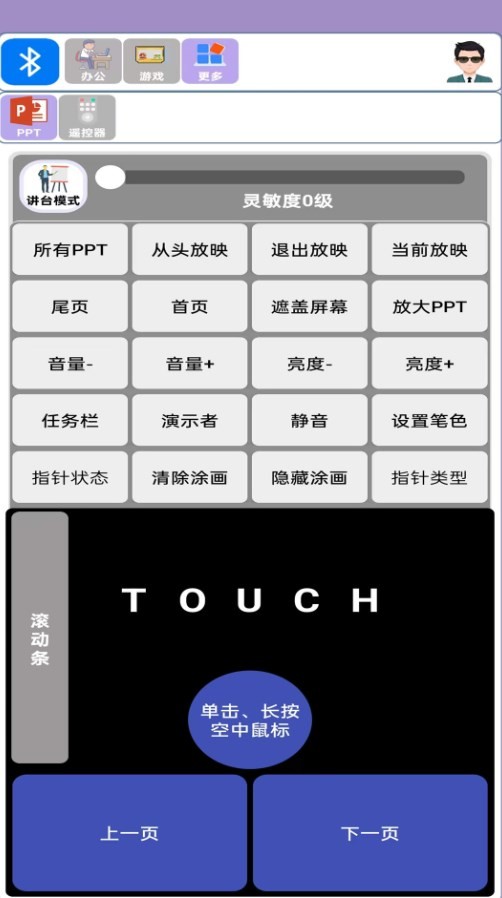
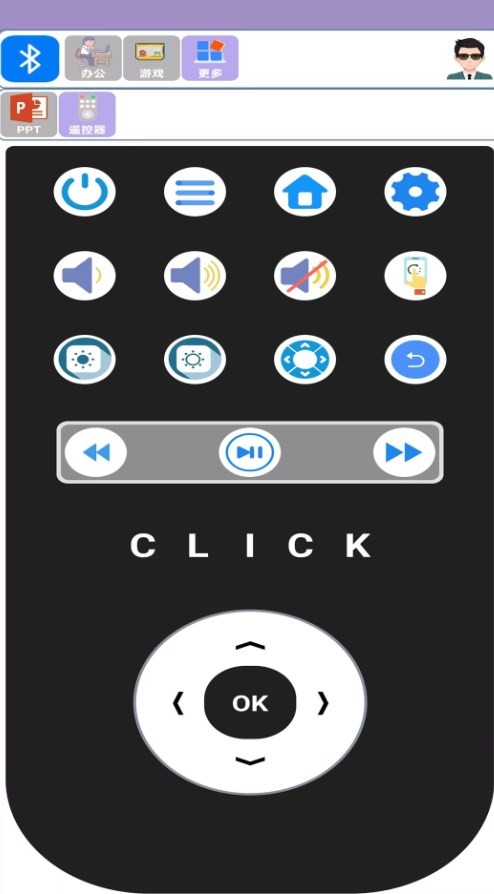
蓝牙侠是一款全能手机控制终端应用,支持自由切换鼠标、键盘等模式,轻松连接并操控各类智能蓝牙设备。适用于办公、游戏等多种场景,内置大小写切换、多窗口等实用功能,提升操作效率与体验。
四大核心体验亮点
1、游戏级低延迟控制:专为游戏玩家优化,支持多键位同步响应,操作指令毫秒直达,大幅提升竞技表现与沉浸感。
2、全屏触控板模式:直接调用手机屏幕作为高精度触控板,完整支持左键、右键、滚轮滚动及光标自由移动,交互自然流畅。
3、跨平台无缝协同:兼容手机、平板与Windows PC等多种终端,在不同设备间自由切换控制权,适配多场景工作与娱乐需求。
4、深度系统级优化:针对蓝牙协议栈进行专项调优,显著降低连接延迟与操作卡顿,保障稳定、顺滑的远程操控体验。
首次使用四步连接指南
为确保顺利建立稳定连接,请严格按以下顺序操作:
1、务必在蓝牙侠软件内完成首次配对——若设备此前已在系统层面配对,请先在双方设备上彻底删除原有配对记录(取消保存);
2、若此前已在本软件内成功配对,后续使用时仅需打开APP,点击目标设备即可直连;
3、开启手机蓝牙后,进入【软件内蓝牙列表】页面,耐心等待扫描动画停止,并确认目标电脑蓝牙设备旁已显示有效距离标识;
4、点击对应设备发起配对请求,待状态提示“连接成功”后即可开始操控。
高频问题快速排查方案
Q:Android 12及以上新机型无法匹配电脑?匹配成功却无响应?或根本扫描不到周边设备?
A:主要原因在于手机与电脑蓝牙模块存在兼容性偏差,引发系统级匹配异常。
? 解决办法一:同步关闭双方蓝牙 + 退出蓝牙侠APP → 重启蓝牙功能 → 重新启动APP并执行配对流程;
? 解决办法二:先至手机及电脑系统蓝牙设置中确认是否已存在历史配对,如有则手动断开 → 双方设备整机重启 → 再通过蓝牙侠APP重新发起配对。
Q:曾正常使用,现连接成功但所有操作均无响应?
A:? 解决办法一:立即退出并重启蓝牙侠APP,再次尝试操作;
? 解决办法二:依次重启手机蓝牙、电脑蓝牙及蓝牙侠APP,待目标设备在列表中显示距离信息后,再执行连接操作。
Q:首次配对成功,却反复连接失败?或连接后仍无法操控?
A:? 解决办法一:关闭手机与电脑蓝牙 → 等待10秒 → 重新开启双方蓝牙 → 启动蓝牙侠APP重试连接;
? 解决办法二:在电脑端右键“此电脑”→ 选择“管理”→ 进入“设备管理器”→ 找到“Bluetooth Device”→ 右键禁用后立即重新启用 → 完成后重启电脑 → 再按标准四步流程操作。
Q:手机始终无法扫描到任何蓝牙设备?或特定目标设备不可见?
A:关键前提:被控端必须开启“可被发现”权限。
① 控制Windows电脑时:打开电脑蓝牙设置 → 进入“更多蓝牙选项”→ 勾选“允许蓝牙设备查找这台电脑”;
② 控制安卓手机时:进入被控手机蓝牙设置 → 开启“可被发现”→ 并保持停留在系统蓝牙界面等待识别;
③ 控制其他设备时:同样需开启其蓝牙“可被发现”功能;
④ 若仍无效:请重启蓝牙侠APP并检查是否已授予位置、蓝牙、存储等必要权限;或尝试重启被控端与控制端的蓝牙模块。
应用信息
- 厂商:暂无
- 包名:com.gsls.view_bluetooth_hero
- 版本:1.0.4
- MD5值:2795ffecfa35e6872aba235dd7dd1b8e