Edge浏览器中文版
- 类型:系统安全
- 版本:v135.0.3179.72
- 平台:下载中心
- 时间:2026-04-01 11:43:30
- 大小:177MB
- 厂商:暂无
详情
Edge浏览器安卓版是一款经微软推出的移动端浏览器,以高效的网页加载速度和用户友好的界面设计而备受瞩目。这款浏览器不仅拥有丰富的功能和扩展插件,还能够满足用户在移动设备上浏览网页的各种需求。Edge浏览器安卓版支持用户自定义主页和标签页,使得用户能够按照自己的喜好来设置浏览器的外观和功能。它还提供了书签、历史记录和多个标签页管理功能,使用户能够轻松管理自己的浏览内容,随时查找和回顾自己感兴趣的网页
Edge浏览器特色
1、具备人性化的界面设计和操作方式,方便用户的使用和操作,自定义安排布局。
2、内置集成微软办公,内置了微软办公应用,无需切换应用即可进行办公和编辑。
3、阅读模式可以将网页内容进行优化和简化,让阅读更加舒适和便捷,无广告打扰。
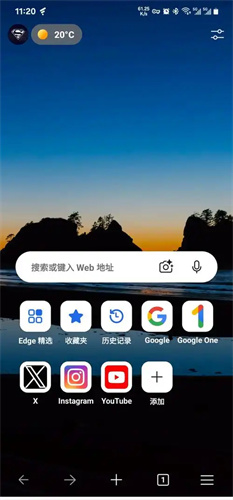
Edge浏览器功能
1、通过Microsoft账号可以实现浏览器收藏、设置等内容的多设备同步,非常方便。
2、自带多重安全保护机制,包括反钓鱼、反恶意软件等功能,保障用户浏览的安全。
3、采用先进的浏览器引擎和优化技术,可以加快网页加载速度,让用户的浏览更加流畅。
Edge浏览器优点
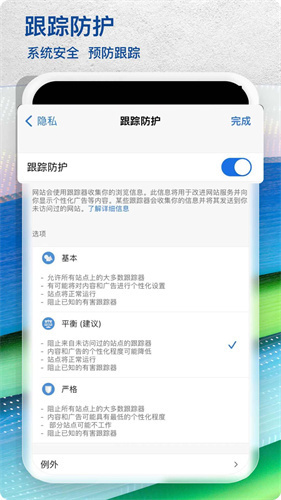
1、隐私保护:自带追踪保护、加密通信等多种隐私保护功能,保障用户个人信息的安全。
2、支持多设备同步:可跨平台同步,让用户在不同设备间的浏览数据保持同步,方便快捷。
3、支持沉浸式阅读:提供沉浸式阅读模式,可将网页文章转化为优美易读的页面,减少干扰。
Edge浏览器亮点
1、集成多种实用工具:集成了多种实用工具,如语音搜索、实时翻译等,提升用户浏览体验。
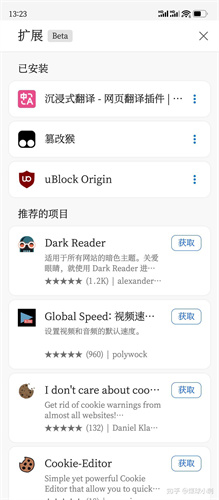
2、扩展和插件:支持扩展和插件安装,用户可以根据自己的需求安装适合自己的插件和扩展功能。
3、收藏和同步,可以方便地将网页收藏和同步到其他设备,不会因为更换设备或清除缓存而丢失收藏。
Edge浏览器怎么设置为默认浏览器?
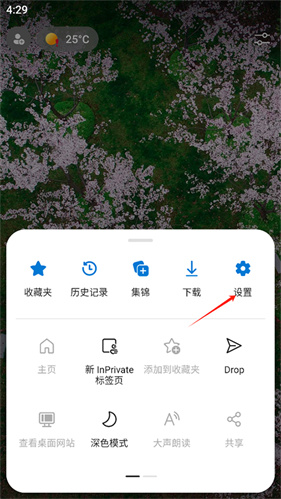
1、启动程序并进入设置菜单
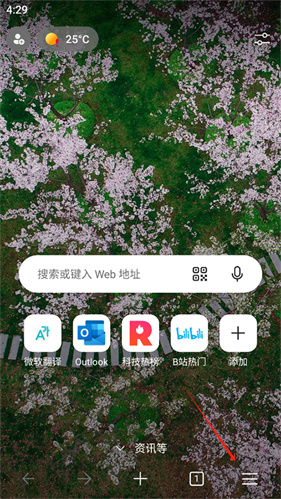
双击桌面Edge图标启动浏览器,点击右上角由三个点组成的「...」扩展菜单,从下拉列表中选择「设置」选项。
2、定位核心设置模块
在左侧导航栏中滚动至「默认浏览器」分类,点击后右侧将显示浏览器关联配置模块。此处需注意区分「设为默认值」按钮与IE兼容性设置区域。
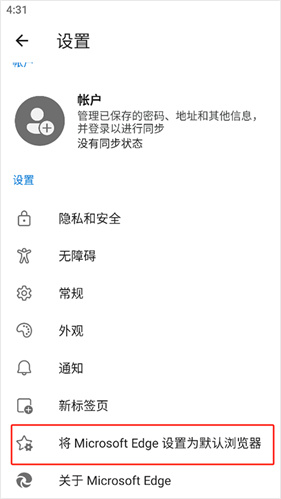
3、触发系统级关联设置
点击「将Microsoft Edge设为默认浏览器」旁的蓝色「设为默认值」按钮,系统将自动跳转至「Windows设置>应用>默认应用」页面。
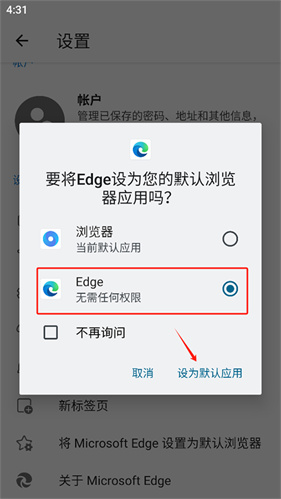
4、完成系统级确认操作
在「Web浏览器」选项下,点击当前默认浏览器名称(如Chrome或Firefox),从弹出的应用列表中选择「Microsoft Edge」并确认。
Edge浏览器点评
Edge浏览器安卓版是由微软推出的一款针对移动设备的浏览器。它以其出色的用户体验而闻名,为用户提供了丰富的功能和便捷的操作。与其他浏览器相比,Edge浏览器安卓版具备许多优势,如支持浏览器扩展、内置的跨设备同步功能等,Edge浏览器安卓版的用户体验非常良好。它的界面简洁明了,操作简单易用,让用户能够轻松上手。无论是浏览网页、搜索信息还是管理书签,Edge都提供了便利的工具和选项,使用户能够快速完成任务。
更新日志
v142.0.3595.107版本
欢迎使用 Microsoft Edge!以下是本次更新的新功能:
• 单手浏览:底部地址栏、拇指友好的布局和流畅的标签页手势,让导航更轻松。
• 修复问题,提升了稳定性与性能。
立即更新至最新版本,体验更智能、更高效的 Microsoft Edge!
应用信息
- 厂商:暂无
- 包名:com.microsoft.emmx
- 版本:v135.0.3179.72
- MD5值:2ee34a0059719b881eb569b3d87a4fd0