AnyLauncher
- 类型:系统安全
- 版本:
- 平台:下载中心
- 时间:2026-06-06 11:56:02
- 大小:1.00MB
- 厂商:暂无
详情
AnyLauncher 是一款轻量高效、操作便捷的启动器工具,专为提升用户日常使用效率而设计。它不仅支持快速访问常用应用、文件夹和网页,还提供高度可定制的启动菜单与快捷启动栏,让一切内容触手可及。内置智能搜索自动补全、快速查找等实用功能,进一步加速操作流程。该应用兼容主流手机操作系统,用户可直接在主界面下载免费试用版本,即装即用,轻松打造专属桌面体验。
软件教程
AnyLauncher怎么用?
打开 AnyLauncher,选择合适的工作模式、配置相关参数,并指定需要锁定的应用;随后按下 Home 键。若系统弹出启动器选择界面,请手动选中 AnyLauncher 作为默认启动器。
如果未弹出选择界面,请进入系统设置中的“设置桌面”选项,将 AnyLauncher 设为默认桌面启动器。
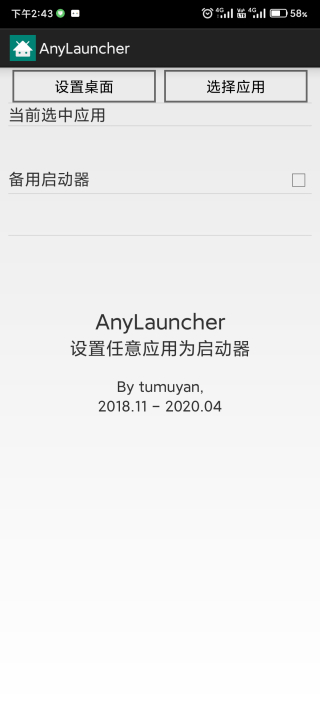
目前 AnyLauncher 已成功加入 MIUI 启动器白名单。若在 MIUI 系统中设置桌面失败,建议清除系统安全中心或手机管家的数据后重试。(注:当前版本暂不支持华为手机)退出 launcher 锁定的方法如下:
1、完全退出:进入通知栏或系统设置 → 应用程序管理,找到 AnyLauncher 并清除其数据。
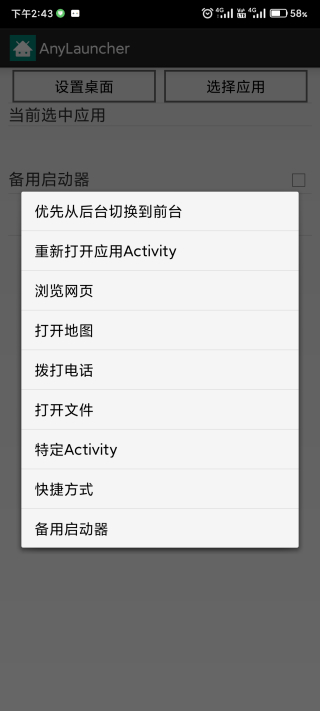
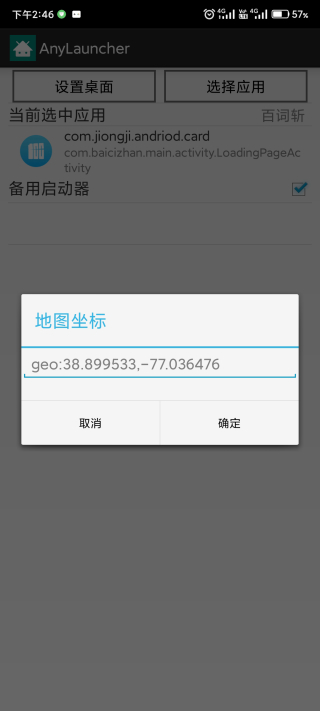
2、临时退出:在 AnyLauncher 设置界面中启用并配置备用启动器,之后快速连续按三次 Home 键,即可临时切换至备用启动器。
AnyLauncher 退出 launcher 锁定的方法
更新时间:2025/12/3
1、完全退出:进入通知栏或系统设置 → 应用程序管理,找到 AnyLauncher 并清除其数据。
2、临时退出:在 AnyLauncher 设置界面中启用并配置备用启动器,之后快速连续按三次 Home 键,即可临时切换至备用启动器。
使用教程
更新时间:2025/12/3
1、安装 AnyLauncher。首先确保已将 AnyLauncher 成功安装到设备(如智能电视或盒子)中。
2、打开 AnyLauncher。安装完成后,启动该应用进入主界面。
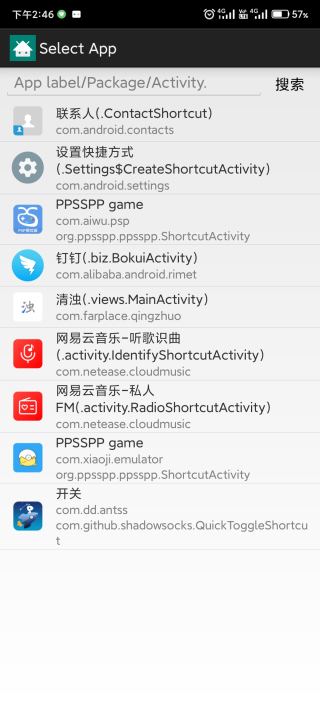
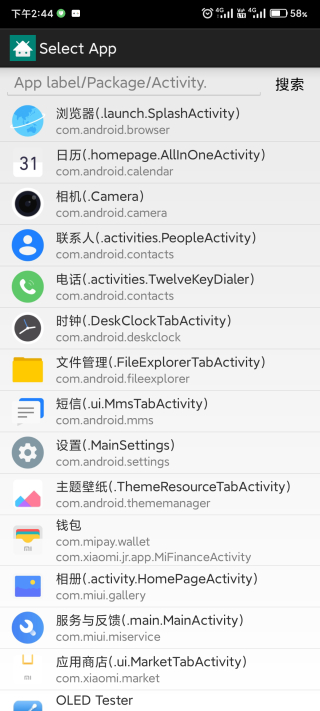
3、设置桌面主屏幕应用。在 AnyLauncher 的设置菜单中,选择希望设为开机自启的桌面应用。如需恢复原有桌面,同样可在设置中重新选择原桌面应用。
4、配置工作模式和参数。通过 AnyLauncher 的设置界面,自定义工作模式、调整运行参数,并指定需要锁定的应用。此步骤通常在按下 Home 键后生效。
5、设置默认桌面。确认 AnyLauncher 已被设为系统默认启动器,以确保设备开机后直接进入 AnyLauncher 界面。如需彻底退出,可通过系统设置清除应用数据实现。
6、测试和调整。完成上述配置后,进行实际使用测试,确认功能正常。若运行稳定,可考虑关闭系统自动更新,并卸载不必要的预装应用或应用商店。
7、备份和恢复。为避免配置丢失,建议使用盒子助手等第三方工具对系统或应用数据进行定期备份与恢复操作。
更新日志
v1.11 更新
优化键盘(遥控器)操作体验;新增开机后首次从 AnyLauncher 启动应用的延迟时间设置选项。
v1.10 更新
紧急修复一个导致死循环的严重 bug,并同步更新 SDK 版本。
v1.9 更新
提升对低版本 Android 设备的兼容性,确保更广泛的设备支持。
v1.8 更新
进一步改善整体兼容性,为后续上架小米应用商店做准备。
应用信息
- 厂商:暂无
- 包名:com.tumuyan.fixedplay
- 版本:
- MD5值:a61bad6ecc386fa4dbc19c3879b1830e