Google地图app手机版
- 类型:常用工具
- 版本:
- 平台:下载中心
- 时间:2026-03-10 11:29:43
- 大小:29MB
- 厂商:暂无
相关标签
Google地图导航语音指引
详情
Google地图app手机版采用全新设计,助力您更便捷、迅速地探索世界。新版地图能帮您发掘市内最佳去处,并提供前往所需信息。依循GPS精细语音导航的路线指引,可轻松抵达目的地,支持实时路况、公交查询与离线地图功能。

核心亮点
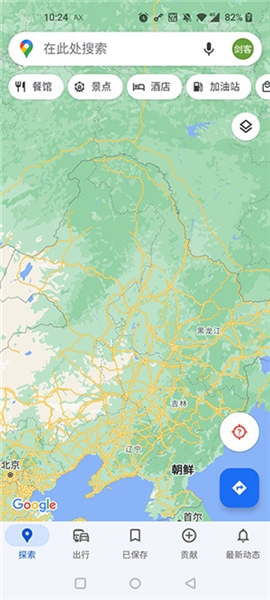
? 覆盖全球220多个国家和地区的高精度地图数据
? 支持驾车、骑行及步行路线的GPS语音导航
? 内置超过15,000个城镇的公共交通线路与时刻信息
? 提供实时路况、事故报告与自动重选路线功能,动态优化行程
? 涵盖超1亿个地点的详细资料,包括营业时间、评分、照片等
? 支持餐厅、博物馆等场所的街景与室内全景图像浏览
*部分高级功能可能因所在国家或地区而异
实用功能一览
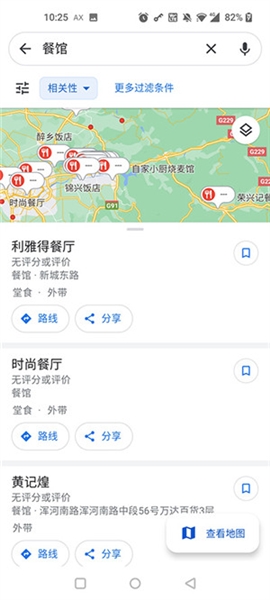
- 发现附近热门餐馆、景点及各类本地活动;
- 追踪关注区域的新店开业与流行趋势;
- 借助“好感度预测”功能(评估您对某地的喜爱概率),提升决策信心;
- 通过共享候选清单与实时投票,轻松实现群组出行规划;
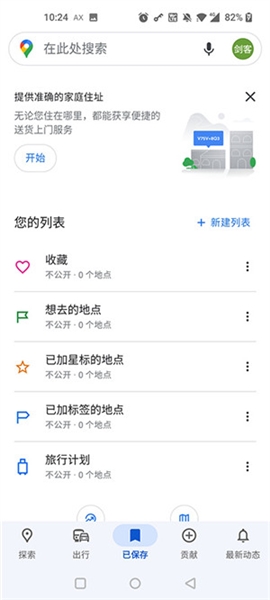
- 创建并分享个人收藏地点列表,便于随时回顾或推荐好友;
- 关注本地达人与权威发布者推荐的必访地点;
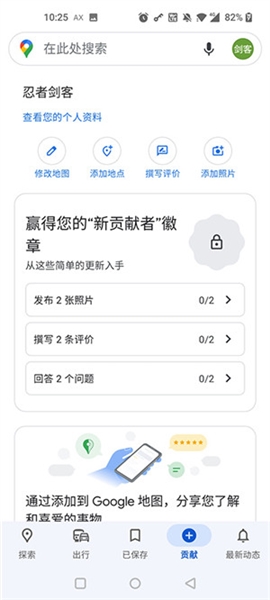
- 为到访过的地点撰写评价、上传照片,甚至补充缺失的道路或地点信息。
基础使用指南
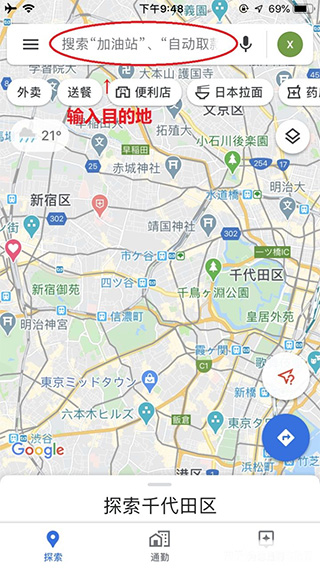
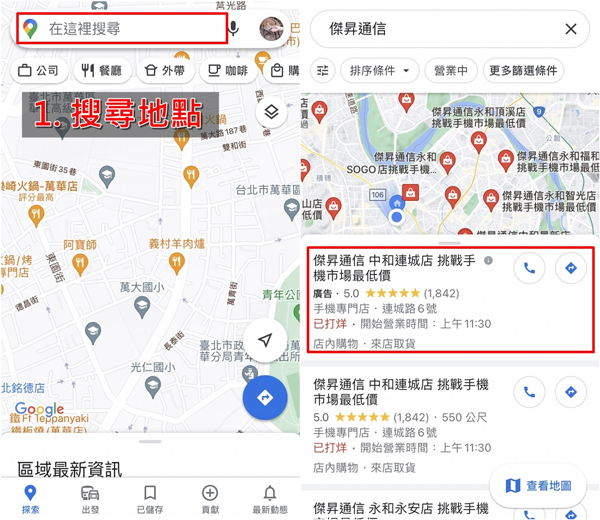
- 打开应用,在搜索栏输入目的地名称;
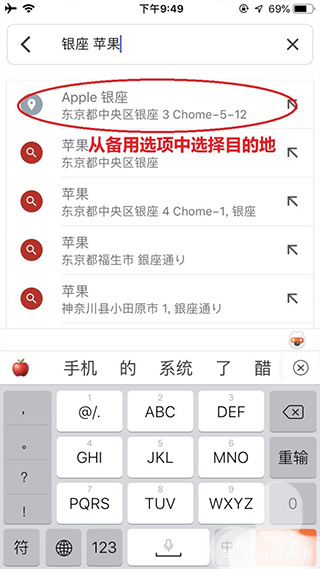
- 从下拉建议列表中选择准确的目的地;
- 地图上显示目标位置后,点击底部菜单查看详细信息;
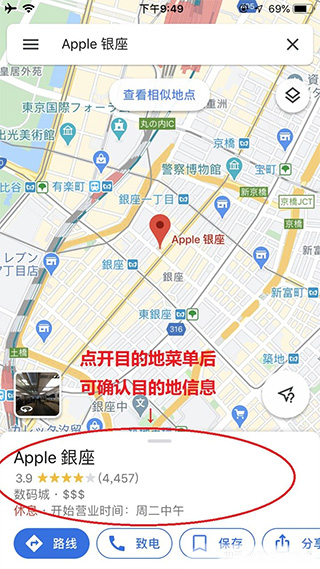
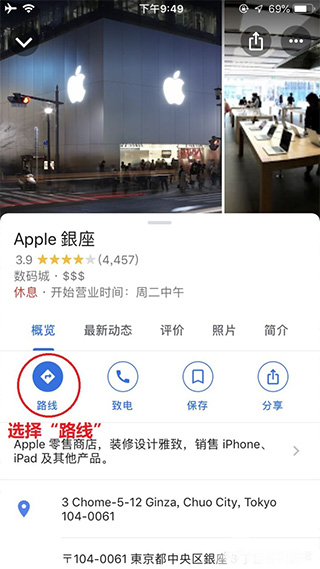
- 确认信息无误后点击“路线”。详情页包含营业时间、联系电话、官方网站、用户照片与评分等实用内容,且多数信息已自动翻译成中文,极大提升使用便利性。
街景服务操作步骤
- 在应用内搜索目标地点并进入其详情页面;
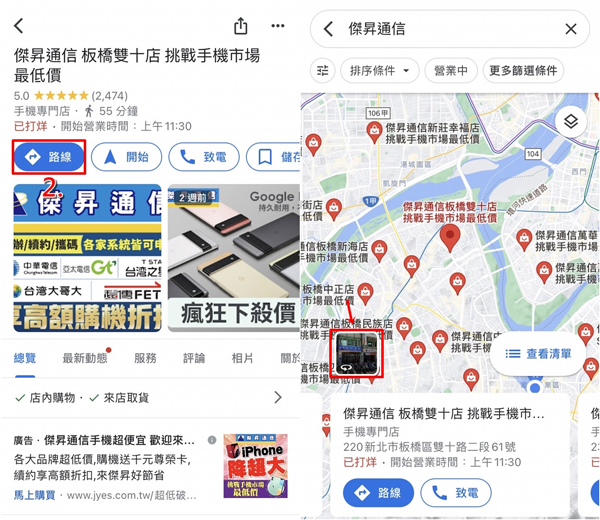
- 点击“路线”按钮进入地图视图,随后轻触左下角的“实景图片”选项;
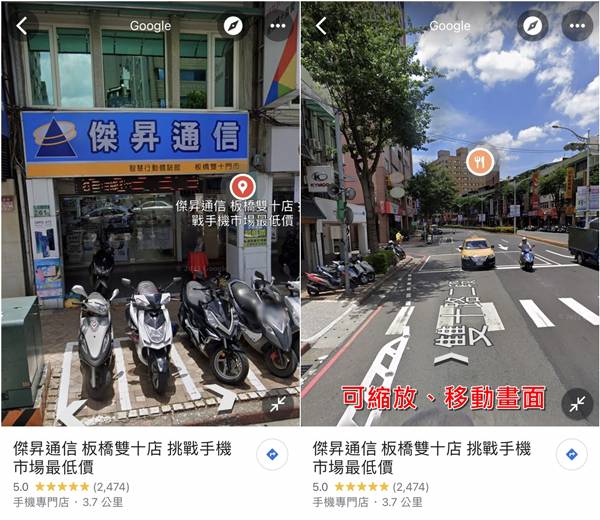
- 进入街景模式后,可通过双指缩放与滑动实现360度全景浏览,直观查看该地真实环境。
查看经纬度方法
- 在地图上长按选定任意位置;
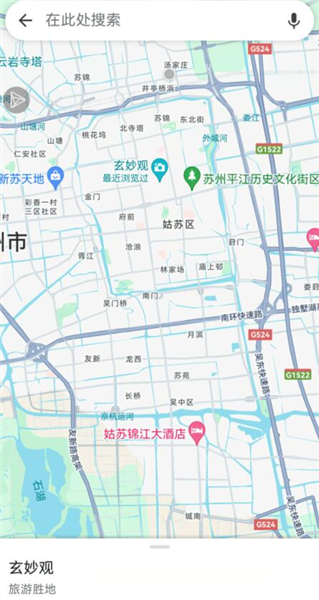
- 点击弹出窗口中的“查看全部”按钮;
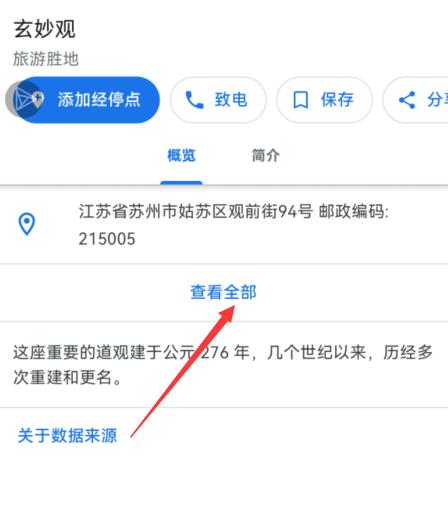
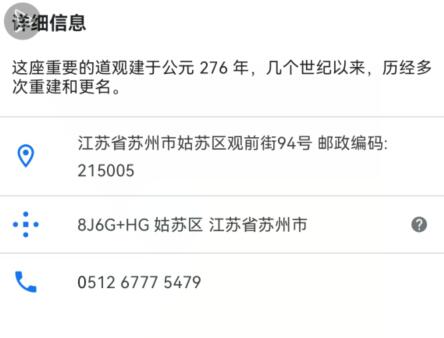
- 即可在详情页中看到该位置精确的经纬度坐标。
离线地图下载流程
- 打开Google地图,点击右上角头像图标;
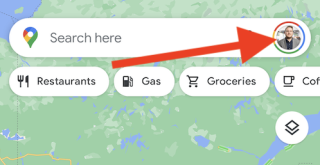
- 在菜单中选择“离线地图”;

- 点击“选择自己的地图”;
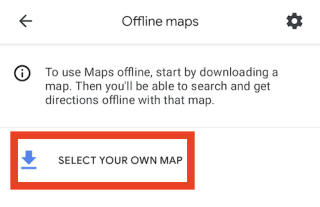
- 屏幕上将出现一个可移动的矩形框,拖动并缩放以框选需下载的区域;
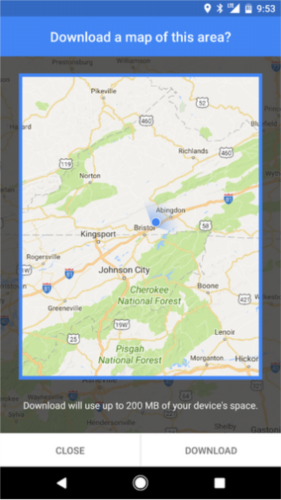
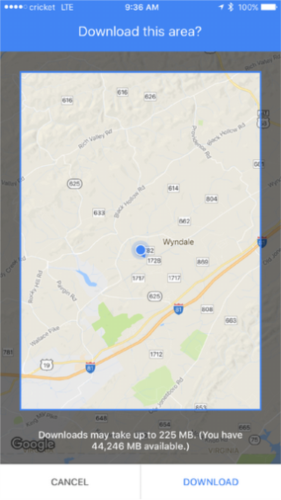
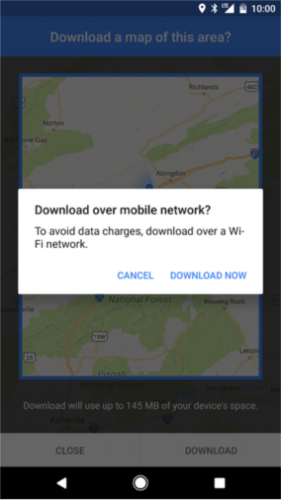
- 确认区域后点击“下载”。若未连接Wi-Fi,系统将提示是否允许使用移动数据;
- 下载完成后,离线地图有效期为30天,到期前会自动更新;
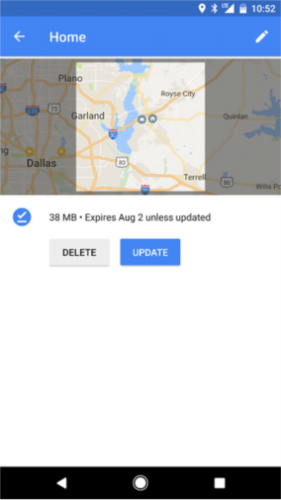
- 如需管理已下载内容,返回“离线地图”菜单,点击对应区域即可进行删除或手动更新操作。
清除搜索记录教程
- 点击首页顶部搜索栏;
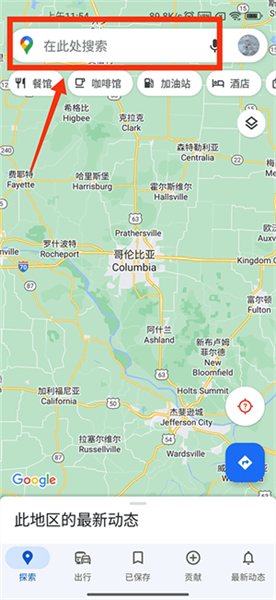
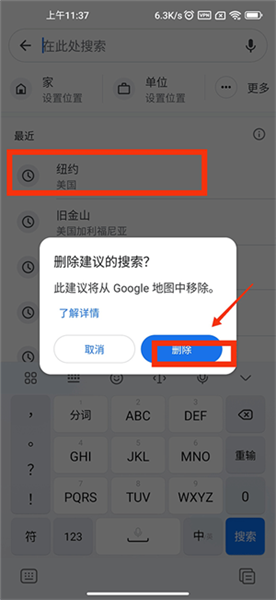
- 在“最近”列表中长按任意搜索记录,弹出提示后点击“删除”即可移除该项。
距离测量操作说明
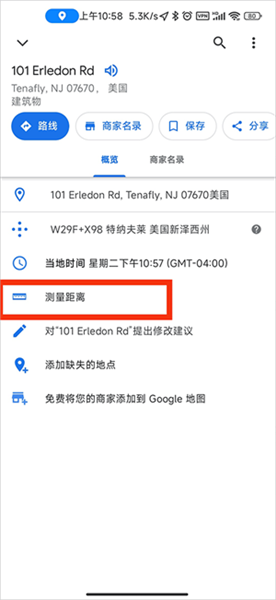
- 在地图上长按设定起点,红色标记出现后点击该点;
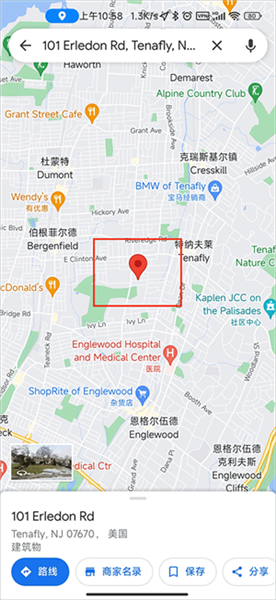
- 从弹出菜单中选择“测量距离”;
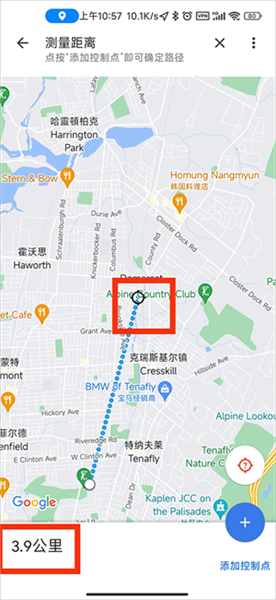
- 拖动屏幕上的测量点至目标位置,底部即显示直线距离;
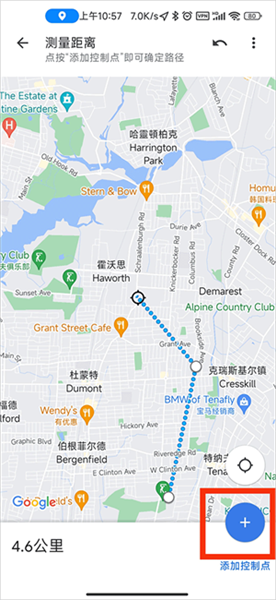
- 若需测量弯曲路径,可点击右下角“+”号添加控制点,继续延伸测量路线。
应用信息
- 厂商:暂无
- 包名:me.onehome.map
- 版本:
- MD5值:630509689db374056b584c4bf8a8fd31