Android Debug Bridge
- 类型:常用工具
- 版本:沈荔妍
- 平台:下载中心
- 时间:2026-03-10 14:33:36
- 大小:138MB
- 厂商:暂无
相关标签
实用工具软件推荐手机系统工具实用工具箱
详情
Android Debug Bridge是一款功能强大的端口调试工具,无需Root权限即可连接并控制设备,快速查看和操作设备内部信息。支持多设备、多端口调试,提供全面的调试功能,帮助用户高效解决各类开发与调试问题。
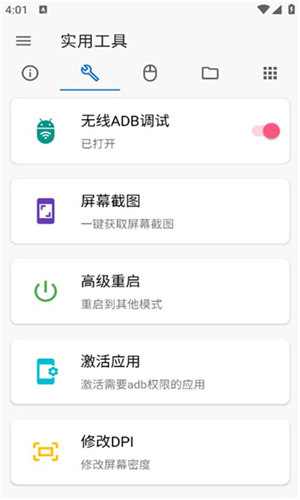
核心特色功能一览
1. 提供高效的AOB调试能力,显著简化游戏与应用的调试流程,提升开发与测试效率。
2. 界面设计简洁直观,无需复杂配置,新手也能快速上手操作。
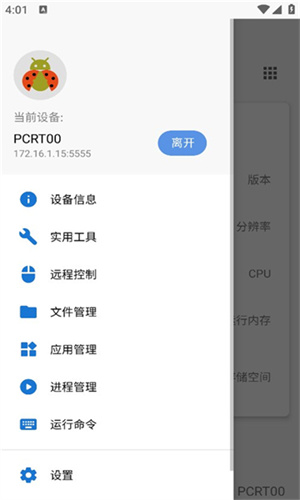
3. 支持全面的设备管理功能,包括文件浏览与传输、应用安装/卸载、数据清除等常用操作。
4. 可通过简单设置快速启动或终止设备上的运行进程,实现灵活的设备控制。
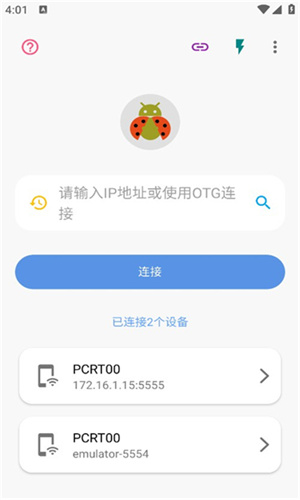
突出亮点体验
1. 内置多种调试模式,操作逻辑清晰,功能丰富且可按需自由切换。
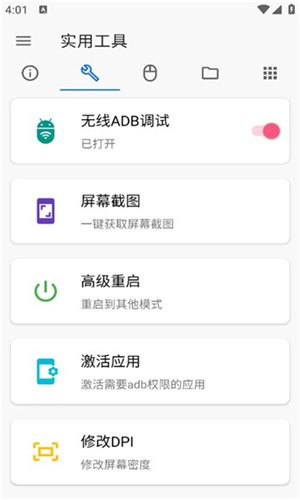
2. 集成实用工具模块,如进程管理、应用管理等,满足日常设备维护需求。
3. 支持激活依赖ADB权限的第三方应用,兼容Shizuku、Lion、冰箱、黑域、权限狗等主流工具。
4. 基于SCRCPY技术实现设备屏幕实时镜像与远程控制,支持自定义分辨率、比特率等参数,提升远程操作体验。
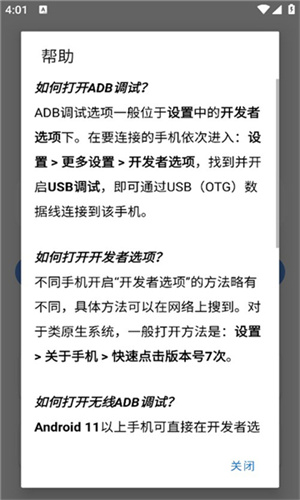
主要功能详解
Android Debug Bridge的核心功能覆盖设备连接、调试、管理与控制等多个维度,具体包括:
- 通过设备设置菜单进入主界面;
- 在“安全和限制”或类似选项中启用“未知来源”应用安装权限(路径可能位于“安全”“应用”或“隐私”设置下);
- 启用后返回主界面,打开甲壳虫ADB助手并连接目标设备;
- 在助手中选择待安装的APK文件;
- 点击“安装”按钮,系统将根据网络与文件大小自动完成安装;
- 安装完成后,可在主菜单或应用列表中找到并启动新装应用。
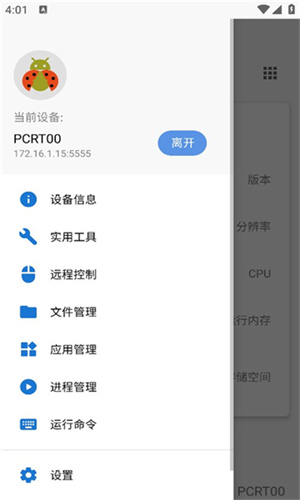
车机设备连接指南
- 在手机上下载并安装甲壳虫ADB助手;
- 确保车机与手机连接至同一Wi-Fi网络;
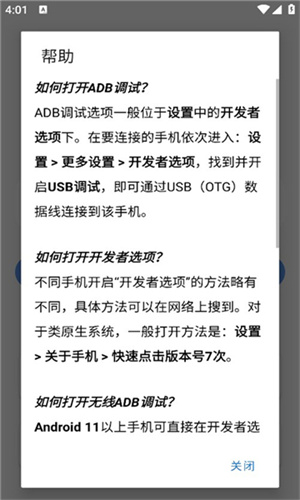
- 进入车机“设置”→“关于”,连续点击“安卓版本”多次,激活开发者模式;
- 开启“无线调试”功能,记录显示的IP地址(如:192.168.8.190:5555);
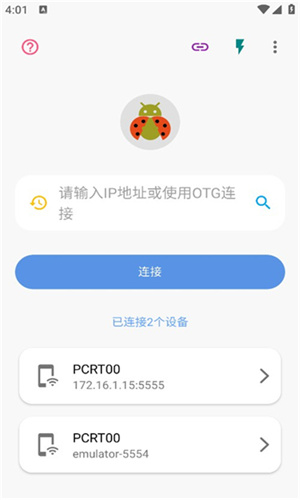
- 打开甲壳虫ADB助手,输入该无线调试地址,点击连接即可完成配对。
电视端软件安装教程
- 开启电视ADB调试:进入“设置”→“关于”→“产品型号”,连续点击型号直至提示“已进入开发者模式”;
- 返回“设置”→“账号与安全”,开启“ADB调试”,并在弹窗中选择“永久授权”;
- 查看电视IP地址:进入“设置”→“关于”→“网络信息”,记录IPv4地址(格式如192.xxx.xxx.xx);
- 确保手机与电视处于同一Wi-Fi,在甲壳虫ADB助手中输入该IP地址(注意使用英文字符),点击连接;
- 连接成功后,可查看电视信息,并执行应用提取、安装或卸载等操作;
- 如需安装新软件,点击顶部第五个选项(应用管理),再点右下角“+”号,选择本地APK文件即可完成安装。
综合评测
Android Debug Bridge凭借其强大的跨设备兼容性与深度控制能力,成为安卓调试领域的标杆工具。它不仅支持对手机、电视、车机、智能手表等设备的统一管理,还能高效完成系统级操作,如日志抓取、权限调试、应用部署等。无论用于开发测试还是日常维护,ADB都能显著提升设备操控效率,是技术用户不可或缺的实用利器。
应用信息
- 厂商:暂无
- 包名:org.QM
- 版本:沈荔妍
- MD5值:fa98df626b04f6c3072bf8577f4f48b7