精灵扫描安卓版app
- 类型:常用工具
- 版本:7.27.0
- 平台:下载中心
- 时间:2026-03-11 12:04:06
- 大小:52MB
- 厂商:暂无
详情
精灵扫描安卓版app是一款专业的文档扫描识别工具,英文名为“GeniusScanEnterprise”。用户可快速扫描纸质文档或图像,智能裁剪、增强并保存为JPEG或PDF格式,支持高效整理与分享,提升办公与学习效率。
核心功能亮点
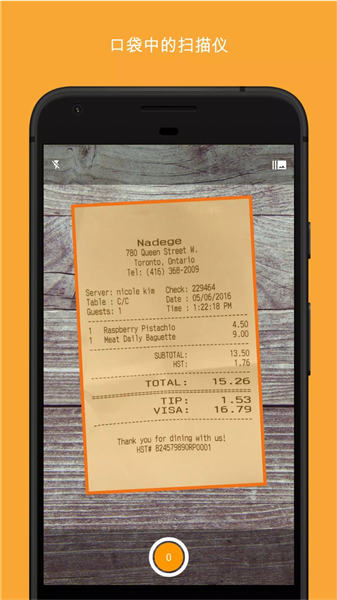
1. 极速扫描:无需额外硬件,仅用手机即可随时随地完成 OCR 文档扫描,操作快捷流畅。
2. 精准识别:采用先进的 OCR 技术,准确提取文字、表格等内容,并保留原始排版结构。
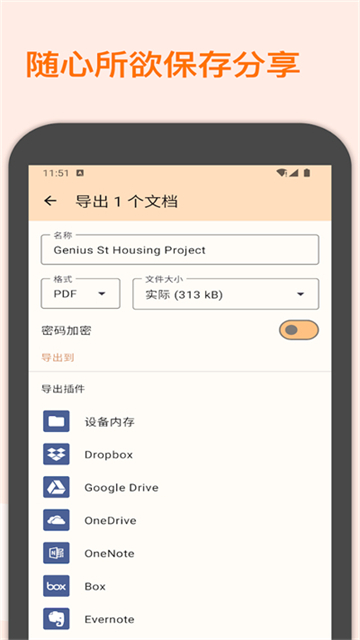
3. 多格式导出:支持将扫描结果保存为 JPEG、PDF 等多种格式,满足不同场景下的使用需求。
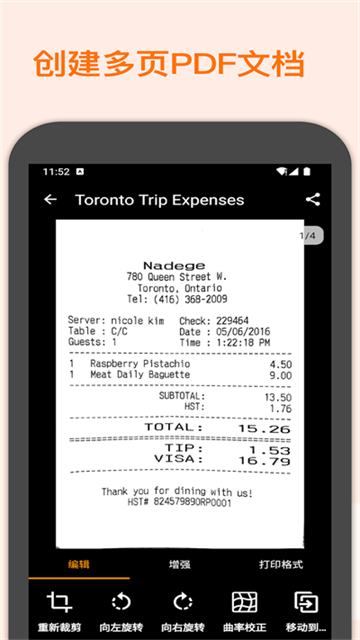
4. 批量处理:一次可连续扫描多页文档,显著提升工作效率。
5. 智能优化:自动裁剪边缘、校正角度、去除阴影与背景干扰,确保输出图像清晰专业。
实用优势详解
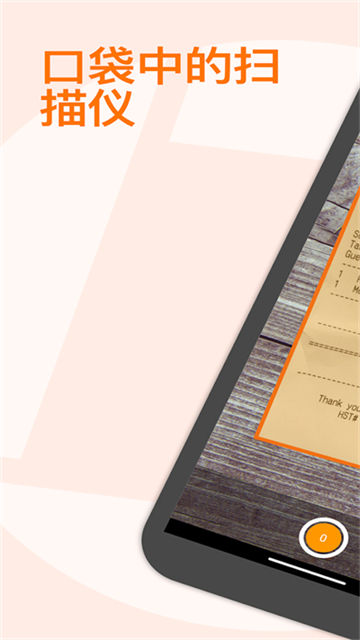
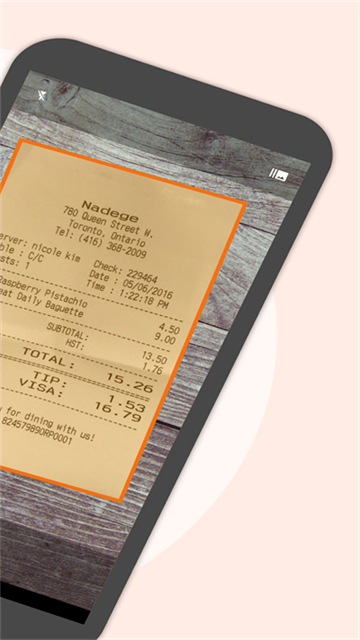
1. 页面检测:自动识别文档边界,精准锁定扫描区域,避免多余内容混入。
2. 角度校正:即使拍摄角度倾斜,也能智能调整为标准矩形视图,还原平整文档效果。
3. 图像增强:通过算法优化对比度与清晰度,让扫描件更接近原件质感。
4. 格式兼容:支持导出为 PDF、JPEG、PNG 等常用格式,适配各类设备与平台。
5. 文本编辑:可在扫描后的文档上直接添加、删除或修改文字,实现个性化标注与注释。
快速上手指南
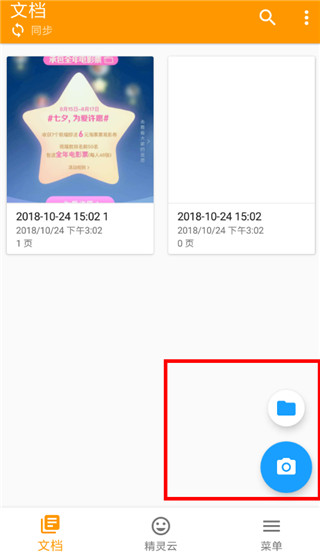
1. 下载并安装应用后,点击主页右下角按钮进行现场拍摄,或从手机相册中选择已有图片。
2. 添加照片后,进入编辑界面,可对图像进行裁剪、旋转或修整。
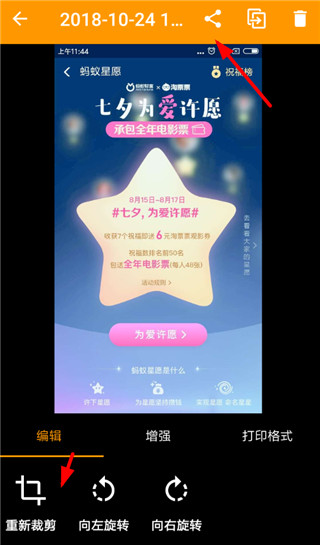
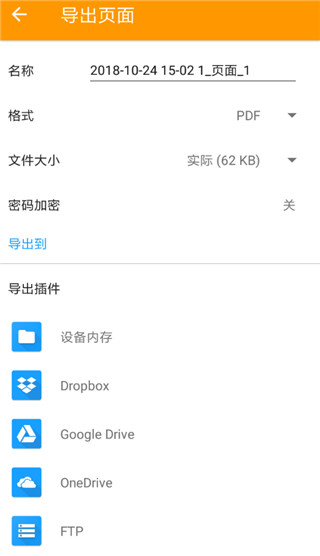
3. 编辑完成后,点击上方分享按钮,选择导出为 PDF 或 JPG 格式,即可保存或发送至其他应用。
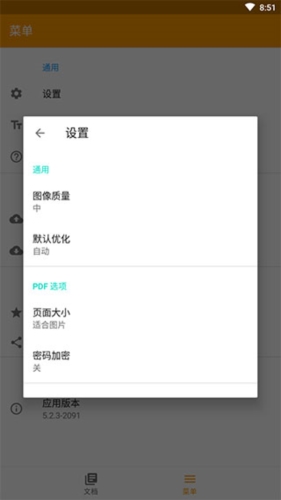
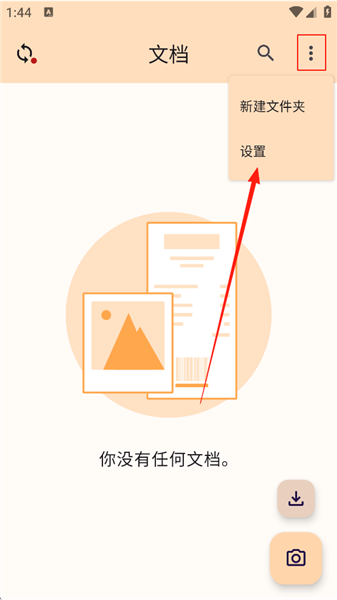
隐私保护设置:启用密码锁
1. 打开应用,点击右上角菜单图标,进入【设置】选项。
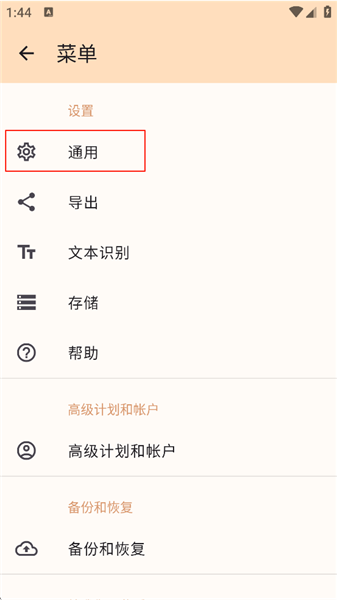
2. 在设置页面中,选择【通用】。
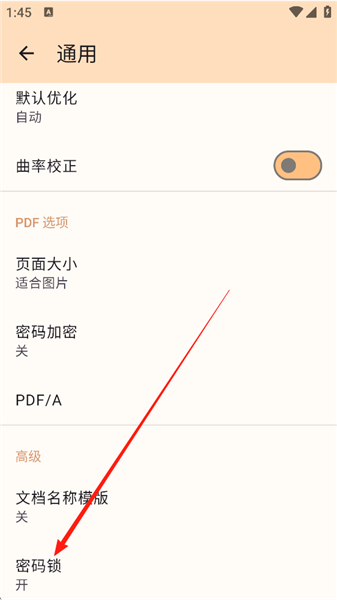
3. 进入【高级】选项,找到【密码锁】并开启该功能。
4. 按提示设置专属密码。
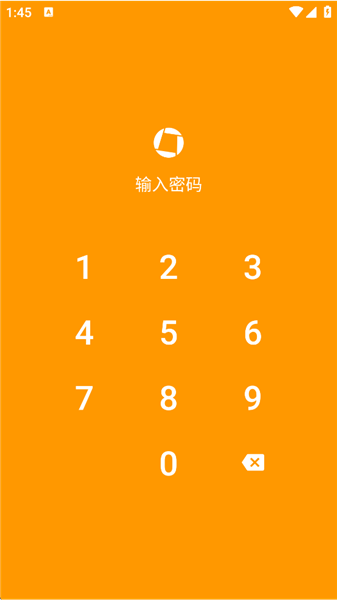
5. 开启后,每次启动应用均需输入密码,有效保护个人文档隐私。
标准操作流程
1. 安装并打开精灵扫描应用。
2. 点击“开始扫描”进入拍摄界面。
3. 将待扫描文档置于摄像头视野内,确保内容完整、光线充足。
4. 点击拍摄按钮,系统将自动识别并框选文档区域。
5. 预览扫描结果,必要时进行手动调整或增强。
6. 选择导出格式(如 PDF 或 JPEG),完成保存或分享。
近期更新日志
v7.19.1:
? 优化滤镜功能,新增“自动”选项,为每页扫描智能匹配最佳增强效果。
? 改进导出历史界面,在导出失败时提供明确提示,并支持一键重试。
? 优化手势交互逻辑,解决后退手势与水平滚动列表之间的冲突。
? 修复在 Android 5 和 Android 6 系统上启动崩溃的问题。
v7.18.3:
? 修复因认证问题导致无法导出至 OneDrive 的错误。
v7.18.2:
? 针对部分三星设备用户,修复导出菜单中缺失目标应用的问题,确保第三方应用正常显示。
应用信息
- 厂商:暂无
- 包名:com.thegrizzlylabs.geniusscan
- 版本:7.27.0
- MD5值:119B7C2645CAF4B693F6CF7FAD43A2AE