ToDesk远程桌面
- 类型:常用工具
- 版本:v1.10.11
- 平台:下载中心
- 时间:2026-03-20 14:48:38
- 大小:156MB
- 厂商:暂无
详情
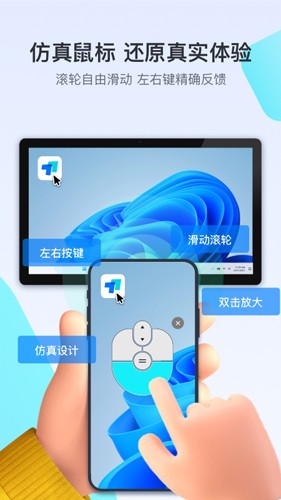
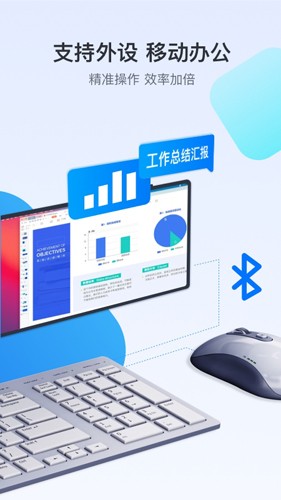
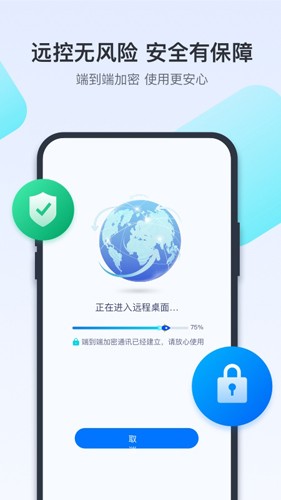
ToDesk远程桌面是一款跨平台远程控制软件,支持手机、平板、电脑等多设备互联,提供文件互传、远程开机、移动投屏等实用功能。依托先进技术支持,确保连接稳定、画质高清、传输高速,助你随时随地高效办公。
如何通过手机远程控制另一台手机?
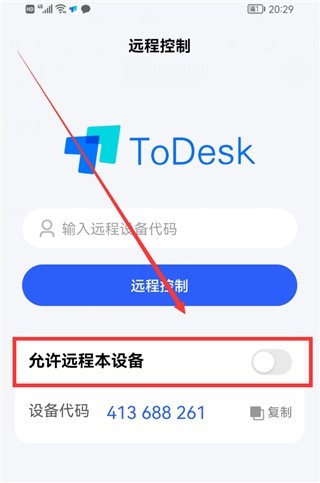
1、在两部手机上分别安装并打开ToDesk应用。在被控手机中,进入主界面后,点击“允许远程本设备”右侧的开关以启用远程控制权限。
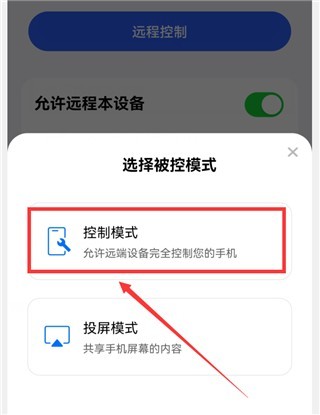
2、在控制端手机上,选择“控制模式”。
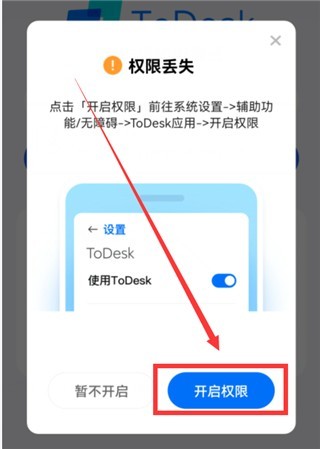
3、点击“开启权限”按钮,系统将引导你进入无障碍设置。
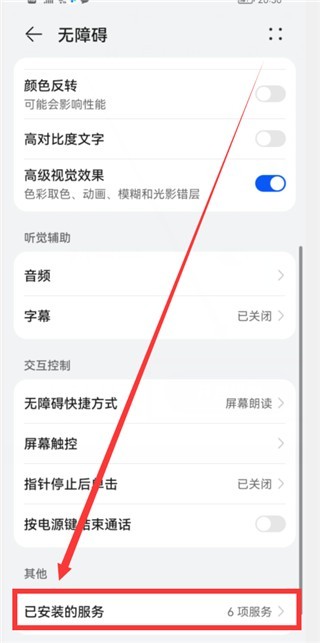
4、进入无障碍设置页面后,点击底部的“已安装的服务”选项。
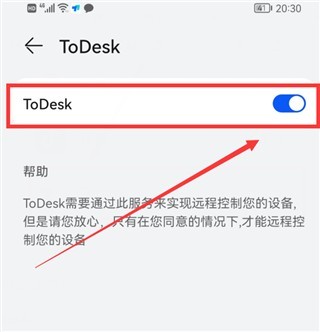
5、找到“ToDesk”服务,将其右侧开关开启(变为蓝色)。
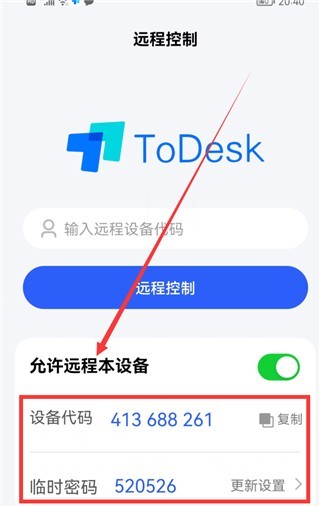
6、返回ToDesk首页,此时页面会显示“设备代码”和“临时密码”,这两项信息将在远程连接时使用。
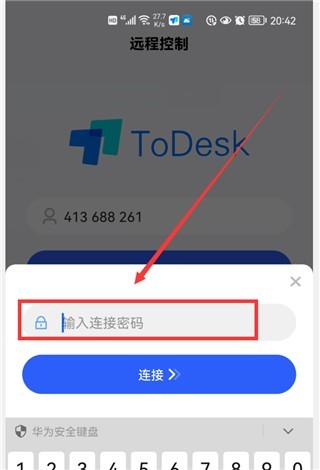
7、在控制端手机的ToDesk中,输入被控设备的“设备代码”,点击“远程控制”,随后输入对应的“临时密码”。
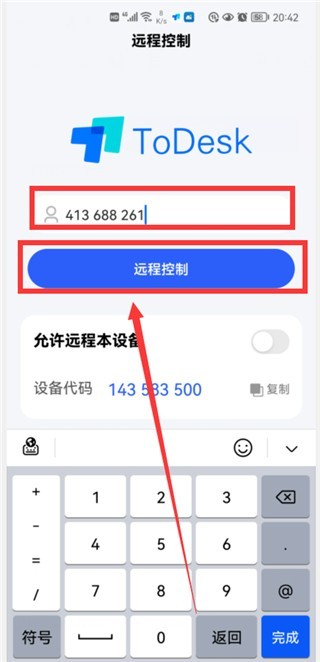
8、确认密码无误后,点击“连接”按钮发起连接请求。
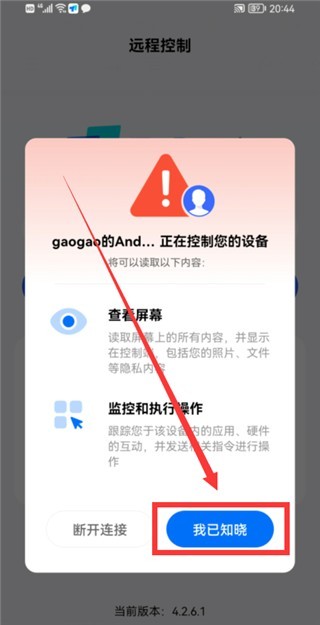
9、被控手机将弹出提示“XXX正在控制你的设备”,点击“我已知晓”即可完成连接,开始远程操作。
如何用手机远程控制电脑?
1、确保电脑端已安装并运行ToDesk,获取其设备代码。在手机端打开ToDesk,于主界面输入该设备代码。
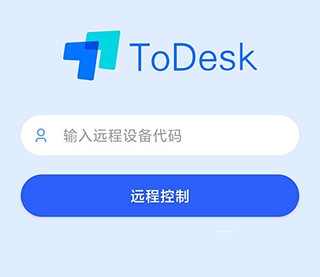
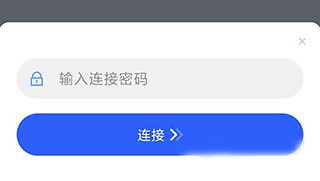
2、点击“远程控制”,输入电脑端显示的连接密码,然后点击“连接”。
3、连接成功后,手机屏幕将实时显示电脑桌面,可直接进行远程操作。
核心功能亮点
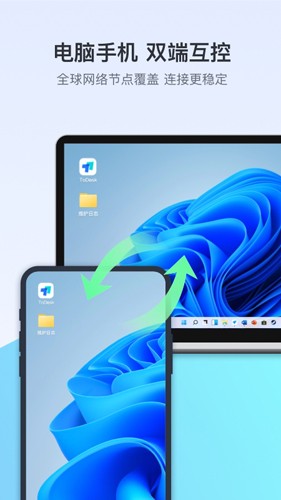
多端远程控制:全面兼容Windows、macOS、Linux、iOS、Android及主流国产操作系统,支持PC控PC、手机控电脑、平板控手机等多种组合,真正实现跨平台无缝协作。
高速文件传输:内置双向文件管理器,支持拖拽操作,免费用户亦可享受最高12MB/s的传输速度,大幅提升资料交换效率。
远程开机与摄像头调用:配合支持Wake-on-LAN的硬件,可远程唤醒关机状态的电脑;同时支持远程启用摄像头,适用于家庭监控或移动办公场景。
手机投屏至电脑:可将手机屏幕实时镜像到电脑端,便于演示应用、分享内容或协同工作。
用户真实体验反馈
“ToDesk远程桌面连接特别稳定,多设备都能通用,高清不卡顿,文件传输也快,远程办公用着特别方便。”
“这款远程工具功能全面,操作简单易上手,不管在哪都能随时处理工作,大幅提升移动办公的效率。”
常见问题解答
不同类型的设备之间可以实现远程连接吗?
答:可以。ToDesk支持手机、平板、电脑等异构设备之间的互相连接,满足多样化远程操作需求。
远程操作时的画面显示效果怎么样?
答:采用优化的图像压缩与传输算法,支持高清画质输出,操作响应迅速流畅,接近本地操作体验。
这款软件可以实现哪些辅助办公功能?
答:除基础远程控制外,还集成文件传输、远程开机、手机投屏、摄像头调用等实用功能,覆盖多种远程办公与生活场景。
更新日志
v4.8.6.0
优化用户体验
应用信息
- 厂商:暂无
- 包名:com.steelcrategames.keeptalkingandnobodyexplodes
- 版本:v1.10.11
- MD5值:76026752885d0f4c0a0989d2d8a9ef66