xrecorder录屏大师解锁版
- 类型:教育学习
- 版本:2.3.5.2
- 平台:下载中心
- 时间:2026-03-23 17:05:29
- 大小:29MB
- 厂商:InShot Inc.
详情
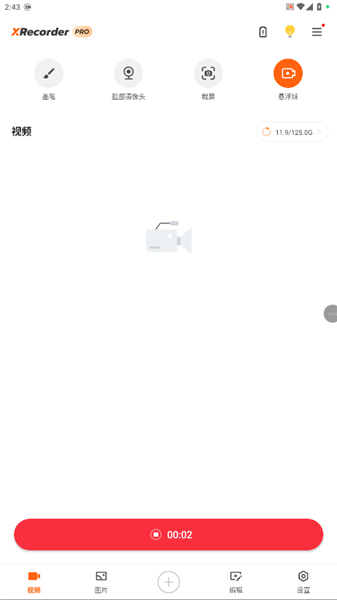
xrecorder录屏大师解锁版是一款专业的手机录屏软件,安装后即可轻松录制屏幕内容,特别适用于游戏过程、软件操作演示及桌面信息保存等场景,功能强大且操作简便。
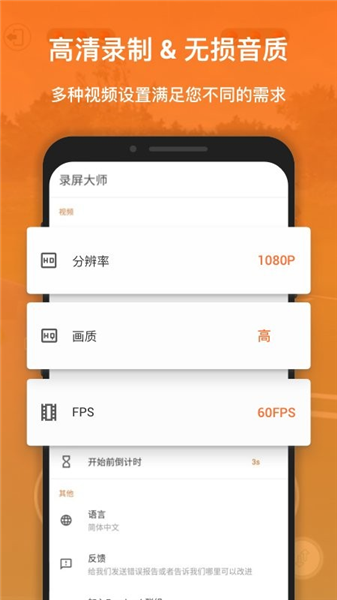
核心功能亮点
1. 无水印录制:输出视频与截图清晰纯净,无任何遮挡或品牌标识。
2. 灵活控制录制过程:支持在录制中随时暂停与恢复,操作更从容。
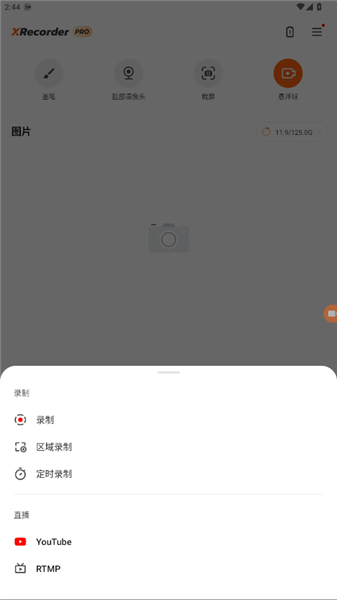
3. 悬浮窗快捷操作:一键启动录屏或截屏,界面小巧简洁,不干扰正常使用。
4. 游戏画面实时录制:边玩边录,完整保留高光时刻。
5. 多档画质参数可调:分辨率从240p至1080p,帧率最高60FPS,码率可达12Mbps,满足不同需求。
6. 无时长限制 & 无需Root:不限制录制时间,且兼容所有安卓设备,无需获取系统最高权限。
7. 高清截屏一键完成:快速捕捉当前屏幕画面,画质清晰。
8. 自定义倒计时:录制前可设置倒计时,避免手忙脚乱错过开始时机。
9. 自由选择存储位置:支持将文件保存至手机内部存储或SD卡,管理更灵活。
10. 横竖屏智能适配:无论设备方向如何,均能自动匹配录制模式,适用于多种使用场景。
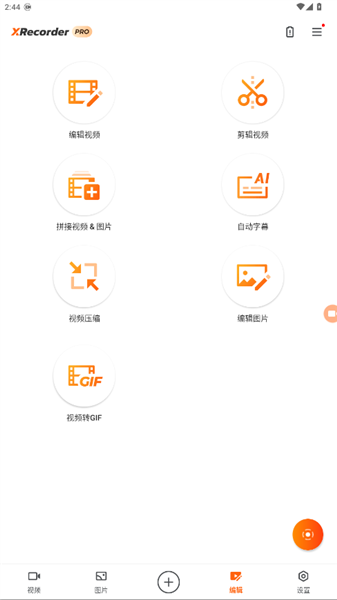
11. 内置视频编辑功能:支持裁剪、合并、变速、添加背景音乐、标注及字幕等后期处理。
12. 自定义水印:可为视频或图片添加个性化水印,打造专属品牌标识。
13. 前置摄像头同步录制:开启人像画中画功能,边录屏边展示真人出镜画面。
如何录制设备内部声音
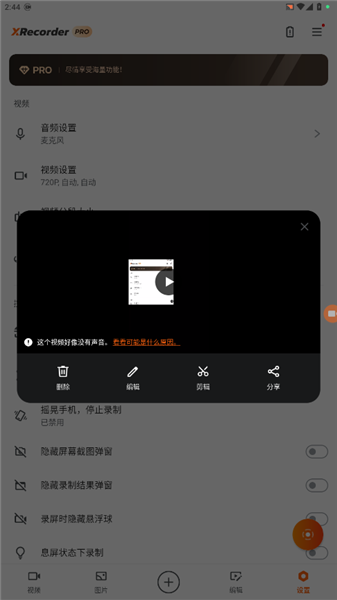
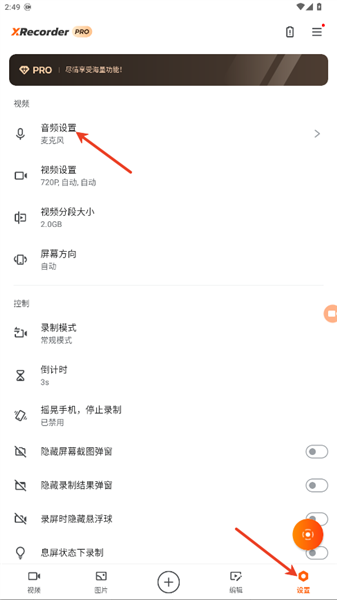
1. 进入应用设置,点击“音频设置”选项。
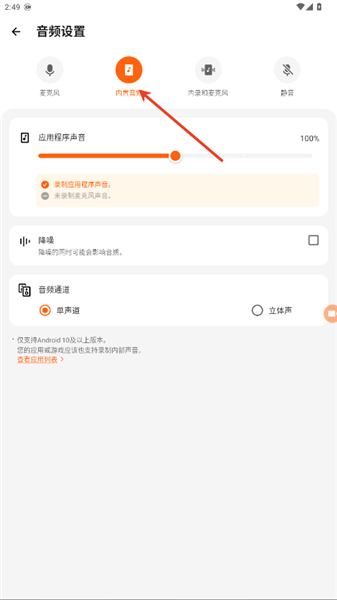
2. 在音频源中选择“内置音频”即可录制系统声音。
视频导出方法
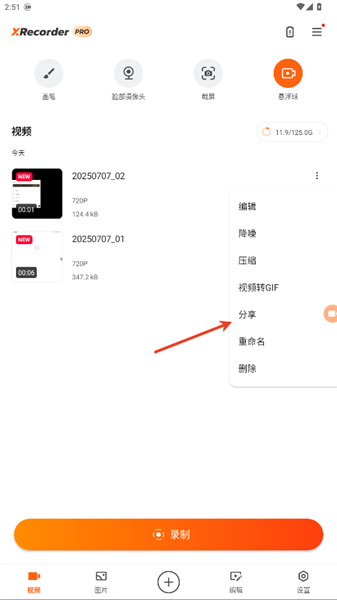
1. 在视频列表中,点击目标视频右侧的三个点图标。
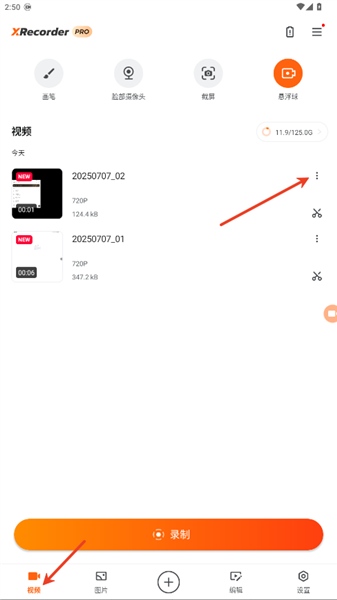
2. 在弹出菜单中选择“分享”选项。
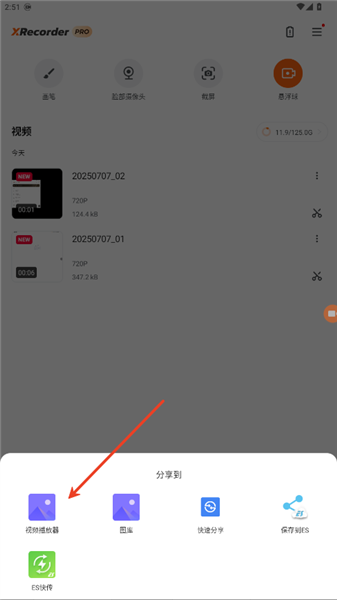
3. 选择“分享到视频播放器”即可完成导出或进一步处理。
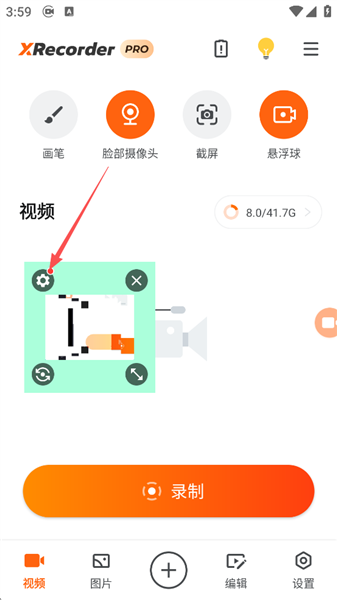
如何添加人像画中画
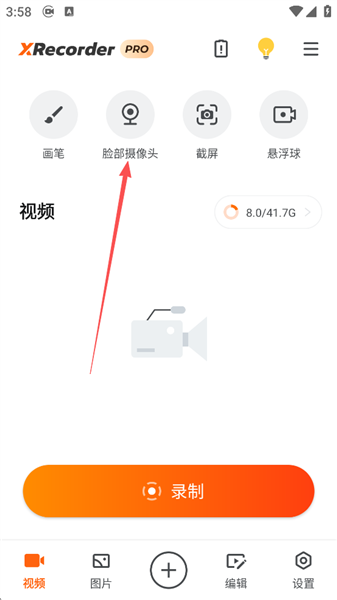
1. 打开应用主界面,点击“脸部摄像头”按钮启用前置镜头。
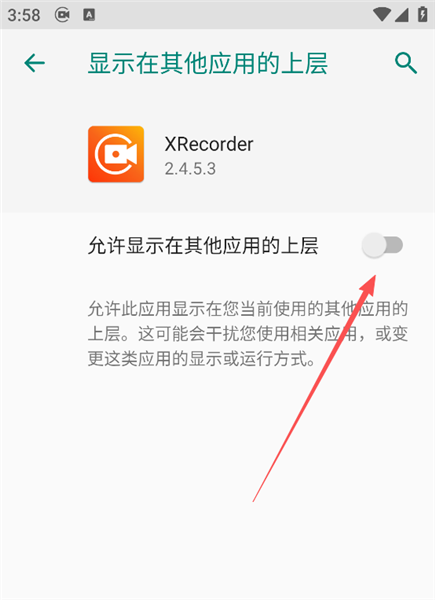
2. 根据提示开启摄像头权限,确保功能正常运行。
3. 点击悬浮的人像小窗,再点击左上角齿轮图标,即可调整窗口形状与滤镜效果。
使用注意事项
1. 内录功能仅支持安卓10及以上系统版本;如需录制设备内部音频,请务必在音频设置中选择“内置音频”作为音源。
2. 若希望隐藏录屏时的悬浮标志,可在设置中自定义悬浮球样式,并开启“录制时隐藏悬浮窗”选项。
3. 首次使用时请授予必要权限,包括存储、麦克风及摄像头(如需人像录制),以确保各项功能正常运作。
4. 屏幕录制属于高负载操作,建议在录制过程中关闭后台无关应用,以保障流畅性与视频质量。
应用信息
- 厂商:InShot Inc.
- 包名:videoeditor.videorecorder.screenrecorder
- 版本:2.3.5.2
- MD5值:44fc2f422fa6d2b810d0c620f549cf9e