BuzzKill
- 类型:常用工具
- 版本:1.1.10
- 平台:下载中心
- 时间:2026-03-23 09:05:58
- 大小:3MB
- 厂商:暂无
详情
BuzzKill是一款专注于通知智能管理的系统工具应用,正如其名,它能帮你“杀死”那些烦人的干扰信息。通过集中分类、拦截和归档,BuzzKill让每一条通知都精准抵达该去的位置:广告推销?直接屏蔽!骚扰推送?统统走开!快递物流?优先展示!从此告别杂乱无章的通知栏,提升信息处理效率,让你的手机体验更清爽、更高效。
快速上手指南
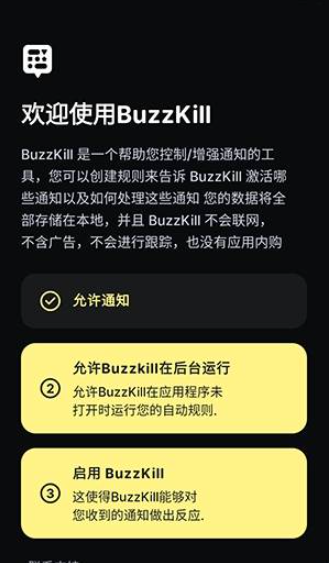
1、首次打开应用后,请按提示授予必要的系统权限(如通知访问权限),以确保功能正常运行。
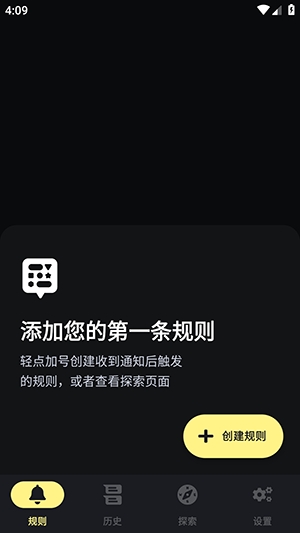
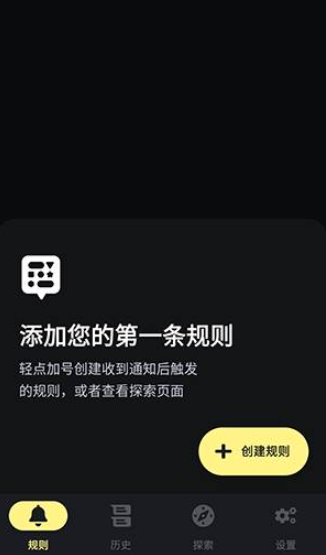
2、进入首页后,可选择已有规则或点击“新建规则”自定义通知处理逻辑。
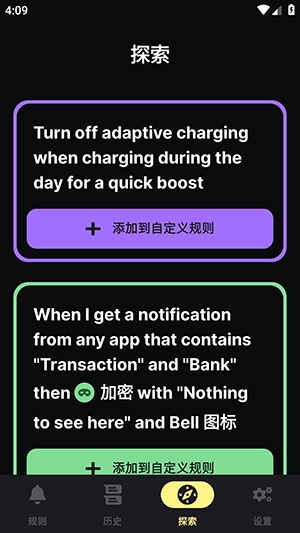
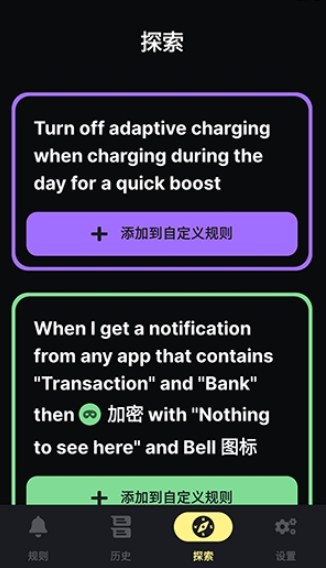
3、若不想从头设置,也可直接进入“规则库”,从中挑选适合的预设模板。
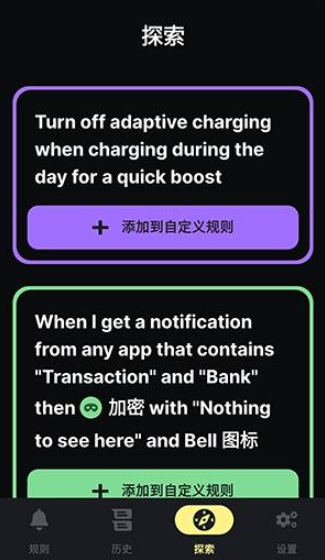
4、选中所需规则后,点击“一键添加”,即可立即生效,无需复杂配置。
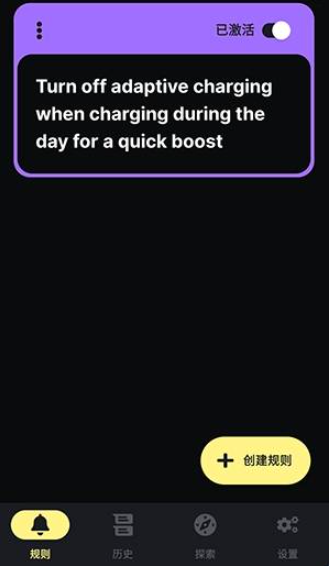
核心功能亮点
通知分类管理:自动将通知栏内容按应用或类型分组,结构清晰,便于快速浏览与处理。
无用通知拦截:可针对特定应用或通知类型进行屏蔽,有效减少无关信息干扰。
系统通知隐藏:支持隐藏“XX正在运行”等冗余系统提示,进一步精简通知界面。
指纹保护与隐私:对已存档的重要通知启用指纹加密,防止他人随意查看敏感内容。
定时提醒与自动回复:可设置定时任务提醒重要事项,并配置自动回复规则,提升沟通效率。
产品特色优势
1. 一键清理垃圾通知:瞬间清除所有低价值推送,释放通知栏空间;
2. 图标自定义更换:支持更换应用图标,满足个性化桌面审美需求;
3. 全程无广告干扰:纯净无弹窗,操作流畅不被打断;
4. 智能优先级排序:基于使用习惯自动识别重要通知,确保关键信息始终置顶;
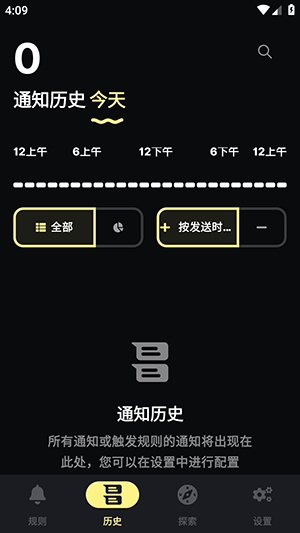
5. 通知历史存档:所有被处理的通知均可回溯查阅,信息永不丢失。
常见问题解答
Q: 如何设置特定应用的通知拦截?
A: 进入应用列表,选择目标应用,在其通知规则中开启“拦截通知”选项即可。
Q: 指纹保护功能如何启用?
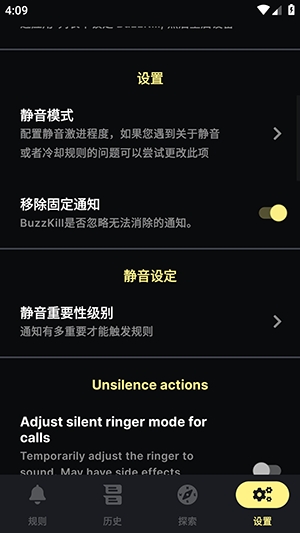
A: 前往“设置”→“隐私与安全”,开启“指纹保护”并完成指纹录入,此后查看存档通知需验证身份。
Q: 会漏掉重要通知吗?
A: 不会。通过白名单机制和优先级设置,可确保工作、通讯等关键应用的通知始终正常显示。
真实用户评价
“通知栏终于清爽了!把那些营销推送全拦了,重要的工作消息一眼就能看到,指纹加密也很放心。”
“自动回复和定时提醒挺实用的,有时候忙起来忘了回消息,它能帮我自动回复预设内容。”
“一键清理超快,而且没广告,图标还能换,用起来很顺手,后悔没早点发现这工具。”
更新日志
修复已知问题,优化系统兼容性与稳定性。
应用信息
- 厂商:暂无
- 包名:com.samruston.buzzkill
- 版本:1.1.10
- MD5值:425f7dcc1714c637faebe1cf6f050ab6