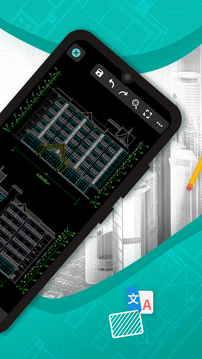
cad图纸看看
- 类型:常用工具
- 版本:
- 平台:下载中心
- 时间:2026-05-05 16:35:28
- 大小:18MB
- 厂商:广联达科技股份有限公司
相关标签
cad图纸看看常用工具生活实用
详情
cad图纸看看是一款轻量级图纸查看工具,内存占用小、操作简便。支持全面读取图纸信息,并可在任意位置添加标记,功能实用却不复杂,内置详细指引,助你轻松上手。
图纸加密设置指南
设置方法介绍
更新时间:2024/6/8
- 双击桌面的软件图标,启动程序并进入主界面。
- 点击“打开图纸”按钮,在弹出窗口中选择需要设置为只读的图纸文件。
- 点击工具栏中的“转换为加密只读格式”选项(显示为锁形图标)。
- 在弹出的“另存为”窗口中,选择保存路径并点击“保存”。
- 当系统提示“加密为只读格式成功”时,即表示操作已完成。
高频使用问题解答
如何打印图纸?
更新时间:2024/6/8
- 打开目标图纸后,点击右上角的【打印】按钮。
- 在预览界面中,可通过鼠标拖动或缩放调整图纸位置,也可直接使用“框选打印范围”功能。
- 点击【框选打印范围】,按住鼠标左键拖拽形成选区;如需取消,点击鼠标右键即可。
- 点击左上角“打印设置”,在弹出对话框中配置页数、纸张方向等参数,确认后开始打印。
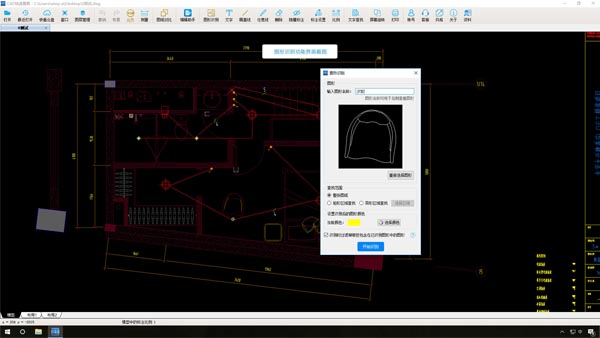
如何测量含弧线的异形图形面积?
更新时间:2024/6/8
对于由弧线与直线组成的闭合图形,只需依次点击构成边界的线段即可完成测量。当鼠标悬停在弧线上时,光标会变为“回”字形,此时单击即可选中整段弧线。将所有边界线全部选中并形成闭合区域后,系统将自动计算并显示面积数据。
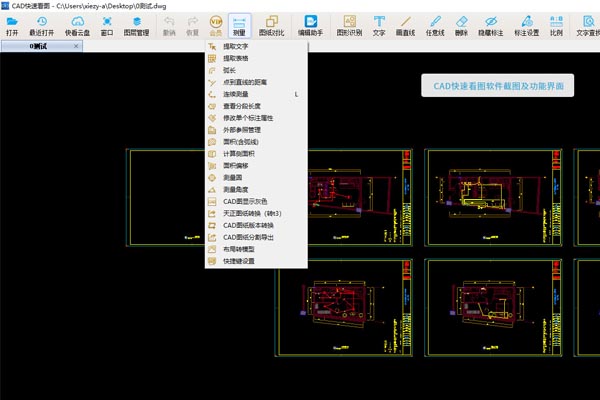
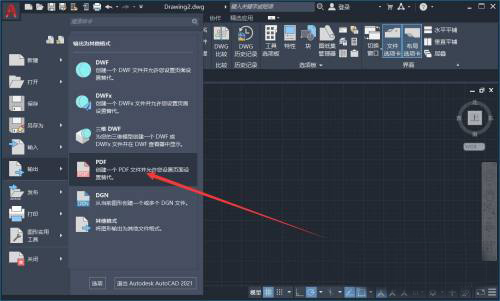
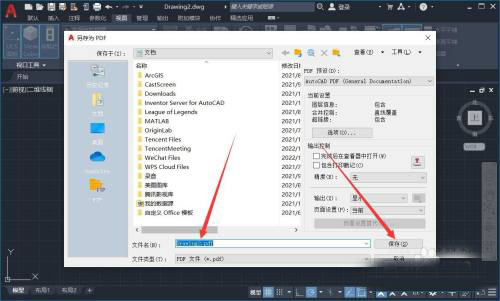
如何将图纸导出为PDF格式?
更新时间:2024/6/8
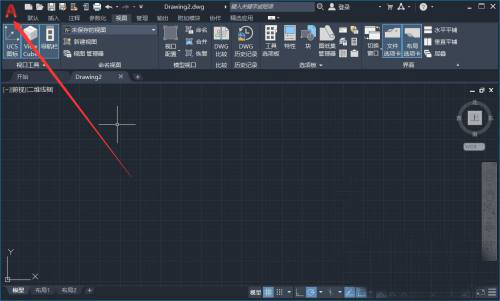
- 在图纸界面中,点击左上角的“A”字符按钮。
- 在弹出菜单中依次选择【输出】→【PDF】。
- 在保存窗口中设置PDF文件名及存储路径,点击【保存】即可完成转换。
近期优化内容
更新时间:2024/6/8
- 优化图纸解压流程,解压完成后可一键跳转至文件所在位置;
- 改进PDF导出功能,导出后的文件将在首页直接展示,便于快速访问;
- 提升视口显示效果,确保图纸渲染更清晰流畅。
核心功能亮点
轻量高效,零门槛操作:软件体积小、资源占用低,无需复杂配置即可流畅运行,新手也能快速掌握基础操作。
免费编辑与标注:支持在任意状态下对图纸进行文字添加、标记修改等操作,所有编辑功能完全免费开放。
灵活布局调整:用户可根据实际需求自定义图纸显示布局,无论是办公还是现场查看,都能获得清晰直观的阅读体验。
完整图纸管理:所有修改与标注均可实时保存,确保图纸版本统一,方便后续查阅与协作。
多场景适用:无论是在设计院、施工现场还是日常学习中,都能高效辅助用户理解与处理CAD图纸内容。
应用信息
- 厂商:广联达科技股份有限公司
- 包名:com.xing.cad
- 版本:
- MD5值:8dbc9dacbe6174842ac21c409a7f4336