老外管理器pro绿色版本
- 类型:常用工具
- 版本:1.6
- 平台:下载中心
- 时间:2026-05-16 18:42:37
- 大小:42MB
- 厂商:深圳市北方佳人科技有限公司
详情
老外管理器pro绿色版本,即广受好评的ZArchiver,是一款功能强大且轻量高效的文件解压缩工具。该版本在原版基础上进一步优化,解锁全部专业功能,无需联网、无广告干扰,支持包括ZIP、RAR、7Z、TAR等在内的多种主流压缩格式。无论是提取资源、批量压缩,还是加密归档,它都能轻松应对,满足用户在移动设备上对文件管理的多样化需求。
操作过程中,只需单击压缩包内的文件图标即可快速选中目标内容,实现精准高效解压。同时,软件还支持批量压缩功能,可一次性处理多个文件或文件夹,大幅提升文件整理与传输效率,为日常使用带来极大便利。
怎么解压百度网盘文件
打开百度网盘并登录您的账号,后续操作根据是否为会员略有不同。
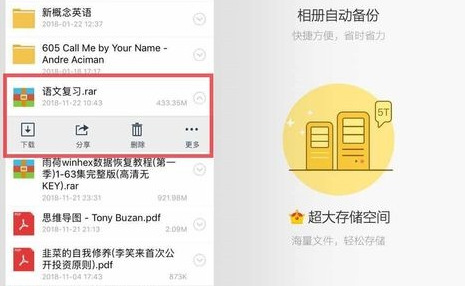
非会员用户可直接在云盘中下载压缩包文件;而百度网盘会员用户则建议先将压缩包的文件后缀临时修改(例如将.zip改为.z01),再进行下载,以避免百度系统自动拦截或损坏压缩文件。
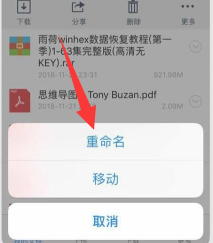
下载完成后,在手机存储中找到该文件。通常百度网盘下载的文件会保存在“Baidunetdisk”或“BaiduYunKernel”文件夹内。
将之前修改的后缀名改回原始格式,如.rar或.zip。
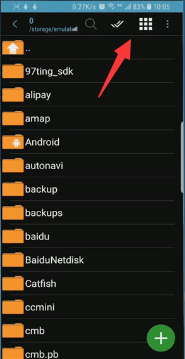
启动老外管理器pro,在应用内导航至压缩包所在位置。
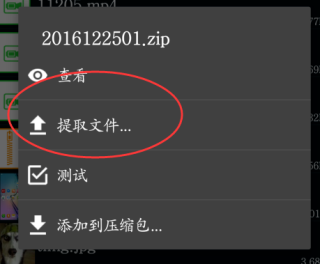
点击压缩包,弹出操作菜单后选择“提取文件”,指定保存路径,软件随即开始解压。
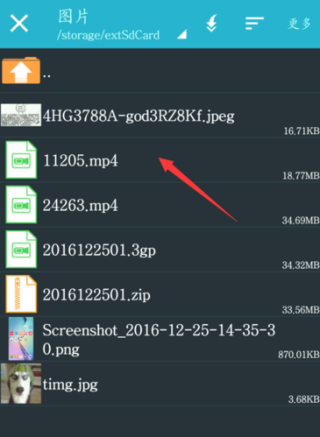
稍等片刻,解压完成的文件即可在目标文件夹中查看和使用。
使用教程
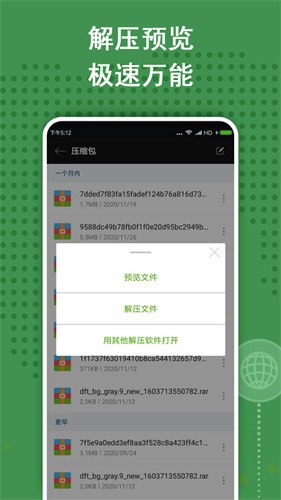
1、打开ZArchiver,点击需要解压的压缩文件。
2、在底部弹出的操作面板中选择“解压”选项。
3、此时屏幕右下角会出现一个特殊图标,表示已准备就绪。进入目标目录后,点击该图标即可执行解压。
4、压缩文件将被解压至当前目录,点击即可直接使用。
用户指南
1、主窗口
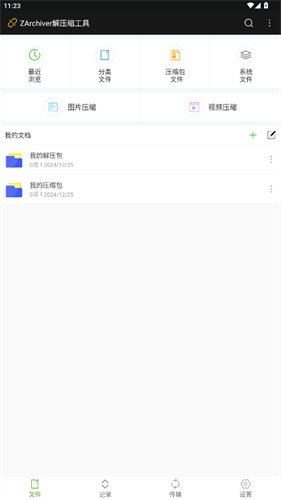
ZArchiver 的主界面由顶部工具栏和下方文件列表组成。工具栏显示当前路径,并提供常用操作按钮及溢出菜单。点击当前位置可快速访问收藏夹路径。文件列表占据大部分屏幕空间,右下角设有浮动操作按钮(FAB),用于创建新归档或文件夹。该按钮的功能会根据当前目录状态动态调整,也可在设置中关闭。
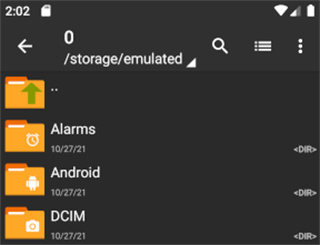
2、文件列表
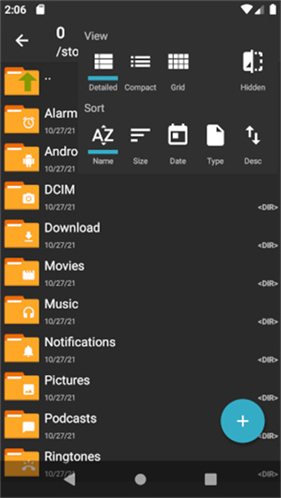
您可通过视图工具栏切换文件显示模式与排序方式。更多自定义选项可在“设置 > 文件列表”中调整,例如开启缩略图预览或显示文件修改时间。虽然启用缩略图可能略微降低加载速度,但能直观预览内容。文件列表项的高度也可在设置中调节,以适应不同用户的阅读习惯。
点击任意文件夹名称即可进入其内部;点击“..”返回上级目录,若在压缩包根目录则会关闭该压缩包。点击文件名可调出主菜单,执行打开、查看或压缩等操作;长按则唤出附加菜单,支持复制、移动、删除、重命名等高级功能。
如需批量操作,可通过以下方式选择多个项目:
点击文件图标进行单选;
通过溢出菜单启用“多选”模式;
长按“..”可全选或取消全选;
先点击第一个项目,再长按最后一个项目,可快速选中连续范围。
注意:在网格视图模式下,点击图标无法触发选择操作。
3、文件操作
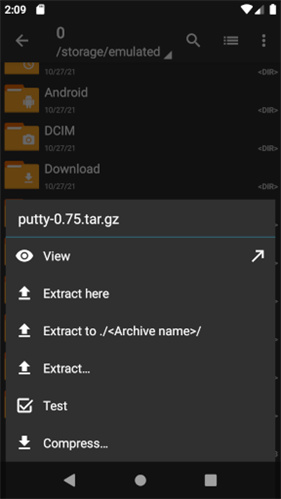
上下文菜单提供以下常用功能:
查看 - 预览压缩包内容;
打开 – 调用其他应用打开文件;
安装 – 安装APK应用;
此处提取 – 将内容解压到当前目录;
提取到 ./<存档名称>/ – 自动创建同名文件夹并解压;
提取... – 自定义解压路径;
压缩为 *.zip – 创建ZIP格式压缩包;
压缩为 *.7z – 创建7Z格式压缩包;
压缩... – 打开高级压缩设置;
测试 – 校验压缩包完整性并报告错误;
复制 – 复制文件至其他位置;
剪切 – 移动文件至其他位置;
删除 – 永久移除文件或文件夹;
重命名 – 修改文件或文件夹名称;
信息 – 查看文件属性详情;
添加到收藏夹 – 快速收藏常用目录;
分享 – 调用系统分享功能;
作为存档打开 – 将非标准扩展名文件当作压缩包处理。
请注意:删除操作不可逆,ZArchiver不设回收站,请谨慎操作。
4、存档对话框
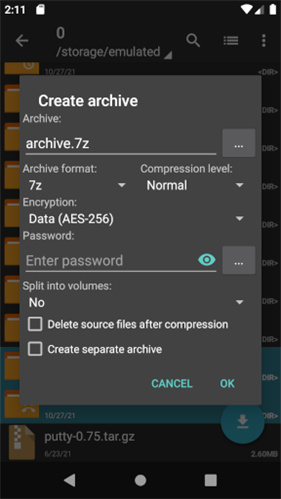
支持创建7ZIP、ZIP、TAR、BZ、GZIP、XZ、LZ4、ZSTD等多种格式的压缩包。其中7ZIP和ZIP支持密码加密,保障文件隐私安全。除TAR外,其余格式均可调节压缩强度;7ZIP因内存占用较高,部分设备可能仅显示有限压缩级别,此限制可在设置中关闭。
存档名称可手动输入,也可点击“...”按钮选择已有路径,默认保存位置为当前目录。
设置密码后,所有内容将被加密,提取时需输入正确密码。加密方式可选AES(更安全)或ZipCrypto,并支持7ZIP格式下的文件名加密。
重要提示:请务必牢记密码。AES加密无后门机制,开发者无法协助找回丢失的密码。
附加选项说明:
分割成卷 – 将大文件拆分为多个指定大小的分卷;
压缩后删除源文件 – 成功压缩后自动清理原始文件;
创建单独的存档 – 为每个选中项分别生成独立压缩包。
5、搜索(查找文件)
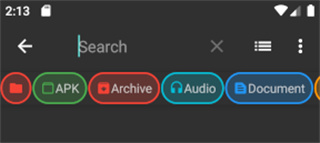
ZArchiver内置强大的文件搜索功能,支持通配符“*”匹配。例如输入“*.zip”即可快速定位所有ZIP文件。
您还可通过下方标签筛选文件类型,如归档、APK、图片、视频、文档或音频。即使不输入关键词,仅选择类型也能列出所有匹配项。
搜索过程会遍历整个文件系统,耗时取决于设备性能与文件数量,极端情况下可能需要数分钟。部分存储设备或文件系统可能不完全支持高级搜索条件。
6、物理输入设备
连接物理键盘时,ZArchiver支持以下快捷键:
Ctrl + C 复制
Ctrl + V 粘贴
Ctrl + X 剪切
Ctrl + E 解压
Ctrl + A 压缩
Del 删除
+ 选择文件
- 取消选择
/ 反转选择状态
此外,遥控设备也支持:
书签键 切换文件选中状态
通知键 触发FAB操作
若连接鼠标,右键点击文件即可呼出上下文菜单。
软件优势
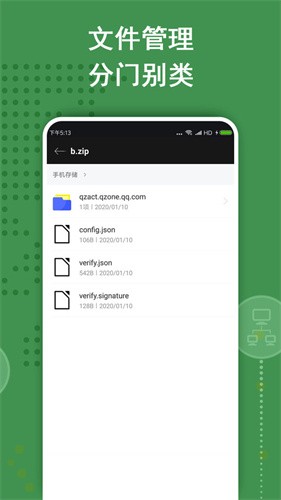
1、集成强大的文件管理能力,轻松分类、浏览各类资源文件,提升整理效率。
2、内置智能排序模块,支持按时间、大小或文件名快速排列,助您迅速定位目标内容。
3、配备精准搜索功能,不仅能快速锁定所需文件,还能实时显示当前位置,操作更直观。
软件亮点
1、完美支持多卷压缩包的自动识别与解压,处理大型文件无需手动合并,省时省力。
2、提供完整的文件操作体系,涵盖创建、编辑、移动、删除等核心功能,全面满足日常需求。
3、极致轻量化设计,内存占用极低,运行流畅不卡顿,对手机性能几乎无影响。
软件内容
1、采用高效解压算法,显著提升处理速度,大幅缩短等待时间,即点即用。
2、所有功能完全免费开放,无任何隐藏收费或订阅项目,真正做到零门槛使用。
3、经过深度优化,确保长时间稳定运行,有效避免卡顿、闪退等问题,打造舒适可靠的使用体验。
老外管理器pro绿色版本解压教程
1、选择文件:在主界面浏览并选中要压缩的文件或文件夹,点击“+”按钮可添加多个项目。
2、设置压缩参数:点击右下角确认按钮,选择压缩格式(如7z、zip等),并按需设定压缩级别与密码保护。
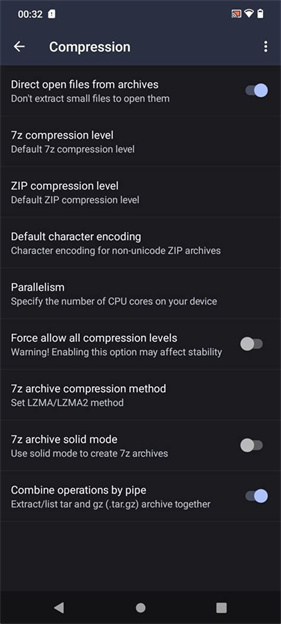
3、开始压缩:确认配置无误后点击“确定”,系统将自动完成压缩,并提示操作成功。
软件评测
老外管理器pro绿色版本不仅具备全面的解压与压缩能力,还支持将多个文件打包归档,并可为压缩包设置高强度密码,有效保护隐私数据。配合便捷的分享功能,用户能轻松将处理好的文件发送给他人,整体体验高效、安全又省心,是移动端文件管理的理想之选。
应用信息
- 厂商:深圳市北方佳人科技有限公司
- 包名:glxx.lwglq.okdfs
- 版本:1.6
- MD5值:f8c3241d1c7ddec17ecad9c42d24bb97