钉钉打卡助手
- 类型:常用工具
- 版本:1.4.4.3
- 平台:下载中心
- 时间:2026-05-21 16:23:01
- 大小:3MB
- 厂商:成都为普云科技有限公司
详情
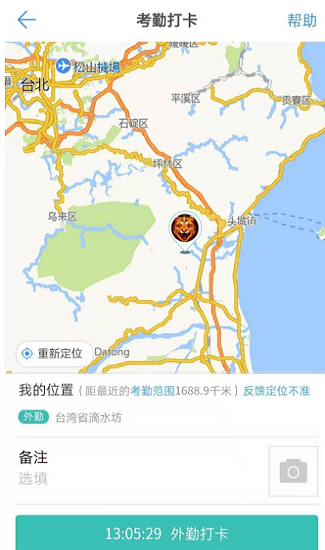
钉钉打卡助手是一款基于Xposed框架的实用插件,专为钉钉用户打造,集自动抢红包、消息防撤回与虚拟定位三大核心功能于一体。通过配合太极·湛泸等虚拟环境使用,可轻松实现模拟位置打卡上班,特别适合因工作地点特殊或通勤不便的用户。无需复杂操作,即可智能完成考勤打卡,提升办公效率,赶紧下载体验吧!
软件教程
钉钉打卡助手使用教程
1. 请先确保手机已安装钉钉、太极以及钉钉打卡助手这三个应用。
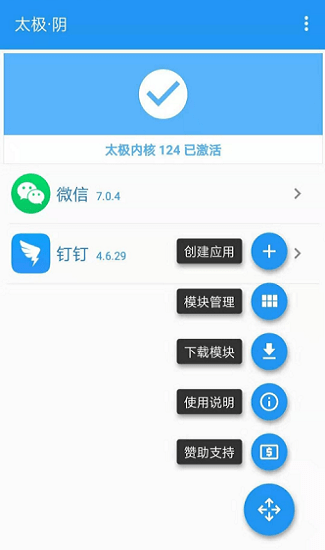
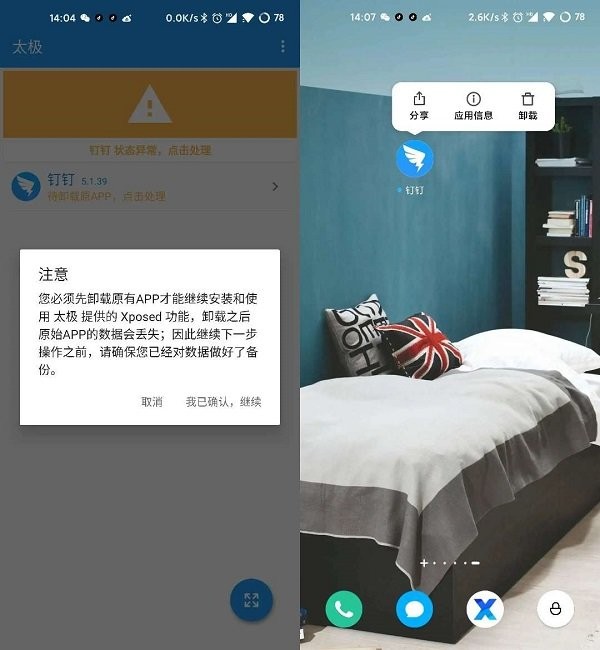
2. 安装好钉钉后,打开太极应用,点击“创建应用”,在列表中选择钉钉,然后点击“创建”按钮。
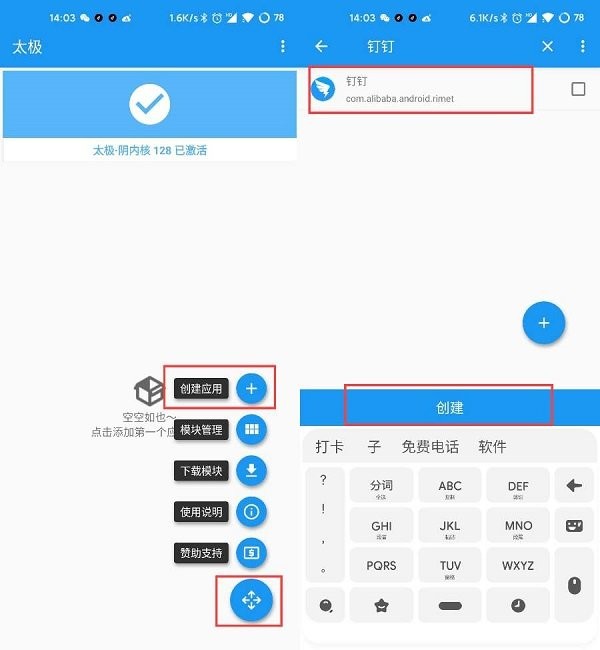
3. 创建过程可能需要一些时间,请耐心等待,当界面弹出提示时,请仔细阅读相关内容。
4. 返回手机桌面,卸载原始的钉钉应用,再回到太极界面,点击【我已确认,继续】。
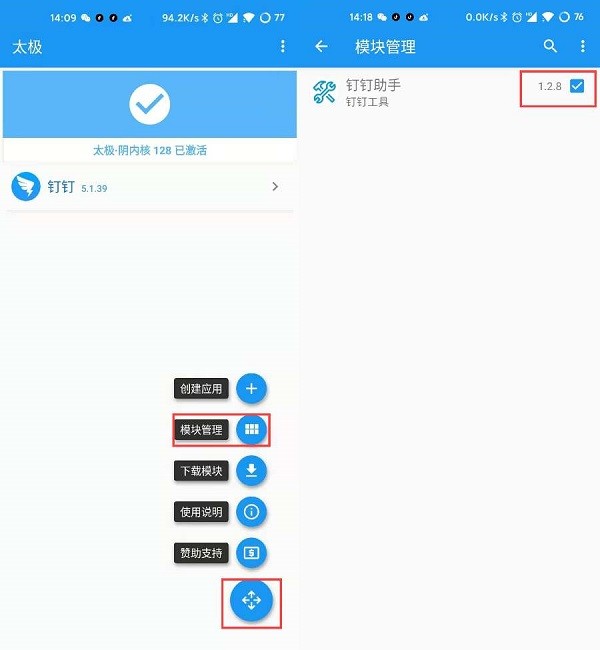
5. 接着点击太极中的钉钉图标,根据提示安装经过处理的钉钉版本。安装完成后,进入【模块管理】,勾选“钉钉打卡助手”模块。
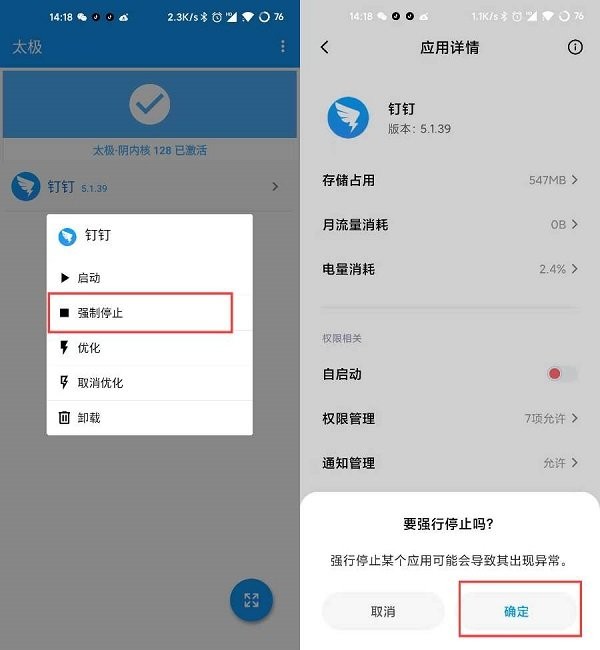
6. 在太极主界面长按钉钉图标,选择“强制停止”。
7. 按照系统提示,彻底停止钉钉的后台运行。
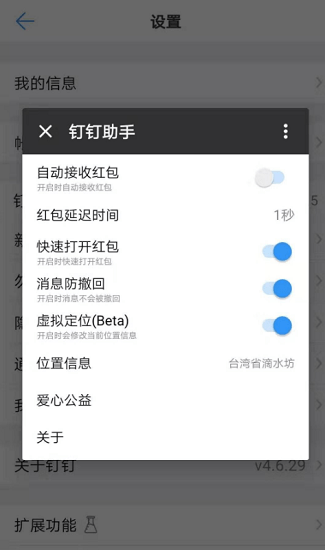
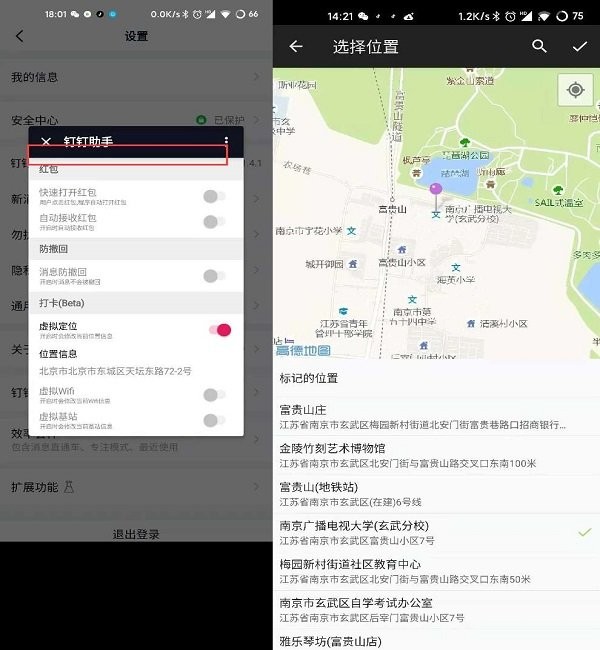
8. 重新打开钉钉,在【我的】-【设置】中找到【钉钉助手】,即可设置所需的打卡位置。
9. 支持基于GPS的定位打卡和Wi-Fi打卡,同时还能使用抢红包、消息防撤回等实用功能。
10. 首次启动钉钉助手时,可能会提示“与当前版本不匹配”。
11. 此时只需点击该提示,即可手动完成版本匹配,操作如图中红框所示。
注:支持鸿蒙系统!
钉钉打卡助手使用帮助
本应用仅为辅助插件,单独安装无法生效。用户需先安装太极·框架虚拟机,并在此基础上加载钉钉打卡助手这一Xposed模块,才能正常使用所有功能。
该模块既可在标准Xposed环境中运行,也可在太极中使用。
一、标准Xposed环境下使用助手
1. 在手机上安装钉钉打卡助手。
2. 打开Xposed Installer,在模块列表中启用钉钉打卡助手,并重启设备。
3. 重启完成后,进入钉钉 → 我的 → 设置 → 钉钉助手进行相关配置。
二、在太极中使用助手
1. 安装与钉钉助手适配的钉钉版本(建议以官方渠道为准)。
2. 安装太极应用。
3. 安装钉钉打卡助手。
4. 打开太极,选择“创建应用”,选中钉钉并按提示完成创建流程。
5. 进入太极的【模块管理】,勾选钉钉打卡助手,完成后强制停止钉钉进程。
6. 返回桌面,打开钉钉 → 我的 → 设置 → 钉钉助手进行功能设置。
相关问题
若在钉钉设置中找不到【钉钉助手】入口,可能是钉钉版本与助手不兼容,或下载渠道不同导致模块未正确加载。建议更换为官方适配版本重新尝试。
支持的钉钉版本
v4.6.17, v4.6.18, v4.6.20, v4.6.21, v4.6.25, v4.6.29, v4.6.30, v4.6.33, v4.6.36, v4.6.37, v4.7.0, v4.7.11, v4.7.16, v4.7.25, v4.7.26, v4.7.30
本钉钉助手插件需配合Xposed框架虚拟机——太极·湛泸使用。
常见问题
钉钉打卡助手如何认证?
登录企业管理后台,点击左上角“未认证”,填写“申请人信息登记”,选择“认证类别”,按提示上传相应资质文件完成认证。
钉钉打卡助手设置主管的作用?
1、在本部门成员列表中排序靠前,并带有“主管”标识;
2、发起审批时,系统默认将审批人设为该部门主管;
3、设置为主管后,会自动成为部门内被特别关注的对象。
钉钉打卡助手如何隐藏部门?
管理员登录企业后台,进入【通讯录】,选中目标部门,点击【编辑】,开启“隐藏部门”选项后保存即可。
钉钉打卡助手如何批量添加员工?
登录企业管理员后台,依次点击【通讯录】→【组织架构】→【导出/导入员工】→下载模板,在模板中填写员工信息后上传文件完成批量导入。
钉钉打卡助手打卡显示定位错误/失败
定位偏差通常与网络环境、GPS信号强度、基站定位精度或周围建筑遮挡有关。建议开启Wi-Fi辅助定位,并尽量在室外开阔区域打卡,避免在地下室、电梯、地铁等信号弱的场所操作。
请与管理员确认考勤范围设置是否合理。若开启Wi-Fi后定位仍与考勤点不符,可在外勤打卡页面查看地图上的实际位置与考勤范围对比。如范围设置有误,请反馈管理员调整;若偏差较小,也可请管理员适当扩大考勤范围。
钉钉打卡助手员工如何补卡
若管理员已开启补卡功能(包括缺卡、迟到、早退、正常等类型),员工可在忘记打卡或出现异常记录时提交补卡申请。注意:补卡仅支持手机端操作,电脑端暂不支持。
● 当天补卡:打开【手机钉钉】→【工作台】→【考勤打卡】→点击【上/下班缺卡】旁的黄色感叹号→【处理异常】→【补卡申请】;
● 补历史记录:进入【手机钉钉】→【工作台】→【统计】→【我的统计】→切换日期→【处理异常】→【补卡申请】。审批通过后,原异常记录将自动更新为正常;
● 若未加入考勤组、处于自由工时或休息日加班状态,可通过打卡页【申请】入口,或进入【工作台】→【OA审批】提交补卡申请。
钉钉打卡助手补卡提交之后还是异常
若补卡审批已提交但考勤状态仍显示异常,请从以下几方面排查:
● 确认补卡审批是否已通过;
● 确认所用审批模板是否为系统自带模板。管理员可在企业管理后台(oa.dingtalk.com)→【工作台】→【OA审批】中核实。只有系统模板审批通过后,考勤状态才会自动修正;
● 若审批通过后管理员又调整了员工班次,则打卡结果需以最新班次为准;
● 若提交补卡前打卡页面未出现【提交假勤】快捷入口,建议重新提交一次补卡申请。
钉钉打卡助手加班已经过了下班可以打卡的时间怎么办
例如:员工加班结束,打卡时系统提示只能打第二天的上班卡。
每个班次都有固定的打卡时间窗口。若当前时间已超出下班打卡时段,则无法生成有效下班记录。此时,只要确认尚未打过下班卡,可直接提交补卡申请解决。
钉钉打卡助手当天有固定排班的情况下,早上加班无法打卡怎么办
例如:员工需提前3小时到公司加班,但到岗后系统提示无法打上班卡。
目前支持两种上班前加班规则:一是【以审批时间计算加班】,员工直接提交加班审批即可;二是【审批后,以打卡时间计算加班】。例如,员工8点上班,需6点至8点加班,则提交对应时间段的加班申请,并在6点前完成上班打卡,8点无需再次打卡,审批通过后系统将自动计入2小时加班。
若仍无法打卡,可联系管理员登录管理后台(https://oa.dingtalk.com)→【工作台】→【考勤打卡】→【班次管理】,编辑对应班次,在【打卡时段设置】中调整允许打卡的最早和最晚时间。
钉钉打卡助手怎么自动打卡?
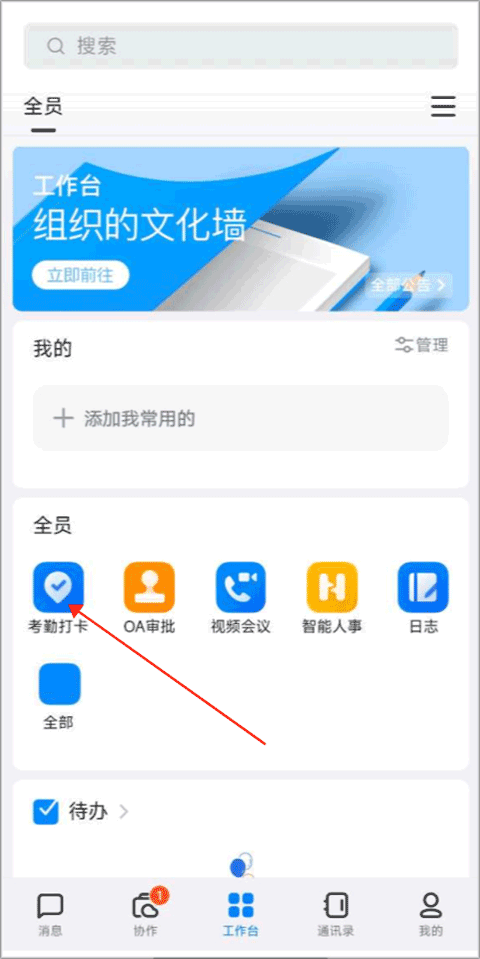
1、安装钉钉应用后,进入【工作台】,点击【考勤打卡】。
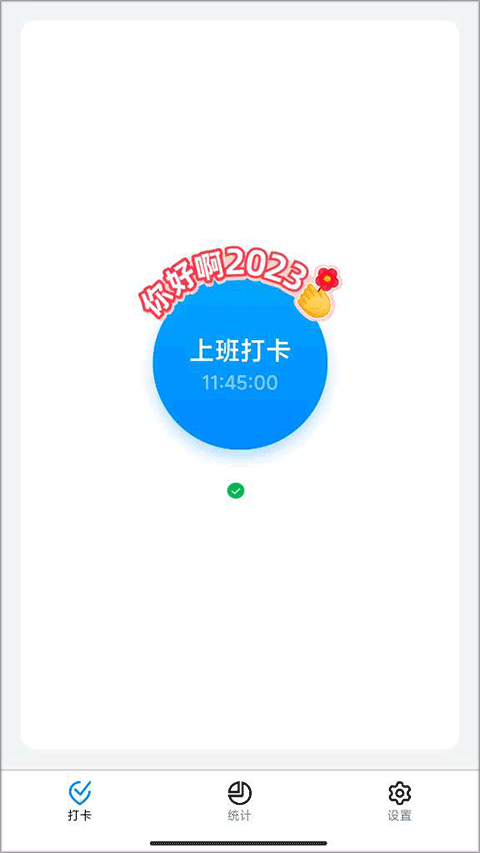
2、在打卡界面点击右上角【设置】图标。
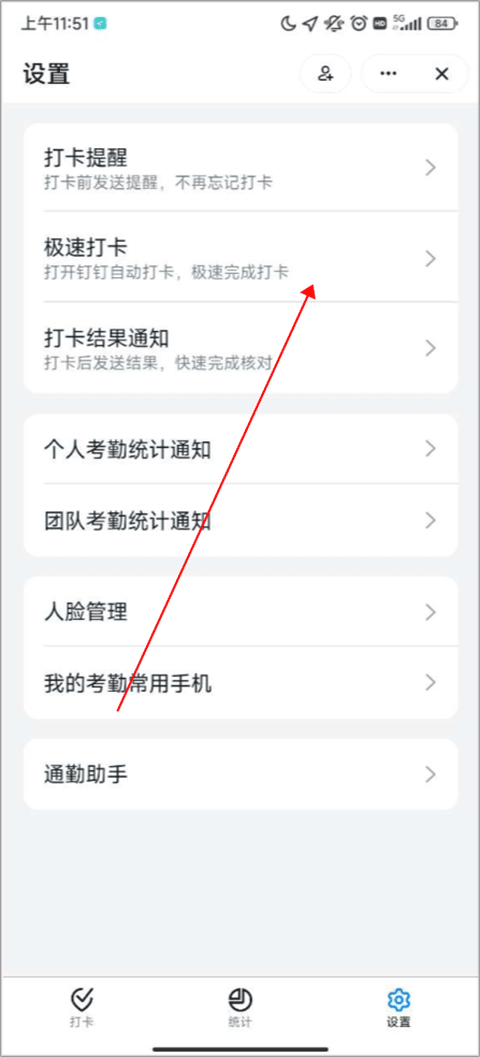
3、在设置页面中找到【极速打卡】选项并点击进入。
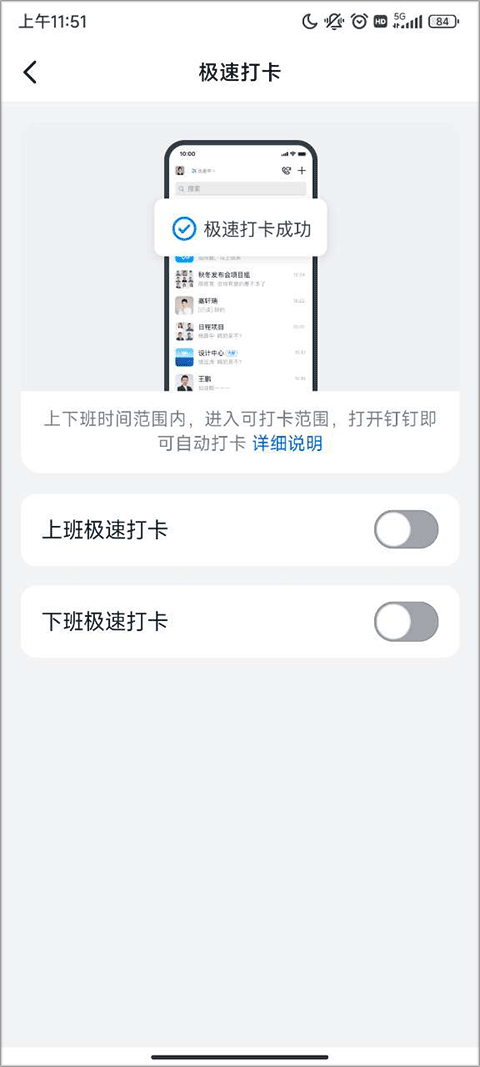
4、开启【上班极速打卡】和【下班极速打卡】的开关,即可实现自动打卡。
更新日志
更新时间:2024/2/28
【语音通话:支持自定义海报与铃声】
钉钉会议语音通话新增自定义“电话海报”功能,龙年限定新春海报限时领取;同时支持设置个性化“通话铃声”,多种热门铃声任你挑选。
【待办:新增智能待办】
专属AI待办助手上线,随时响应你的指令,帮你快速创建、查询和完成待办事项,让每日任务清晰有序。
【即时沟通:支持快速阅读聊天内的文章和文件】
面对海量信息没时间细读?“快速阅读”功能可在3秒内生成文章或文件摘要,还能随时提问获取详细内容,高效掌握关键信息。
【知识库:动态支持同步通知到群聊】
知识库管理员可在后台绑定相关群聊,一旦知识库内容更新,动态将自动同步至群内,确保团队成员及时获取最新资料,大幅提升协作效率。
软件功能
1、安卓5.0及以上系统无需Root即可使用;
2、支持收藏常用打卡地点,并提供智能搜索功能;
3、可在社交软件中自定义手机GPS位置,实现全球任意地点的虚拟定位;
4、不仅是钉钉办公的得力工具,更是应对“查岗”的实用利器;
5、兼容钉钉、微信、陌陌、QQ、微博、贴吧等主流LBS社交应用,自由切换地理位置;
6、无论是微信聊天还是QQ互动,有了它就能轻松“穿越”到任何地方,再也不怕突然查岗;
7、支持虚拟定位,可模拟任意地点完成钉钉考勤打卡;
8、更多强大功能正在开发中,敬请期待。
应用信息
- 厂商:成都为普云科技有限公司
- 包名:com.sky.xposed.rimet
- 版本:1.4.4.3
- MD5值:f4e9b6af2bec4e371307447e1db3d20b