Mindows助手官方版 2.1安卓版
- 类型:常用工具
- 版本:
- 平台:下载中心
- 时间:2026-05-23 11:21:56
- 大小:20MB
- 厂商:暂无
详情
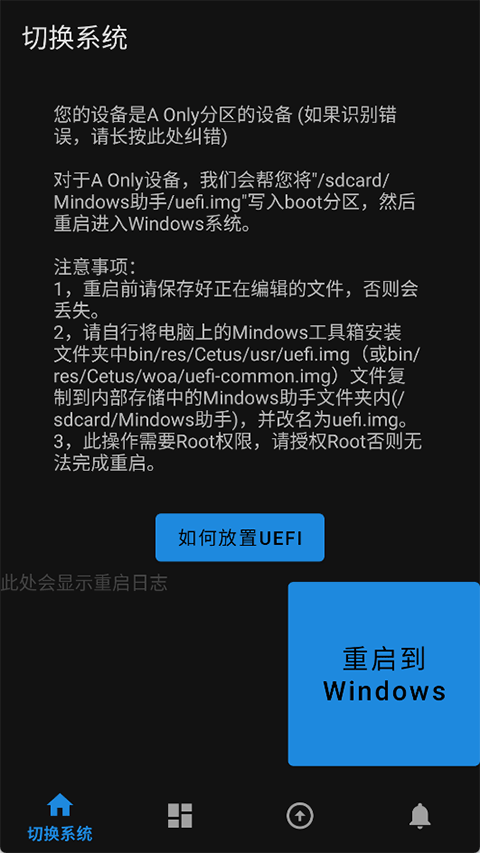
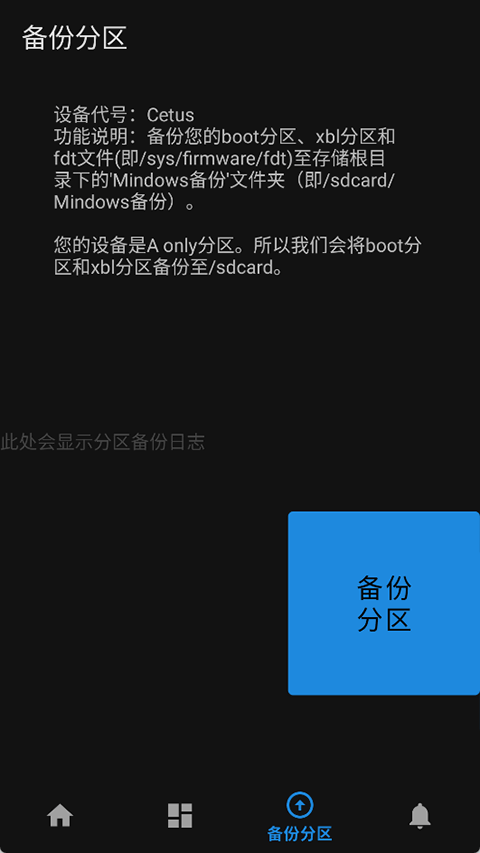
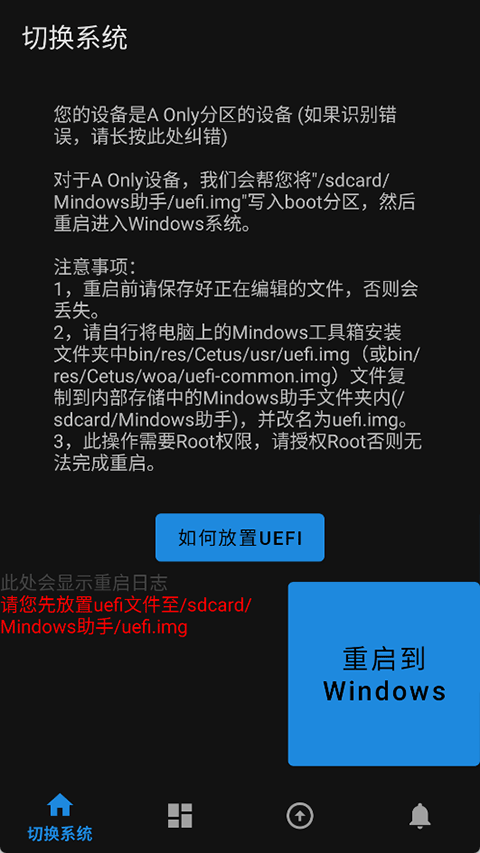
Mindows助手官方版 2.1安卓版是专为已在安卓设备上刷入Windows系统的用户打造的移动端配套工具。它不仅支持分区挂载、安卓与Windows系统一键切换,还提供智能分区管理及关键分区自动备份功能,全方位保障用户数据安全。通过与电脑端Mindows工具箱深度联动,实现远程协同控制,大幅简化刷机与系统切换的操作流程。界面设计简洁直观,内置详细教程与实用安全提示,显著降低使用门槛,让用户在手机上也能流畅体验双系统带来的高效办公与多元娱乐体验。
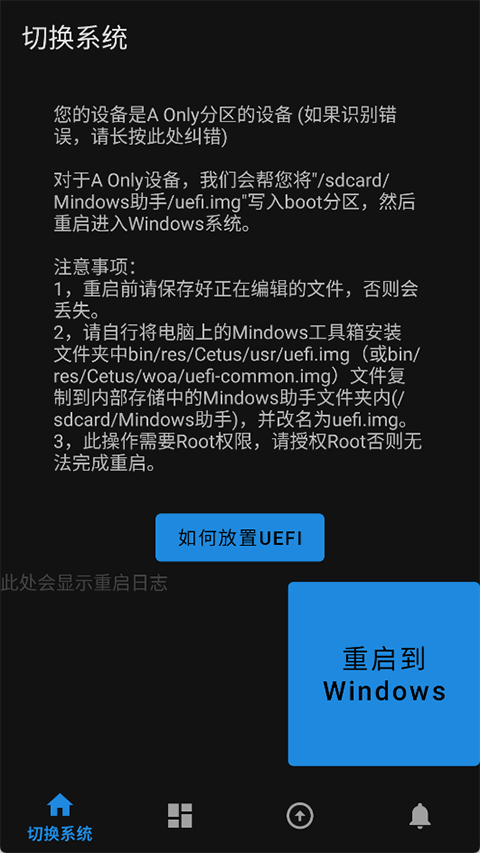
Mindows助手怎么用
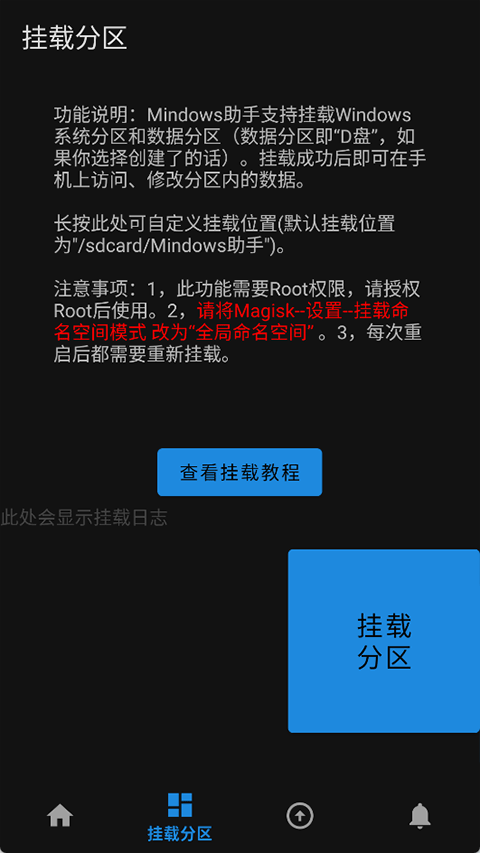
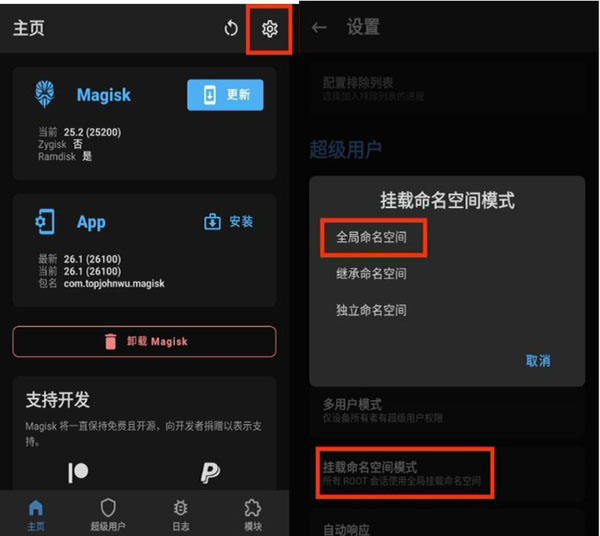
1. 首先将Magisk中的“挂载命名空间模式”更改为“全局命名空间”。
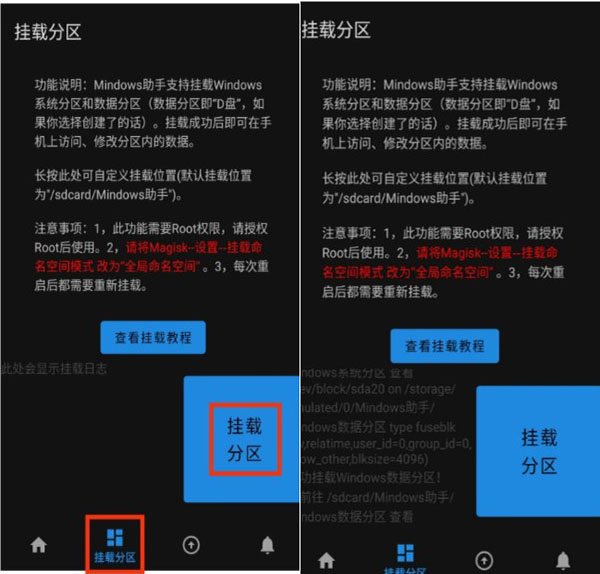
2. 然后打开Mindows助手,授权Root权限并点击“挂载分区”按钮。若出现如图所示的提示信息,即表示挂载成功。
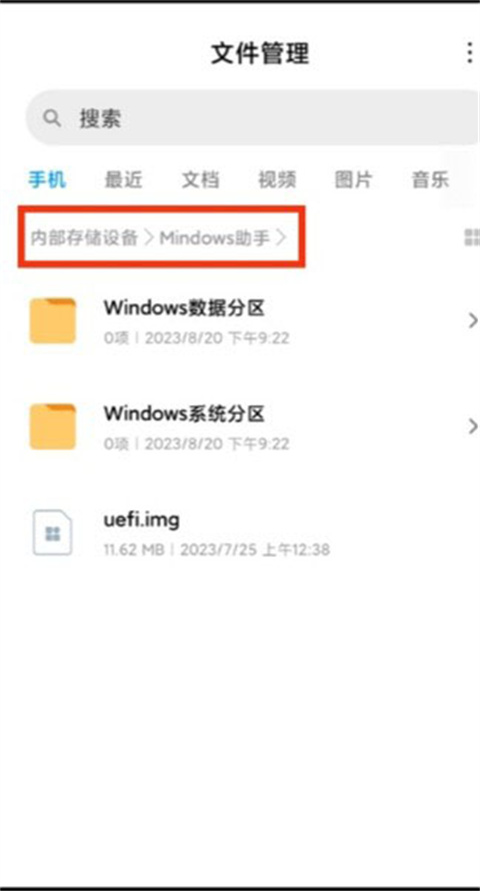
3. 进入手机内部存储中的“Mindows助手”文件夹,即可查看当前挂载状态及内容。
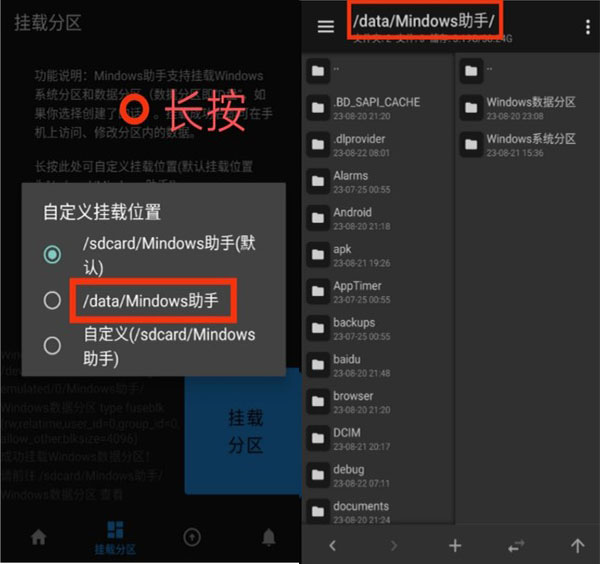
4. 如果挂载后目录中未显示Windows系统文件,请长按“挂载分区”功能区域的说明文字,尝试更改挂载路径后重新操作。
Mindows助手免root使用方式
Mindows助手可通过ADB授权与Magisk命名空间调整,结合Shizuku等工具实现免Root环境下的部分系统级操作。具体操作步骤如下:
1. 启用开发者选项与USB调试
进入手机“设置”中的“关于手机”,连续点击“版本号”7次以激活开发者模式。返回设置菜单,找到“开发者选项”,开启“USB调试”和“无线调试”功能。
2. 通过ADB进行无线授权
在电脑端安装ADB工具包,连接手机后执行以下命令:
bash
adb tcpip 5555 # 启用TCP/IP模式
adb connect 手机IP:5555 # 无线连接手机
3. 调整Magisk命名空间模式
打开Magisk应用,进入“设置”页面,将“挂载命名空间模式”修改为“全局命名空间”,使Mindows助手在无Root权限下也能访问系统分区。
4. 结合Shizuku工具(可选)
安装并启动Shizuku服务,通过ADB完成授权后,Mindows助手可借助Shizuku提供的沙箱机制间接获取系统级操作权限,从而避免完整Root。
5. 执行基础系统操作
在Mindows助手中选择“挂载分区”或“系统切换”功能,此时所需权限已通过ADB或Shizuku授权满足,可正常进行存储空间调整或切换至Windows系统。但需注意,部分深度修复或高级功能仍需Root权限才能使用。
应用信息
- 厂商:暂无
- 包名:com.urbandroid.mind
- 版本:
- MD5值:576c5740d14381d660eaea4c43445056