
Bochs模拟器中文版 2.6.11汉化版
- 类型:常用工具
- 版本:
- 平台:下载中心
- 时间:2026-05-23 19:14:23
- 大小:5MB
- 厂商:Lyubomyr Lisen
详情
Bochs是一款功能强大的开源x86架构模拟器,可在多种平台上完整运行各类操作系统。它能够精准模拟CPU、内存、硬盘及多种外设,是开发者与技术爱好者进行系统测试、调试和学习的理想工具。无论是Windows还是Linux等系统,Bochs都能稳定运行,并提供高度可定制的配置选项和出色的兼容性。界面简洁直观,运行稳定可靠,特别适合用于深入理解计算机体系结构与操作系统底层原理。
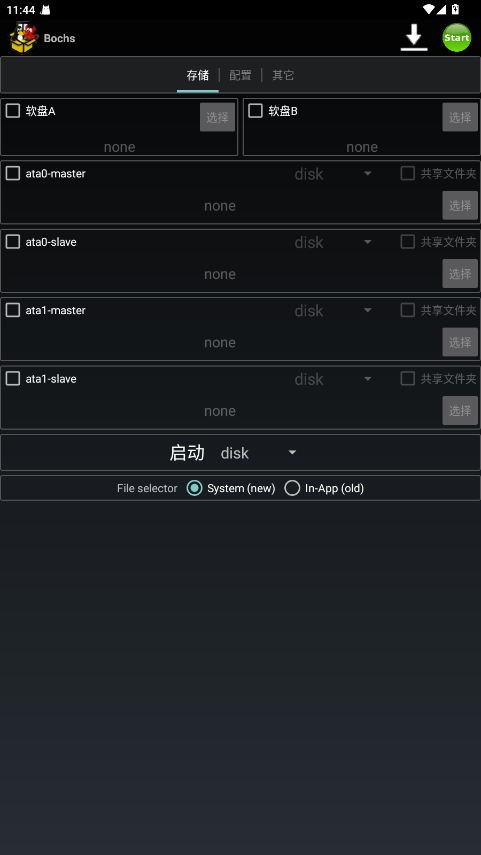
bochs模拟器使用教程
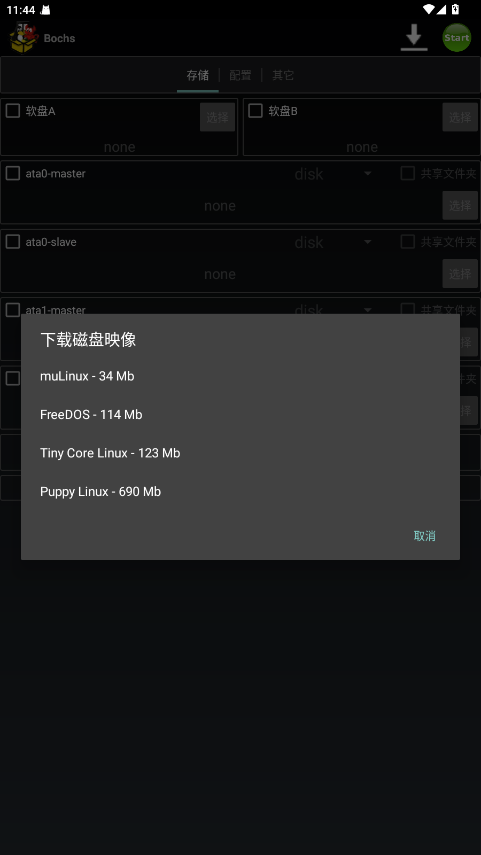
1、下载Bochs及相关系统镜像
你可以从网络上自行寻找合适的系统镜像,也可以使用已整理好的镜像资源。不同镜像带来不同的系统体验,可玩性非常丰富。
2、解压文件
建议使用Zarchiver或RAR等解压工具进行操作。浏览器默认下载目录通常为“Download”,QQ浏览器则位于“QQbrowser”文件夹下的“其他”子目录中。打开解压工具,进入对应下载目录,点击zip压缩包,选择“解压到当前文件夹”或“解压到指定路径”,并记住解压后的完整路径位置。
3、初始设置
启动Bochs后,首先进入主界面。
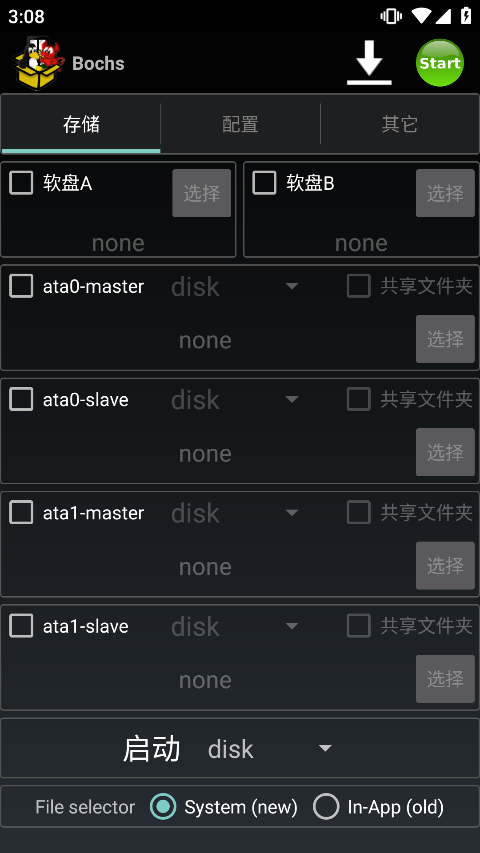
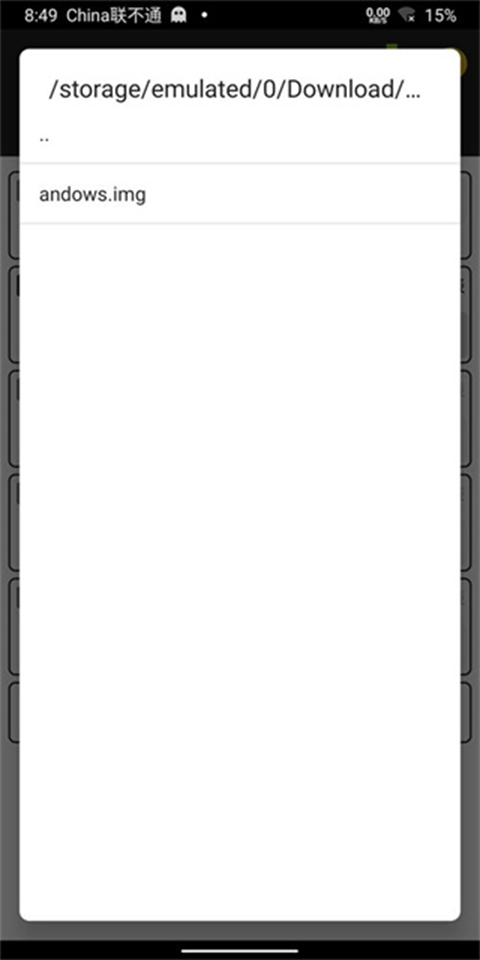
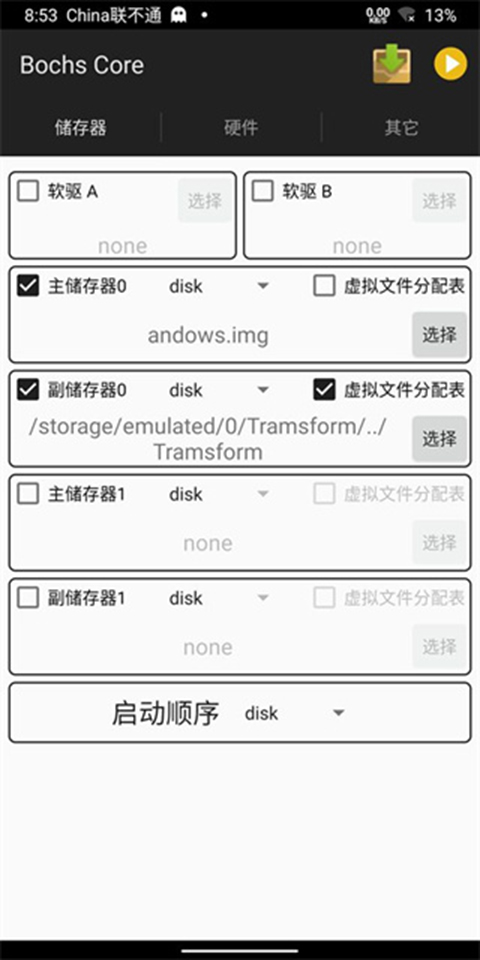
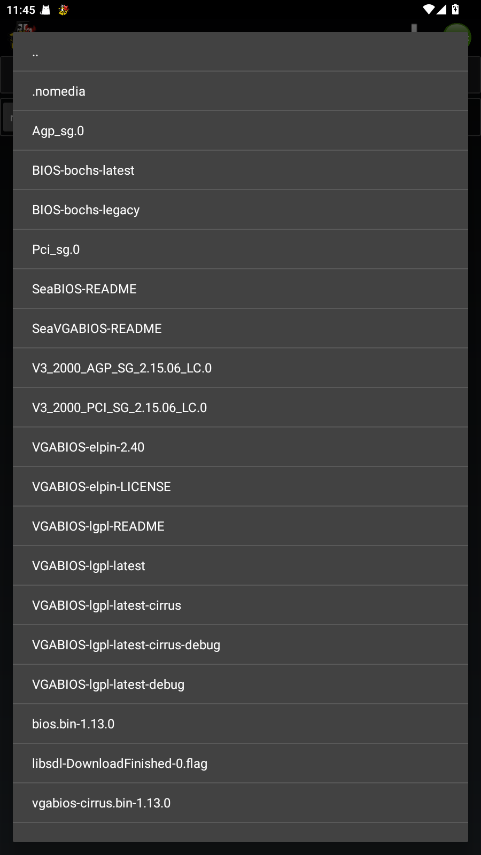
①勾选“主储存器0”,点击右侧“选择”按钮,按照实际路径找到系统镜像文件,例如:/storage/emulated/0/Download/bochswinxpjjb_downcc/Bochs/SDL/andows.img,确认后点击OK。
②在手机存储中新建一个文件夹,作为手机与虚拟机之间共享文件的公共目录。文件夹名称可自定义,便于后续识别即可。
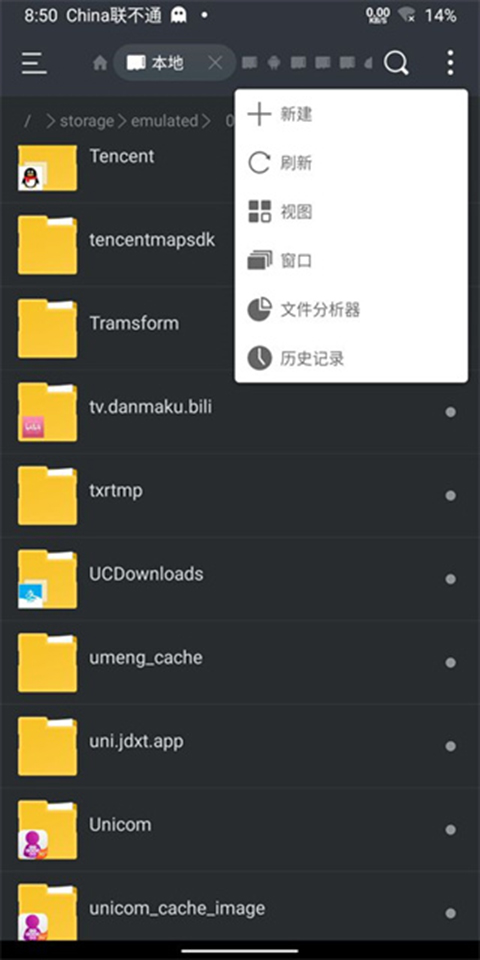
创建完成后,确保记住该文件夹的位置。
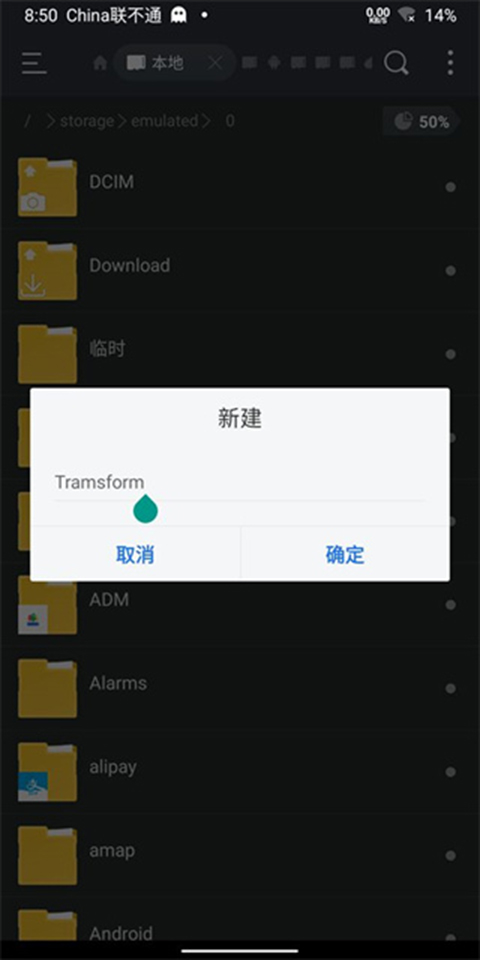
③勾选“副储存器”及“虚拟文件分配表”选项,点击“选择”按钮,定位到刚才新建的共享文件夹。
4、硬件配置
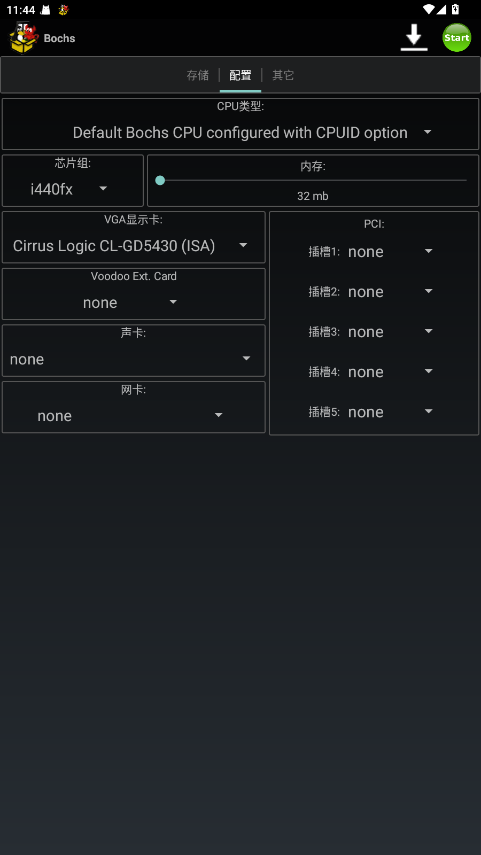
完成存储设置后,切换至上方“硬件”选项卡。初始界面如下:
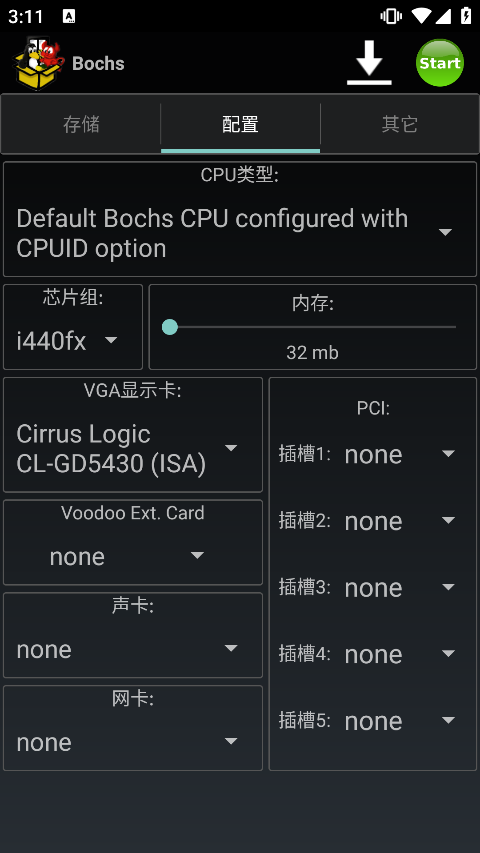
CPU型号可根据设备性能自由选择,一般情况下任意选项均可正常运行。芯片组设置通常无需调整。内存建议尽可能分配充足,若设备运行卡顿可适当降低。显卡可任选其一,但需注意右侧PCI设备必须与所选显卡名称中的关键字符保持一致。声卡和网卡功能依赖镜像支持,多数情况下建议保持默认不启用。
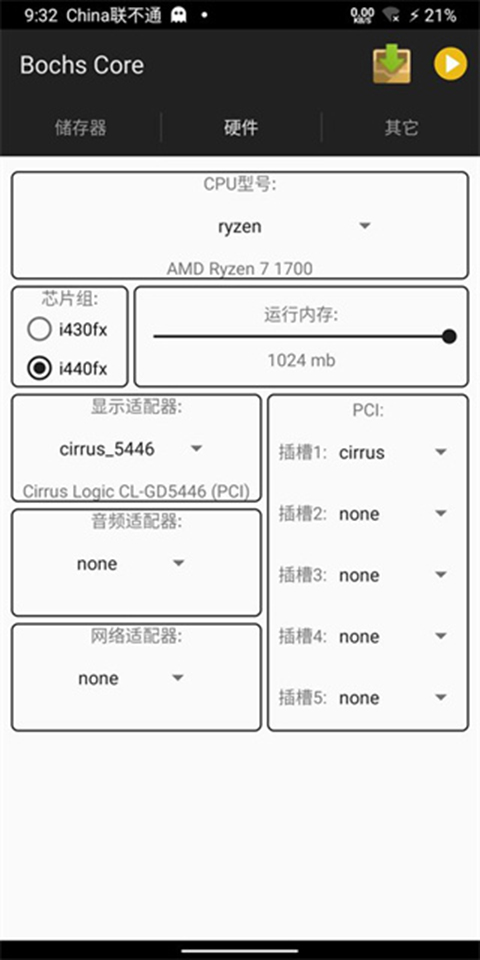
配置完成后界面将如上图所示。注意不要修改第三个选项卡“其他”中的任何设置。一切就绪后,点击右上角黄色播放三角图标即可启动虚拟机。
5、操作技巧与文件传输
①在虚拟机中,单击和双击操作与电脑一致。手指仅能拖动鼠标指针,无法直接点击;双指点击屏幕可实现右键功能。
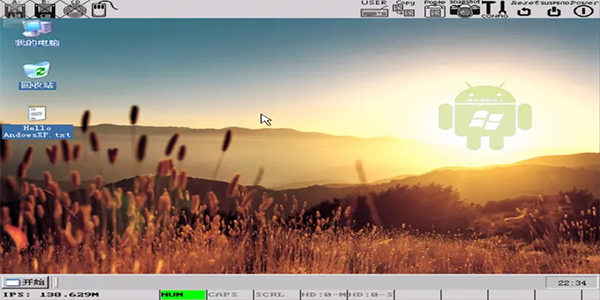
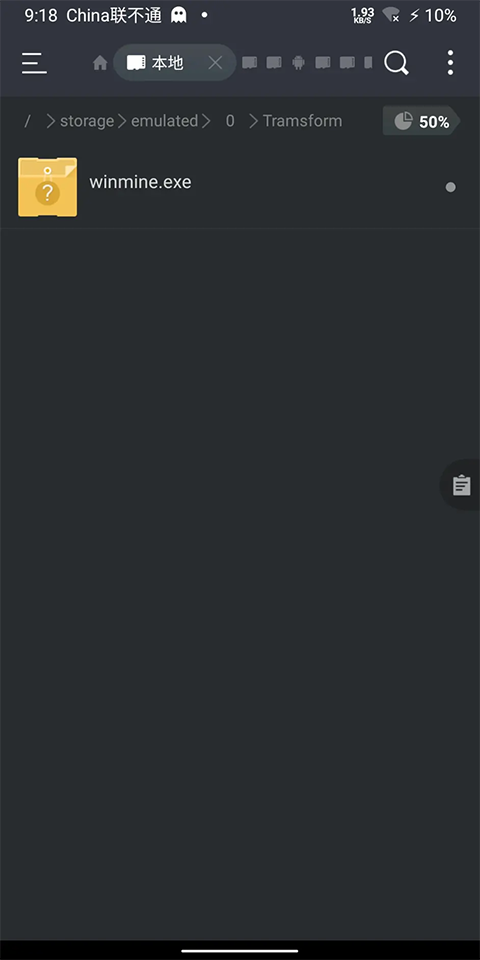
②将需要传入虚拟机的文件放入之前设置的副储存器共享文件夹中。
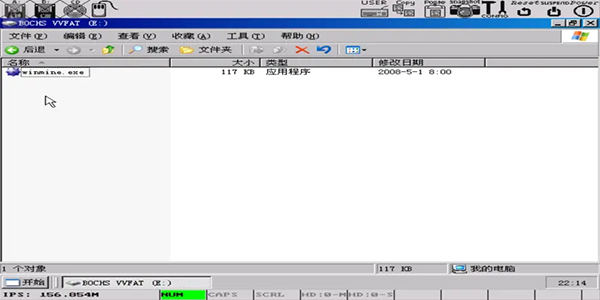
③进入虚拟系统后,打开“我的电脑”,找到E盘(若挂载多个储存器,盘符可能有所不同)。
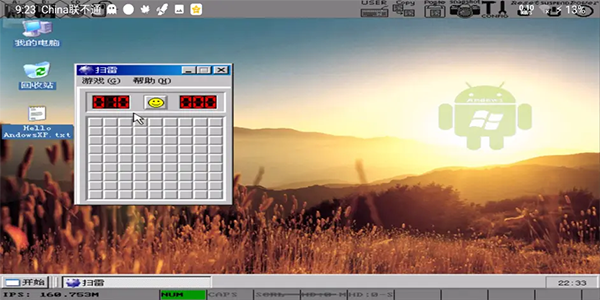
④建议优先使用双指操作进行右键点击,这样更精准且不易误触。
应用信息
- 厂商:Lyubomyr Lisen
- 包名:Bochs.emulator
- 版本:
- MD5值:91489088310cb18356b9e0edaabe910b

相关版本
同类热门
-

GookaAI聊天软件免费无广告版1.1.3 安卓版
下载 -

光聚
下载 -

网易大神
下载 -

放大清楚高手
下载 -

Deep漫剧短剧制作AI
下载 -

合同扫描王
下载 -

搜狗阅读
下载 -

智能室温温度计
下载 -

中旅旅行
下载 -

QQ阅读
下载 -

小柿子影视
下载 -

小米移动商家版
下载