换机助手
- 类型:常用工具
- 版本:
- 平台:下载中心
- 时间:2026-05-24 09:48:05
- 大小:17MB
- 厂商:长沙宸旭信息技术有限公司
详情
换机助手是一款高效便捷的手机数据迁移工具。在最新版app中,全面支持9大类数据的零流量传输,无论是安卓换安卓、苹果换苹果,还是安卓与苹果互传,都能轻松搞定。整个过程无需数据线、不消耗流量,操作简单流畅,一键即可完成换机,让你的数据迁移变得前所未有的轻松快捷!
换机助手怎么使用?
步骤1:在新旧两部手机上都安装换机助手。
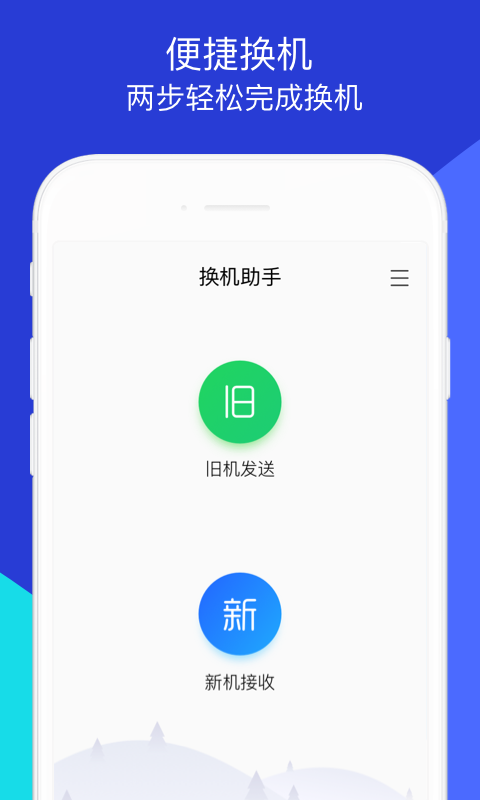
步骤2:新手机选择“零流量接收”,旧手机选择“零流量转移”。
步骤3:选择需要传输的文件类型,再从列表中选中新手机,稍等片刻,数据即刻完成迁移!
换机助手步骤说明:
1、仅在两台手机之间建立点对点连接进行数据传输,杜绝第三方介入,全方位守护你的隐私安全。
2、利用Wi-Fi直连技术,在新旧手机距离近、信号强的环境下,显著提升传输效率。
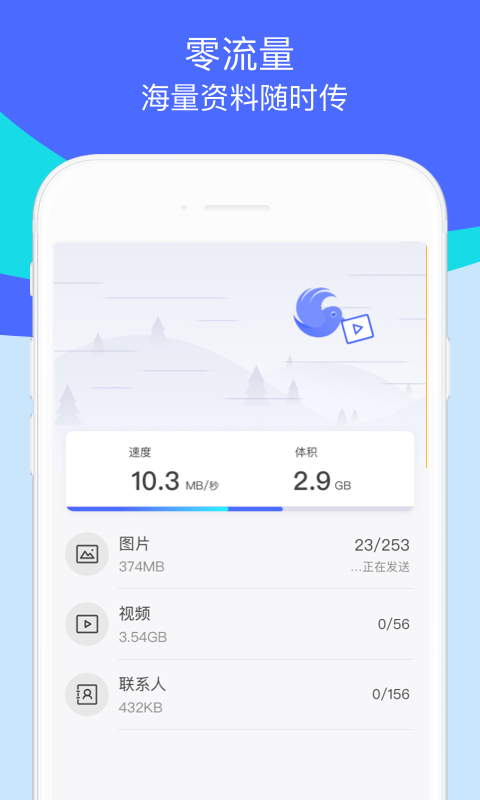
3、通过手机热点与Wi-Fi直连实现数据传输,全程不消耗任何移动数据流量。
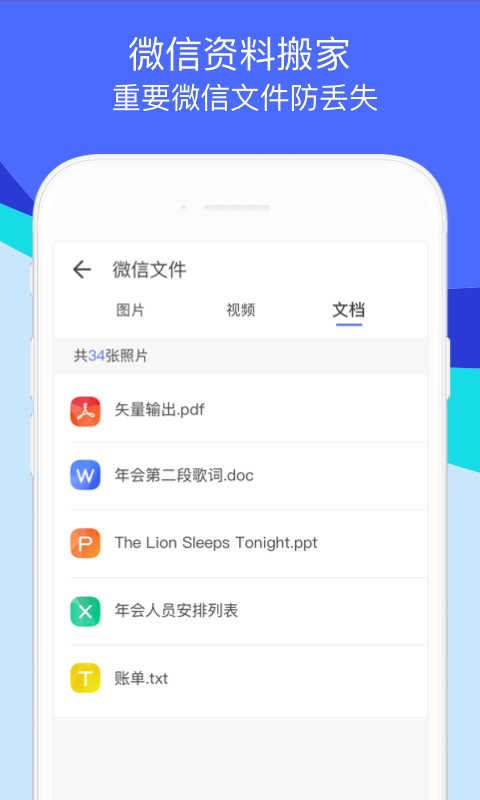
4、支持通讯录、应用、短信、通话记录、书签、图片、音乐、视频、日程等多种数据类型,是刷机、Root或备份时不可或缺的实用工具。
5、无需数据线,告别传统依赖电脑和线缆的繁琐操作,真正实现手机间无线自由传文件。
换机助手app功能:
【零流量】无需联网,不消耗手机流量,传输速度更快更稳定。
【免数据线】无需连接数据线,安卓手机之间轻松隔空传输各类资料。
【一键换机】一键启动换机流程,支持通讯录、应用、短信、文件、通话记录、书签、图片、音乐、视频、日程等多类型数据完整迁移。
【安全换机】仅限两台设备间直连传输,有效防止第三方窃取或窥探,360°保障个人数据隐私安全。
常见问题:
不知道如何发送资料或者接收资料?
只有两部手机都安装了换机助手才能进行资料传输。
1、如果有一部手机没有安装换机助手
打开换机助手,点击右上角按钮进入“使用须知”页面,用另一部手机扫描二维码下载并安装换机助手,安装完成后即可开始传输。
2、如果两部手机都已经安装换机助手
两部手机同时打开换机助手,旧手机点击“零流量转移”并选择要发送的资料,新手机点击“零流量接收”,等待连接建立后即可自动开始传输。
传输过程为什么不会耗费数据流量?
整个传输过程基于Wi-Fi直连(AP模式)进行,无需接入互联网,因此不会产生任何数据流量消耗。
为什么打开软件会断开Wi-Fi连接?
由于采用Wi-Fi直连技术进行传输,系统会临时关闭原有Wi-Fi连接。传输完成后,若通过“返回”键退出应用,Wi-Fi将自动恢复;若通过Home键退出,应用仍在后台运行,此时Wi-Fi不会自动开启。
中途停止传输,资料会怎么处理?
若在传输过程中取消或中断,已完整传输的数据会保留在新手机中,未完成传输的文件则会被自动清理,不会留下残缺或垃圾文件。
已接收的资料在哪里找?
传输完成后,新手机会弹出接收列表,点击各类资料右侧的“查看”按钮即可快速定位。所有接收内容均存入对应系统应用中(如照片保存在相册,联系人同步至通讯录)。音乐文件需通过音乐播放器(如QQ音乐等)的本地扫描功能进行识别和播放。
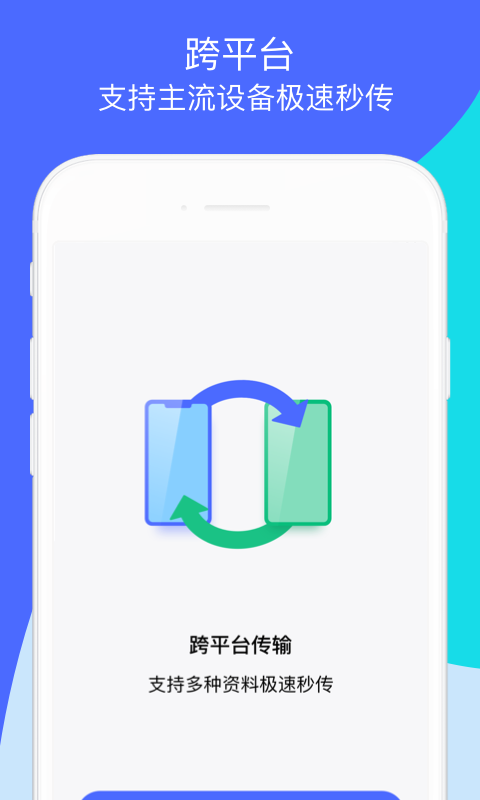
iOS能否和Android连接传输?
可以。只需在iPhone和安卓手机上分别安装换机助手,并按指引操作即可成功连接并传输数据。
iPhone是旧机,Android新机要怎么连接?
请参考以下步骤操作:
1) iPhone选择完要传输的资料后进入二维码页面,请点击右上角“扫一扫”,切换至摄像头扫描界面。
2) Android手机点击“我是新机”,进入摄像头界面后,点击右上角的二维码图标,切换至二维码展示页面。
3) 使用iPhone扫描Android手机上显示的二维码,即可完成配对并开始传输。
应用信息
- 厂商:长沙宸旭信息技术有限公司
- 包名:com.hema.xiguabj
- 版本:
- MD5值:4d529222cf0964cefda1e59186293977