paper绘画
- 类型:常用工具
- 版本:
- 平台:下载中心
- 时间:2026-05-24 14:35:01
- 大小:93MB
- 厂商:深圳市板正网络科技有限公司
详情
Paper绘画是一款专为创意表达而生的手机绘画应用,为你打造专属的数字画布空间。在这里,你可以自由挥洒灵感,无论是随手涂鸦、速写构思,还是细致创作,都能轻松实现。软件界面简洁优雅,操作直观流畅,支持多种个性化设置,让你的创作空间既独特又井然有序。如果你热爱绘画、记录灵感或享受手绘的乐趣,不妨立即下载体验Paper绘画的魅力。
软件教程
Paper绘画使用说明
在如今众多强调功能堆砌的电子工具中,Paper以其克制而富有质感的拟物设计显得尤为珍贵。它不追求炫技,而是回归纸笔书写的本真体验。
免费版本虽功能有限,却恰恰契合了部分用户“少即是多”的使用理念。许多人选择长期使用免费版,将其当作随身携带的实体笔记本,专注于纯粹的创作本身。
你可以将Paper视为一系列A6尺寸的小笔记本,轻巧、私密又充满个人风格。
打开应用后,在笔记本右上角的设置栏中可选择不同的内页模板。不少用户更希望长按即可进入设置,以最大程度减少界面中的数字化元素,营造更接近真实纸张的沉浸感。
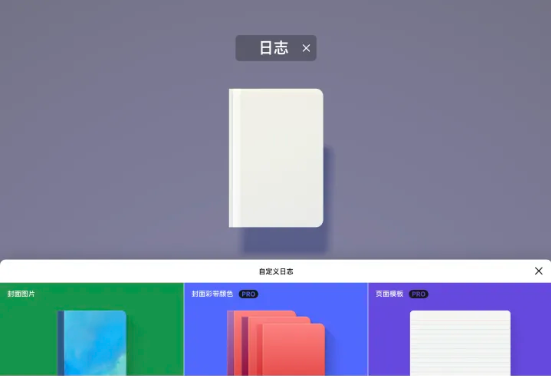
免费版同样支持自定义封面图片,这让Pro版的封面功能对部分用户而言显得并非必需。许多人更偏爱纯色封面,简洁干净,符合极简审美。
Paper的设计师显然深谙平面美学之道,提供的模板兼具趣味性与实用性。尽管有诸多选择,不少用户仍钟情于那款经典的免费模板,因其足够纯粹,不喧宾夺主。
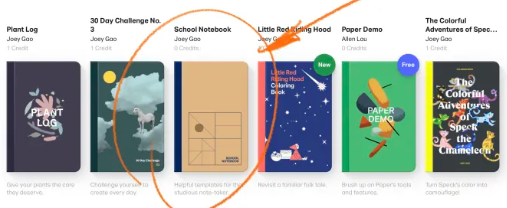
完成第一本笔记本的设置后,即可开始你的创作之旅。
正式书写前,建议先点击右上角“设置”图标,进入Canvas设置选项。
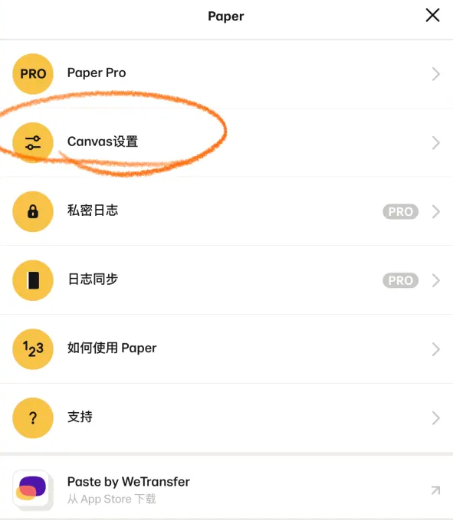
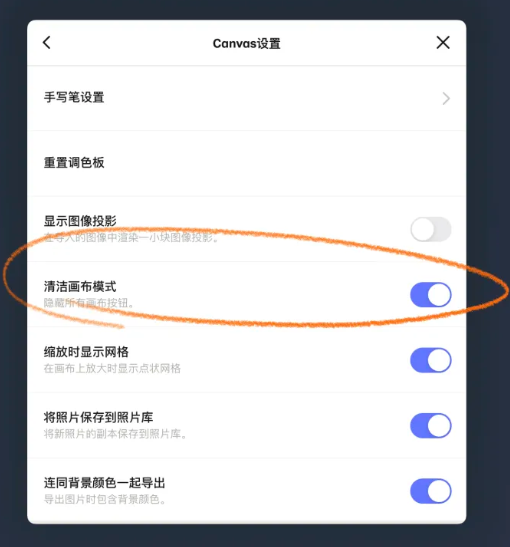
开启“清洁画布模式”后,所有辅助按钮将被隐藏,画面只留下最纯粹的创作区域,助你专注当下。
至此,准备工作全部就绪,你可以尽情使用这些精致小巧的数字笔记本了。
值得注意的是,有些用户习惯将一页纸当作左右两页来使用,但这并非Paper的原始设计逻辑——它默认一页即为一页完整的画布。
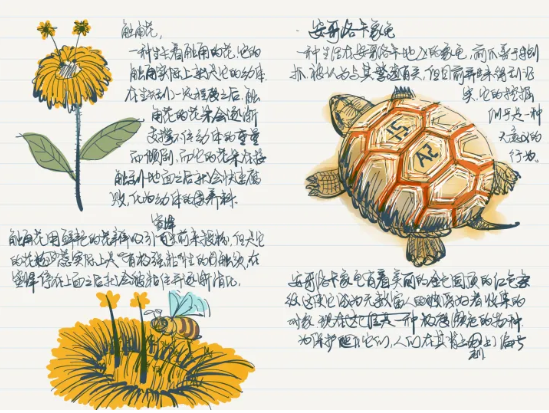
默认笔刷的粗细对专业艺术家可能略显不足,或许这也是推动用户升级Pro版的一种策略。但对于将其视为日常速写本的普通用户来说,这样的粗细反而恰到好处,书写自然流畅。
Paper绘画绘画教程
钢笔工具的使用
Paper的默认钢笔工具压感较强,难以写出工整规范的文字,更适合随性涂鸦或快速记录想法。
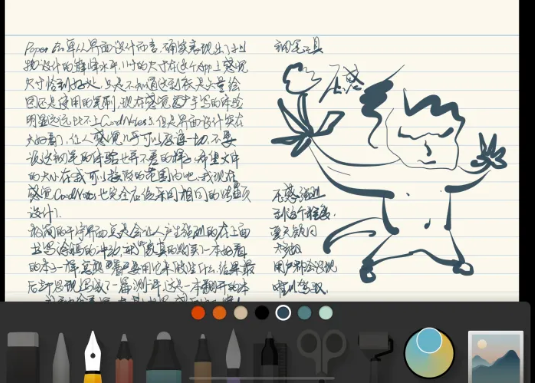
从右图可见,钢笔的压感表现极为明显,对于习惯用力书写的用户来说,控制起来颇具挑战。
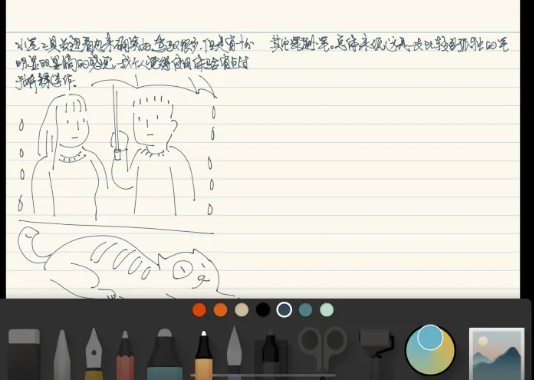
相比之下,水笔的压感更为克制,线条变化平缓,适合绘制简单的线稿。尽管如此,仍有不少用户偏爱钢笔那种自由奔放的书写手感。
颜色设置
Paper的色彩系统由专业设计师精心调校,默认色板兼顾美感与实用性。如果你对配色尚无十足把握,建议优先使用默认色板,并在此基础上逐步调整出属于自己的配色习惯。
书写时推荐选用默认色板中的深蓝色,其视觉效果接近传统蓝黑墨水,既清晰又不失温和。
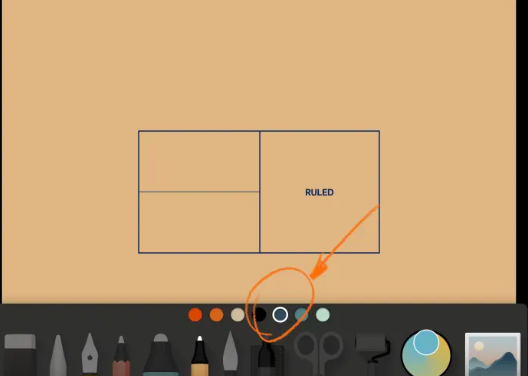
铅笔工具
铅笔是Paper中最为成熟且真实的绘画工具之一。手绘功底扎实的用户完全可以借助铅笔与水彩效果创作出极具表现力的作品。即便不追求技法精进,也能用它轻松表达创意与情绪。
作为一款全能型工具,铅笔既能以轻快笔触快速起稿,又能通过侧锋营造明暗层次,其自然的颗粒感还能增强画面的整体协调性。整体而言,铅笔的真实感远胜钢笔,更适合细腻表达。
水彩工具的使用
水彩工具与铅笔搭配使用效果极佳。虽然免费版因笔刷限制难以绘制高度精细的作品,但它非常适合为画面铺陈基础色调,营造氛围感。
配合涂抹工具,可将不同颜色自然融合,使过渡更加柔和。但需注意适度使用,过度涂抹容易破坏细节,导致画面失真或质感流失。
页面布局和排版技巧
排版的核心原则只有一个:对齐。只要元素对齐,整体观感就不会太差。建议像许多用户一样,将一页当作两页使用,这种小尺寸布局更容易掌控空间节奏。
Paper凭借其高度拟物的设计语言与轻盈流畅的动效,成功唤起了用户随时随地记录灵感的冲动,让创作变得自然而愉悦。
软件功能
更新时间:2024/6/6
1、添加素材:支持添加场景、道具及文字对话,丰富画面内容。
2、表情动作:根据剧本需求,为角色匹配合适的表情与动作,增强表现力。
3、创作多格:可制作多格漫画,也支持长篇连载漫画的持续创作。
4、创建角色:自由创建角色,可以是自己、朋友,或是幻想中的形象。
5、分享作品:创作完成后,可通过QQ、微信等社交平台一键分享你的作品。
应用信息
- 厂商:深圳市板正网络科技有限公司
- 包名:com.skrglass.goodcolor
- 版本:
- MD5值:78aeb86a6f437490a6ce12f21a779b65