Oculus客户端
- 类型:常用工具
- 版本:
- 平台:下载中心
- 时间:2026-05-24 16:29:56
- 大小:77MB
- 厂商:Playdigious
详情
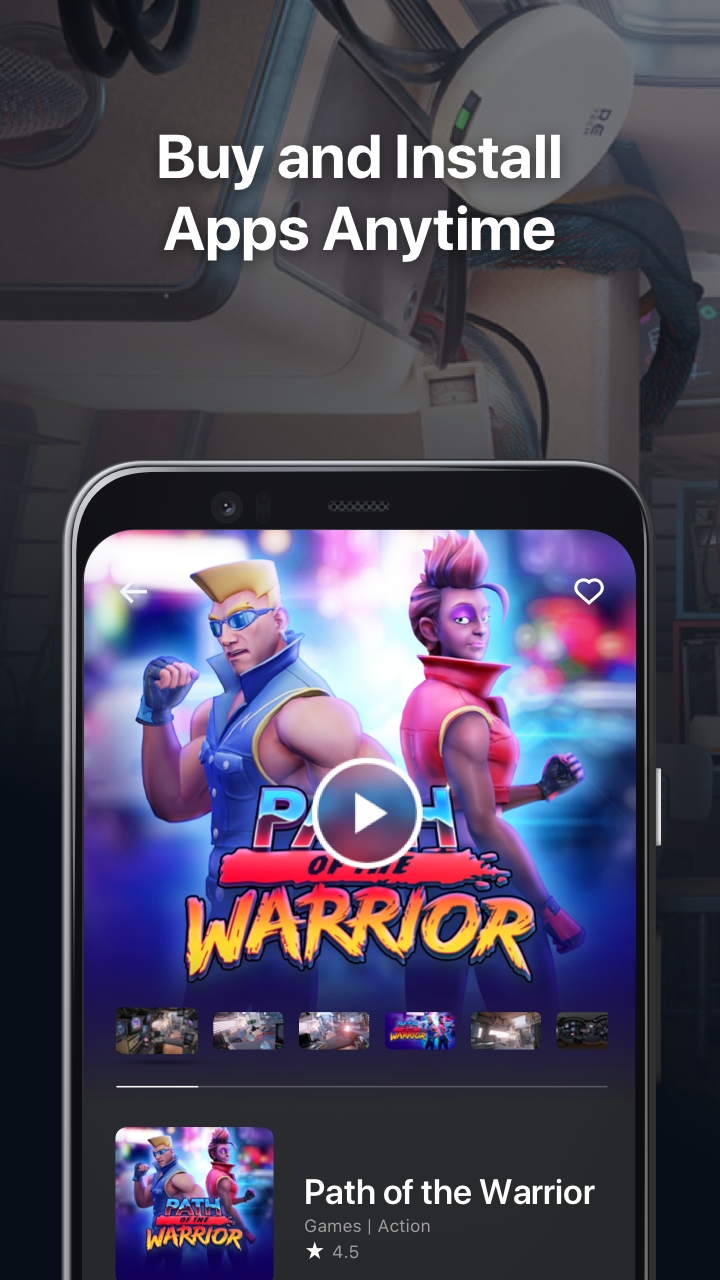
Oculus客户端是一款专为VR游戏爱好者打造的核心应用,不仅支持海量高品质VR内容的快速下载与更新,还集成了强大的社交功能,让你轻松连接全球玩家,畅享沉浸式虚拟现实体验。无论你是硬核玩家还是VR新手,这里都能为你开启通往未来娱乐的大门,快来下载Oculus客户端,即刻进入精彩纷呈的虚拟世界!
常见问题
oculus怎么恢复出厂设置
更新时间:2025/9/23
手动按键组合(适用于设备无法正常启动时):
关闭设备并等待几秒,确保屏幕完全黑屏。
同时长按电源按钮(位于右侧)和音量减小按钮(位于左侧)约4至10秒,直至出现启动画面。
使用音量键上下选择“Factory reset”或“恢复出厂设置”,按下电源键确认操作。
在提示中选择“Yes, erase and factory reset”并再次确认,设备将自动完成重置流程。
通过Oculus应用(适用于设备可正常连接时):
请确保设备电量充足,并在手机上安装Meta Quest应用(原Oculus应用)。
打开应用后,点击“设备”,选择你的Quest设备,进入“高级设置”,然后点击“恢复出厂设置”选项。
阅读并确认警告信息后,应用将远程触发设备重置过程,请耐心等待完成。
oculus客户端登录一直转圈圈
更新时间:2025/9/23
使用网络加速工具:建议借助UU加速器等网络优化工具,改善Oculus客户端的网络连接质量,有效解决因网络延迟或波动导致的登录验证卡顿问题。
切换网络环境:尝试连接手机热点或其他稳定可靠的Wi-Fi网络,避免使用信号弱或不稳定的无线网络及移动数据。
设备与路由器重启
重启设备:对手机或电脑进行重启,清除可能存在的临时系统缓存或故障。
重启路由器:断电重启家庭路由器,修复潜在的网络通信异常,提升整体连接稳定性。
怎么投屏电视
第一步,先在你家中的智能电视上安装Castereceive软件。
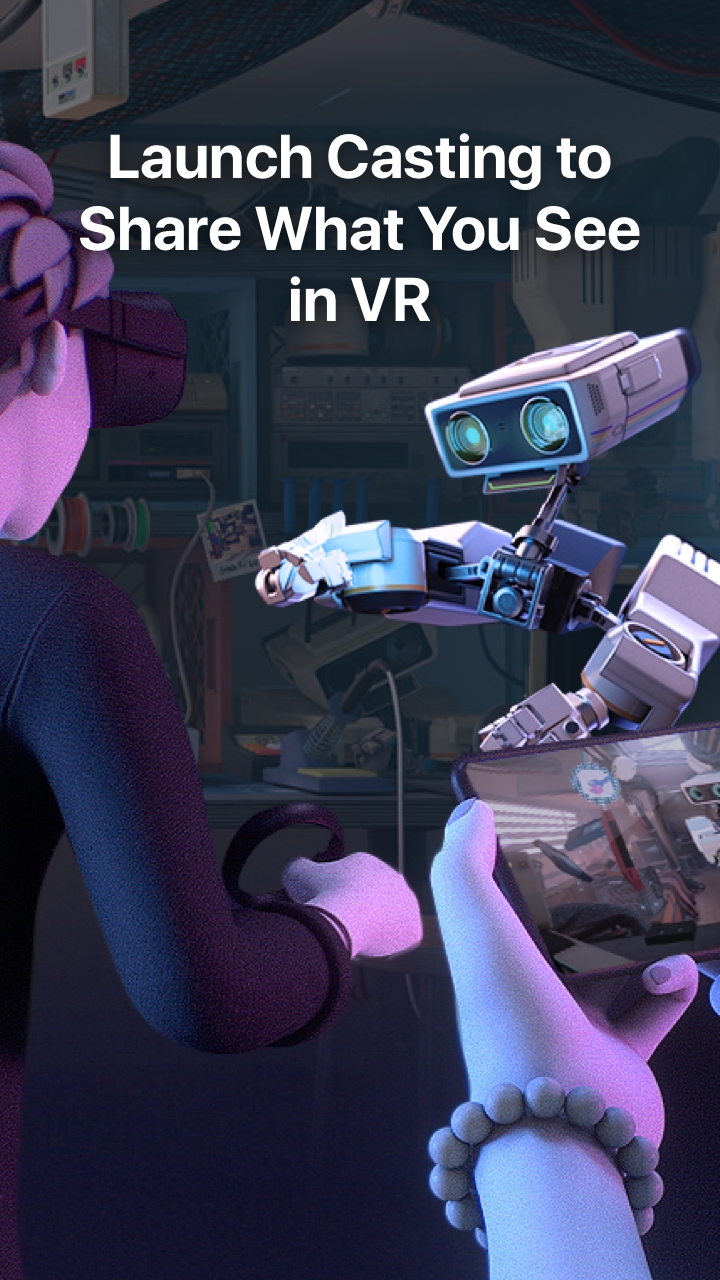
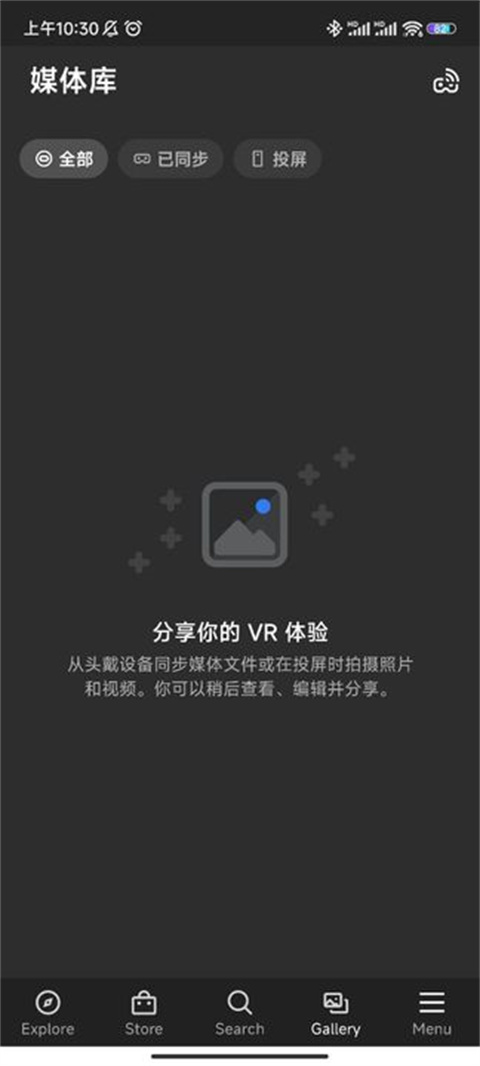
第二步,打开手机上的Oculus应用,成功连接你的头盔设备后,点击界面右上角的投屏按钮。
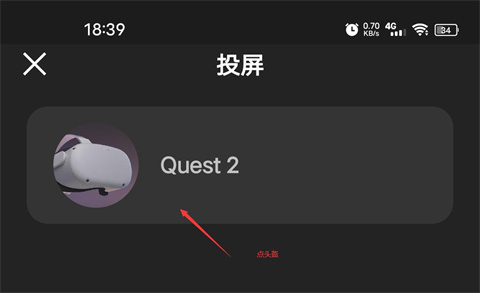
第三步,点击投屏界面中显示的头盔图标。
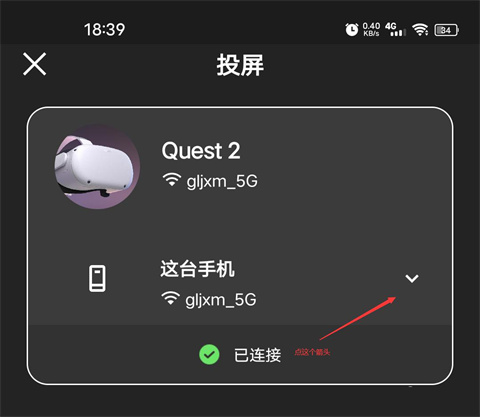
第四步,点击该头盔所对应手机名称旁边的箭头图标。
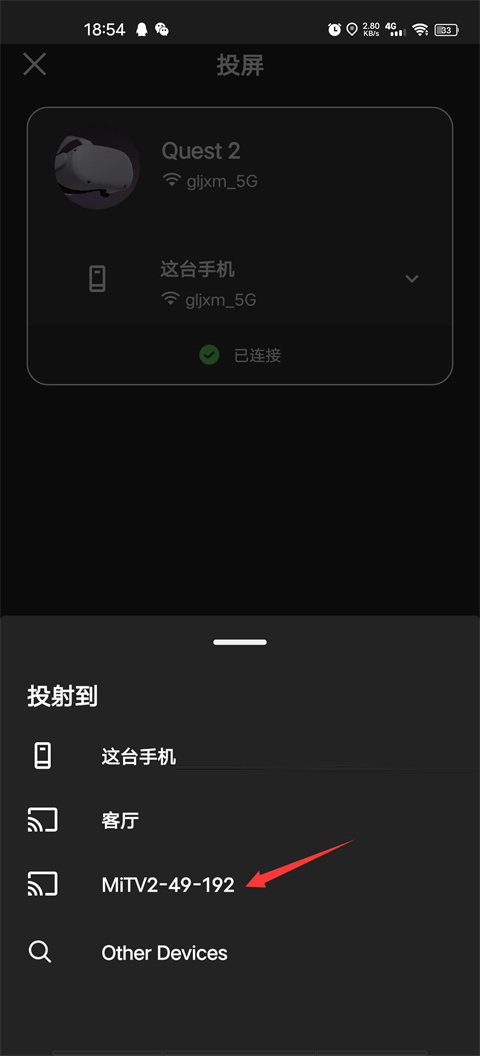
第五步,在设备列表中选择已安装Castereceive软件的电视。
第六步,点击“开始投屏”按钮。
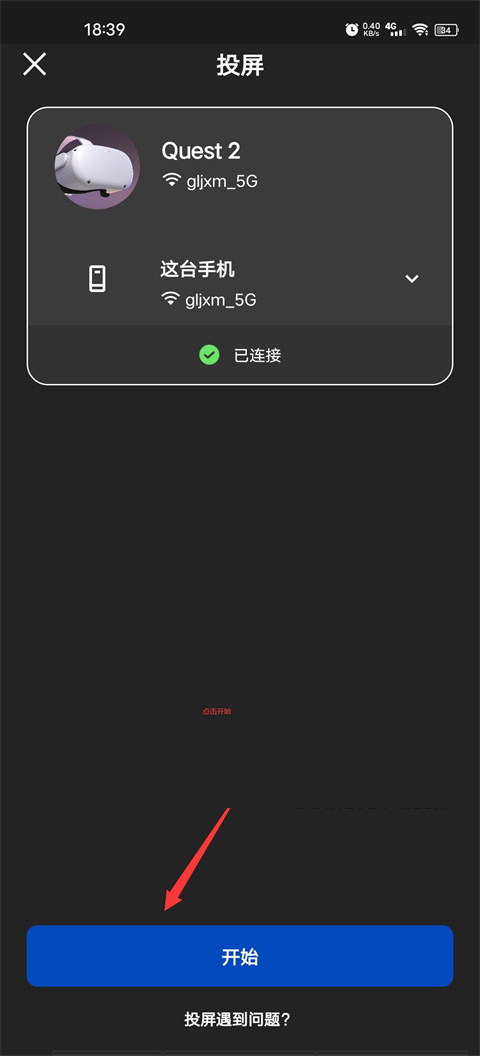
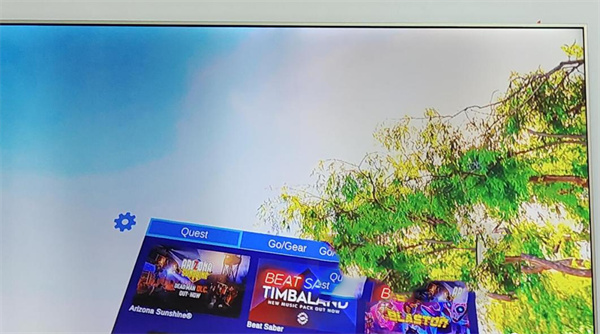
随后系统会自动建立连接,戴上头盔并打开相关应用,即可看到投屏画面。过程中可能出现短暂黑屏,多尝试几次通常就能顺利成功。
更新日志
v251.0.0.4.109版本
本次更新包含多项小问题修复与性能优化,建议立即安装或升级至最新版本,以获得更流畅稳定的使用体验!
软件功能
1、内置完善的积分统计系统,搭配丰富的VR装备库,参与活动还有机会赢取现金奖励。
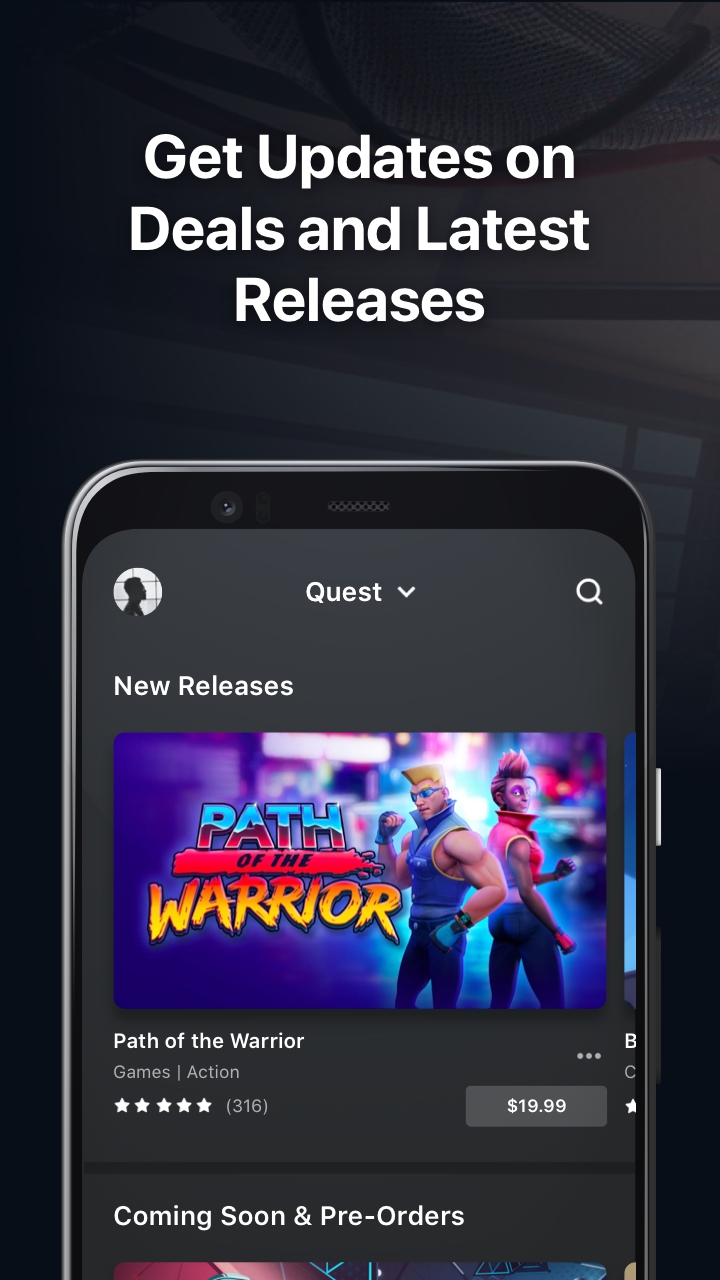
2、汇聚大量优质VR游戏资源,实时推送最新、最热门的游戏资讯与上线动态。
3、用户可通过日常使用积累积分,在专属商城中兑换虚拟礼包、限定道具及精美实物商品。
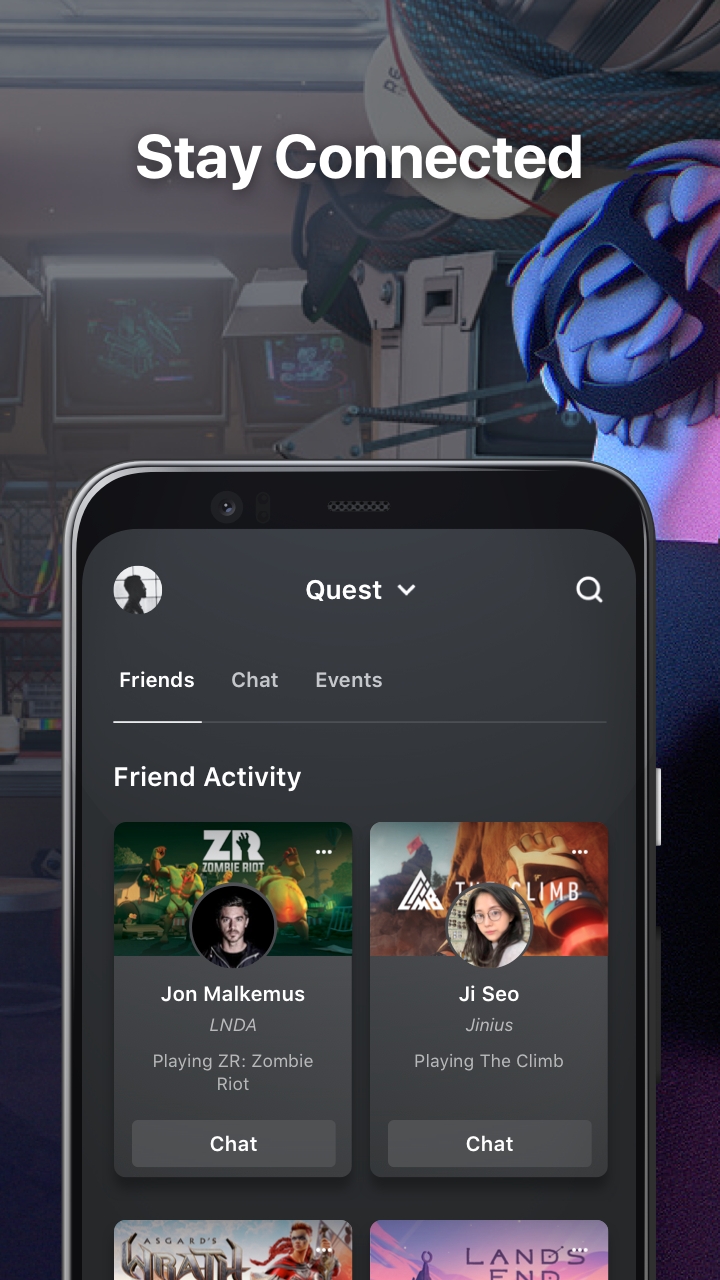
4、活跃的社区平台支持玩家自由交流,无论是讨论热门话题还是组队开黑,都能找到志同道合的伙伴,乐趣无穷。
应用信息
- 厂商:Playdigious
- 包名:com.oculus.twilight
- 版本:
- MD5值:9383f36b2567bfc4810a902ca1208412