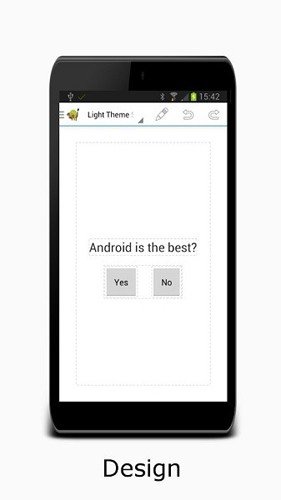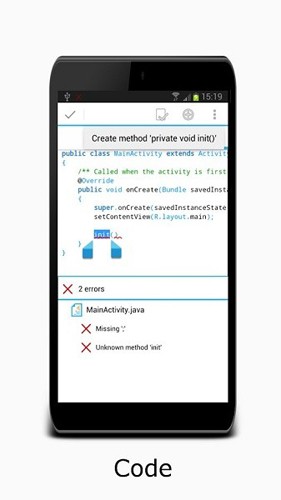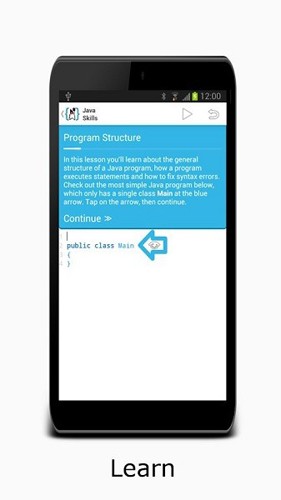
详情
aide是一款专为安卓设备打造的移动端编程开发工具,让你无需电脑也能在手机或平板上高效开发Android应用和小游戏。它集代码编写、实时错误检测、编译、调试与安装于一体,支持完整的Android开发流程,兼容性强,界面直观,是移动开发者和编程爱好者不可多得的掌上利器。无论你是初学者还是资深开发者,aide都能为你提供流畅便捷的编码体验,立即下载开启你的移动开发之旅!
软件教程
怎么用?
更新时间:2024/5/26
一、安卓开发准备
首先在本站下载并安装aide汉化版,安装完成后即可开始基础的安卓应用开发。若需使用Android扩展库(如AppCompat、Design等),还需额外下载android_m2repository_r25.zip扩展包,具体操作步骤如下:
1、先下载并安装蓝灯(Lantern),请从官方GitHub页面选择最新版本的apk文件进行安装:
https://github.com/getlantern/lantern-binaries
2、启动蓝灯后,使用手机浏览器访问www.facebook.com,确认网络已成功代理。
3、打开aide,进入“开始实战”→点击右上角图标→选择“更多”→“设置”→“构建&运行”→“Maven仓库目录”,在弹出窗口中保持默认路径即可。
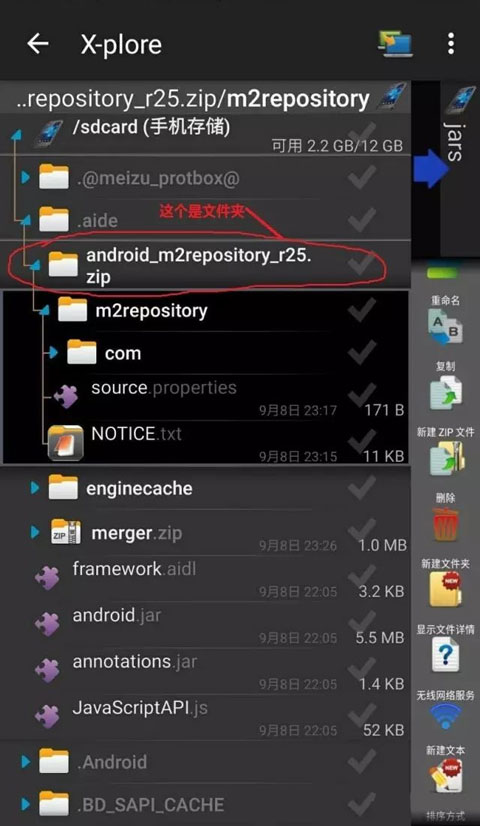
4、确认后,aide将自动开始下载扩展库(约167MB),下载时长取决于网络速度。下载完成后即配置成功,如下图所示:
二、引用库文件
1、新建一个工程项目。
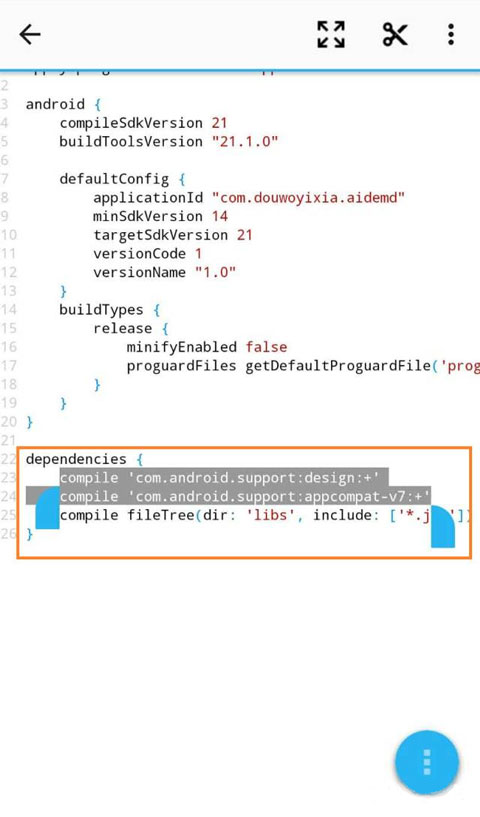
2、在aide的文件管理器中,进入app目录,依次点击“添加到项目”,分别选择以下两项:
com.android.support:appcompat-v7:+
com.android.support:design:+
(也可直接编辑app目录下的build.gradle文件,在dependencies { 代码块内添加以下两行)
compile 'com.android.support:design:+'
compile 'com.android.support:appcompat-v7:+'
3、保存文件后,若aide尚未下载对应支持库,会显示红色错误提示,此时软件将自动联网下载所需文件。
使用教程
更新时间:2024/5/26
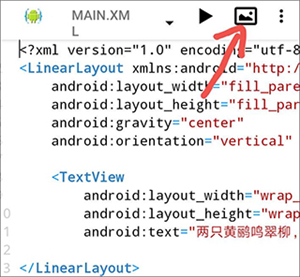
1、首先点击右上角那个类似图片的按钮。
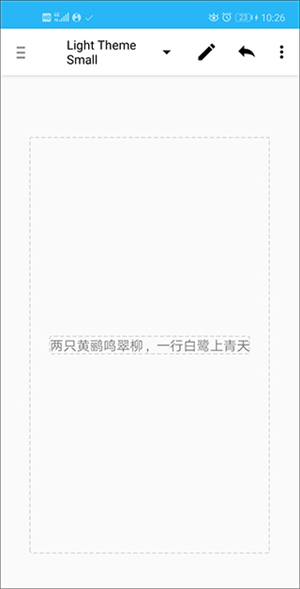
2、进入新界面后,功能说明如下:
(1) 左上角的三条横线图标点击后,屏幕左侧会滑出当前布局文件的结构树,便于快速导航。
中间的“Light Theme Small”选项可自由切换界面主题样式。
(2) 带笔图标的按钮用于切换读写模式与只读模式。读写模式下可编辑代码,只读模式则仅可查看,避免误操作。若仅为查阅代码,建议启用只读模式以保障安全。
(3) 右上角形似返回键的按钮为撤销功能,可回退至上一步操作。
右侧三个点菜单中包含“Redo”(重做)选项,用于恢复被撤销的操作,相当于前进功能。
接下来是核心操作指南,帮助你快速掌握界面设计:
3、创建文本框
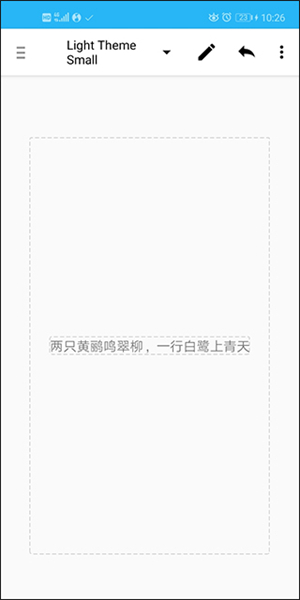
点击下方的大矩形区域(注意边框为虚线,勿点中间的小矩形)。
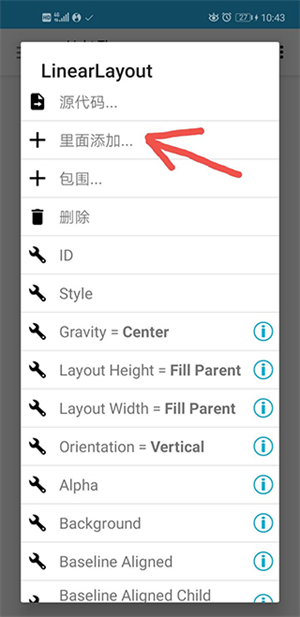
4、在弹出菜单中选择第二项“里面添加”。
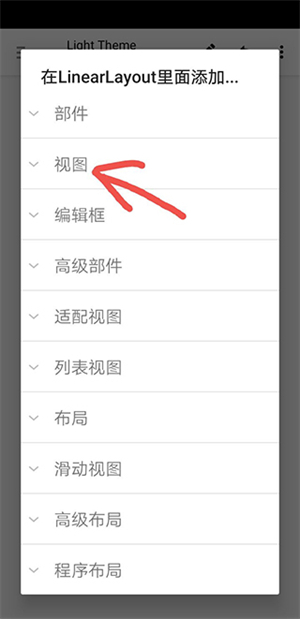
5、接着点击“视图”分类。
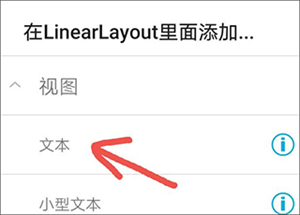
6、选择“文本”控件。
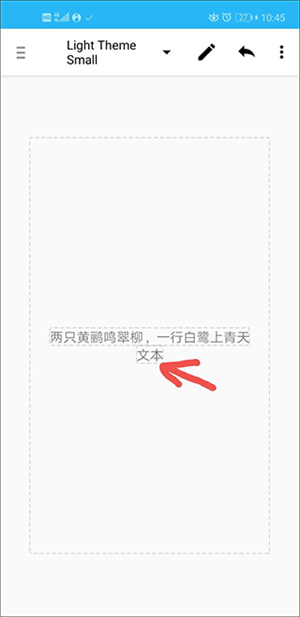
此时原区域下方将新增一个小框,表示文本框已成功创建。
7、在文本框中输入自定义内容
点击刚创建的小框,将弹出属性设置页面。
8、点击“Text=‘文本’”这一项,输入你想要显示的文字,完成后点击确定。
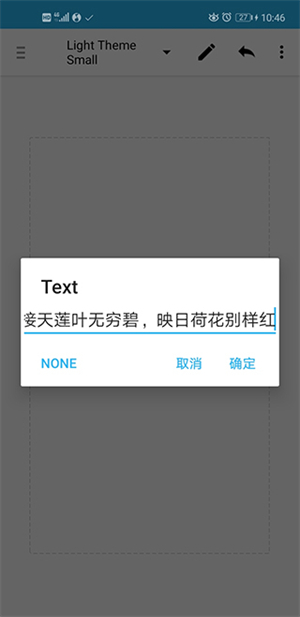
9、自定义文本颜色和大小
再次点击该文本框,在属性列表中向下滚动,找到文本颜色与字号设置项。
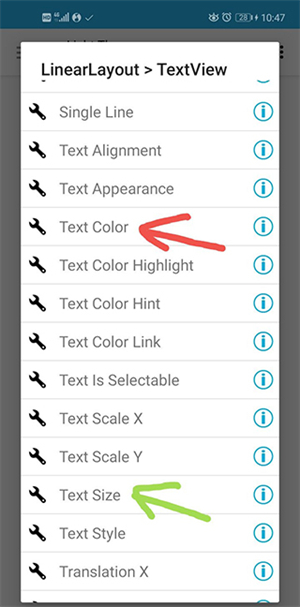
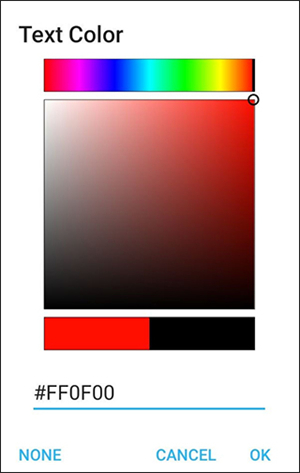
10、红色箭头所指选项用于设置文本颜色,可自由调节,示例中调为红色。
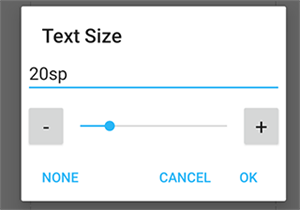
11、绿色箭头所指选项用于设置文本大小,支持多种单位,此处不展开详述。
12、完成后的界面效果如下:
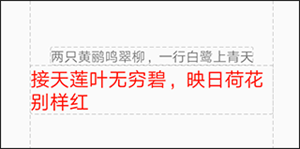
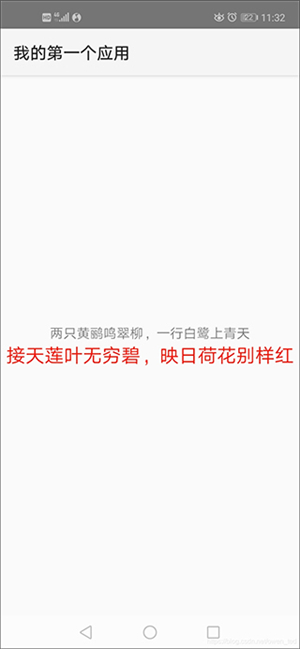
13、点击右上角的三角形按钮,即可编译、安装并运行应用。
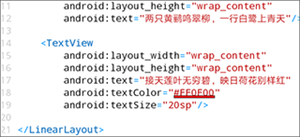
14、xml属性讲解
返回主界面即可查看当前生成的xml代码结构。
常见问题
闪退怎么办?
更新时间:2024/5/26
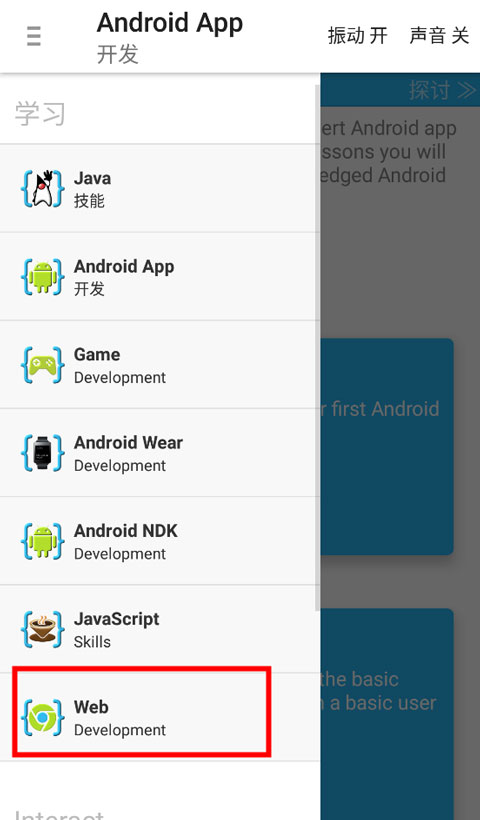
闪退原因:使用共存类软件修改包名后,若直接进入非Web教程并点击“实战”,可能导致闪退。
解决方法:
1、先进入Web教程,运行一次后再退出,即可正常进入实战模块。
2、如需共存使用,请确保正确修改包名。
游戏界面怎么设计
更新时间:2024/5/26
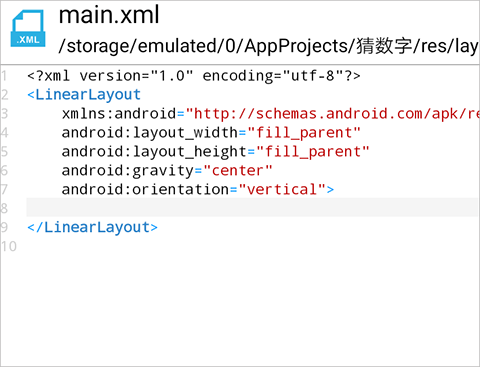
1、打开aide应用,进入res/layout目录下的main.xml文件,清空原有无关内容,如下图所示:
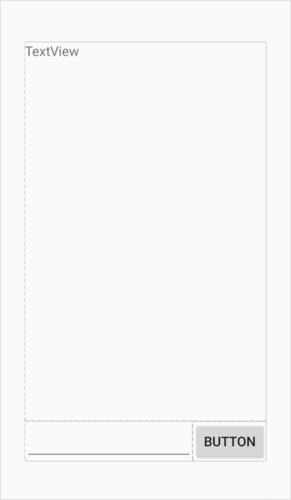
2、目标界面效果如下:
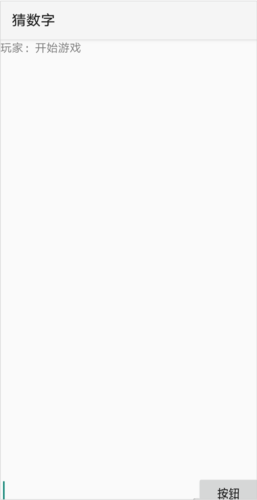
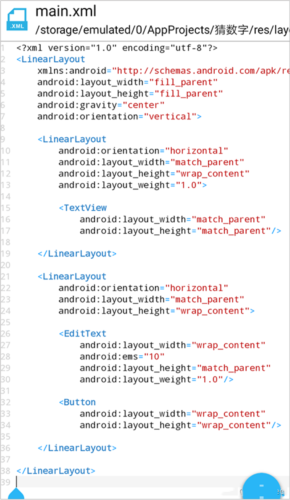
该界面包含三个控件:文本框、编辑框和按钮。为精确控制布局,需使用嵌套的线性布局(LinearLayout)。底部的编辑框与按钮水平排列,整体再与上方文本框垂直组合。因此需使用三层线性布局:外层为垂直方向,内部分别放置文本区域和底部操作栏。
main.xml默认已有一个垂直线性布局,我们只需在其内部添加两个子布局:一个用于文本显示,另一个用于容纳编辑框和按钮。具体操作如下:
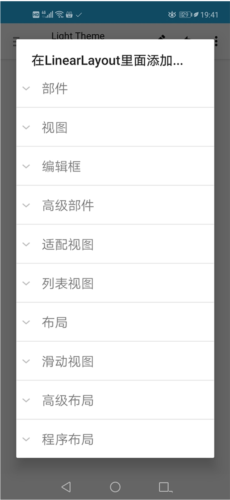
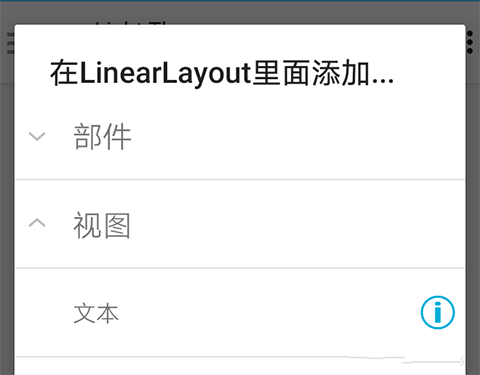
3、点击主布局中的大虚线框,选择“里面添加”,弹出控件选择窗口:
4、选择下方的“布局”分类。
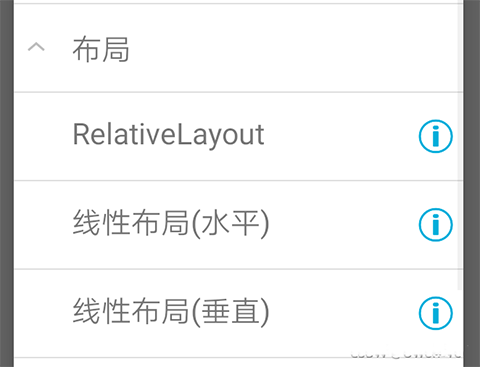
5、点击“线性布局(水平)”,成功添加一个水平布局(显示为小正方形虚线框)。重复相同步骤再添加一个。
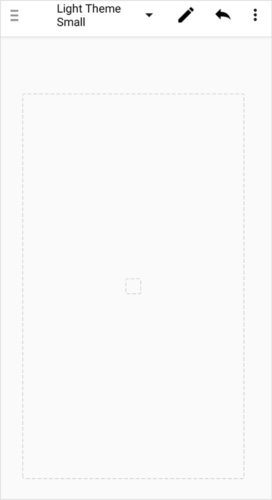
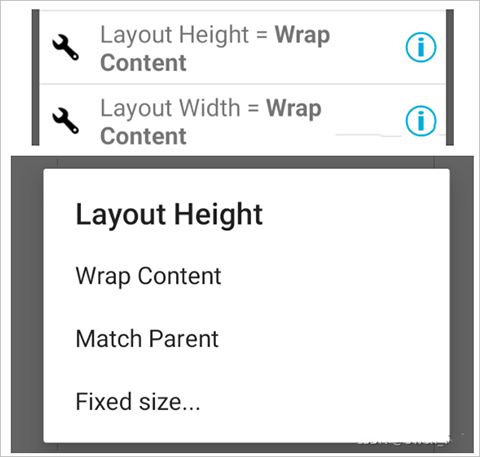
6、将两个子布局的宽度设为匹配父容器。点击任一子布局,找到“Layout Width = Wrap Content”项,点击后选择“Match Parent”。
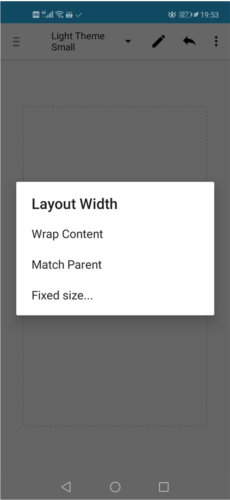
7、选择“Match Parent”后,子布局宽度将铺满整个屏幕,另一布局同理操作,效果如下:
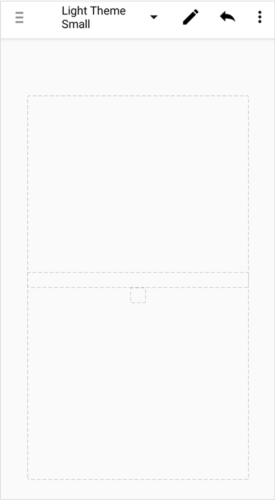
接下来调整高度分布:
底部布局仅需容纳输入框和按钮,高度较小;上方布局则应占据剩余全部空间。实现方法如下:
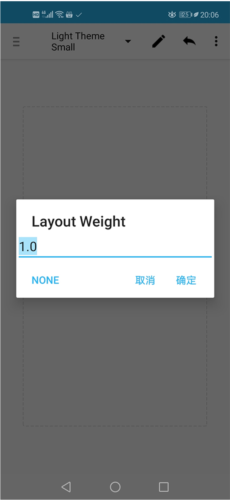
8、点击上方的线性布局,找到“Layout Weight”属性,将其值设为1.0。该属性用于按比例分配剩余空间,设置后效果如下:
9、上方布局已自动填充空白区域。现在向两个子布局中添加控件:先点击上方布局,选择“里面添加”→“视图”→“文本”,添加文本框。
10、将文本框填满其父布局。点击文本框,将“Layout Width”和“Layout Height”均设为“Match Parent”。
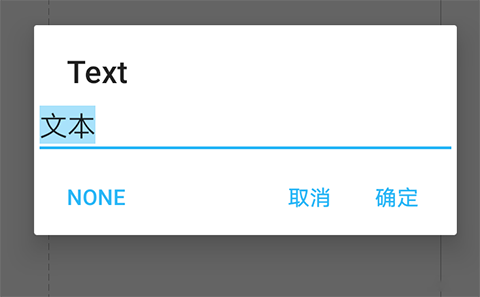
11、清除默认文字。点击文本框,找到“Text = ‘文本’”项,点击左下角“NONE”即可清空内容。
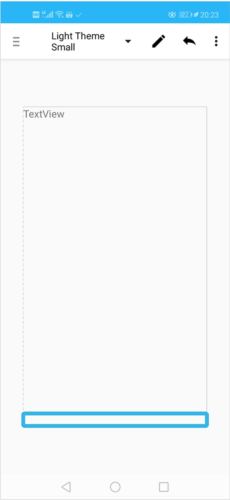
12、接下来为底部布局添加编辑框。点击下方较扁的虚线框,选择“里面添加”。
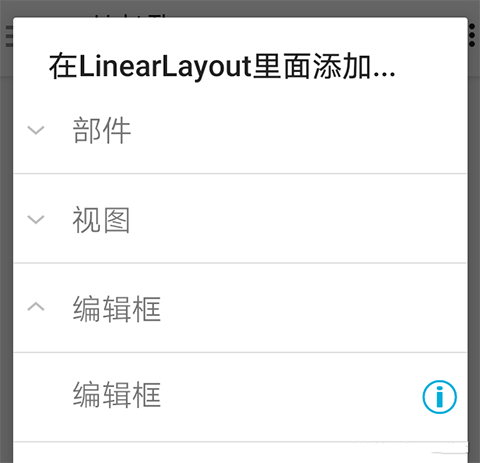
13、在“编辑框”分类中点击“编辑框”,即可添加至底部布局。
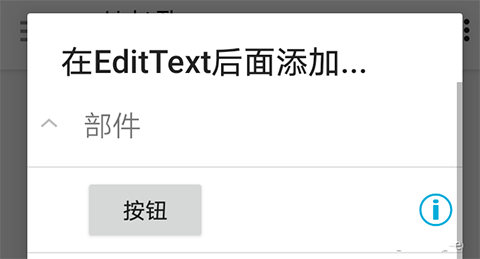
14、在编辑框右侧添加按钮。点击编辑框,选择“后面添加”→“部件”→“按钮”。
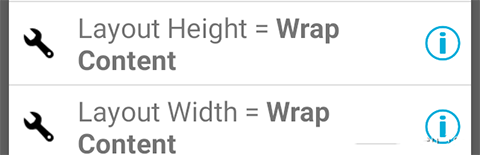
15、设置编辑框尺寸。点击编辑框,找到“Layout Height”项,将其改为“Match Parent”。
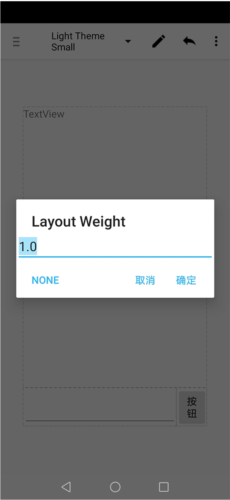
16、再次点击编辑框,将“Layout Weight”设为1.0,使其自动占据剩余水平空间。
17、为美观起见,可移除按钮上的默认文字。点击按钮,找到“Text = ‘按钮’”项,点击“NONE”即可清除。当然,也可替换为其他提示文字。最终界面效果如下:
18、界面设计完成后,点击返回即可查看aide自动生成的完整xml代码,高效便捷。
19、点击右上角三角形按钮,编译安装并运行应用,实际效果如下:
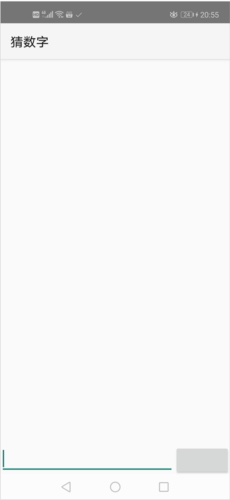
20、至此,基于aide的简易数字小游戏界面已开发完成。
项目报错的解决方案
更新时间:2024/5/26
1、使用aide创建的androidx项目可能出现如下错误:aapt:in generated file:no resource identifier found for attribute 'appComponentFactory' in package 'android'
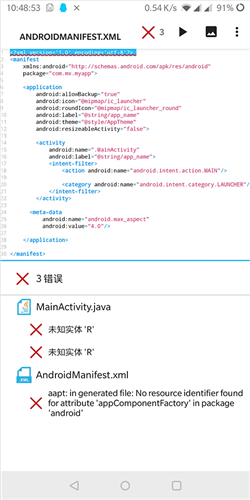
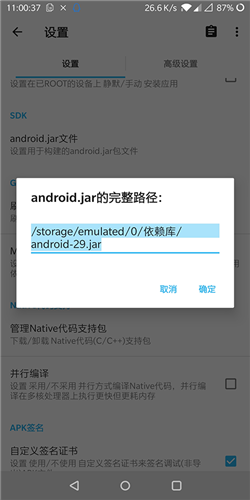
解决方法:使用API级别28或更高的SDK(android.jar)构建项目。
操作步骤:将高版本SDK的存放路径复制,在aide中进入“设置”→“构建 & 运行”,将路径粘贴至“android.jar文件”输入框中。
更新日志
v3.2.210316版本
更新时间:2024/5/26
新增:支持Api级别30
较旧的更改
新增:支持Chromebook
软件功能
1、提供专业级代码编辑器,支持从编写、编译到测试的完整Android开发流程;
2、让开发者在安卓手机或平板上轻松完成编程任务,摆脱对电脑的依赖;
3、功能全面,涵盖语法高亮、智能补全、实时错误检测等实用特性;
4、自动识别错误代码,发现问题时立即以红色标记提示,提升调试效率;
5、支持智能代码格式化,通过快捷键快速生成标准代码结构;
6、编译完成后可直接在设备上安装运行,兼容性强,测试便捷;
7、内置引导式操作提示,新手也能循序渐进掌握移动开发技能;
8、支持将代码一键部署到本地设备,快速验证程序运行效果。
应用信息
- 厂商:Cold Soup
- 包名:com.aide.ui
- 版本:
- MD5值:DEA6C84295D2FF4DF11E8308A4915086