谷歌浏览器(Chrome Beta)
- 类型:常用工具
- 版本:
- 平台:下载中心
- 时间:2026-05-28 10:09:01
- 大小:714MB
- 厂商:PaulMarks
详情
谷歌浏览器(Chrome Beta)是谷歌官方推出的前沿测试版浏览器,基于强大的JavaScript V8引擎打造,运行极速流畅。作为正式版发布前的先行体验版本,它让你第一时间尝鲜最新功能,同时通过你的反馈帮助优化产品体验。不仅继承了Chrome一贯的安全性与简洁设计,还融合了更多创新特性,是追求高效、安全、前沿上网体验用户的理想之选。
软件教程
谷歌浏览器(Chrome Beta)怎么用
1、下载安装后即可直接启动应用;
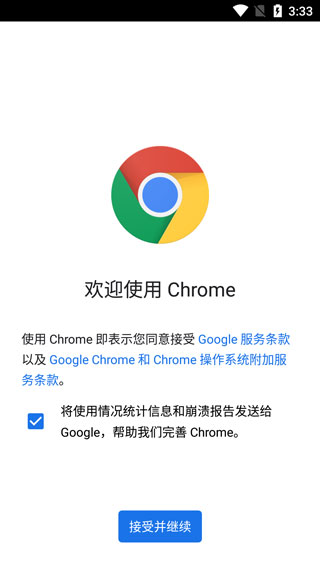
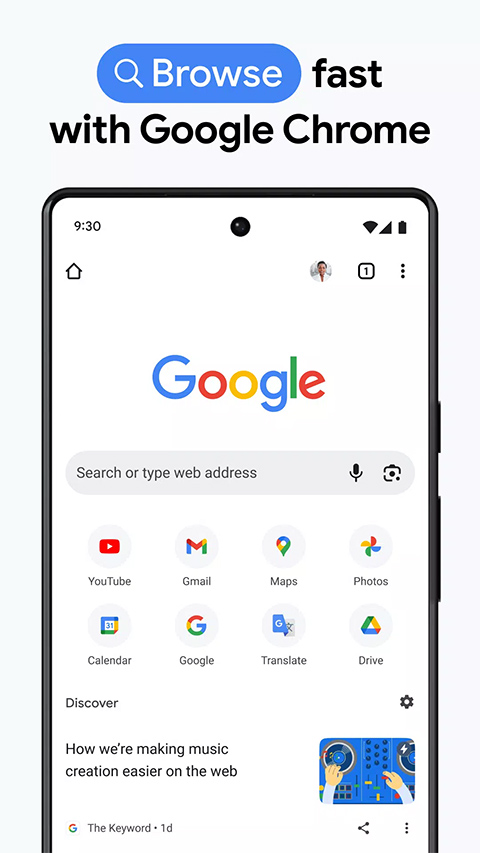
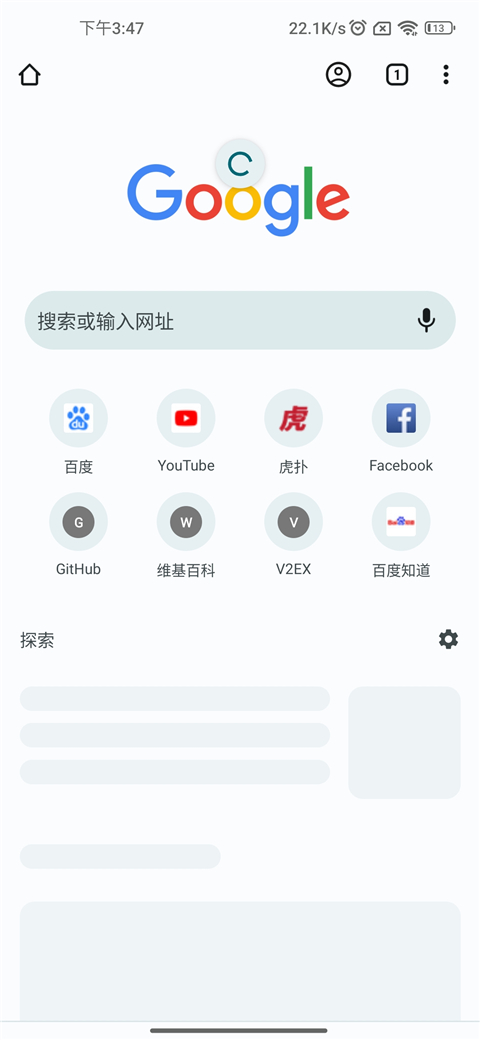
2、进入谷歌浏览器主界面,开启浏览之旅;
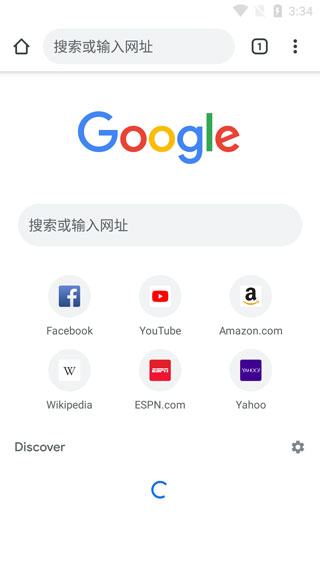
3、点击右上角菜单图标,进入设置选项;
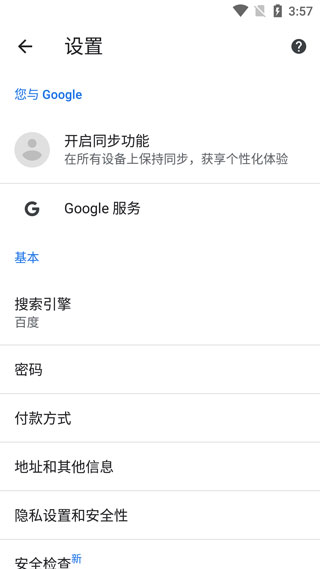
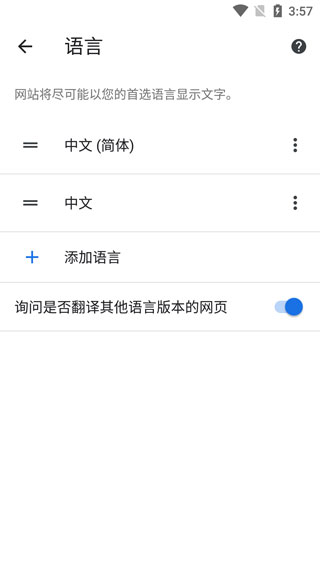
4、在设置中可调整浏览器显示语言;
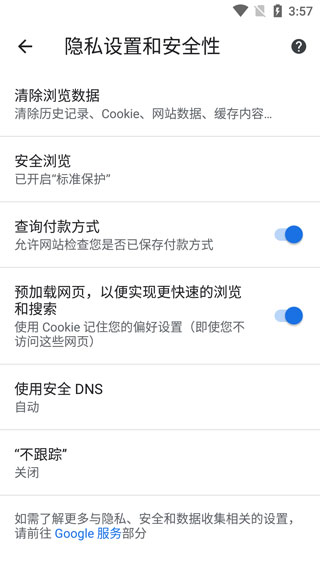
5、还可根据个人需求配置隐私与安全选项;
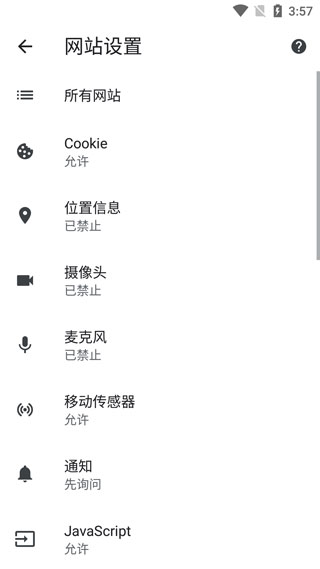
6、支持对特定网站进行个性化权限管理;
谷歌浏览器(Chrome Beta)怎么才能正常使用?
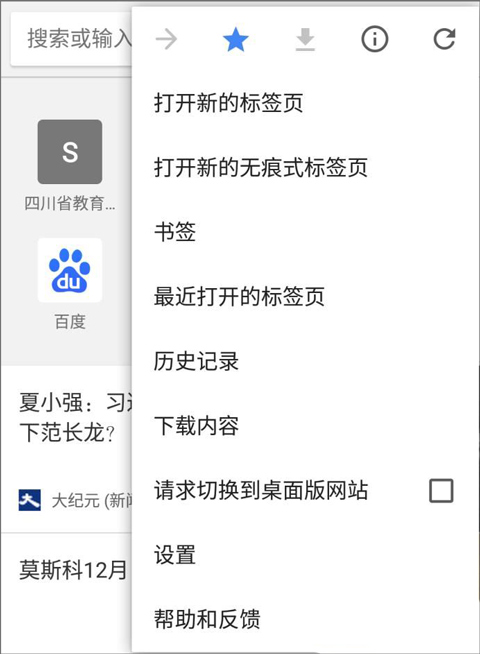
1、点击浏览器右上角三个点图标,打开菜单,找到“设置”入口;
2、进入设置页面后,在基础选项中可看到“搜索引擎”设置项;
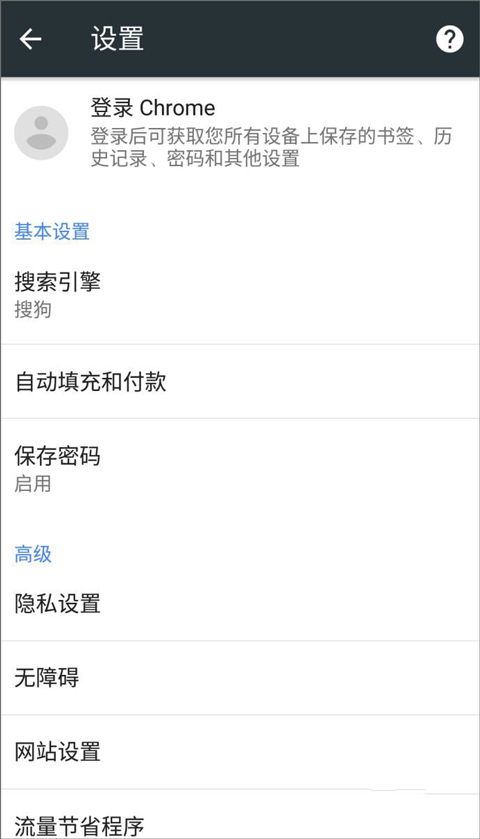
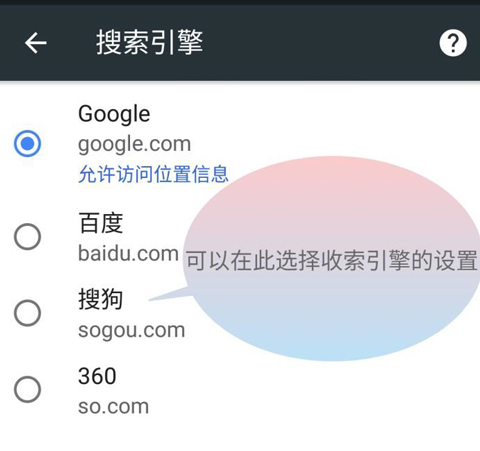
3、点击“搜索引擎”,从列表中选择你偏好的搜索服务;
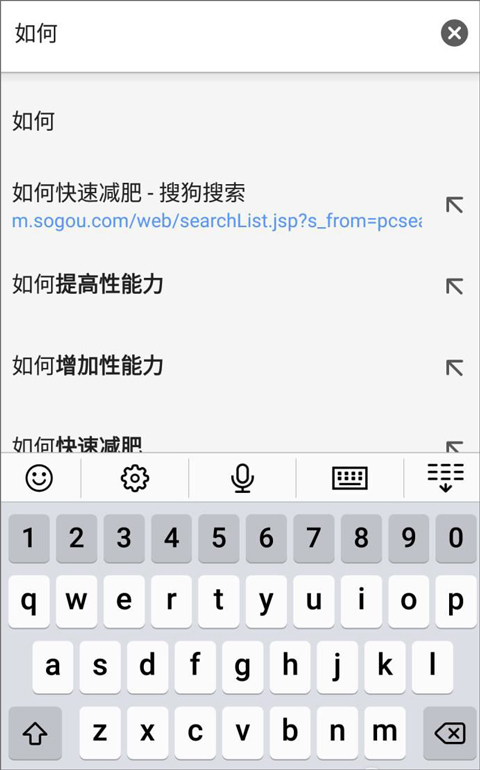
4、完成设置后返回首页,即可在地址栏直接输入关键词进行搜索;
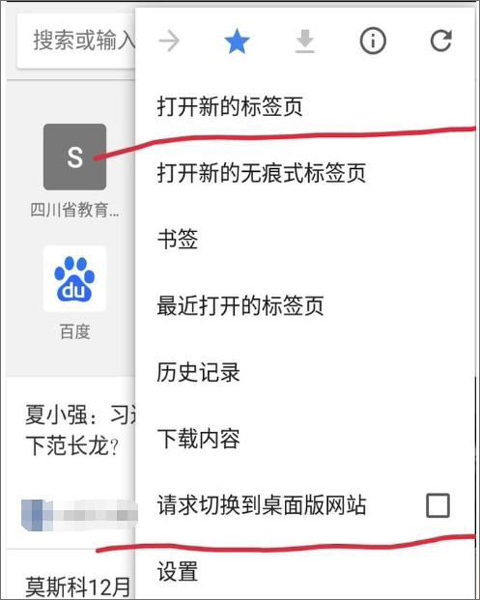
5、通过右上角菜单还能切换桌面版网页、新建标签页等操作;
6、Chrome Beta 与正式版功能基本一致,若使用 Google 搜索引擎,建议直接输入网址或粘贴链接以获得更准确结果。
谷歌浏览器测试版和正版区别?
1、测试版会率先上线新功能,但可能存在稳定性问题,适合喜欢尝鲜、愿意参与产品优化的用户,更新频率更高;
2、正式版则经过充分测试,兼容性强、运行稳定,安全性更有保障,适合日常主流使用。
谷歌浏览器测试版app如何设置主页搜索引擎?
1、首次打开应用时若发现默认搜索引擎不符预期,可点击右上角三个点图标;
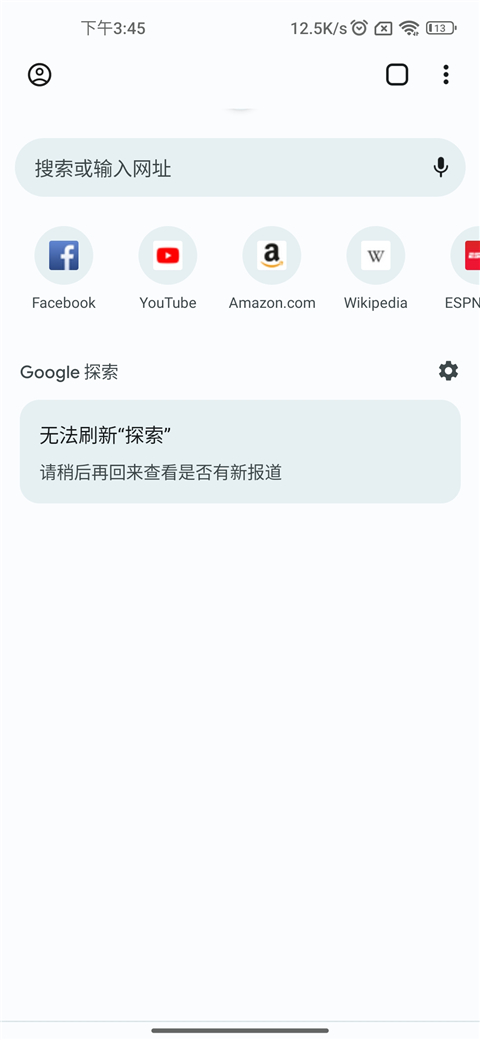
2、在弹出菜单中选择“设置”;
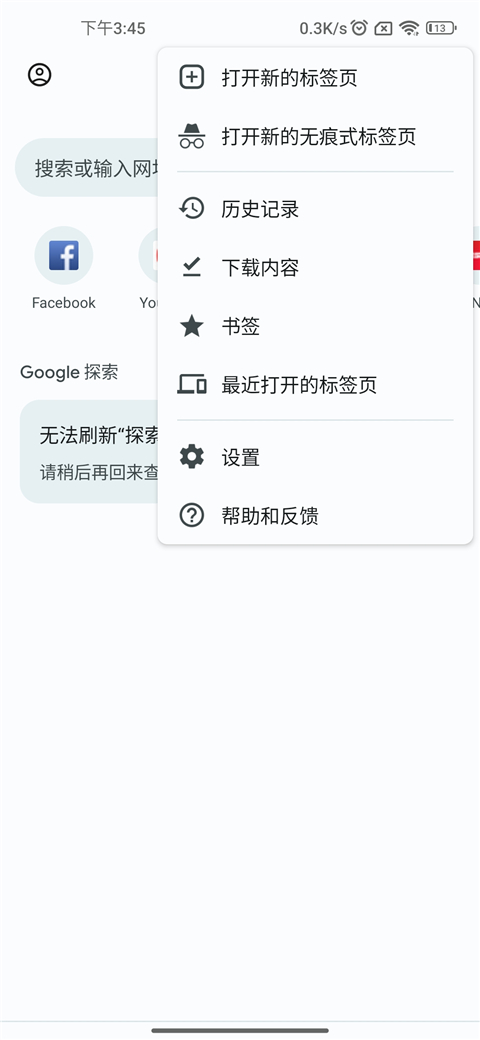
3、进入设置页面后,点击“搜索引擎”选项;
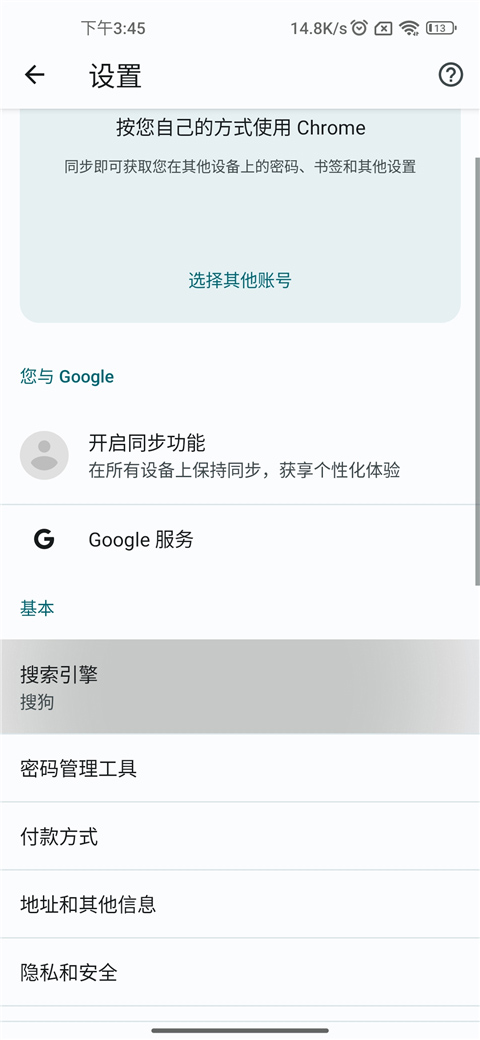
4、在搜索引擎列表中选择“Google”;
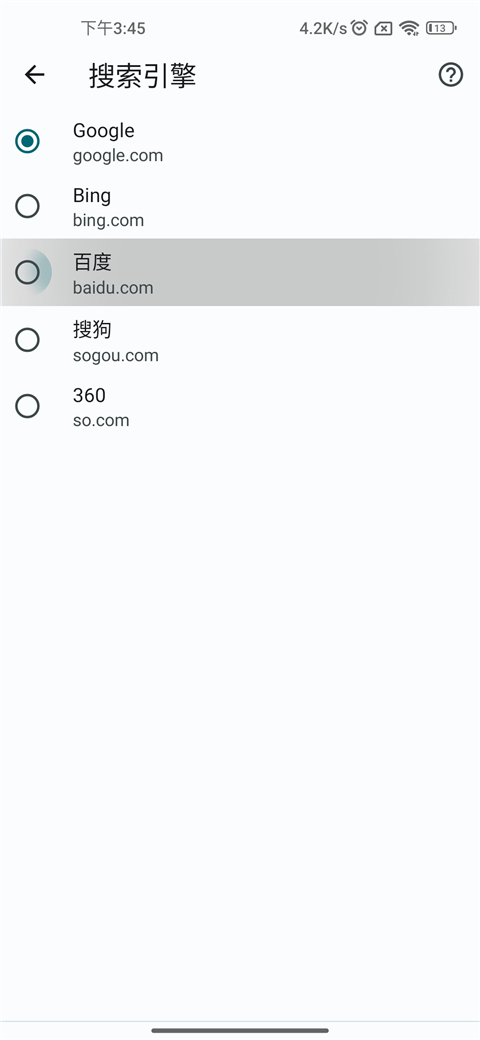
5、设置完成后,重新打开首页即可看到 Google 搜索界面。
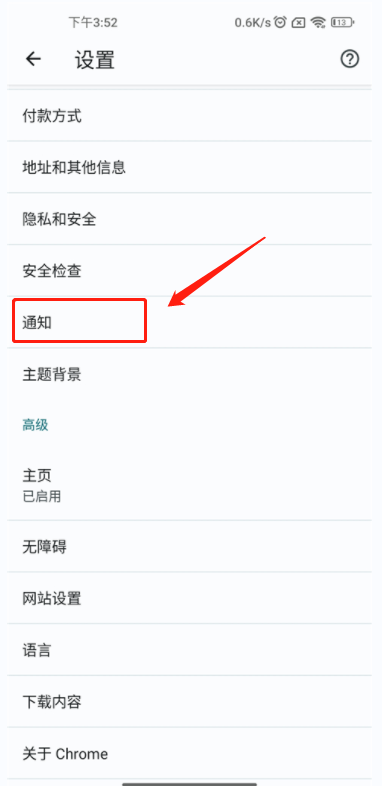
谷歌浏览器(Chrome Beta)如何开启通知功能?
1、在“设置”页面中找到并点击“通知”选项;
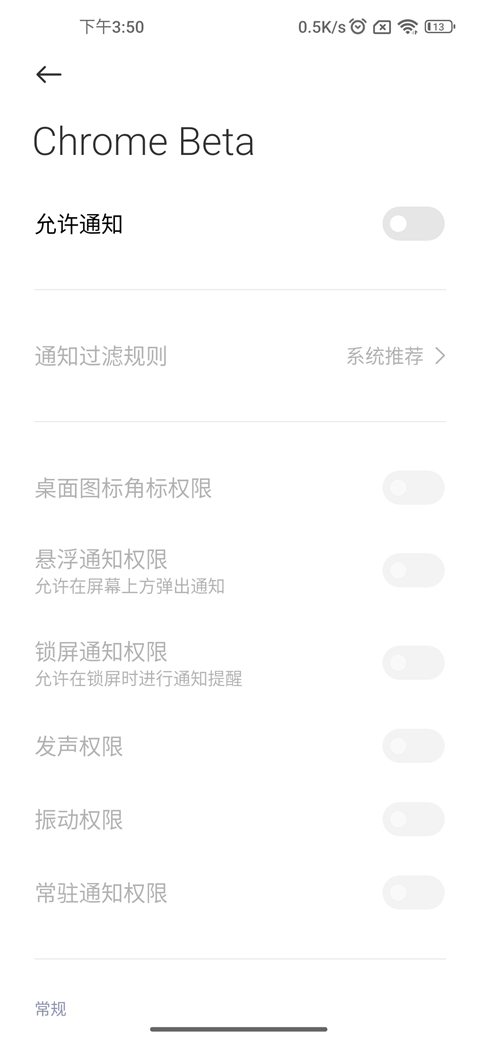
2、开启“允许通知”开关即可接收网站推送消息。
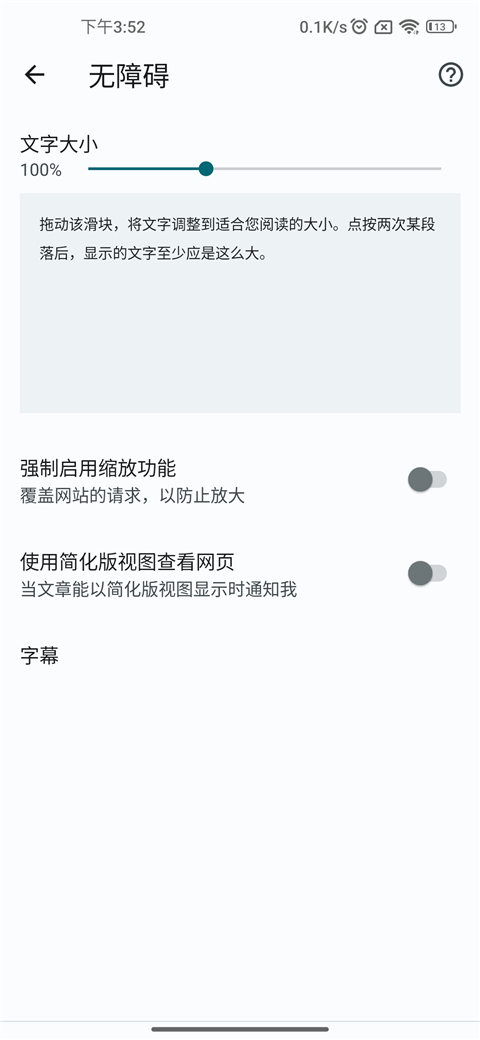
谷歌浏览器(Chrome Beta)如何调整文字大小?
1、进入“设置”页面,选择“无障碍”功能;
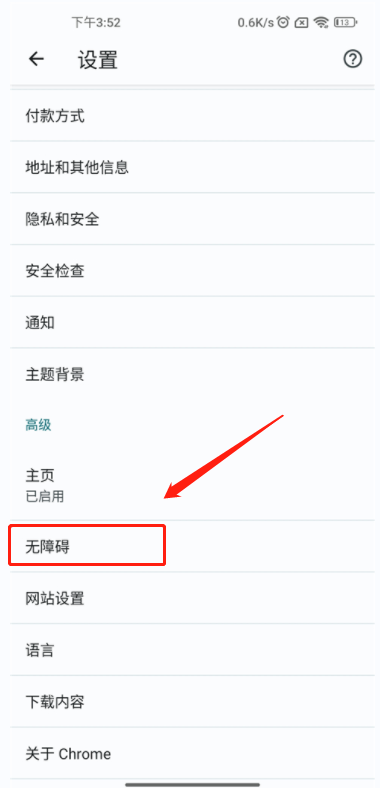
2、在“无障碍”设置中即可自由调节网页文字大小。
谷歌浏览器(Chrome Beta)怎么清理缓存
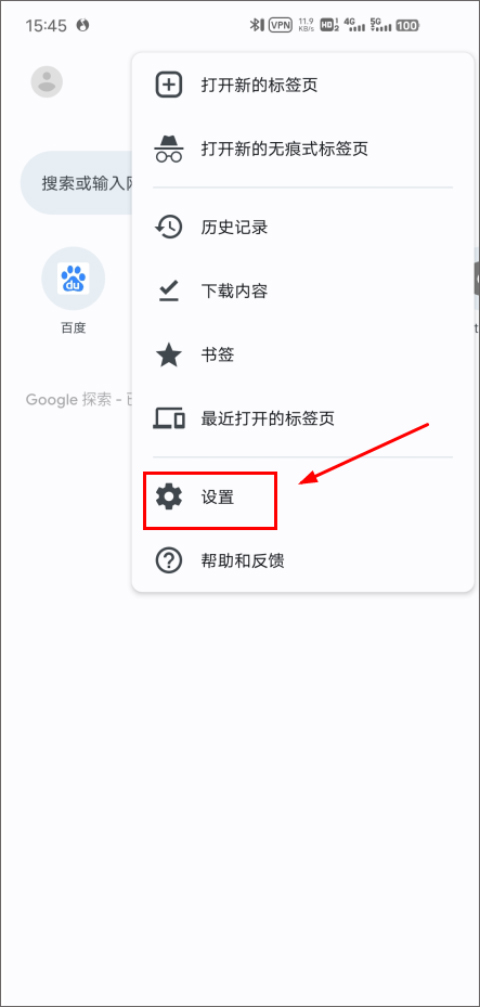
1、打开应用,点击右上角三个点,进入“设置”;
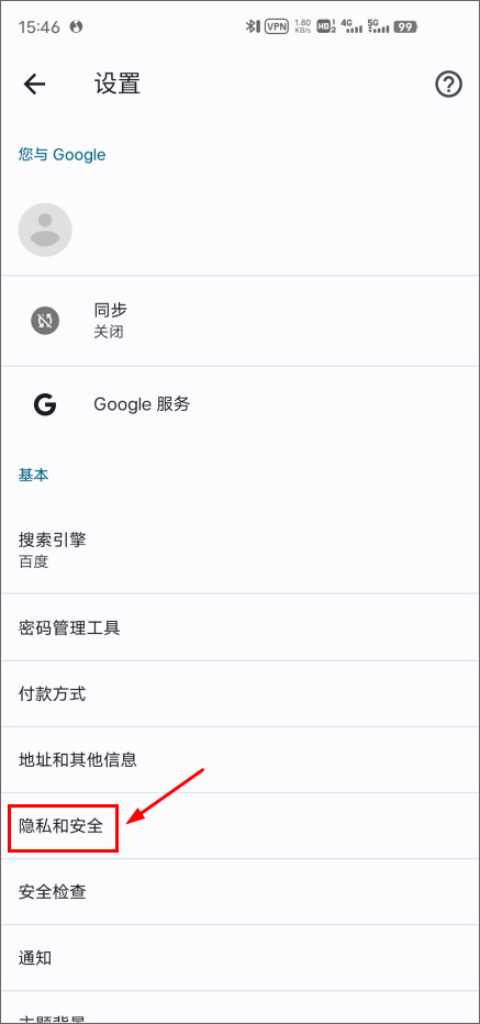
2、下滑找到并点击“隐私和安全”;
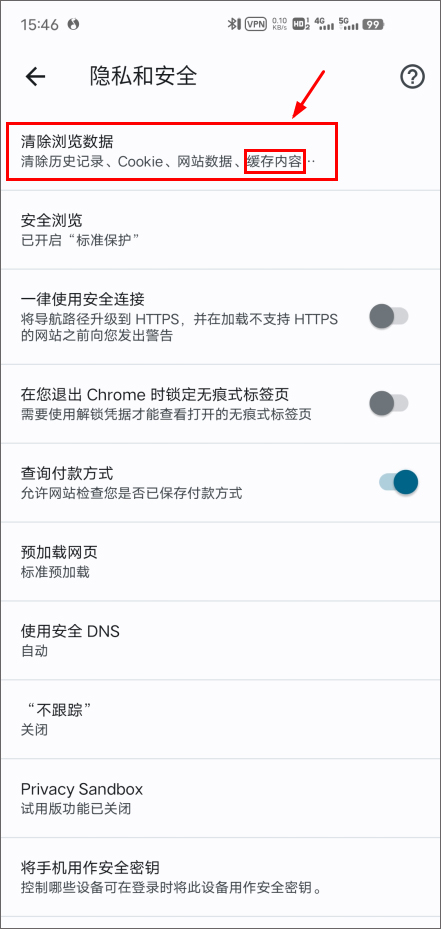
3、选择“清除浏览数据”,勾选缓存内容并确认清除即可。
谷歌浏览器(Chrome Beta)怎么下载视频
1、在浏览器中搜索目标视频内容;
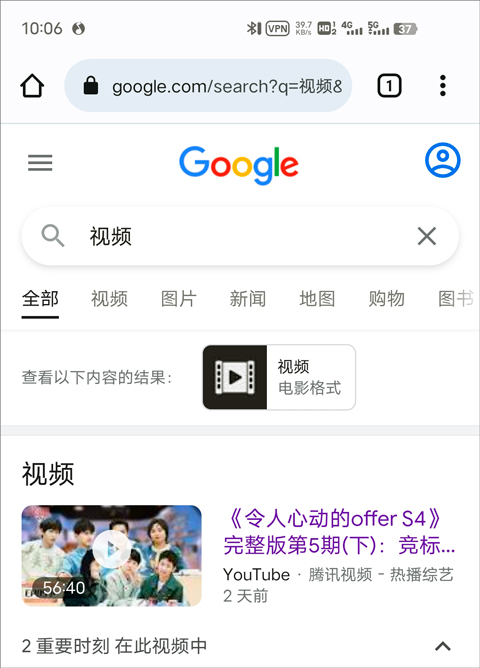
2、进入视频页面后,点击下方保存按钮开始下载;
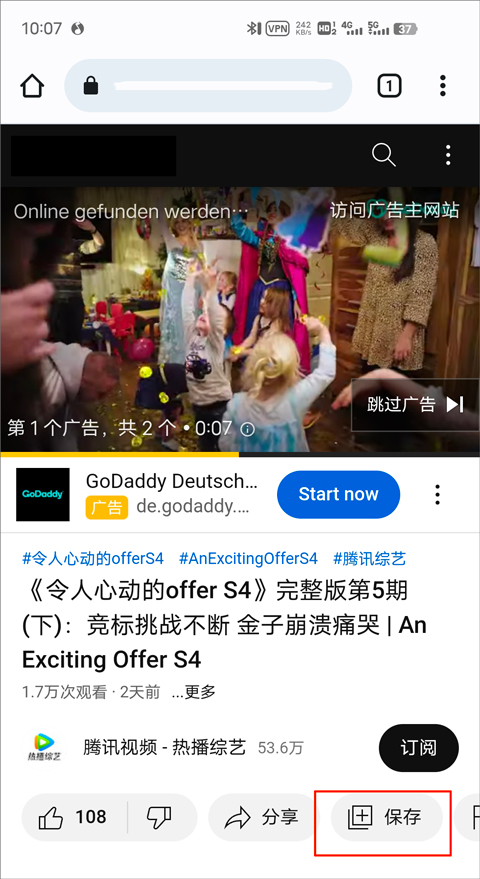
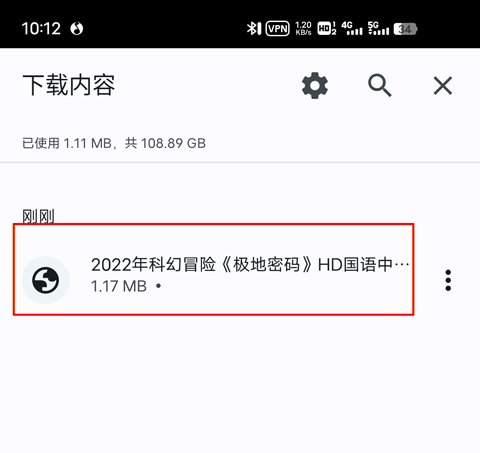
3、点击右上角三个点,进入“下载内容”页面,即可查看已保存的视频文件。
谷歌浏览器(Chrome Beta)怎么添加书签
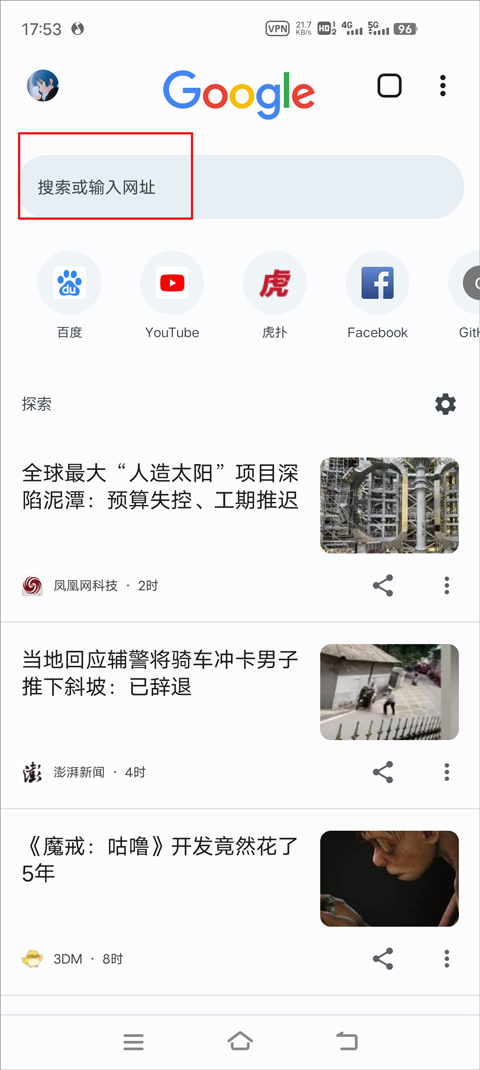
1、打开浏览器,在顶部地址栏输入或访问目标网页;
2、页面加载完成后,点击右上角三个点图标;
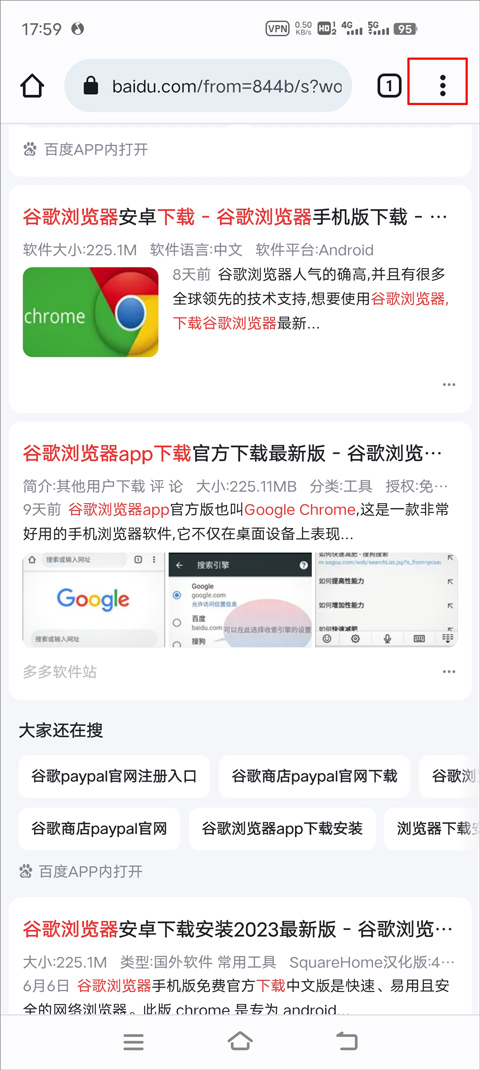
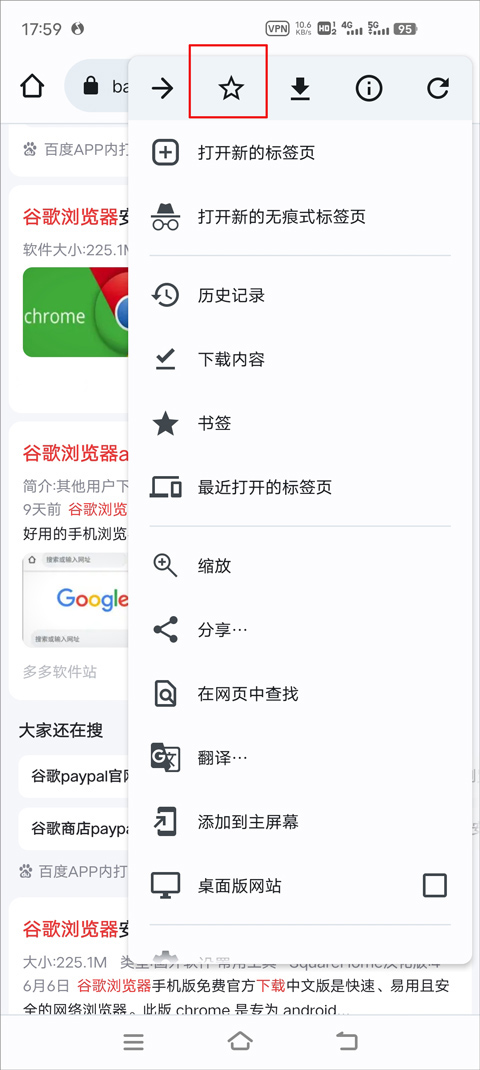
3、点击弹出菜单中的五角星图标,即可将当前页面添加为书签;
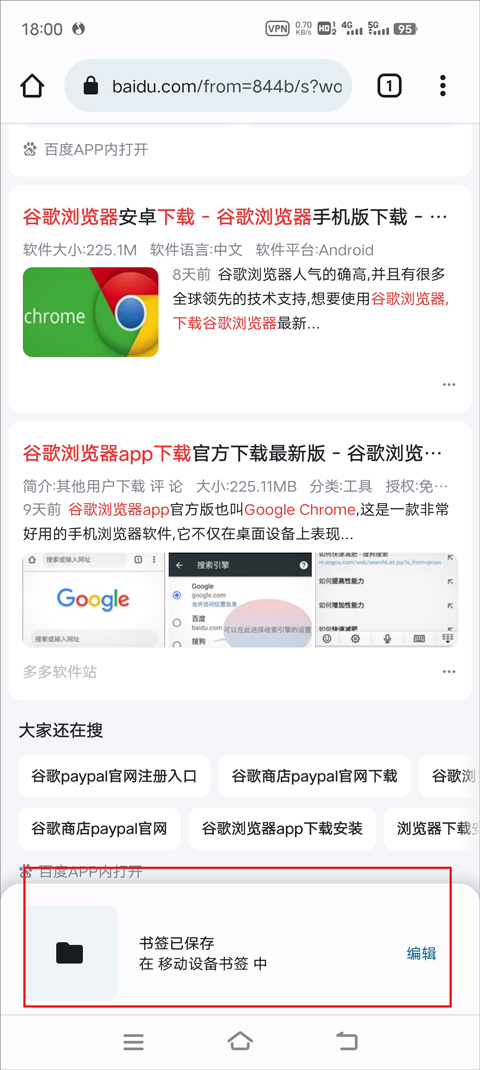
4、页面底部提示“书签已保存”,即表示添加成功。
谷歌浏览器(Chrome Beta)关于我们
登录 Chrome 账号后可同步书签,随时查看电脑端打开的标签页;
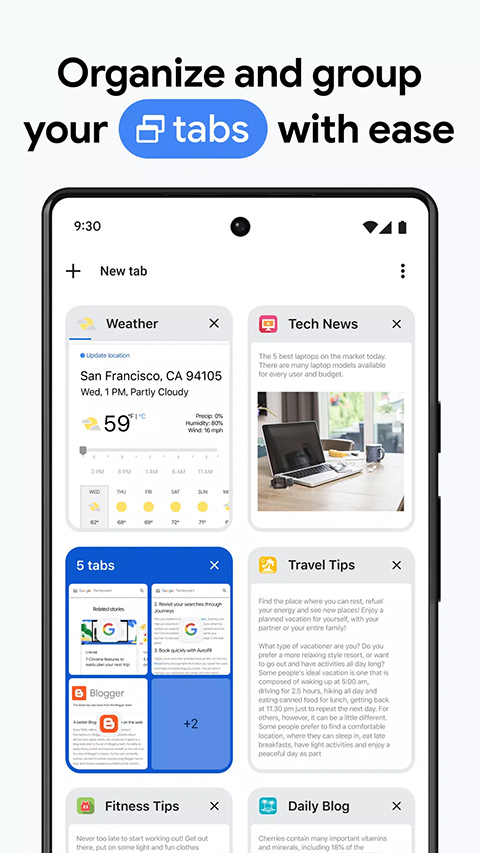
支持无限数量标签页,轻松预览并快速切换堆叠页面;
地址栏集成搜索与导航功能,操作更直观高效;
优化页面加载、滚动及缩放性能,浏览体验更流畅;
提供无痕模式,保护隐私,安心浏览不留下痕迹。
常见问题
谷歌浏览器怎么登陆账号
应用信息
- 厂商:PaulMarks
- 包名:com.chrome.beta
- 版本:
- MD5值:20731B5A9FA58BFAE2E786095D8FACCD