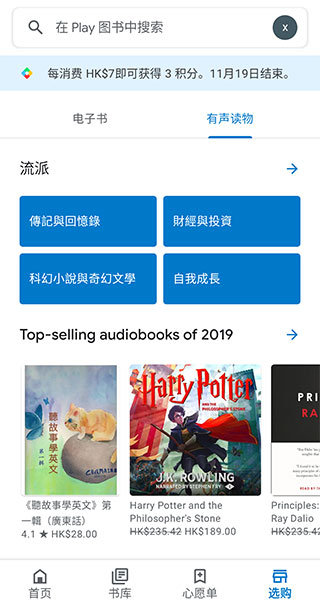
谷歌图书(Google Play 图书)
- 类型:新闻阅读
- 版本:v2025.5.16.2
- 平台:下载中心
- 时间:2026-05-28 16:53:36
- 大小:20MB
- 厂商:Google谷歌
详情
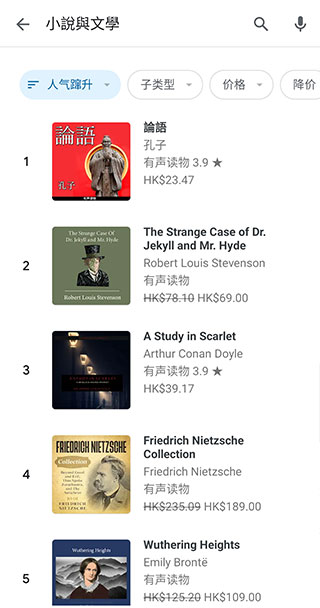
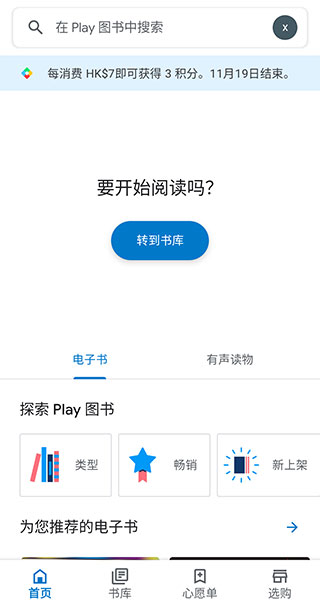
谷歌图书(Google Play 图书)是由谷歌推出的高品质数字阅读平台,为用户提供海量正版电子书资源与流畅的阅读体验。无论你喜欢小说、传记、教材还是专业书籍,都能在应用内轻松找到并一键购买或免费阅读。整个图书库按类别清晰划分,便于快速定位兴趣内容。该应用全面支持 Android 和 iOS 系统,跨设备无缝同步阅读进度,并可通过云端自动保存书签、笔记和高亮内容。更贴心的是,所有书籍均可离线下载,随时随地畅享阅读乐趣,无需依赖网络连接。
使用教程
谷歌图书(Google Play 图书)怎么切换国家
准备工作:确保当前设备的 IP 地址位于你希望切换的目标国家或地区。可通过在搜索引擎中输入“IP”快速查询当前所在地。
1、首先登录你的 Google Play 商店账号,点击右上角的个人头像。
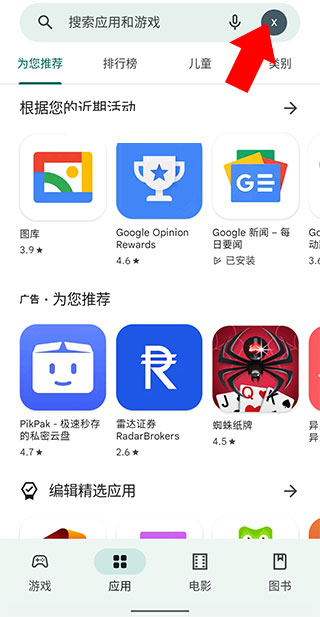
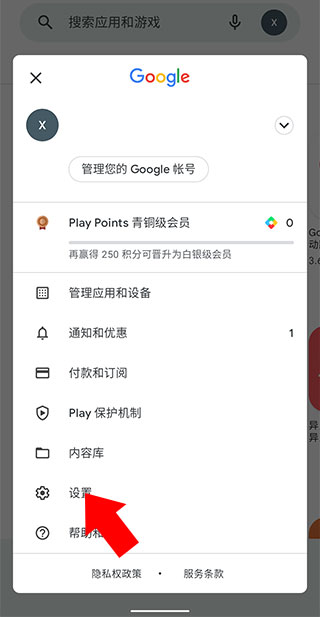
2、在弹出的卡片界面中,点击【设置】选项。
3、进入设置页面后,点击【常规】卡片,随后在展开的菜单中选择【账号和设备偏好设置】。
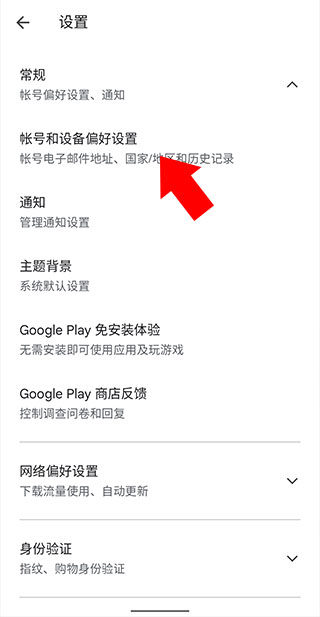
4、在下方界面中找到“国家/地区”选项。若已切换至目标地区(如香港),通常会显示“切换到XX Play 商店”的提示。点击后需填写居住信息,例如邮编可自行搜索获取,地址可填写当地酒店等有效信息。
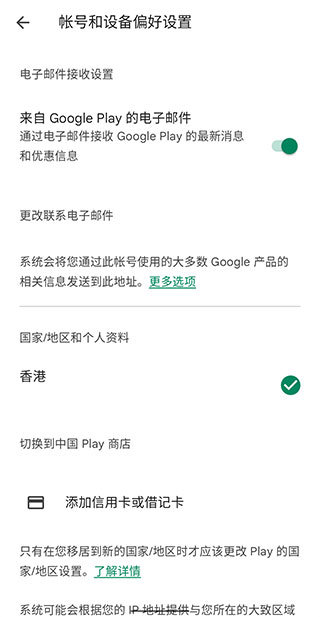
5、成功切换区域后,购买对应地区的 Google Play 礼品卡即可正常进行图书购买操作。
谷歌图书(Google Play 图书)如何进行分享?
1、在书库中找到你想分享的书籍,可以是自己喜欢的作品,也可以是朋友需要的内容。
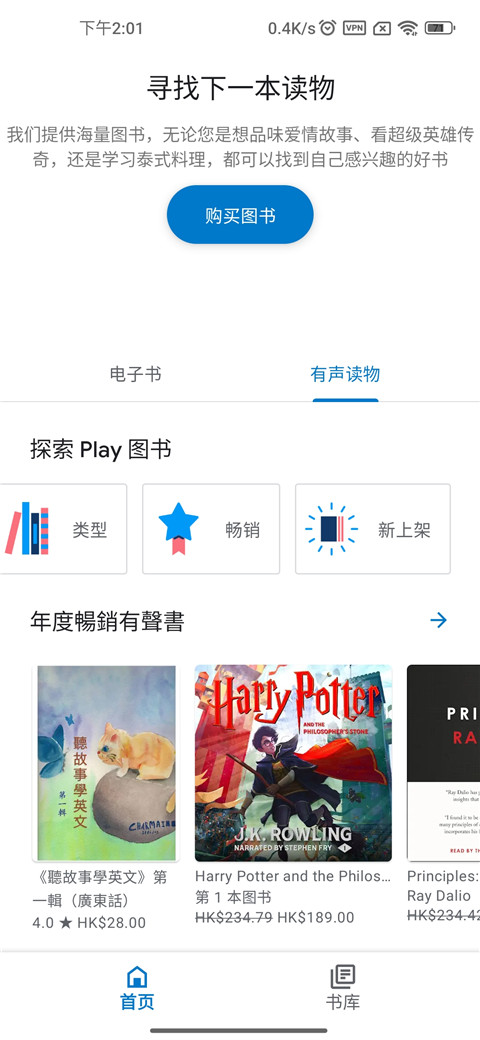
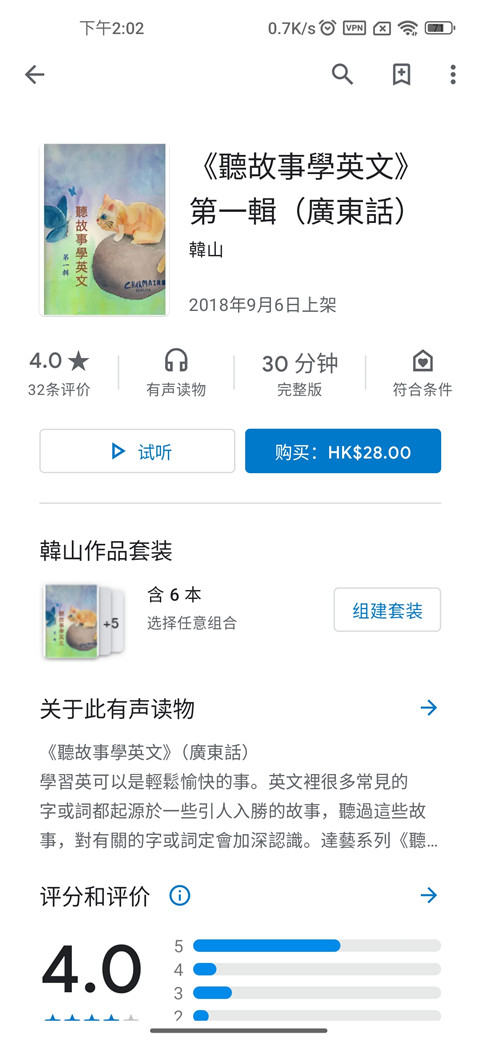
2、进入书籍详情页后,点击右上角的三个点图标。
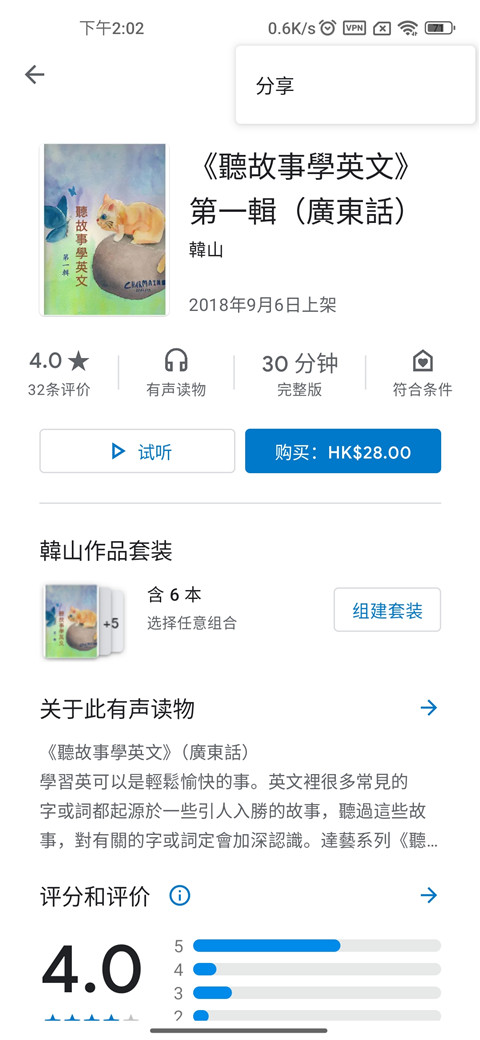
3、菜单中会出现“分享”选项。
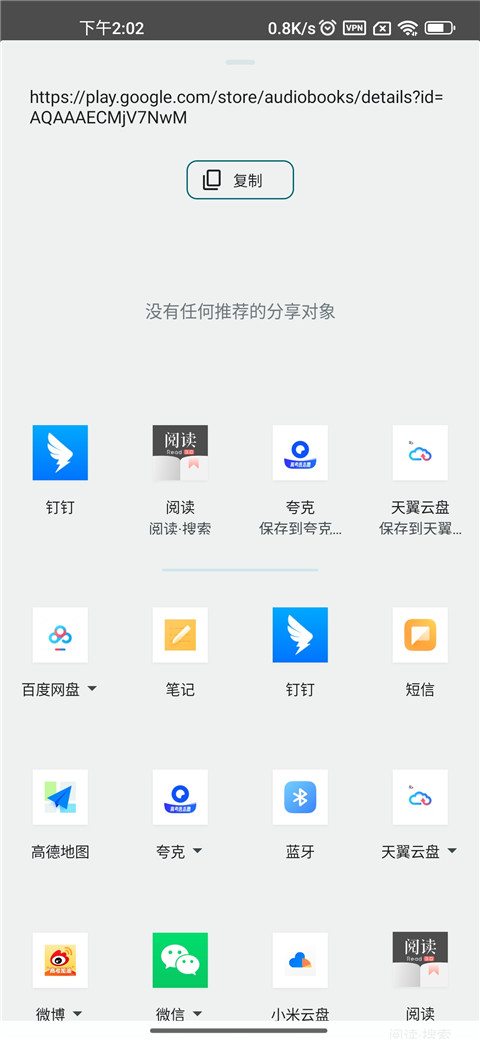
4、点击后将展示多种分享方式,包括社交平台、消息应用或复制链接等,可根据实际需求自由选择。
谷歌图书(Google Play 图书)新手指南
1、在 Google 搜索中输入关键词,如“乔”或“呼啸山庄”。在搜索结果页面顶部点击“工具”菜单,该选项会出现在结果上方。
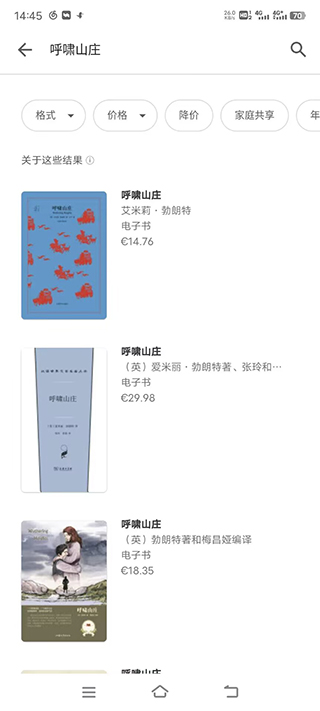
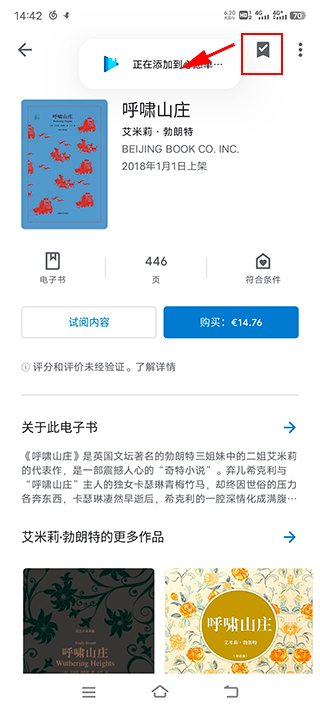
2、在“工具”菜单中,将“Any Books”选项改为“免费 Google 电子书”,以筛选出可免费阅读的书籍。找到目标图书后,点击进入其详情页,再点击顶部的“添加到我的图书馆”。若希望下载 PDF 格式,可点击页面上的设置齿轮图标,选择“下载 PDF”。
3、部分搜索结果中的书籍并非经典或公版作品,而是作者自行上传的免费内容,可能限时开放。建议仔细阅读每本书的说明以了解详情。你还可以在“工具”菜单中调整“任何时间”选项,限定只显示较早出版的作品,从而排除现代评论类内容。
4、如果你不需要阅读整本书,只想查阅部分内容,可在“工具”菜单中将筛选条件设为“可用预览”。此选项会显示提供试读的书籍,同时也包含所有免费电子书,因为它们默认提供完整预览。
谷歌图书(Google Play 图书)导入本地-怎么下载到手机
一、通过手机直接导入
1、在设备上打开 Google Play 图书应用。
2、点击右上角的个人资料照片。
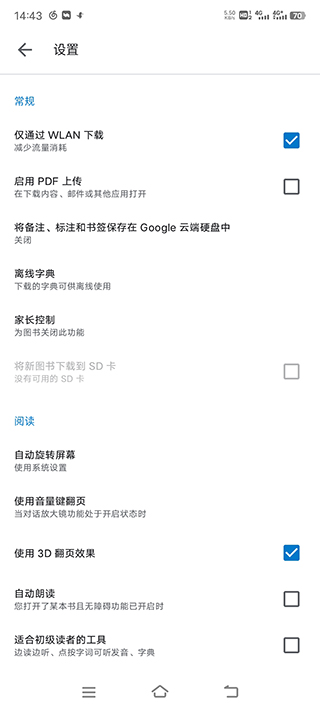
3、进入后选择“Play 图书设置”。
4、勾选“启用 PDF 上传”选项。
5、将 PDF 或 ePub 格式的电子书文件下载到手机中。
6、打开系统自带的“下载”或“文件”应用。
7、找到刚下载的电子书文件。
8、点击文件右侧的“更多”图标,选择“打开方式”,然后点击“Play 图书”或“上传到 Play 图书”。
9、上传完成后,可在 Play 图书应用中依次点击“书架”→“已上传的图书”查看本地导入的内容。
二、通过 Gmail 邮件上传
1、将要上传的 PDF 或 ePub 文件作为附件添加到一封新邮件中。
2、将邮件发送给自己。
3、在手机上打开该邮件,点击附件,选择“上传到 Play 图书”。
4、提示:仅在上传 PDF 文件时才需提前在 Play 图书设置中启用 PDF 上传功能;若上传 ePub 文件,则无需额外设置。
更新日志
v2023.12.30.2 (184876)版本
1、工具中的精选书籍现已新增阅读练习功能,特别适合初学者使用。使用时需开启麦克风以识别发音,但系统不会保存任何语音内容。
最近添加的
2、优化多个书库功能,包括支持多选操作、改进筛选逻辑、新增“未上架”书架分类,以及支持通过字母索引快速跳转至特定书名或作者。
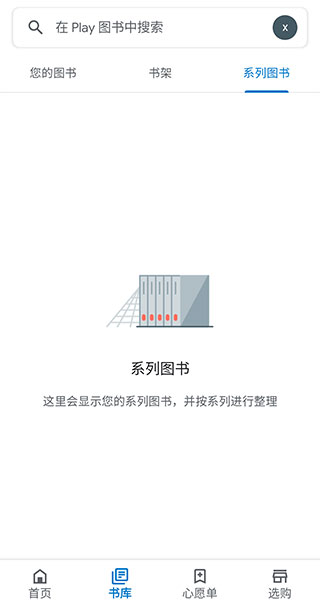
3、优化导航路径,更便捷地访问系列图书页面。
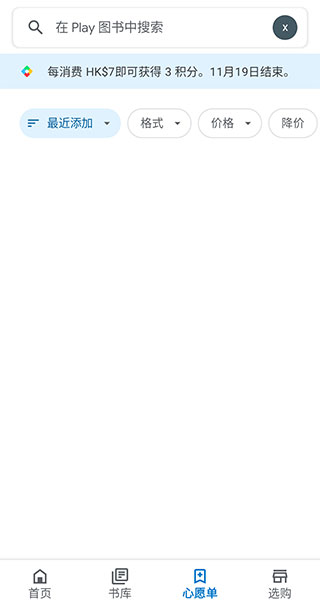
4、新增愿望清单选项卡,方便用户收藏心仪但暂未购买的书籍。
应用信息
- 厂商:Google谷歌
- 包名:com.google.android.apps.books
- 版本:v2025.5.16.2
- MD5值:e21ee917df22ae9daed3bae83757429d