腾讯会议免费版(Tencent Meeting)
- 类型:图像影音
- 版本:
- 平台:下载中心
- 时间:2026-05-31 11:04:11
- 大小:139MB
- 厂商:腾讯科技(北京)有限公司
详情
腾讯会议免费版是一款高效便捷的远程协作工具,无论居家办公、在线教学还是团队沟通,都能轻松应对。通过该应用,用户可随时随地发起或加入高清视频会议,享受流畅稳定的实时语音通话,支持手机与电脑端屏幕共享,并内置智能美颜与背景虚化功能,画面清晰不卡顿,操作简单易上手,是现代数字化沟通的首选利器。
腾讯会议怎么使用?
【下载并安装】
1、首次使用前,请先完成下载与安装。您可通过手机应用商店或官方网站获取腾讯会议免费版,安装过程快速便捷,几分钟即可完成。
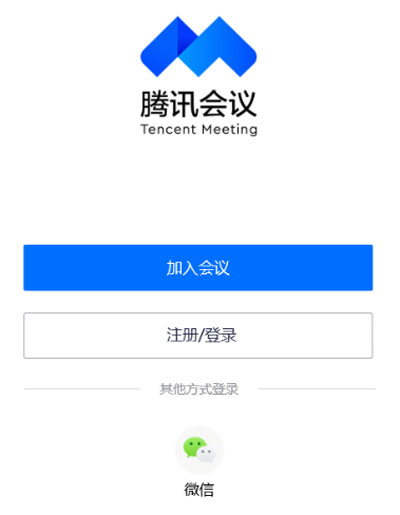
【登录注册】
2、安装完成后打开应用,需进行账号注册或登录。支持微信一键登录或手机号验证码注册。若使用微信登录,请按提示绑定手机号码以确保账户安全与功能完整。
【会议】
3、登录成功后,主界面提供三大核心功能:加入会议、快速会议和预定会议。
加入会议:适用于参与他人发起的会议。点击该选项后,输入对方提供的9位会议号即可快速入会。
快速会议:即即时发起的会议,无需提前安排。此类会议不会保存在会议列表中,一旦主持人离开,会议即结束且无法回溯。
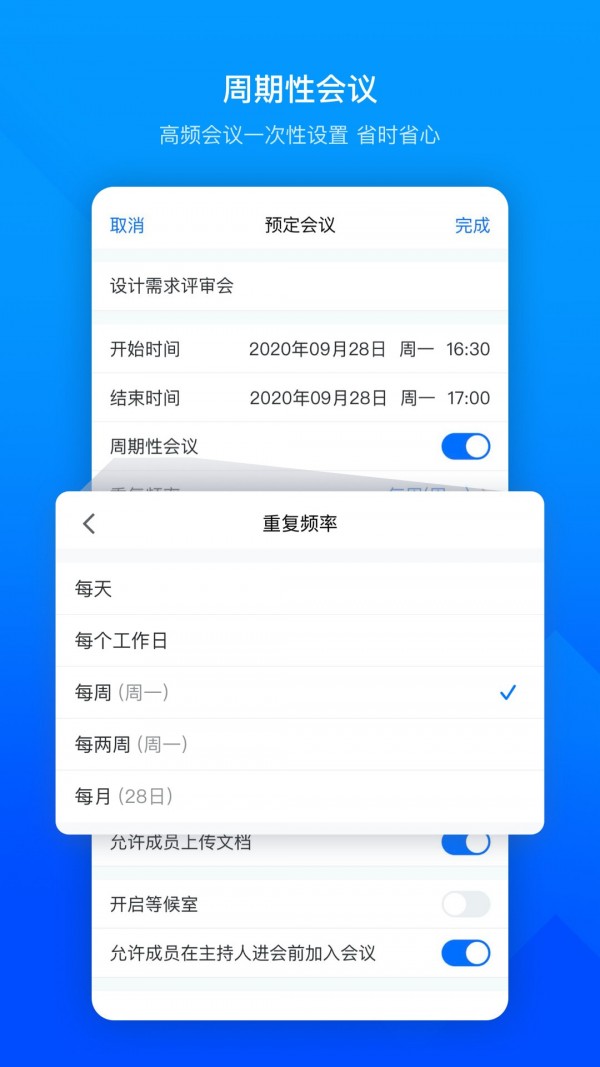
预定会议:适合正式或需提前通知的会议场景。您可设置会议主题、开始与结束时间、入会密码等详细信息。需要注意的是,即使到达设定的结束时间,系统也不会强制终止正在进行的会议。
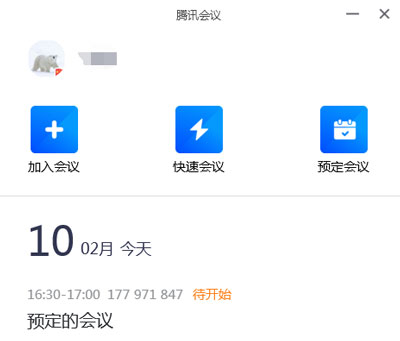
【个人信息及设置修改】
4、点击左上角头像可进入个人中心,在此可修改个人信息、调整通知偏好及音视频设备设置等。
【进入会议】
5、您可通过点击会议邀请链接直接入会,也可手动输入会议号加入。使用电脑端入会时,系统会弹出音频接入方式选择窗口。
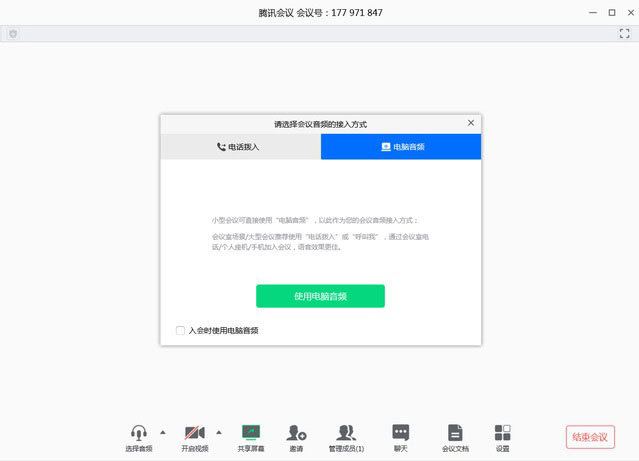
此时有两个选项:“电话拨打”和“电脑音频”,任选其一作为会议中的声音输入输出方式。通常建议选择“电脑音频”以简化操作。
电话拨打:指通过手机或座机拨打指定号码接入会议音频,此时音频由电话设备处理,不依赖电脑麦克风与扬声器,适合对音质要求较高的场景。
电脑音频:直接使用电脑内置或外接的麦克风与扬声器(或耳机)进行语音交流,适用于小型会议或日常沟通,灵活方便。大型会议建议优先考虑电话拨打以保障通话质量。
若未选择任何音频方式,您将无法发言或听到他人声音。需要注意的是,移动端入会时无此设置步骤。
【会议控制】
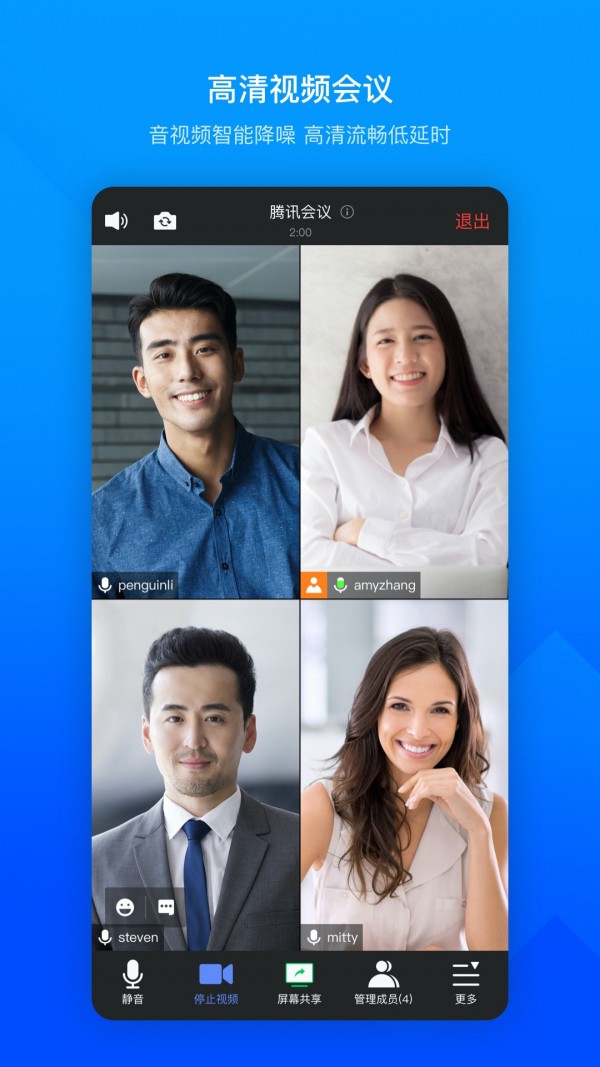
6、成功进入会议后,腾讯会议提供丰富的控制功能,助您高效管理会议进程。
移动设备端的操作界面如下:
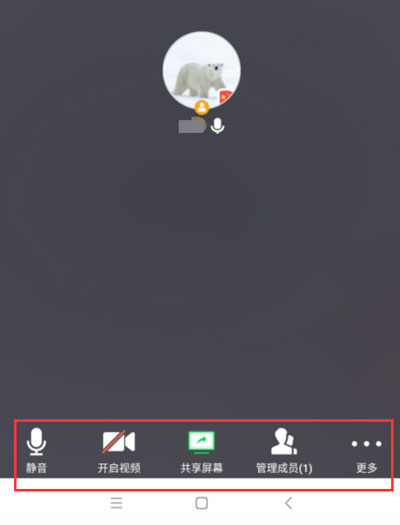
静音/取消静音:可随时开启或关闭自己的麦克风。
开启/关闭视频:控制摄像头是否开启,保护隐私或节省带宽。
共享屏幕:支持移动端与桌面端发起屏幕共享。点击后即可分享当前屏幕内容,同一时间仅允许一人共享。共享开始3秒后界面自动进入沉浸模式,将鼠标移至顶部即可唤出控制菜单。
邀请:通过多种渠道邀请其他成员加入当前会议。
成员/管理成员:查看当前参会人员列表。若您为主持人,还可执行多项管理操作,维护会议秩序。
(1)成员数:顶部实时显示当前会议人数,便于快速掌握参与情况。
(2)成员列表:列出所有与会者,支持对单个成员进行静音、改名、移出会议,或移交主持人身份。
(3)全体静音:一键静音所有参会者,新加入成员也将默认静音。
(4)解除全体静音:取消全员静音状态,恢复成员自由发言权限。
(5)成员入会时静音:在“更多”设置中勾选此项,可确保新成员入会时自动静音。
(6)允许成员自我解除静音:默认开启,成员可自行取消静音;若关闭,则需向主持人申请方可解除。
(7)成员进入时播放提示音:启用后,每当有新成员加入,会议中会发出提示音。
(8)联席主持人:可指定其他成员为联席主持人,协助管理会议,包括静音控制等权限。
聊天:打开文字聊天窗口,便于发送补充信息或提问,不影响语音讨论。
会议文档:进入在线协作文档界面,支持多人同步编辑与批注。
设置:在此测试扬声器与麦克风效果,确保设备正常工作。
【退出会议】
7、若您为主持人,退出按钮显示为“结束会议”,点击后可选择“离开会议”(仅自己退出)或“结束会议”(终止整个会议并移出所有成员)。若您为普通成员,点击“离开会议”即可退出当前会话。
腾讯会议免费版功能:
灵活的入会方式
全平台兼容,支持手机、电脑、平板及网页端一键入会,无缝切换设备。
微信小程序即开即用,无需额外下载插件或客户端,轻量便捷。
已预定会议可同步至系统日历,点击即可快速加入,不错过重要议程。
支持通过电话拨号入会,满足不同网络环境下的参会需求,响应更及时。
高效分享与协作
支持多种格式文档在线协同编辑,演示内容更直观生动。
桌面端与移动端均可实时共享屏幕,并自动添加观看者水印,保障信息安全。
内置文字聊天功能,可在不打断语音讨论的前提下进行辅助沟通。
高清流畅的会议体验
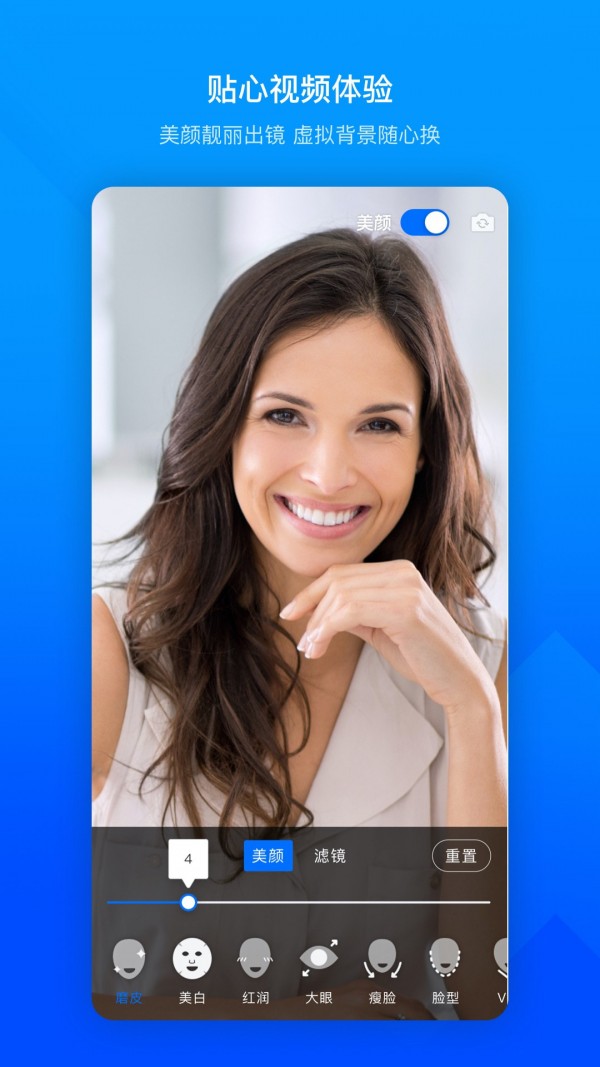
提供高清画质,结合智能降噪、美颜及背景虚化技术,呈现专业形象。
AI语音增强技术有效过滤环境杂音与键盘敲击声,高保真还原人声。
即使在网络不佳的情况下,音频丢包率达80%仍可保持语音连贯,视频丢包70%亦不花屏、不卡顿。
常见问题:
主持人权限
1、发起会议后,如何邀请他人?
在会议界面点击底部“邀请”按钮,复制邀请信息后,可通过QQ、微信、企业微信或邮件等方式发送给参会者。此外,也可通过电话拨号邀请对方使用座机或手机加入会议。
2、我是主持人,怎样静音入会成员?
点击“管理成员”,可选择对全体成员或特定成员执行静音操作。
3、我是主持人,如何转让主持人身份?
进入“管理成员”界面,点击目标成员右侧的“更多”选项,选择“转让主持人”即可完成权限移交。
4、我是主持人,怎样解除他人静音?
当收到成员解除静音的申请时,可选择同意;也可主动在“管理成员”中解除全体或个别成员的静音状态。
异常提示
1、会议已过期
此提示表示会议已结束,请联系发起人确认后续安排。
2、网络不给力,请检查网络设置
请检查当前网络连接是否正常,并确认是否已授权腾讯会议使用蜂窝数据。若网络无异常,尝试重启应用。
3、会议不存在
请仔细核对输入的9位会议号是否正确。如多次尝试仍失败,建议联系会议发起人确认会议是否通过腾讯会议创建。
4、会议已结束
该提示表明会议已终止,无法再加入。
5、创建会议超出当日会议上限
免费版用户每日创建会议数量有限制,达到上限后将无法继续新建会议,请次日再试。
屏幕文档共享
共享屏幕时,如何只共享一个窗口,而不是整个桌面?
腾讯会议支持全屏或单个程序窗口共享。点击“共享屏幕”后,从列表中选择特定应用程序窗口即可实现精准共享,避免泄露无关内容。
腾讯会议免费版(Tencent Meeting)更新日志
v12.00.0版本
12.00更新说明
618特别版来袭
- 首页全新改版升级,优惠信息一目了然
- 618活动倒计时,淘宝京东红包最高可达22888元,惊喜不断
- 抖音返利搜索功能上线,热门好物购物更省钱
-【爱穿搭】新增“我的衣橱”互动玩法,打造专属时尚风格
- 优化多项产品功能,提升使用体验
如在使用过程中遇到任何问题,欢迎通过客服渠道反馈,我们将竭诚为您服务。
应用信息
- 厂商:腾讯科技(北京)有限公司
- 包名:com.tencent.wemeet.app
- 版本:
- MD5值:fbd4198808d275392ffc9568a31309ab