腾讯会议(Tencent Meeting)
- 类型:常用工具
- 版本:
- 平台:下载中心
- 时间:2026-06-06 15:17:32
- 大小:0.00MB
- 厂商:腾讯科技(北京)有限公司
详情
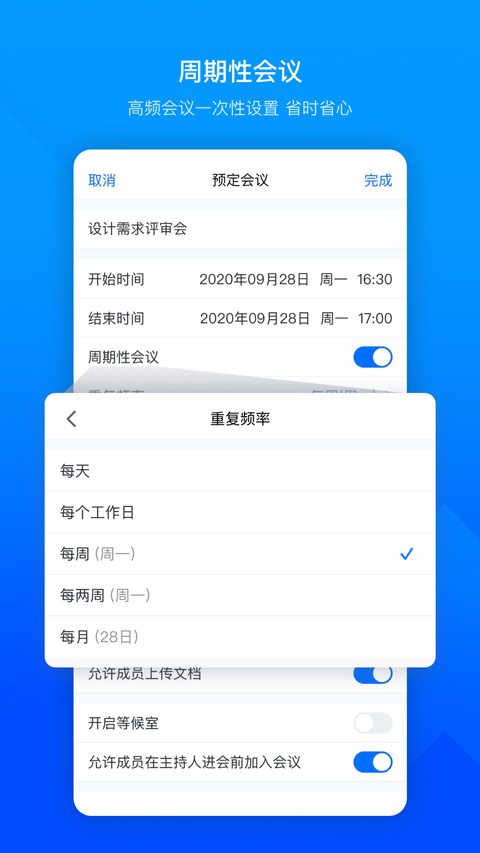
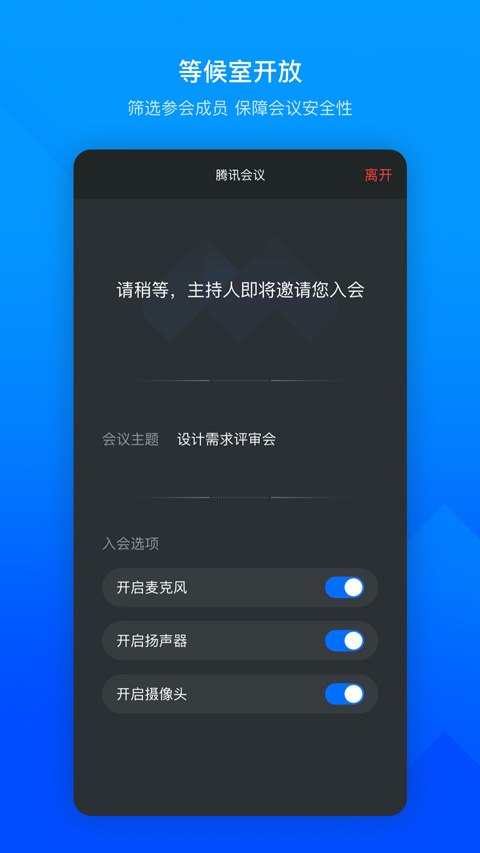
腾讯会议(Tencent Meeting)是一款依托腾讯21年音视频通讯技术沉淀打造的云视频会议工具,具备高清画质、操作便捷、安全稳定等核心优势,助您随时随地高效沟通。无论是远程音视频会议、在线协作、会议录制,还是会管会控、指定邀请、布局管理,腾讯会议都能轻松应对。在传统线下办公场景中,它还支持通过会议室连接器,将现有会议室设备无缝接入云端会议系统,实现线上线下一体化协同。
软件教程
腾讯会议(Tencent Meeting)怎么看回放?
并非所有会议结束后都能查看回放,只有在会议过程中开启了云录制功能,才能生成回放视频。因此,想要顺利观看回放,需完成两个关键步骤:录制与查看。
怎么录制
录制会议的具体操作步骤如下:
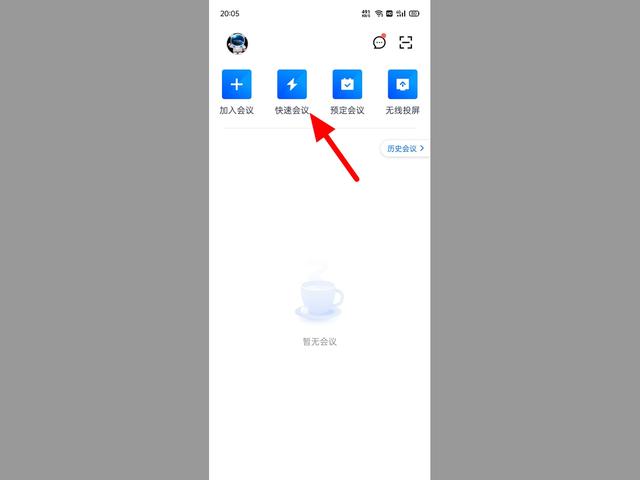
1、在腾讯会议首页,点击“快速会议”。
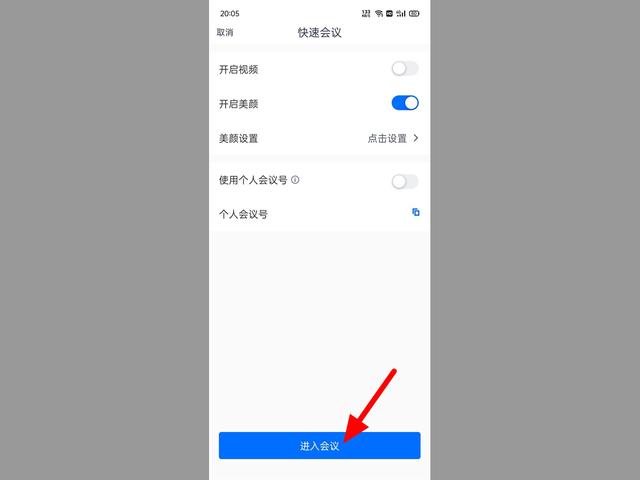
2、进入快速会议页面后,直接点击进入会议。
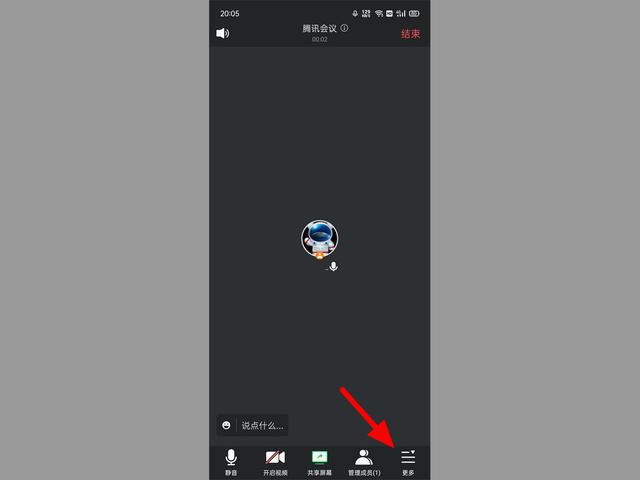
3、在会议界面右下角,点击“更多”按钮。
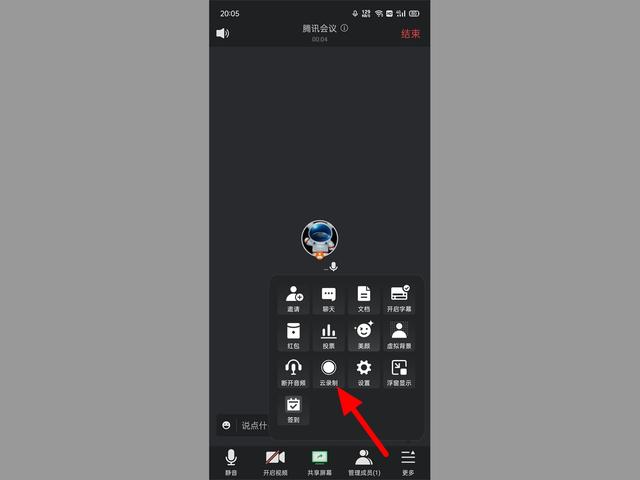
4、在弹出的更多选项中,选择“云录制”。
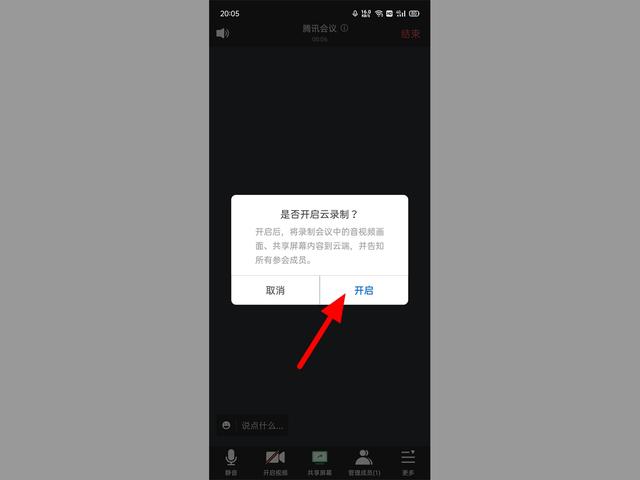
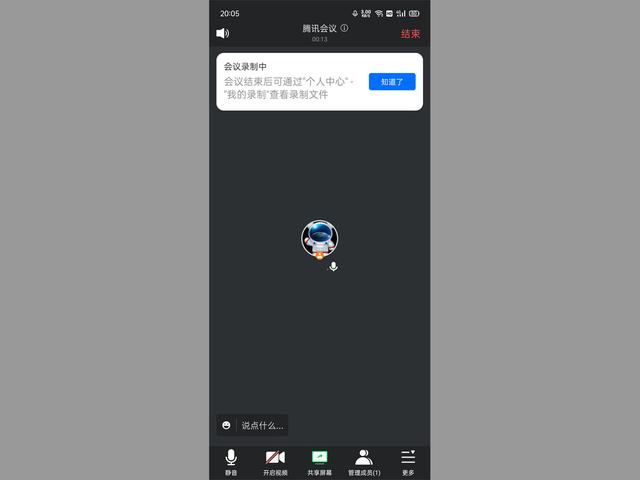
5、点击“开启”按钮,即可成功启动云录制。
怎么查看
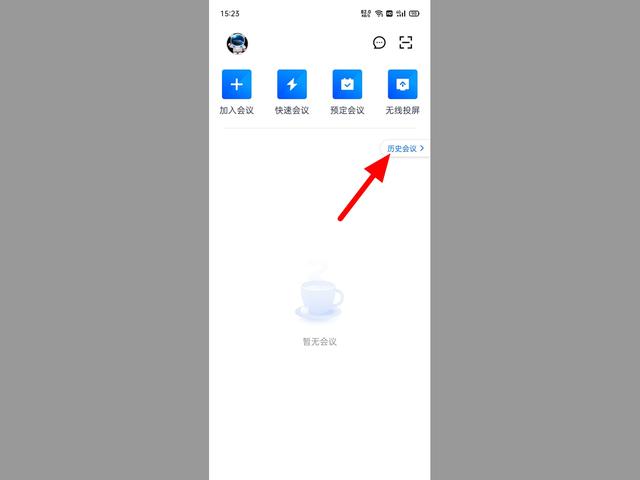
1、返回腾讯会议首页,点击“历史会议”。
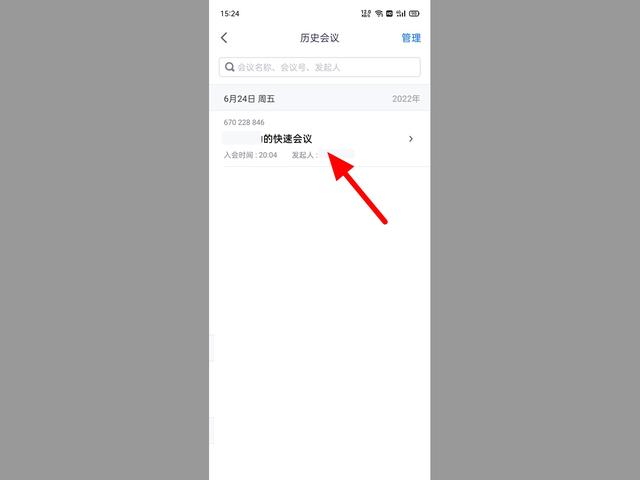
2、在历史会议列表中,根据会议号或参会时间找到目标会议,点击对应的“会议记录”。
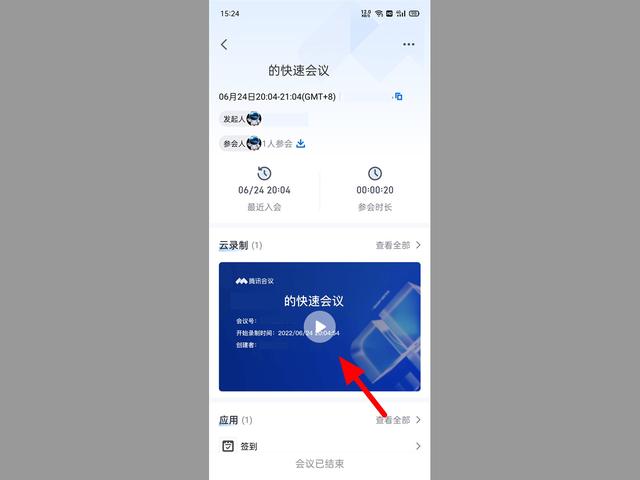
3、进入会议记录页面后,点击“云录制”下方的视频链接。
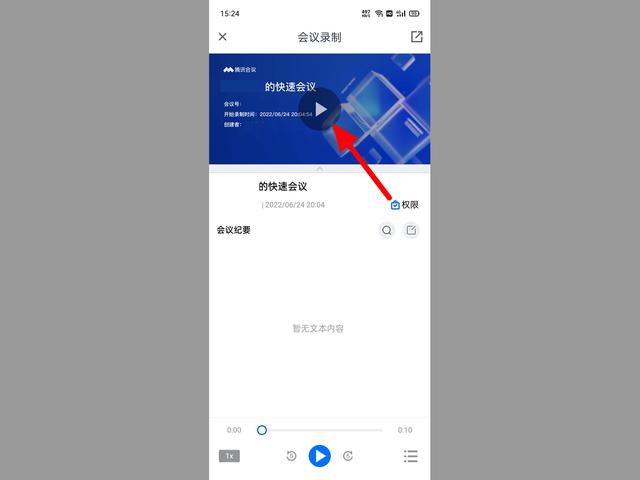
4、在视频播放界面,点击播放按钮,即可成功观看会议回放。
腾讯会议(Tencent Meeting)怎么共享屏幕
开启共享屏幕
windows/macos
1. 在会议中点击底部工具栏的“共享屏幕”,选择要共享的内容后点击“确认共享”,即可开始屏幕共享。
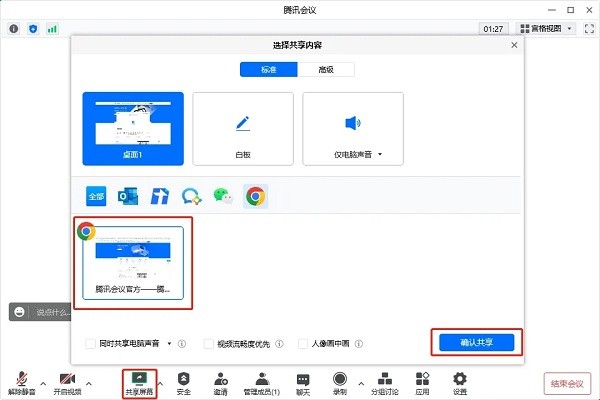
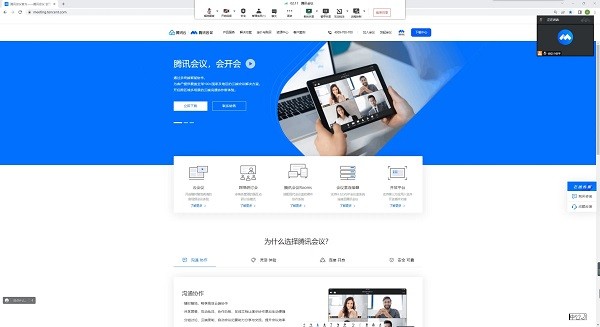
2. 成功开启共享后,主窗口会自动隐藏,底部工具栏收至屏幕顶部(3秒后进入沉浸模式,将鼠标移至顶部即可唤出),用户列表则显示在屏幕右侧,默认仅展示您自己的画面。
android
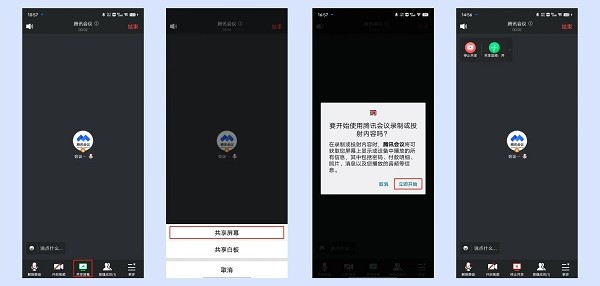
1. 会议中点击底部工具栏“共享屏幕” > “共享屏幕” > “立即开启”,即可进入屏幕共享状态。
2. 共享过程中,当前屏幕内容(可选是否同步音频)将实时传输给所有参会者。
ios
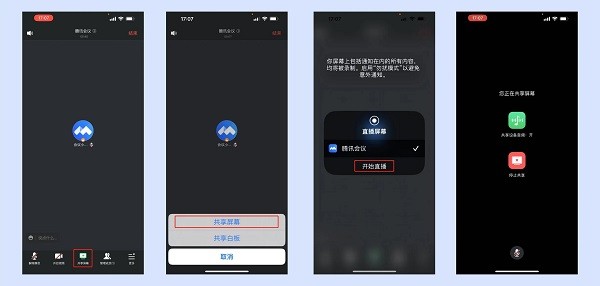
1. 会议中点击底部工具栏“共享屏幕” > “共享屏幕” > “开始直播”,即可启动屏幕共享。
2. 共享时,系统会将当前屏幕内容(可选择是否共享音频)同步发送给参会人员。
腾讯会议(Tencent Meeting)如何使用云录制
1、录制前
① 在会议中点击“更多”按钮,即可看到“云录制”选项。
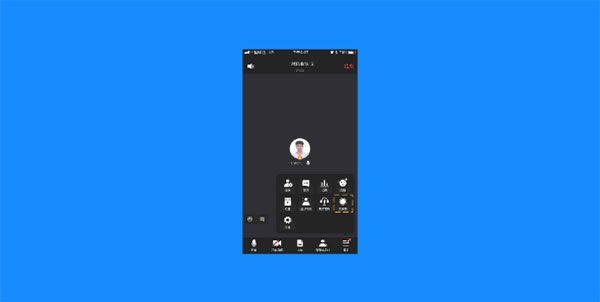
② 点击“云录制”后,系统会检测您的云存储空间。若剩余空间低于1GB,将弹出提示:“当前云录制存储空间剩余xxx MB”。
③ 若云存储空间已用尽,则无法启动录制。
④ 温馨提示
1)仅团队版或企业版用户,且身份为主持人或联席主持人时,才可看到“云录制”按钮;普通用户或非企业版用户仅能使用“本地录制”功能。
2)若会议中仅有您一人,点击云录制时系统会检测麦克风状态。如处于静音状态,将弹出确认框:“您已静音,无法录制语音”,可选择“解除静音”并开始录制,或“继续无声录制”。
3)若无可用云存储空间,系统将提示:“云存储空间已全部用完,无法启动录制”。
2、录制中
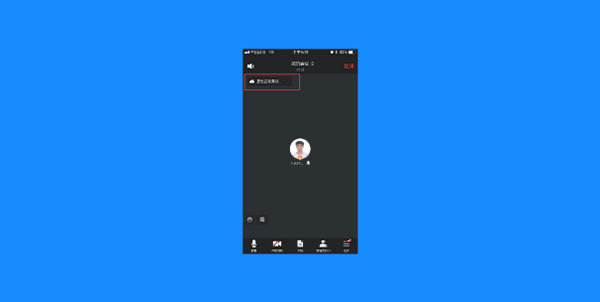
① 开启云录制后,主持人和联席主持人的屏幕左上角会显示“正在启动云录制”提示。
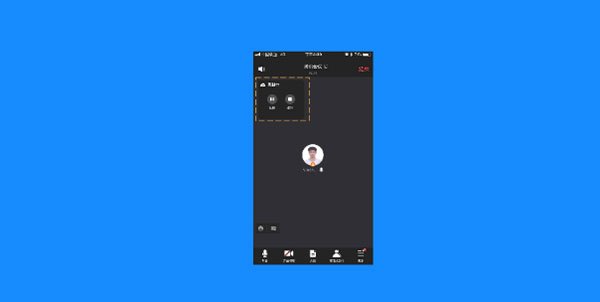
② 点击“录制中”状态栏,可选择“暂停”或“结束”录制。
3、录制结束
① 点击“结束录制”后,系统会弹出确认框:“您确定要停止云端录制?当云录制完成后您将会收到系统提醒”。确认后,提示“录制完成,云端视频生成后,您将收到系统提醒”。
② 若会议中所有主持人及联席主持人均退出会议,云录制将立即终止。
③ 会议结束时,系统会自动停止录制,并向主持人及联席主持人提示:云端视频生成后,会议创建者将收到通知。
更新日志
v3.19.3.429版本
1、修复已知BUG
2、优化用户体验
软件功能
1、高清流畅
支持高清画质,提供视频美颜与背景虚化功能;智能识别并消除环境噪音、键盘敲击声,精准还原清晰人声,让沟通更自然顺畅。
2、稳定可靠
基于腾讯云全球网络架构部署,轻松支撑大规模并发会议;具备强大的音视频抗丢包与视频抗抖动能力,即使在网络波动环境下也能保障会议流畅进行。
3、安全保障
由腾讯云七大安全实验室提供全方位防护,采用业界领先的安全机制,确保会议数据传输与存储全程加密,守护您的隐私与商业机密。
应用信息
- 厂商:腾讯科技(北京)有限公司
- 包名:
- 版本:
- MD5值:b33e2151c7c16e8d025ce13dddd104fa