冰箱app(Ice Box)
- 类型:常用工具
- 版本:
- 平台:下载中心
- 时间:2026-05-31 19:03:00
- 大小:12MB
- 厂商:Ilya Holub
详情
冰箱(Ice Box)app是一款高效实用的手机应用冻结工具,不仅能一键冻结不常用的应用程序,还能有效释放内存、节省电量并提升系统流畅度。通过智能管理后台运行软件,它让您的手机告别卡顿、运行更轻盈。操作界面简洁直观,无需复杂设置,轻松上手,是追求高效手机体验用户的理想选择。立即下载冰箱(Ice Box)app,为您的设备开启“冷静”新体验!
软件教程
冰箱(Ice Box)app教程
更新时间:2025/11/3
1、下载并打开冰箱(Ice Box)app,进入首页后,您可以自由选择不需要的应用进行冻结,彻底阻止其在后台运行或消耗资源。
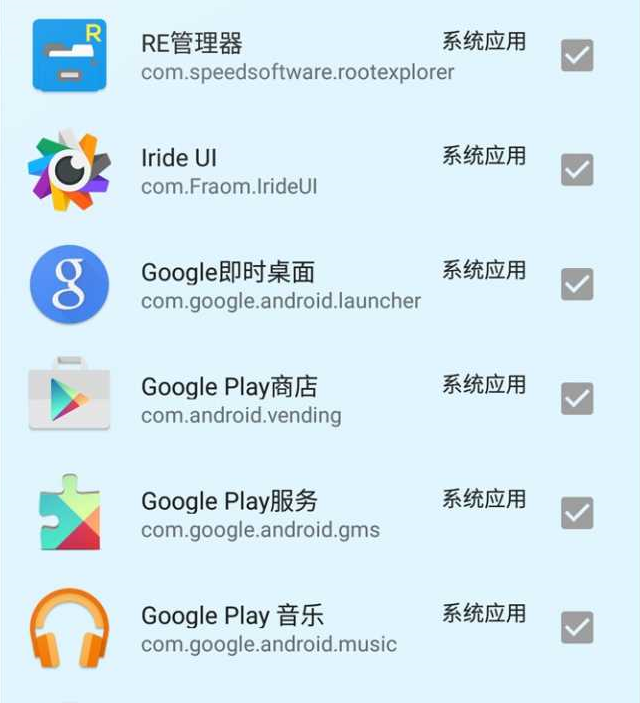
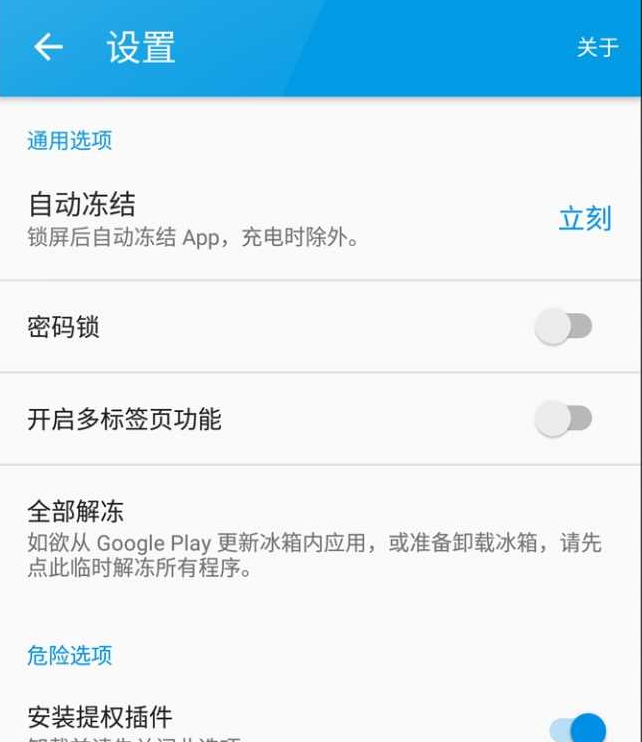
2、您还可以在“设置”中开启自动冻结功能,当应用长时间未使用时自动将其冻结,进一步保障手机流畅运行,避免卡顿。
冰箱(Ice Box)app激活教程
冰箱icebox激活方法:
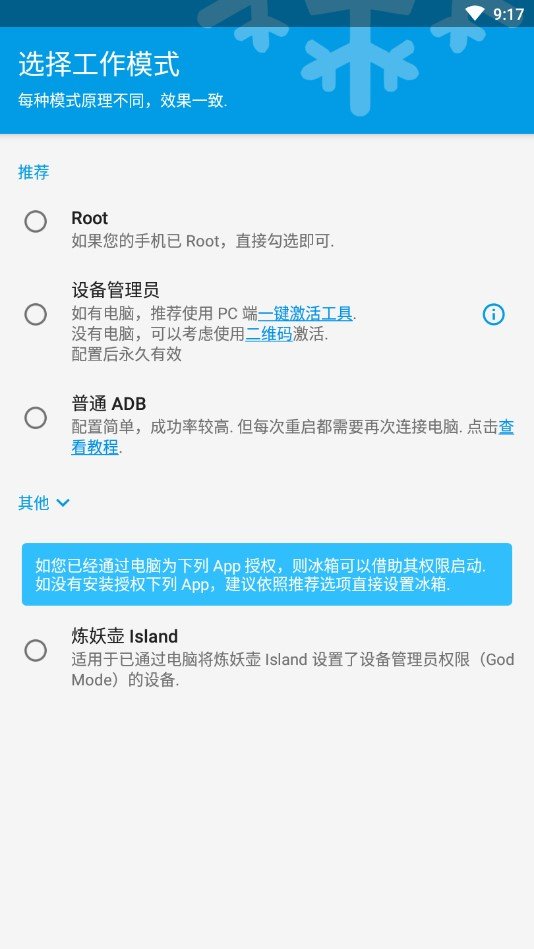
1、普通ADB模式
优点:无需删除账号等繁琐步骤,可直接使用。
缺点:每次重启手机后需重新激活,否则无法执行冻结或解冻操作。
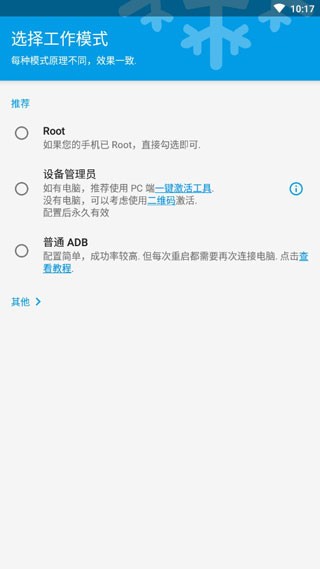
2、设备管理员模式(推荐)
①确保手机已安装冰箱app,移除屏幕锁;索尼手机需取出SIM卡;MIUI用户需开启【USB调试】并关闭【MIUI优化】。
②在系统设置中注销所有账号,包括小米账号、华为账号、Google账号等,激活完成后可重新登录。
③开启手机的【USB调试】功能,并通过数据线连接电脑。若连接失败,可能是驱动未安装或与其他手机助手软件冲突。
④点击app内的“激活”按钮完成激活流程。
冰箱icebox使用方法
请始终保持USB调试处于开启状态,并将【USB连接模式】设为“仅充电”。MIUI用户务必确认已启用【USB调试】。
确定使用设备管理员模式激活冰箱后,请按以下步骤操作:
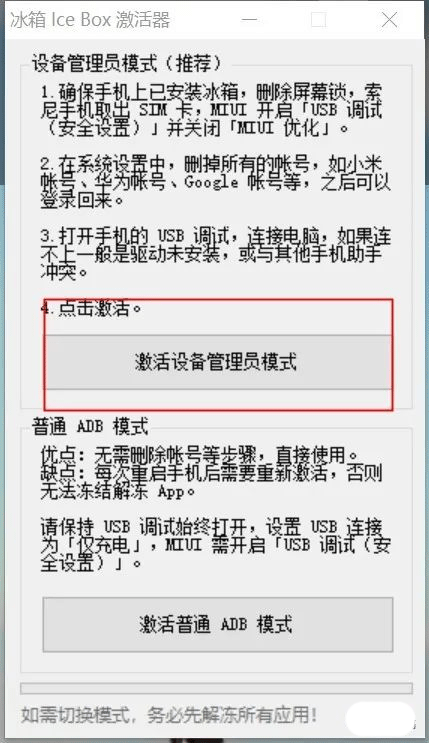
确保手机已安装冰箱app,移除屏幕锁;索尼手机需取出SIM卡;MIUI用户需开启「USB调试(安全设置)」并关闭「MIUI优化」。
在系统设置中注销所有账号(如小米账号、华为账号、Google账号等),激活成功后可重新登录。
将激活器下载并解压至电脑本地,切勿解压到手机或U盘中。
开启手机的USB调试功能,并通过数据线连接电脑。
运行电脑端激活器,点击其中的「激活冰箱」功能。
激活成功后,即可在手机上正常使用冰箱app进行应用冻结操作。
冰箱(Ice Box)app注意事项
1、软件需要root权限才能完整使用全部功能。
2、如果您的设备已经root,可直接安装并使用。
3、如果您已将Island App设置为「上帝模式」,也可无需额外配置直接使用冰箱。
4、若设备未root,则需通过Shizuku或电脑配合完成较复杂的激活流程,请务必仔细阅读完整教程后再操作。
冰箱(Ice Box)app使用教程
更新时间:2025/11/3
ROOT用户可直接通过root权限启动;未root用户建议使用Shizuku app或通过电脑辅助激活。
方法一:使用Shizuku app激活冰箱IceBox
请先在冰箱app内勾选Shizuku选项,然后下载并启动Shizuku app。
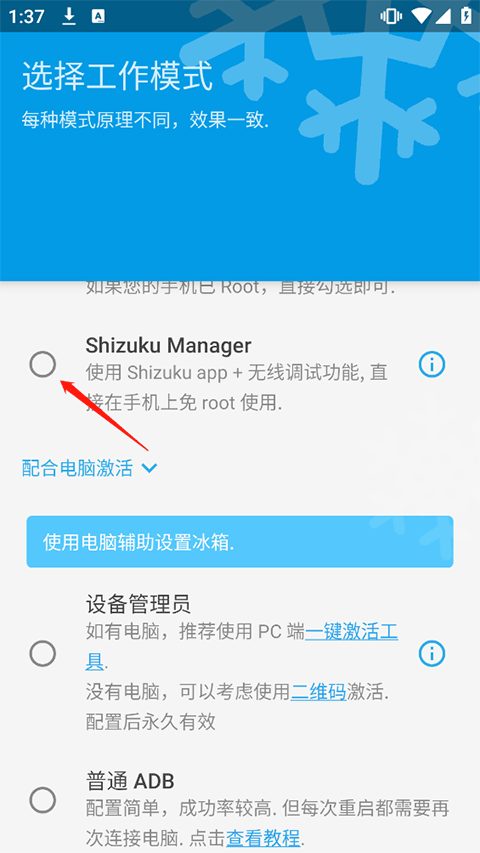
Shizuku支持以下三种启动方式。
如果您正在使用GrapheneOS,可能需要在系统设置 - “安全”中关闭“Secure app spawning”选项。
【通过root启动】
若设备已root,Shizuku可直接启动,无需额外操作。
【通过无线调试启动】
适用于Android 11及以上版本,无需连接电脑。但受系统限制,每次重启手机后需重新执行启动步骤。
#启用无线调试
1、根据您的手机型号,在网络上搜索如何开启“开发者选项”。
2、依次启用“开发者选项”和“USB调试”。
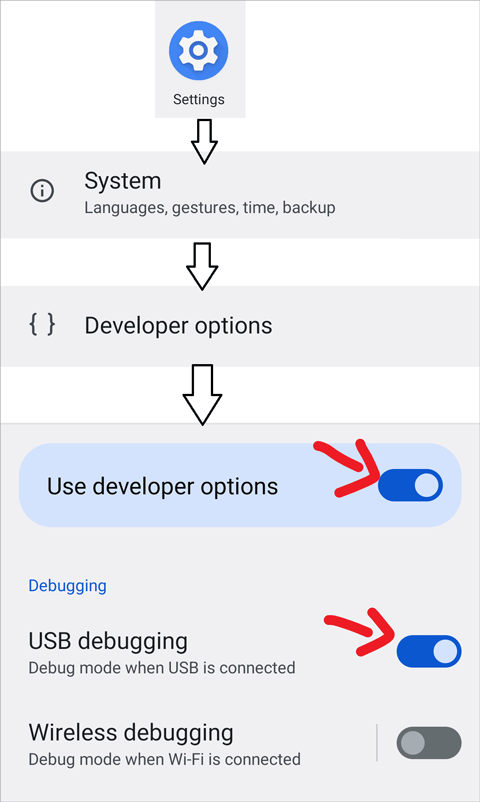
3、进入“无线调试”设置页面。
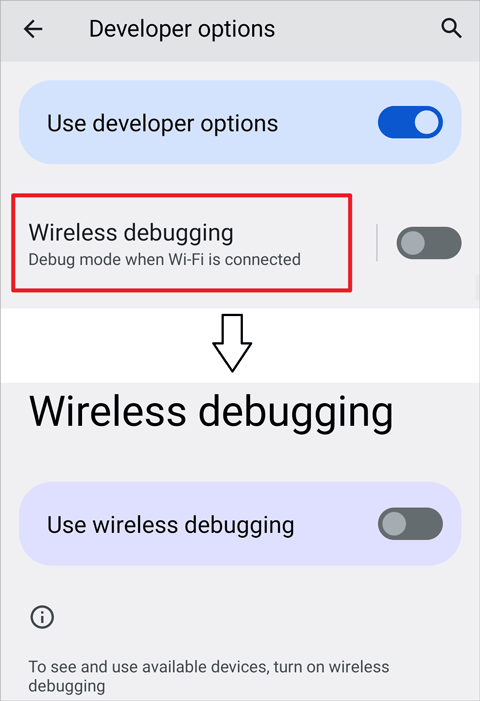
4、开启“无线调试”功能。
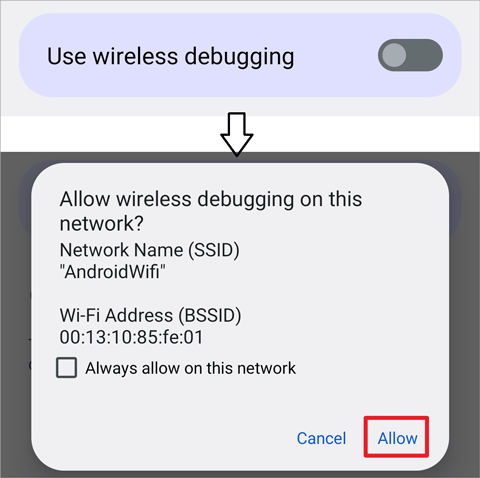
配对(仅需一次)
1、在Shizuku内点击开始配对。
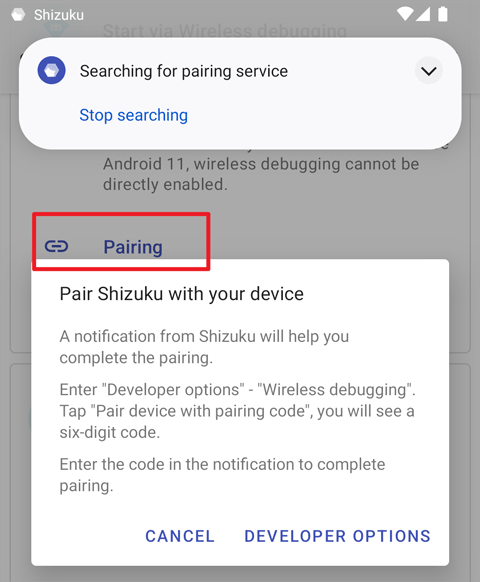
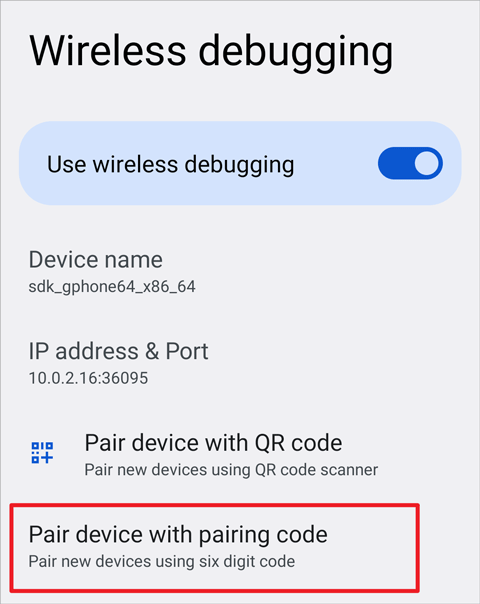
2、确保无线调试已启用。
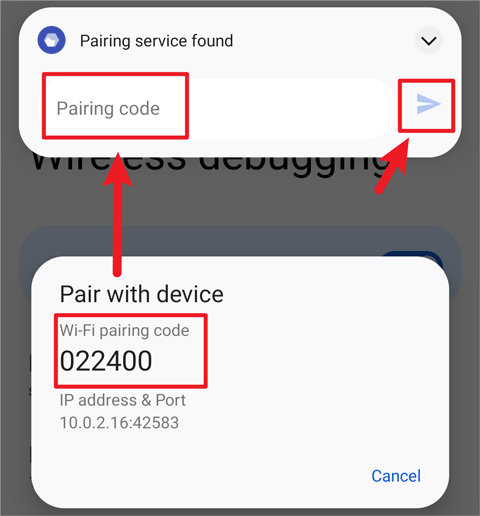
3、在“无线调试”中点击“使用配对码配对设备”。
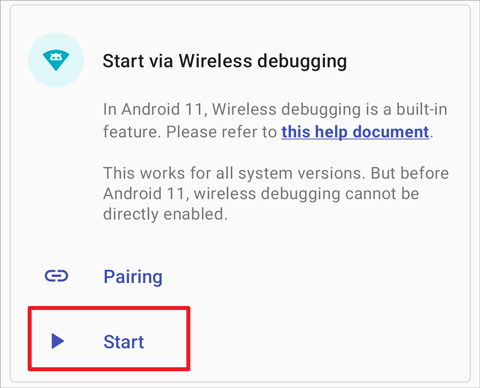
4、在Shizuku的通知栏中输入显示的配对码完成配对。
#启动Shizuku
方式二:配合电脑激活
1、首先在系统设置的账户管理中移除所有已添加的账号(包括云服务账号等),同时删除锁屏密码、指纹等安全验证方式。
2、开启手机的USB调试模式(具体操作可参考下图,OEM解锁无需开启)。
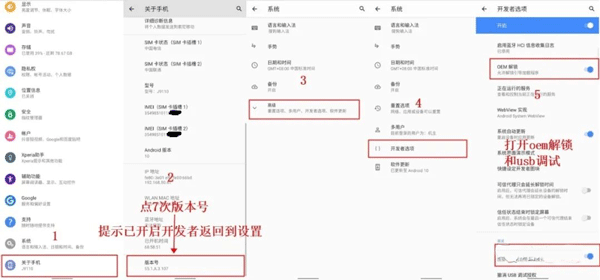
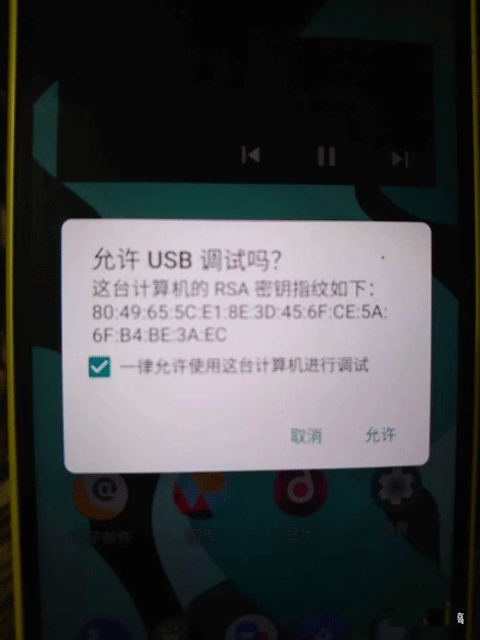
3、将手机连接至电脑,在弹出的调试授权提示中点击“允许”。
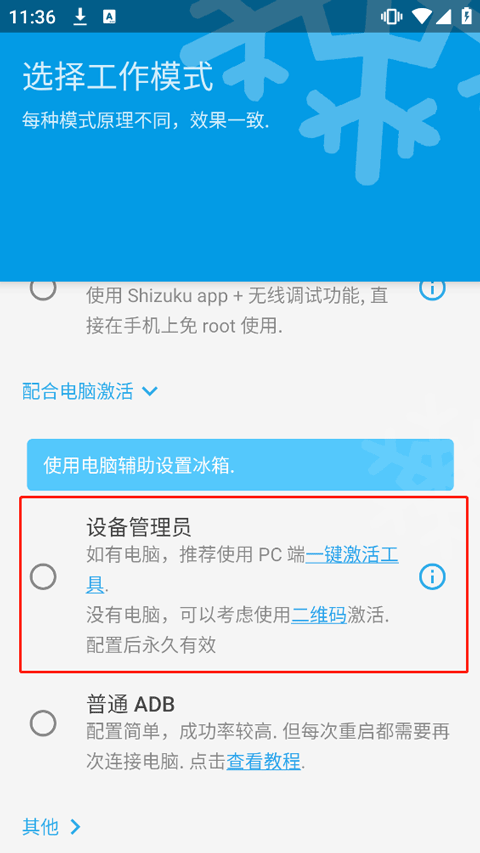
4、打开冰箱app,选择“设备管理员模式”,并点击“下载一键激活工具”。
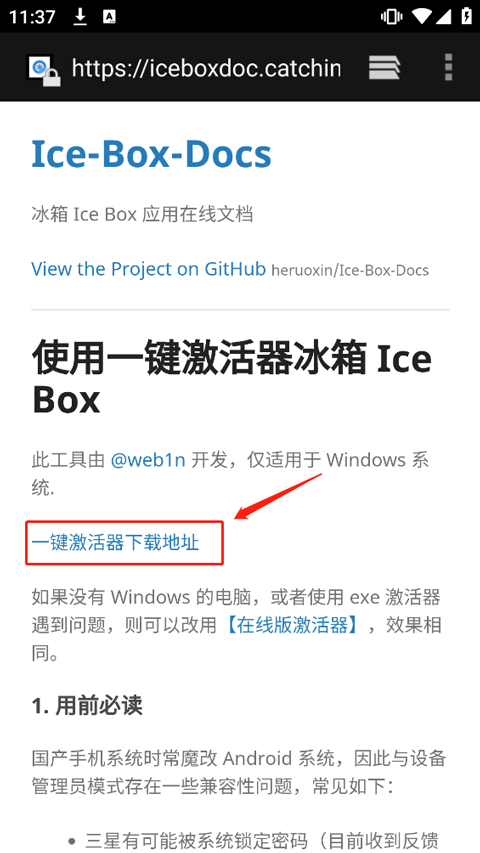
5、点击后将跳转至浏览器,复制该链接到电脑浏览器中打开,点击“一键激活器下载地址”,将激活器下载至电脑。
6、下载完成后,将激活器压缩包解压到电脑本地文件夹。
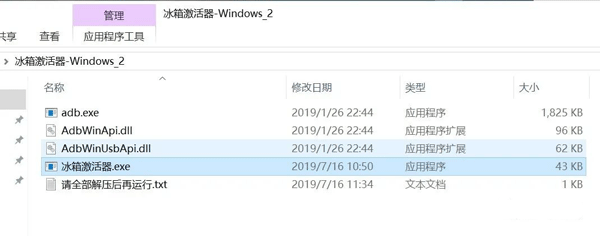
7、双击运行“冰箱激活器.exe”,等待提示“激活成功”即可。
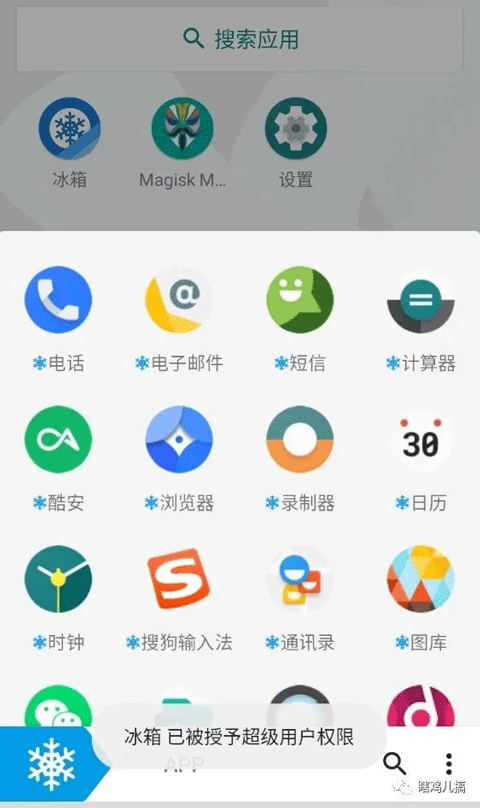
8、激活成功后,即可在冰箱app中自由冻结或解冻应用,享受流畅的手机体验。
冰箱(Ice Box)app注意事项
1、软件需要root权限才能完整使用全部功能。
2、如果您的设备已经root,可直接安装并使用。
3、如果您已将Island App设置为「上帝模式」,也可无需额外配置直接使用冰箱。
4、若设备未root,则需通过Shizuku或电脑配合完成较复杂的激活流程,请务必仔细阅读完整教程后再操作。
软件功能
支持桌面快捷方式:
冻结全部应用。
冻结全部应用并立即锁屏。
直接解冻并运行指定App。
也支持Tasker插件:
可冻结或解冻一个或多个选定的应用。
长按列表中的App图标可以:
运行该App。
冻结或解冻该App。
为其创建桌面快捷方式。
跳转至系统设置中查看应用详情。
在Google Play中打开该应用页面。
卸载该App。
更新日志
冰箱(Ice Box)Ice Box app v3.21.0 M更新说明
修复Shizuku模式下的部分功能问题。
更新部分SDK。
其他问题修复。
v3.16.5 M更新说明(2019-07-10)
- 关联应用新增支持:划卡冻结(仅限Root设备)。
- 修复若干Bug并提升整体性能。
更新日志
v3.25.3版本
修复部分用户遇到的无法解冻的问题。
v3.25.2 C版本
修复Bug并适配部分应用商店的审核要求。
v3.25.1版本
修复与指纹解锁相关的Bug。
v3.25.0版本
新增支持微信支付。
更新Shizuku,兼容Sui框架。
修复部分界面布局错位问题。
根据Google Play政策要求,移除了提权插件。
新增Shizuku无线激活的操作引导说明。
图标支持monochrome格式。
从Android S开始启用动态取色界面,并增加模糊背景视觉效果。
日间/夜间模式支持自动跟随系统设置。
v3.23.0版本
修复部分Bug并优化细节体验。
v3.21.0版本
- 修复Shizuku模式下的部分功能问题。
- 更新部分SDK。
- 其他问题修复。
应用信息
- 厂商:Ilya Holub
- 包名:com.catchingnow.icebox
- 版本:
- MD5值:f4a9babbeb5460e211a4a9052676d078