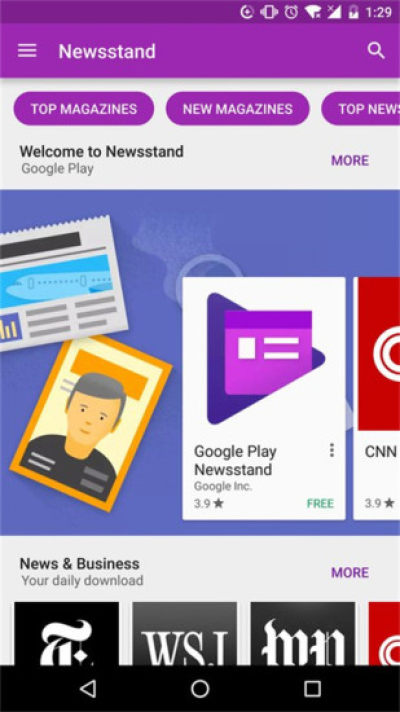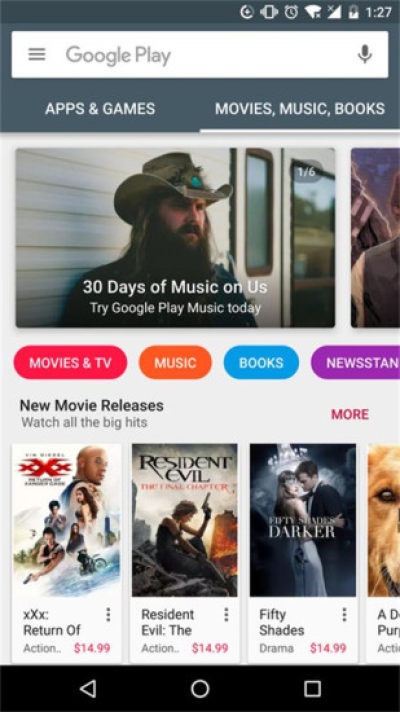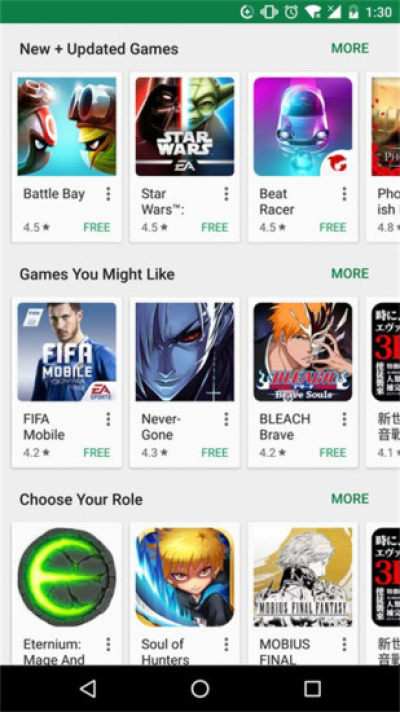
Play 商店(Google Play Store)
- 类型:常用工具
- 版本:26.2.21-21 [0] [PR] 383956381
- 平台:下载中心
- 时间:2026-06-03 09:05:41
- 大小:88MB
- 厂商:Sony Corporation
详情
Play 商店(Google Play Store)是安卓用户获取应用的首选平台,汇聚海量优质软件与游戏,全部免费下载。通过智能分类与精准搜索,轻松找到所需内容。最新版 Play 商店持续更新热门、实用、趣味十足的应用,每日推荐让你爱不释手。操作界面简洁直观,新手也能快速上手,立即下载体验全球领先的安卓应用生态!
软件教程
更新 Google Play 服务的正确版本方法
更新时间:2024/6/5
通常情况下,只需保持 Play 商店为最新版本即可,无需单独更新 Google Play 服务,除非遇到特定兼容性问题。
许多第三方谷歌安装工具内置的 Google Play 服务版本较旧,可能无法支持新版 Play 商店,此时需手动更新服务组件。
Google Play 服务版本繁多,如何选择适配你设备的正确版本?请按以下步骤操作:
1、在设备中进入“设置”>“应用管理”> 找到“Google Play 服务”,点击进入应用信息页面,查看已安装版本号括号内的前三位数字。例如:9.4.52(070-127739857),其中“070”即为目标识别码。
2、记录该三位数后,卸载当前旧版服务,再前往可靠来源下载对应型号的最新版 Google Play 服务安装包。
推荐使用 APKMirror 网站,其应用更新速度往往快于 Play 商店内推送。
Play 服务所有版本:https://apkmirror.com/apk/google-inc/google-play-services
版本命名中的「X」代表所支持的 Android 系统版本:
Android 2.3~4.4.4 对应 X=0
Android 5.0/5.1 对应 X=2
Android 5.0/5.1.1/6.0 对应 X=4
Android Wear 设备对应 X=5
部分 Android 5.0 设备对应 X=7
Android TV 设备对应 X=8
Android 8.0 及以上对应 X=9
Android 10 及以上对应 X=10
「Y」表示设备 CPU 架构类型:
armeabi 架构对应 Y=1
armeabi-v7a 架构对应 Y=3
arm64-v8a 架构对应 Y=4
mips 架构对应 Y=5
x86 架构对应 Y=7
x86_64 架构对应 Y=8
「Z」则反映设备屏幕 DPI 设置:
Z=0 表示通用型(nodpi)
160 dpi 对应 Z=2
240 dpi 对应 Z=4
320 dpi 对应 Z=6
480 dpi 对应 Z=8
举例说明:
014 表示 Android 2.3~4.4.4 + armeabi CPU + 240 DPI
438 表示 Android 6.0+ + armeabi-v7a CPU + 480 DPI
876 表示 Android TV + x86 CPU + 320 DPI
940 表示 Android 8.0+ + arm64 CPU + nodpi
谷歌 GMS 套件包含以下核心组件:
Google 服务框架
Google 账户管理程序
Google 日历同步服务
Google 通讯录同步服务管理
Google Play 服务
Google Play 商店
Play 商店(Google Play Store)安装说明
首次安装完成后,请重启设备以确保各项服务正常运行。
建议同时下载并安装最新版“Google Play 服务”,以获得完整功能支持。
Google Play 服务链接:https://pan.baidu.com/s/1KGul53Taa8KNQYiV3JEhkw
提取码:lo6j
一加 7 Pro 机型默认已启用 GMS(谷歌移动服务),其他一加手机默认处于停用状态,安装 Play 商店后系统通常会自动激活相关服务。
该应用需配合稳定网络环境方可正常使用,具体使用方式请自行查阅相关资料。
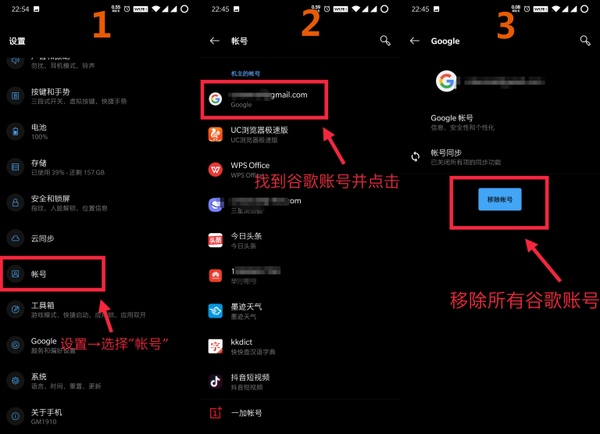
若出现“通信出现问题”或“检索信息出错”等提示,建议参考下方截图教程操作,并更换更稳定的网络工具后重试。
常见问题
谷歌商店怎么打开?
更新时间:2024/6/5
无法打开谷歌商店的主要原因通常是网络连接受限,建议切换至可用的网络节点后再尝试访问。
play商店白屏?
更新时间:2024/6/5
白屏现象通常表明谷歌三件套(Google 服务框架、Google Play 服务、Play 商店)未正确安装或版本不匹配,建议重新完整安装上述组件。
google商店一直核对怎么办?
更新时间:2024/6/5
此问题多因网络验证失败所致,建议更换更稳定的网络工具,确保能顺利连接谷歌服务器完成账户核验。
谷歌 GMS 套件包含以下组件:
Google 服务框架
Google 通讯录同步服务管理
Google Play 服务
Google Play 商店
Google 账户管理程序
Google 日历同步服务
未在您所在地区提供此应用怎么办?
更新时间:2024/6/5
若希望切换 Play 商店地区以下载或购买特定区域的应用或游戏,可按以下步骤操作:
打开手机“设置”,进入“应用程序”
找到并点击“Google Play Store 谷歌应用商店”
点击“存储”
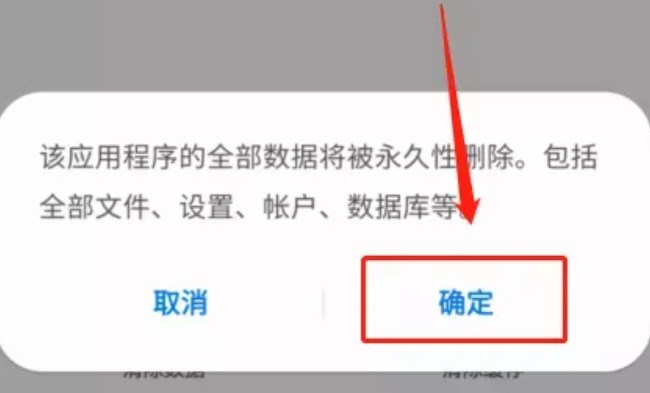
选择“清除数据”
确认操作
数据清除成功后,将网络工具切换至目标国家或地区。
随后打开 Play 商店,即可发现地区已变更。可通过以下路径查看当前账户所属地区:
点击“帐号”
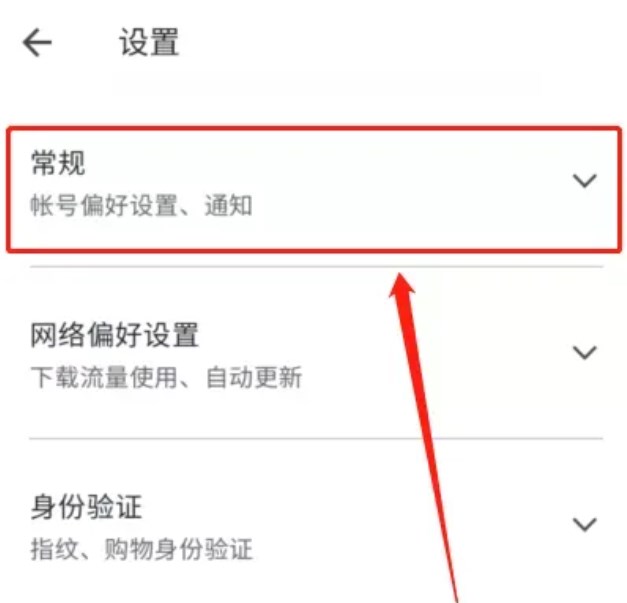
进入“设置”
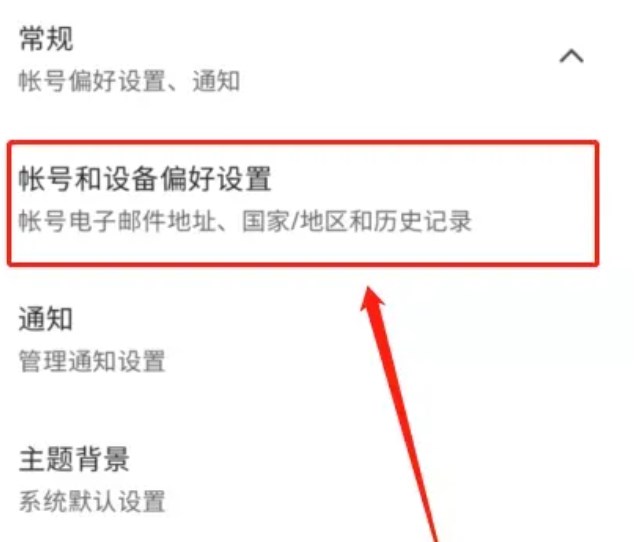
点击“常规”
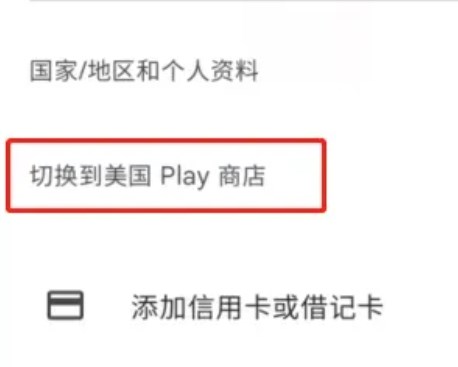
进入“帐号和设备偏好设置”
此时可确认已成功切换至美国 Play 商店
总结:
掌握此方法后,即可自由切换 Play 商店地区,畅享全球应用资源。
怎么卸载?
更新时间:2024/6/5
方法一:通过桌面图标卸载
在桌面上长按 Play 商店图标,直至弹出操作菜单。
将图标拖拽至“卸载”或“删除”区域。
确认卸载操作,等待完成即可。
方法二:通过应用管理器卸载
进入手机“设置”,找到“应用管理器”或“应用程序”选项。
在列表中定位“Play 商店”,点击进入详情页。
点击“卸载”按钮并确认,等待卸载完成。
注意事项
卸载 Play 商店后,将无法通过该平台下载或更新任何应用。
建议在卸载前备份重要应用数据,以防信息丢失。
一直等待怎么办?
更新时间:2024/6/5
当 Play 商店长时间显示“等待下载”时,可尝试以下解决方案:
检查网络连接:
确保设备连接稳定网络,可尝试重启路由器或切换 Wi-Fi 热点。
清除 Google Play 缓存:
进入“设置”>“应用管理”>“Google Play 商店”>“存储”>“清除缓存”。
清除应用数据和缓存:
在相同路径下选择“清除数据和缓存”,重置应用状态。
卸载并重新安装 Google Play 商店:
进入“设置”>“应用管理”>“所有应用”>“Google Play 商店”>“卸载”,随后重新安装最新版本。
更换 DNS 服务器:
在 Wi-Fi 设置中,点击当前网络右侧的“i”图标,关闭“使用 DNS”或手动配置公共 DNS(如 8.8.8.8)。若问题仍未解决,建议联系设备厂商或谷歌客服寻求进一步帮助。
为什么卸载不了?
更新时间:2024/6/5
首先,Play 商店通常作为系统级应用预装在安卓设备中,用户无法彻底卸载,仅能选择“停用”。
其次,若后台存在正在进行的下载或更新任务,系统会阻止卸载操作以避免任务中断。请先取消所有待处理任务后再尝试。
最后,若因应用故障导致无法卸载,可尝试清除缓存数据或通过“卸载更新”恢复至出厂版本,通常能解决异常问题。
为什么一直闪退?
更新时间:2024/6/5
内存不足
设备运行内存紧张时,Play 商店可能因资源不足而崩溃闪退。
旧版本或损坏的应用
未及时更新或安装过程中出错的 Play 商店版本容易引发闪退。
软件冲突
某些第三方应用可能与 Play 商店存在兼容性冲突,导致异常退出。
缓存问题
长期积累的缓存数据若损坏或过期,也可能触发闪退现象。
无法登录怎么办?
更新时间:2024/6/5
1、不正确的用户名或密码:
可通过 Google 账号找回页面重置密码。
2、服务器的问题:
谷歌服务器偶有波动,建议稍后再试。
3、连接的问题:
尝试切换至其他 Wi-Fi 或启用移动数据。
4、连接海外网络不好:
更换网络节点或服务器位置。
5、版本过旧:
升级至最新版 Play 商店。
6、账号的问题:
联系 Google 官方支持获取帮助。
7、缓存过多:
清理 Play 商店缓存与数据。
9、手机设置的问题:
进入手机“应用启动管理”,找到谷歌相关服务,将其设为自动管理,先关闭三项权限开关,等待 10 秒后再重新开启尝试。
打不开怎么办?
更新时间:2024/6/5
版本兼容问题
旧版 Play 商店或服务组件与当前系统不兼容,可能导致闪退或无法启动。
解决方案:
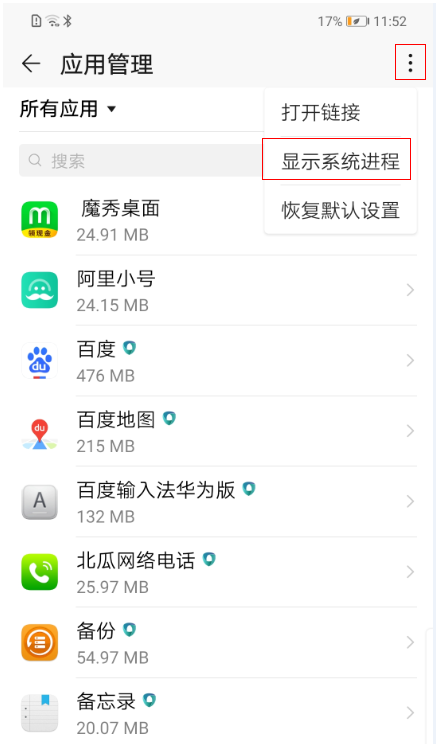
1、进入“设置”,搜索“应用管理”,点击右上角“⋮”>“显示系统进程”。
2、找到“Google Play 服务”,点击进入,若右上角有“⋮”图标,选择“卸载更新”。
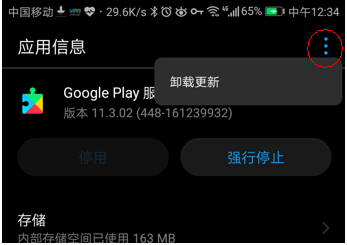
如可操作,先停用再卸载。随后进入“存储”>“管理空间”,选择“清除所有数据”。接着找到“Google 服务框架”,进入后点击“存储”>“删除数据”。最后卸载 Play 商店并从本站重新安装,按提示授予必要权限即可。
系统本身缺少 GMS 核心框架
部分国行或定制 ROM 设备未预装 GMS 框架,导致谷歌应用无法运行,表现为闪退、黑屏等。
检查方法:
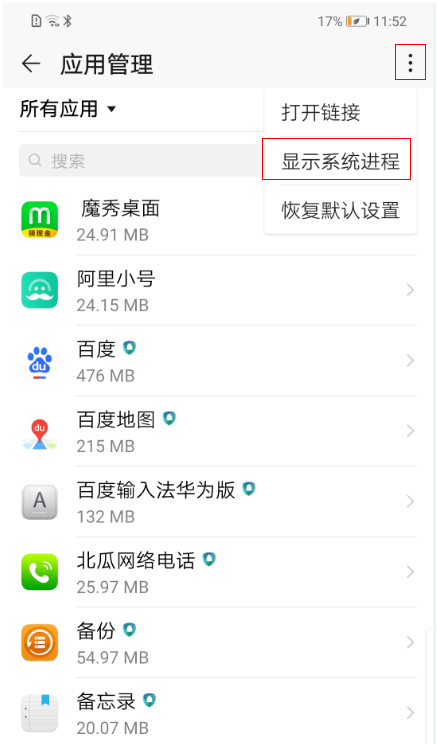
1、进入“设置”>“应用管理”> 点击“⋮”>“显示系统进程”。
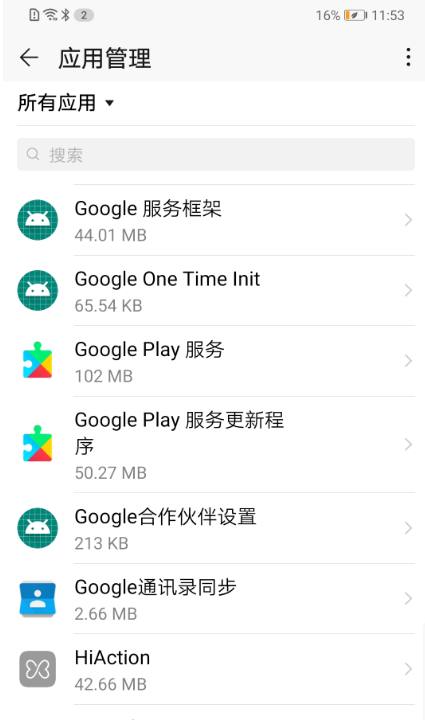
2、在应用列表中查找是否存在“Google Play 服务”和“Google 服务框架”等关键组件。
屡次停止运行怎么办?
更新时间:2024/6/5
1、确认是否已安装最新版 Google Play 商店,若否,请先更新。
2、检查设备剩余存储空间是否充足,必要时清理内存。
3、清除 Play 商店缓存,重启应用。
4、重启设备,刷新系统环境。
5、若以上无效,尝试完全卸载后重新安装最新版本。
google play store闪退怎么解决?
更新时间:2024/6/5
第一步:确保已安装“Google 服务框架”(GoogleServicesFramework)。该框架是谷歌应用运行的基础支撑,多数国行或修改版系统已移除,需手动补充安装。安装后无界面显示属正常现象。
第二步:从本站下载最新版 Google Play 商店 APK,使用文件管理器将 data/app 目录下的 com.android.vending-1.apk 文件复制或移动至 /system/app/ 目录,并重命名为“Vending.apk”。
第三步:修改该文件权限,勾选“读取”“写入”“执行”三项,重启设备后问题通常可解决。
更新GooglePlay服务的正确版本方法
更新时间:2024/6/5
通常不需要更新GooglePlay服务版本,只需更新Play商店版本,除非碰到下面问题。
大部分的谷歌安装器,集成的GooglePlay服务版本都不够新,不支持新版Play商店
因此就需要手动更新了,GooglePlay服务的版本具体支持型号非常多,如何选择呢?
1、找出适用于您设备型号的正确版本的谷歌服务,在全部应用中找到已安装的GooglePlay服务->查看应用信息->已安装的GooglePlay服务版本,查看在括号中的前3位序列。例如:9.4.52(070-127739857)
2、记住这三位数之后,卸载掉老版本,接下来去下载正确型号的最新版GooglePlay服务应用安装包。
怎么打开
更新时间:2024/6/5
1、安卓手机先下载安装好谷歌商店
2、打开谷歌商店,软件会自动下载谷歌服务框架、Google Play服务、Google Play商店三件套。
3、谷歌三件套安装完后,Google play store 商店,也自动安装好了,网络加速器同时也有了
4、打开Google play,你可以在里面下载到很多国内外热门的应用和游戏
更新日志
v27.6.18-21 更新内容
优化下载速度
优化部分细节
v24.4.23-21 更新内容
修正了一些出现问题的错误
v11.6.18 更新内容
1、修复已知问题
软件功能
1、轻松找到各种新奇的应用程序、游戏和小工具,不费时也不费力。
2、超多应用程序和游戏搜寻下载,享受自己的 android 体验。
3、阅读和发表应用程序评论,检视和管理已下载或已安装的应用程序。
4、全新用户接口,加入支持电影,书籍和多帐户选取。
应用信息
- 厂商:Sony Corporation
- 包名:com.android.vending
- 版本:26.2.21-21 [0] [PR] 383956381
- MD5值:194b6a86ab9e040e5b232256d5a3efe8