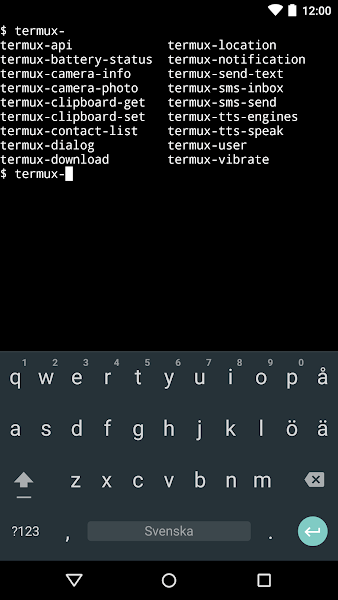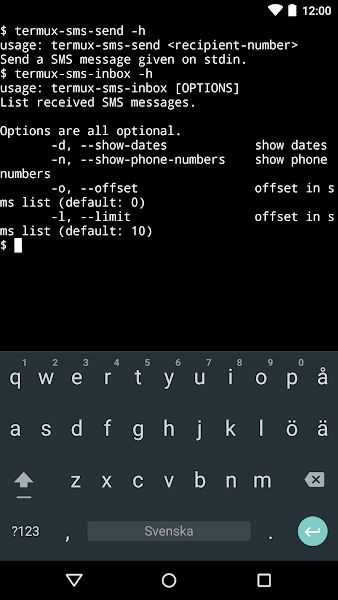
termux api
- 类型:常用工具
- 版本:
- 平台:下载中心
- 时间:2026-06-03 09:45:19
- 大小:8MB
- 厂商:505 Games
详情
Termux API 是一款专为 Termux 用户打造的强大扩展工具,它让你在手机终端中轻松调用系统级功能。通过安装该应用,你可以在不 root 的情况下访问短信、联系人、GPS、摄像头、传感器等设备接口,快速搭建自动化脚本或开发环境,实现对智能设备的深度控制。如果你热爱命令行操作、热衷于移动开发或想把安卓手机变成便携式 Linux 工作站,Termux API 将是你不可或缺的得力助手!
软件教程
安装说明:
除了安装 Termux API 应用本身,你还需要在 Termux 终端内安装对应的命令行支持包。
$ apt install termux-api
关于所有可用的 API 命令及其详细用法,请参考官方文档。
https://wiki.termux.com/wiki/Termux:API
注意:Termux API 是一个辅助插件,必须配合主程序 Termux 才能正常工作。
获取权限
该应用需要多项系统权限以提供完整功能,包括:读取和发送短信、从非系统拨号器输入电话号码、访问联系人通讯录信息、调用摄像头进行拍照、通过麦克风录制音频、通过 WiFi 或移动基站获取粗略位置(定位误差约 30 至 1500 米)、通过 GPS 芯片获取高精度定位(误差小于 10 米)、设置桌面壁纸、控制设备振动、读取电话状态、获取网络连接状态、查询当前 WiFi 接入状态及热点信息、修改 WiFi 设置、读写系统设置项、允许开机自启,以及支持 NFC 近场通信操作。
termux api使用教程
首先将 Termux:API 安装到手机,并授予所需权限。接着在 Termux 中执行以下命令安装命令行支持包:
pkg install termux-api
随后,从 GitHub 获取 termux-api-command.py 脚本并保存至 Termux 目录,在该目录下运行此脚本,即可看到如下界面:
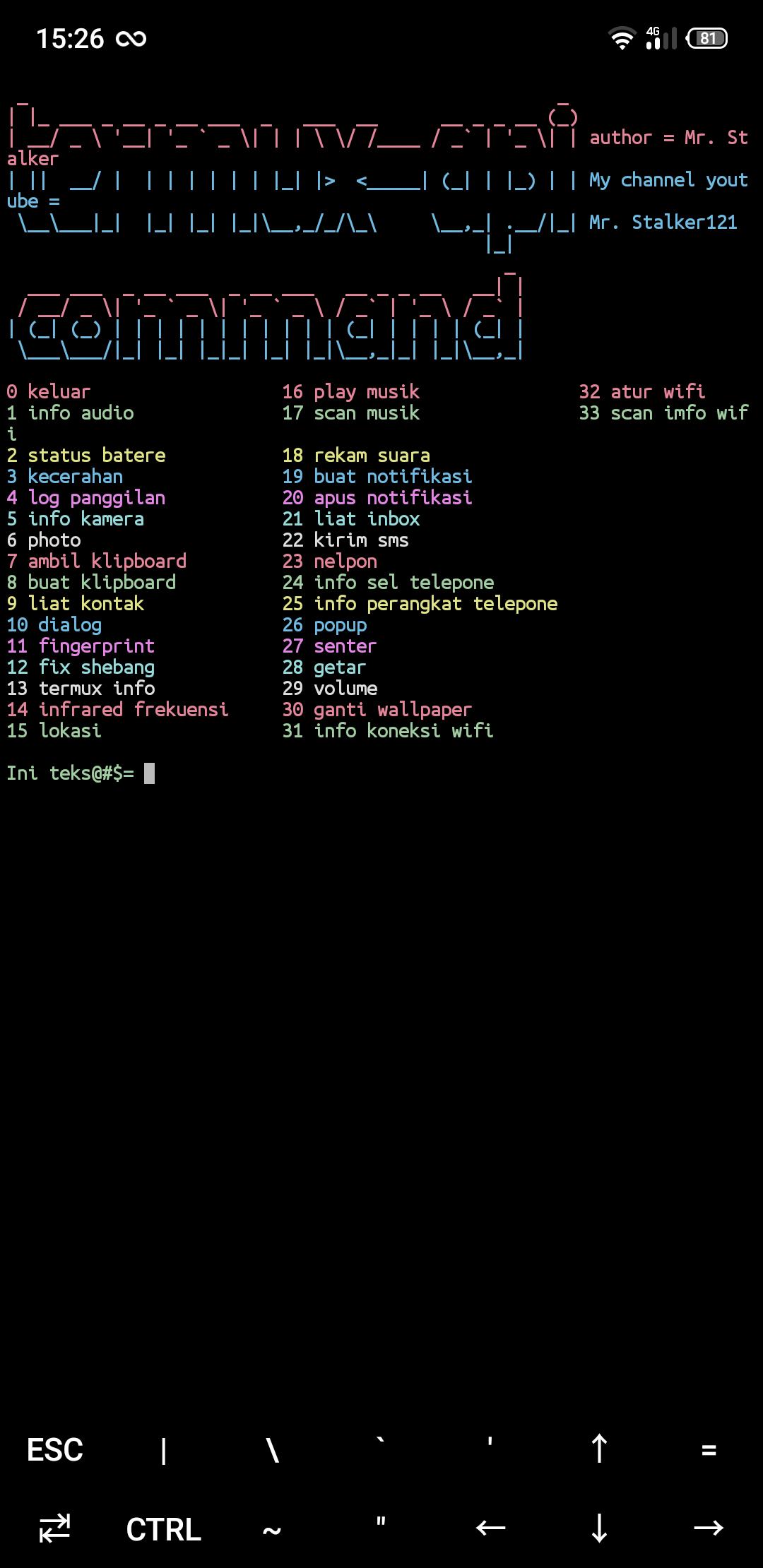
使用Termux在手机上运行Python教程
Termux 初始化
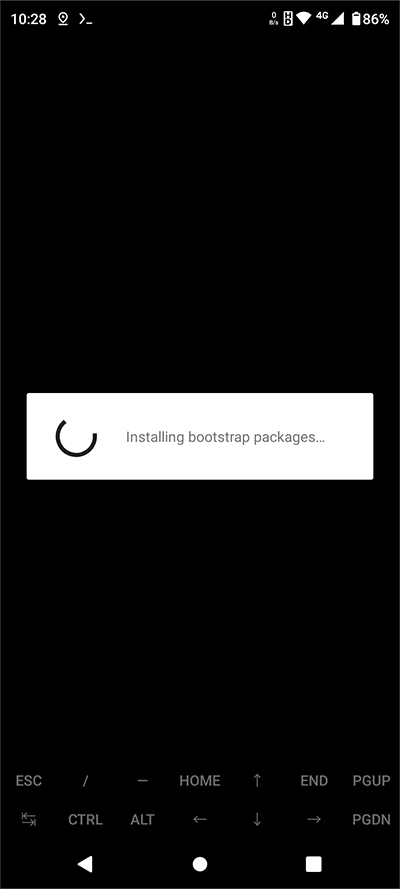
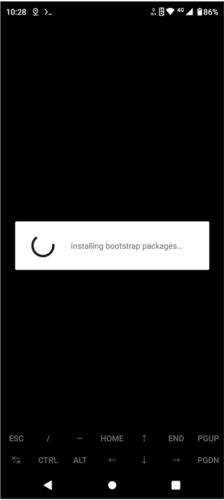
首次启动 Termux 时,系统会自动安装引导程序包(Installing bootstrap packages),请耐心等待完成,如下图所示。
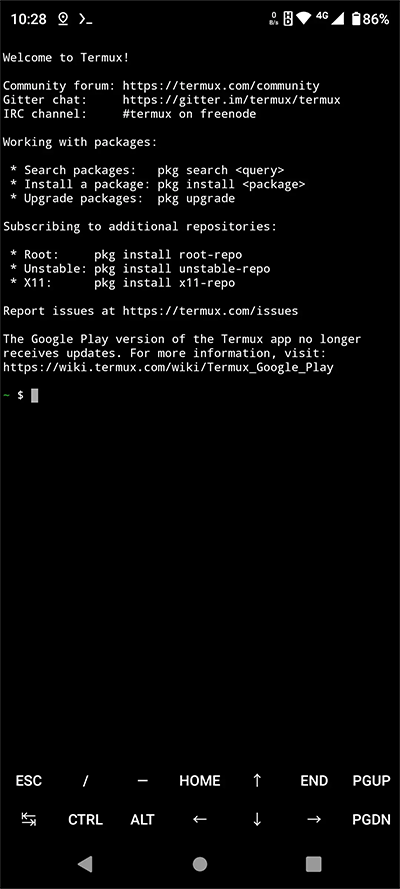
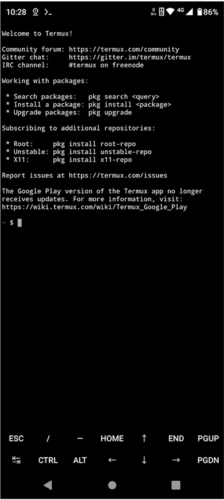
安装完成后,你会看到 Termux 的欢迎界面,如下图。
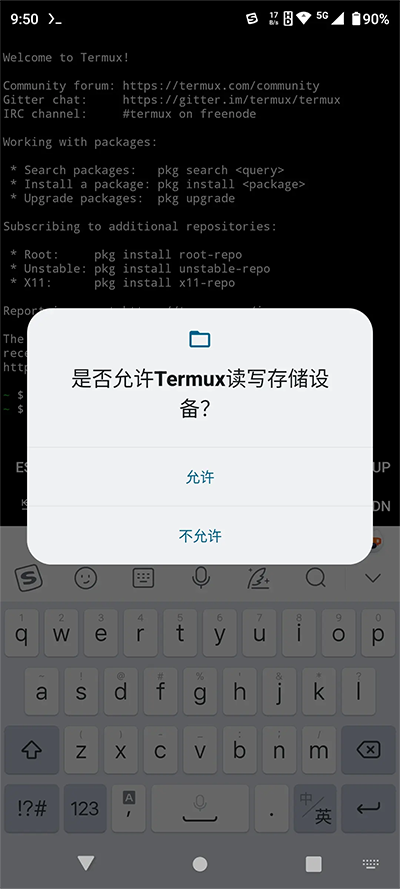
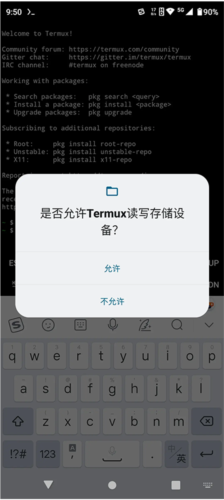
在 Termux 中输入命令 termux-setup-storage 并回车,以申请访问手机存储的权限(长按屏幕后选择 Paste 粘贴命令),点击“允许”即可,如下图所示。
Termux 换镜像
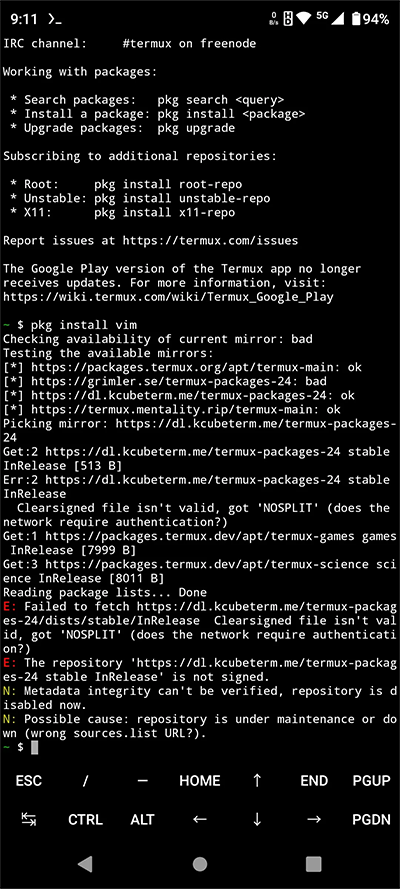
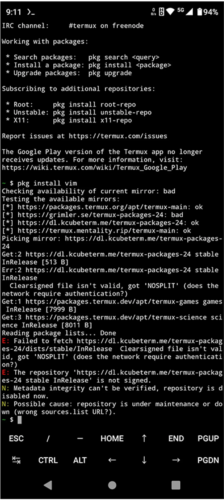
为提升软件包下载速度并避免安装失败,建议在安装任何工具前先更换软件源。下图展示了未换源时尝试安装 vim 失败的情况。
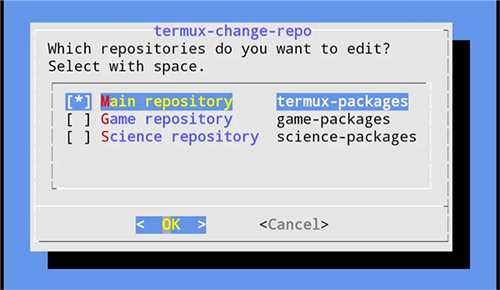
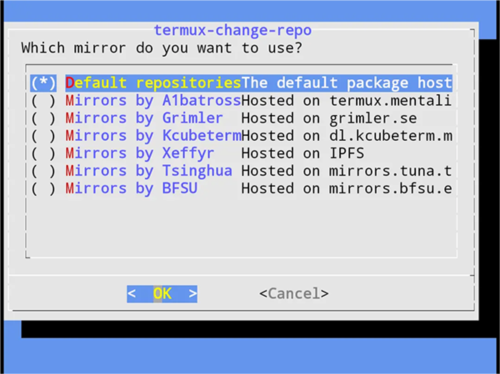
以下以更换为清华大学开源软件镜像站为例。在 Termux 中执行命令 termux-change-repo,进入图形化配置界面,如下图。
注:此操作仅适用于较新版本的 Termux(如 0.114 版),不适用于旧版(如 0.73 版)。同时请注意,该镜像仅支持 Android 7.0(API 24)及以上系统,旧系统使用可能导致异常。
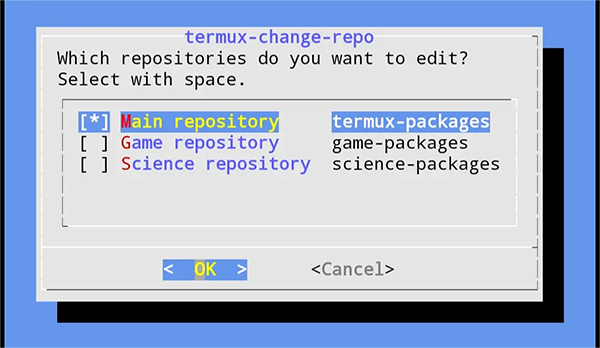
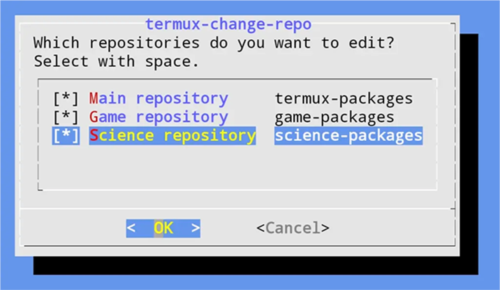
使用方向键上下移动,按空格键选择需要更换的仓库,建议全选,如下图所示。
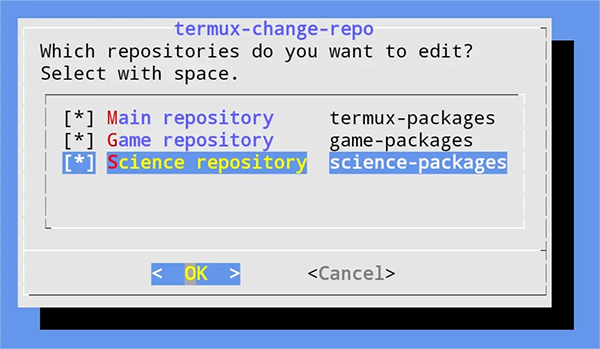
按回车进入下一界面,如下图。
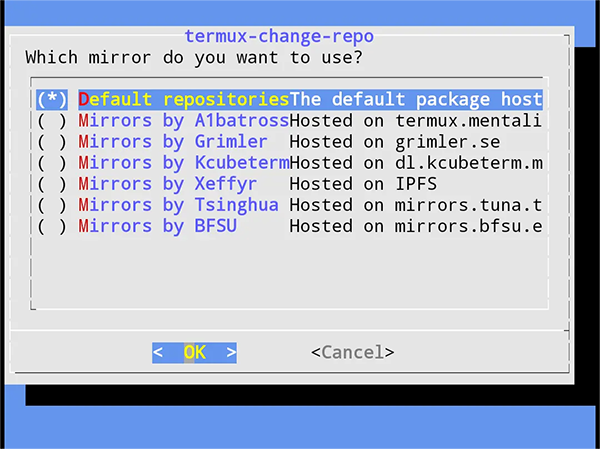
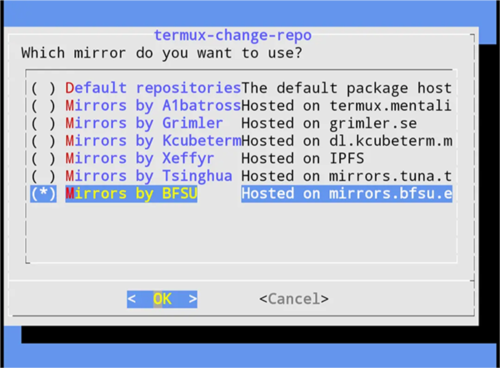
选择最后一项 “Mirrors by BFSU”,如下图。
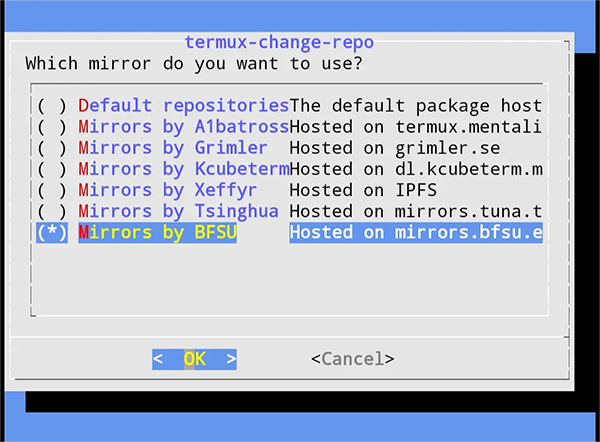
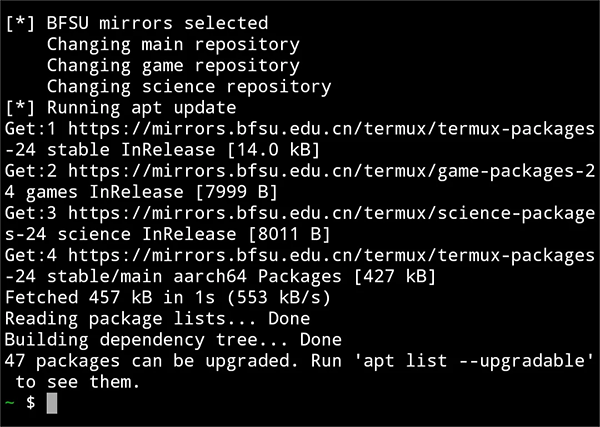
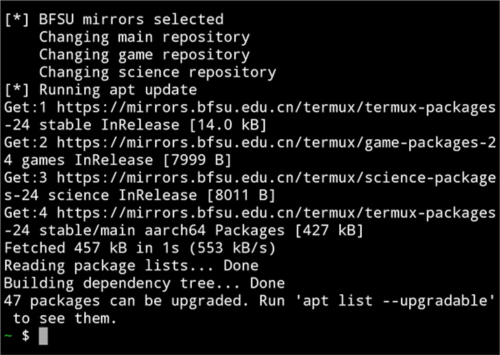
确认无误后按回车,系统将自动完成镜像更换,并显示成功提示,如下图。
Termux安装 Python
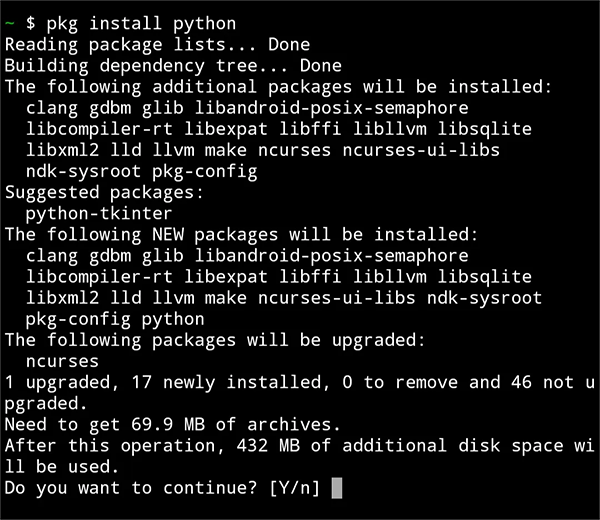
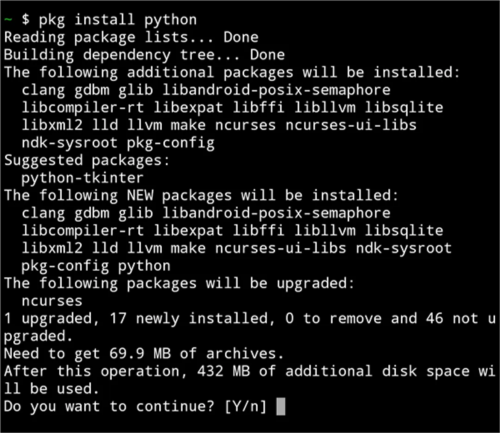
在 Termux 中输入 pkg install python 并回车开始安装 Python,界面如下图所示。
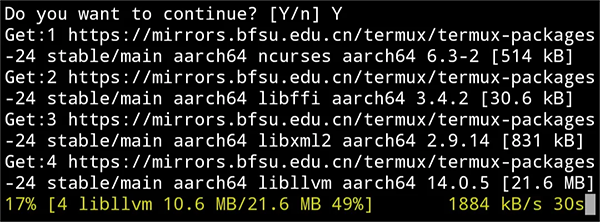
输入 Y 并回车确认安装,如下图。
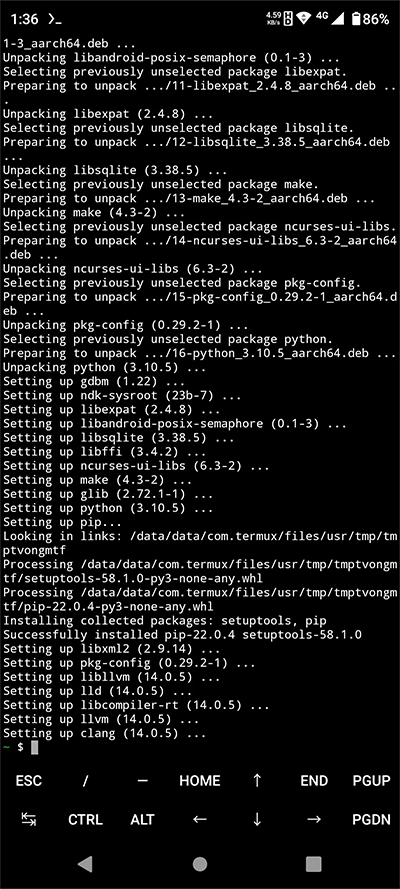
等待安装完成,当出现如下界面时,表示 Python 已成功安装。
恭喜!你的 Python 环境已就绪,现在可以立即运行你的第一个程序了!
Termux安卓版入门教程
更新时间:2024/6/25
一、Termux 是什么?
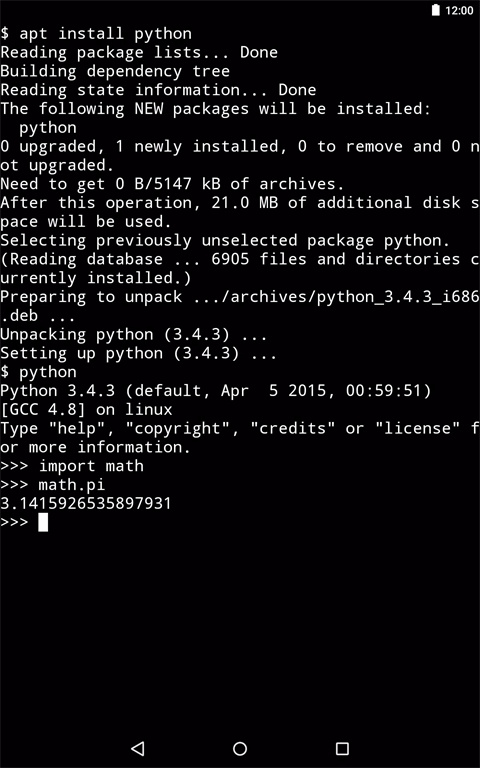
Termux 是一款运行在安卓设备上的 Linux 模拟器,无需 root 权限即可提供完整的命令行环境。它让你在手机上直接使用 Linux 工具链,进行编程、服务器部署、系统管理等操作。
作为一款普通应用,Termux 可从应用商店直接下载安装,开箱即用,无需复杂配置。
二、环境准备
启动 Termux 后,你会看到一个全屏终端界面。虽然可通过手机键盘输入命令,但推荐搭配蓝牙键盘以获得更佳体验。
第一步:更新系统,确保使用最新软件包。
# 连接远程仓库,获取软件包信息
$ apt update
# 更新本地已安装的软件包
$ apt upgrade
第二步:测试系统是否正常运行。
# 安装测试工具 sl
$ apt install sl
# 运行
$ sl
若一切正常,屏幕上将出现一列火车驶过的动画效果。
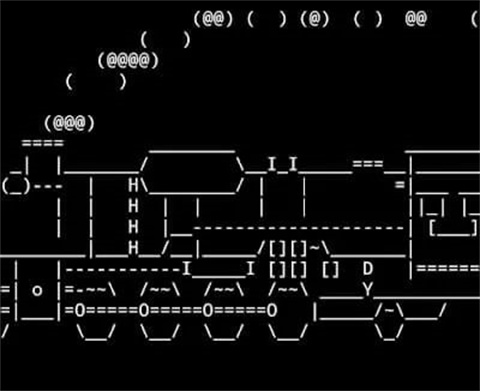
第三步:访问手机存储
默认情况下,Termux 无法直接访问手机文件系统。需执行以下命令申请权限:
$ termux-setup-storage
执行后会弹出授权对话框,点击“允许”即可。
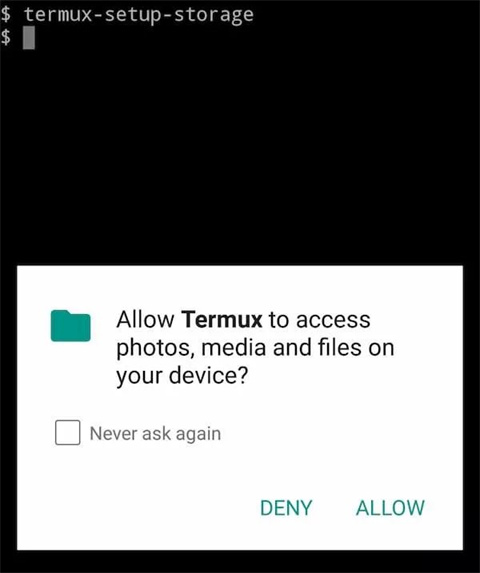
授权成功后,当前目录下会生成一个名为 storage 的符号链接,指向手机内部存储,后续文件操作均可在此目录下进行。
三、软件包管理
Termux 支持使用 apt 或 pkg 命令管理软件包。
# 安装软件包
$ pkg install [package name]
# 卸载软件包
$ pkg uninstall [package name]
# 列出所有可用软件包
$ pkg list-all
实际上,pkg 是 apt 的封装,每次运行前会自动执行 apt update,确保安装最新版本。因此,apt install sl 与 pkg install sl 效果基本一致。
完整的软件包列表可查阅官方支持页面。
四、Node.js
安装 Node.js 非常简单:
$ apt install nodejs
安装完成后即可运行 JavaScript 脚本。例如,创建一个 hello.js 文件:
// hello.js
console.log('hello world');
然后执行:
$ node hello.js
输出结果为:
hello world
五、架设 Server
借助 Node.js,你可以快速搭建一个 HTTP 服务器。
首先全局安装 http-server 模块:
$ npm install -g http-server
然后启动服务:
$ http-server
成功后,终端会显示服务已运行在 8080 端口,并列出可访问的 IP 地址。
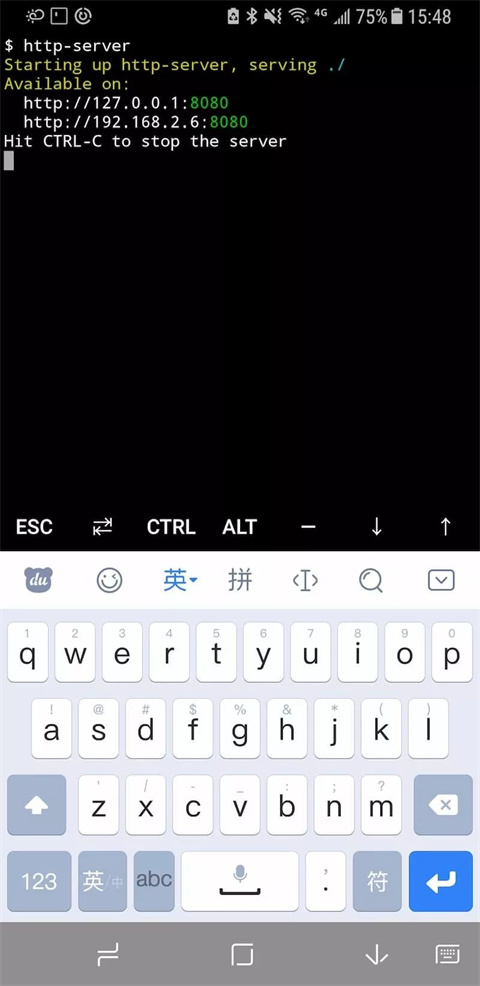
假设手机局域网 IP 为 192.168.2.6,则可在电脑浏览器中访问 http://192.168.2.6:8080,查看 Termux 根目录内容。进入 storage 子目录,即可浏览或下载手机文件。
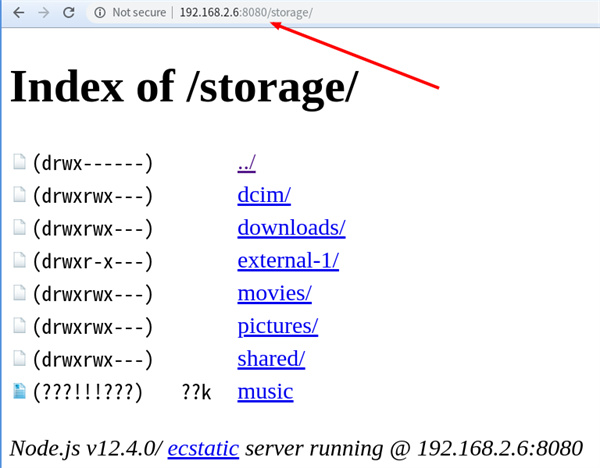
若手机与电脑不在同一网络,可开启手机热点,让电脑通过热点连接,再访问该地址。
此外,可通过以下命令查看手机 IP 地址:
$ apt install net-tools
$ ifconfig
六、Python
除了 Node.js,也可使用 Python 快速启动 HTTP 服务:
$ apt install python
$ python -m http.server 8080
随后即可从电脑访问手机内容。
Termux 功能远不止于此,还可部署 Apache 服务器,或通过 FTP、SSH、Rsync 等方式远程访问手机文件,此处不再赘述。
如何使用Termux安卓版搭建本地VSCode在线编程环境
更新时间:2024/6/25
初见Termux
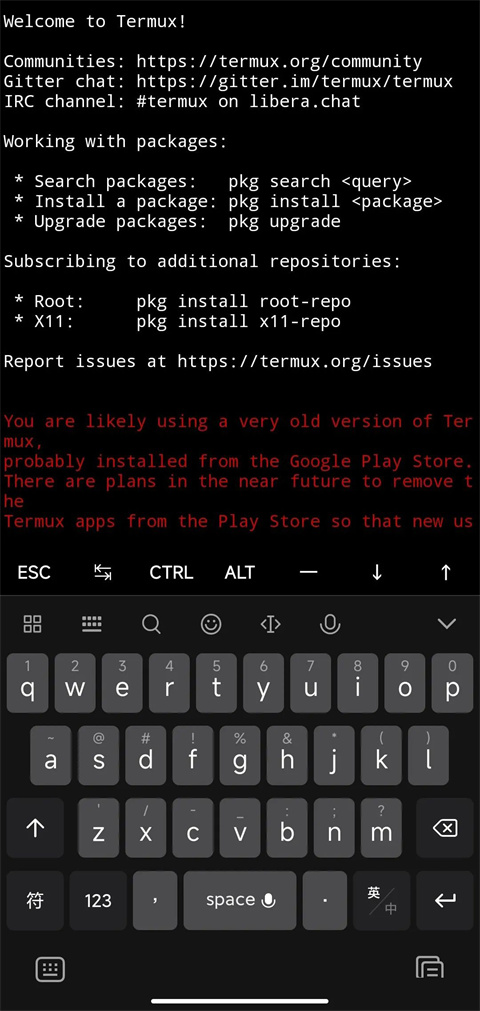
Termux 是一款无需 root 即可在安卓设备上运行的终端模拟器与 Linux 环境应用,建议优先从 Google Play 商店安装以确保稳定性。
安装完成后,你会看到一个终端界面。虽然它本身不能直接运行标准 Linux 二进制程序,但可通过安装 proot-distro 在 Termux 内部部署完整的 Linux 发行版。
更换速度更快的Termux源
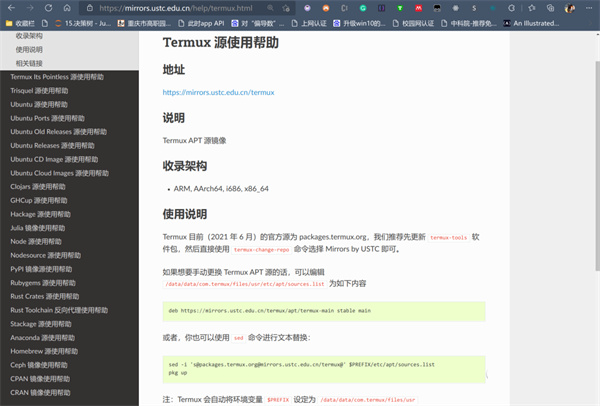
为提升后续安装速度,建议先更换 Termux 软件源。默认源位于海外,国内访问较慢。推荐使用中国科学技术大学(USTC)提供的镜像源。
官方提供了详细的换源指南,如下图所示。
安装proot-distro
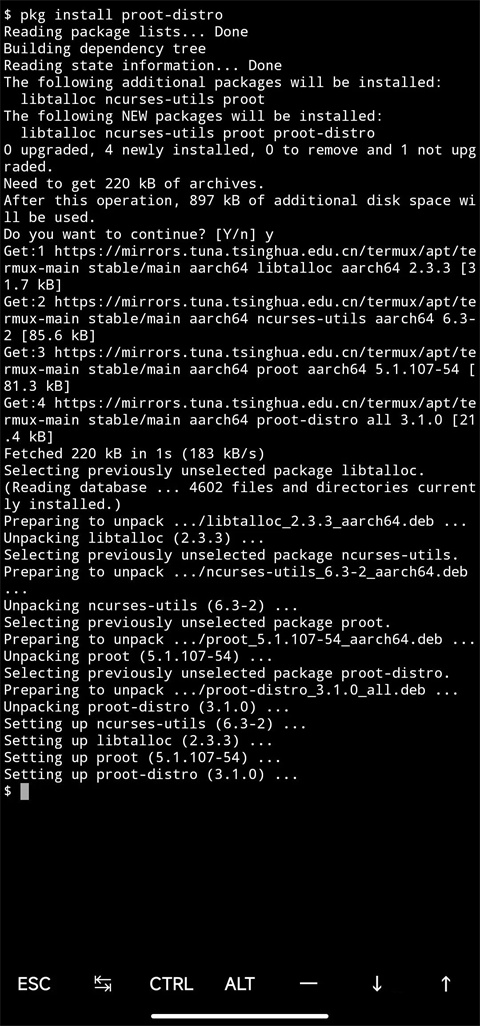
换源后,先执行 pkg update 更新软件列表,再运行 pkg install proot-distro 安装该工具,效果如下图。
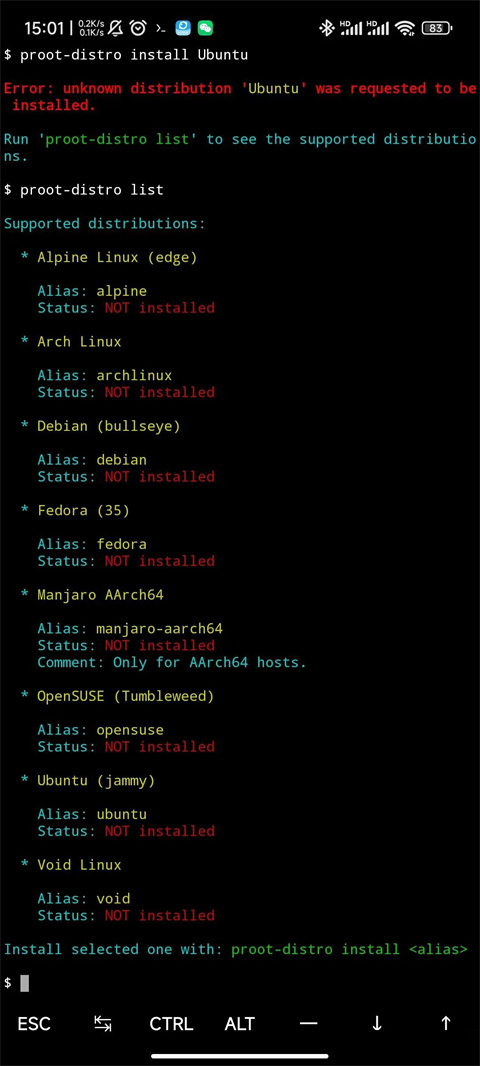
proot-distro 支持多种主流 Linux 发行版,包括 Alpine、Arch、Debian、Ubuntu、Manjaro 等。
安装Ubuntu环境
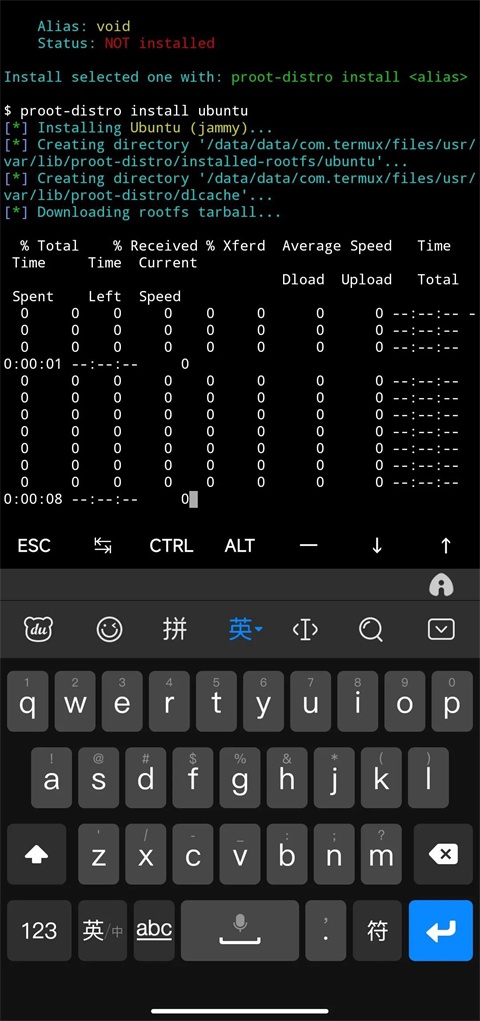
以使用最广泛的 Ubuntu 22.04(jammy)为例,执行以下命令进行安装:
proot-distro install ubuntu
安装过程需联网,请耐心等待完成。
进入并配置Ubuntu环境
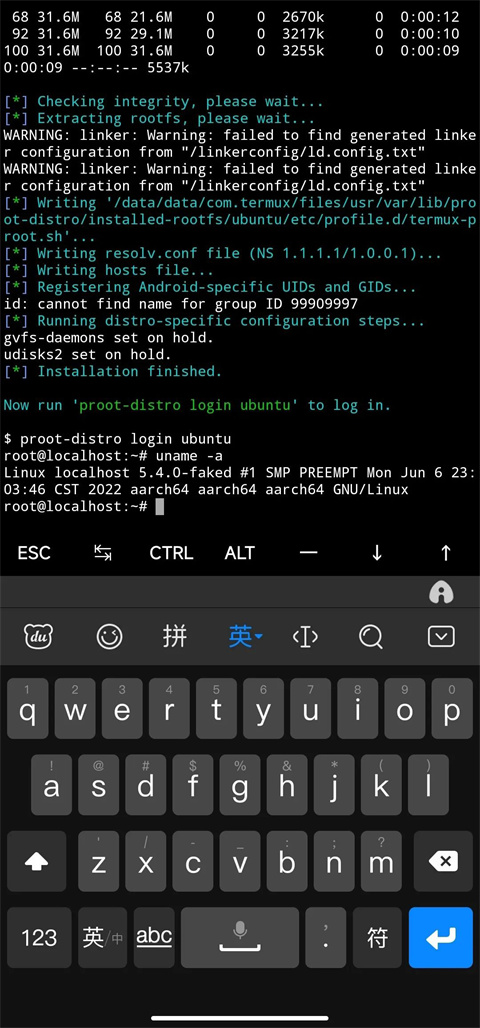
安装完成后,使用 proot-distro login ubuntu 命令进入 Ubuntu shell。输入 uname -a 可查看内核版本(通常为 5.4),此后操作与桌面 Linux 完全一致。无论是前端框架(如 Electron、React、Vue),还是后端语言(如 Java、Go、Rust、C++),均可自由安装。配合 SSH,还能实现电脑远程调试代码。
为加速软件下载,建议将 Ubuntu 源也更换为中科大镜像。
在此之前,请先安装 vim 和 wget 工具,分别用于编辑配置文件和下载 VSCode Server,命令为 apt install vim wget。
下载VSCode Server
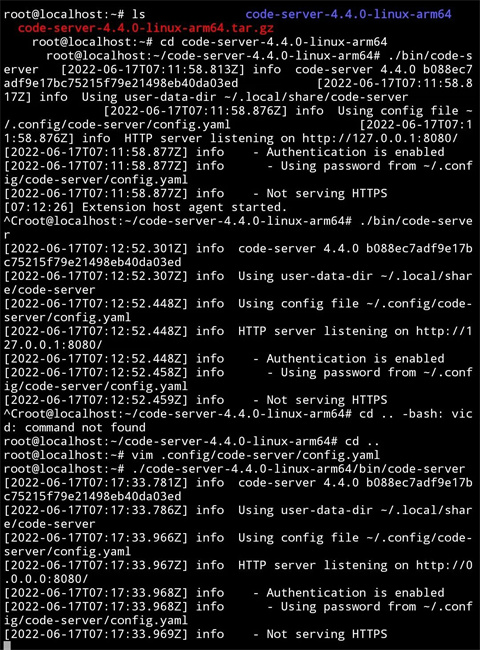
从 GitHub 下载最新版 code-server 并解压。
使用 vim 创建配置文件 /root/.config/code-server/config.yaml,填入以下内容,用于启用外部访问、设置密码为 12345、监听 8080 端口:
bind-addr: 0.0.0.0:8080
auth: password
password: 12345
cert: false
接着执行以下命令下载并启动 VSCode Server:
# 下载
wget https://github.com/coder/code-server/releases/download/v4.4.0/code-server-4.4.0-linux-arm64.tar.gz
# 解压
tar -zxvf code-server-4.4.0-linux-arm64.tar.gz
# 进入目录
cd code-server-4.4.0-linux-arm64/bin
# 运行
./code-server
此时,VSCode Server 已在手机上成功运行。
测试效果
首先在手机浏览器中访问 http://127.0.0.1:8080,验证服务是否正常。
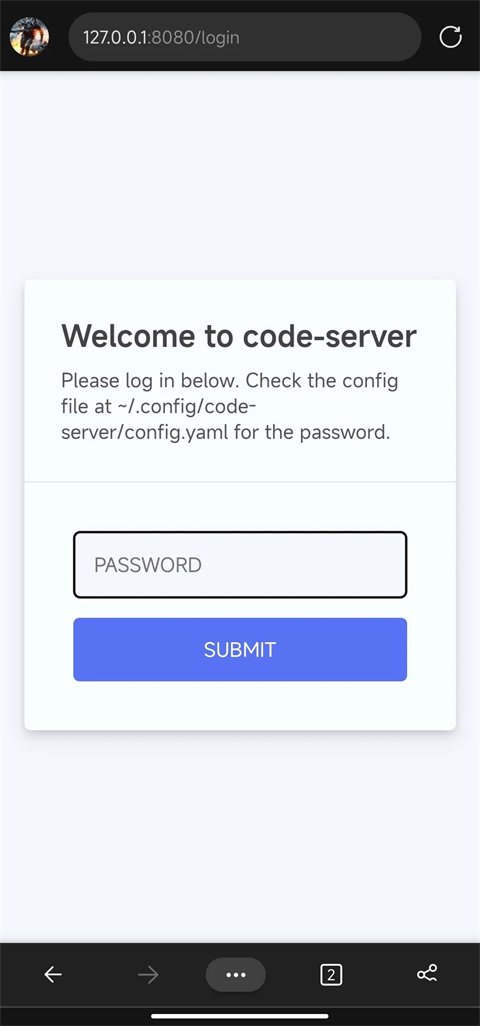
输入密码 12345 后,即可进入 VSCode 界面(图中为横屏显示)。
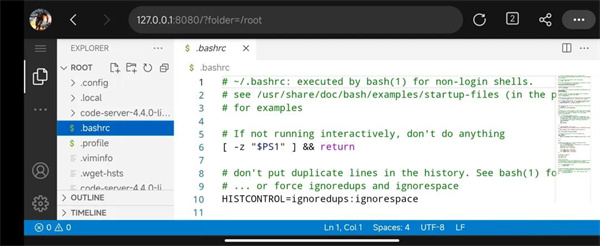
现在,你可以在电脑浏览器中访问手机 IP:8080,远程使用 VSCode 编写并编译代码。
安装GCC/编写代码
执行以下命令安装 GCC 编译器:
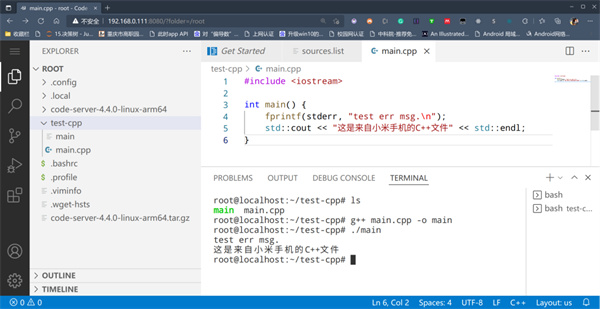
sudo apt update && sudo apt install -y gcc g++
随后编写一段简单 C 程序进行测试,如下图所示,编译运行成功!
结语
以上仅展示了 Termux 的冰山一角。凭借完整的 Ubuntu 环境,你还可以搭建个人邮箱、网站、云盘等服务。有人担心耗电问题,但实际上,Termux 的资源消耗远低于某些知名“绿色”聊天软件。
初始化使用说明
更新时间:2024/6/25
初次使用 Termux 需等待 Installing bootstrap packages (安装引导程序包)完成,如下图。
等待 Installing bootstrap packages (安装引导程序包)结束后可看到 Termux 的欢迎界面,如下图。
在 Termux 中输入命令 termux-setup-storage 回车以获取储存权限(注:长按后按 Paste 粘贴),如下图,点允许即可。
换镜像使用说明
使用 Termux 安装包之前一般需先换镜像,不换镜像可能会导致包安装慢或安装失败,下图为未换镜像尝试安装 vim 失败截图。
这里以换成清华大学开源软件镜像为例,在 Termux 中执行命令 termux-change-repo 进入图形界面如下图。
注:以下操作只适用于较新版的 Termux,如0.114,不适用0.73版的)(警告:镜像仅适用于 Android 7.0 (API 24) 及以上版本,旧版本系统使用本镜像可能导致程序错误。)
使用自带方向键可上下移动,空格选择需要更换的仓库,这里我全选,如下图。
回车进入下一界面,如下图。
选择最后 Mirrors by BFSU,如下图。
确认无误后回车,镜像源会自动完成更换。出现如下镜像更换成功。
Termux安装 Python
在 Termux 中输入 pkg install python 回车安装Python,出现如下图。
输入 Y 回车,出现下图。
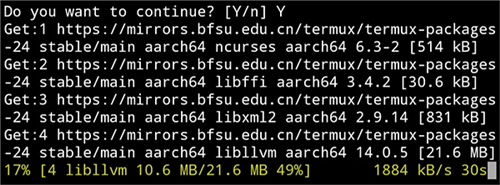
等待,等到出现下图代表安装 Python 成功。
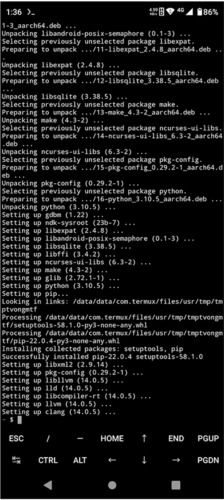
到这恭喜您 Python 环境已经安装完了,赶快运行个程序试试吧!
常见问题
这个Python脚本有什么用处?
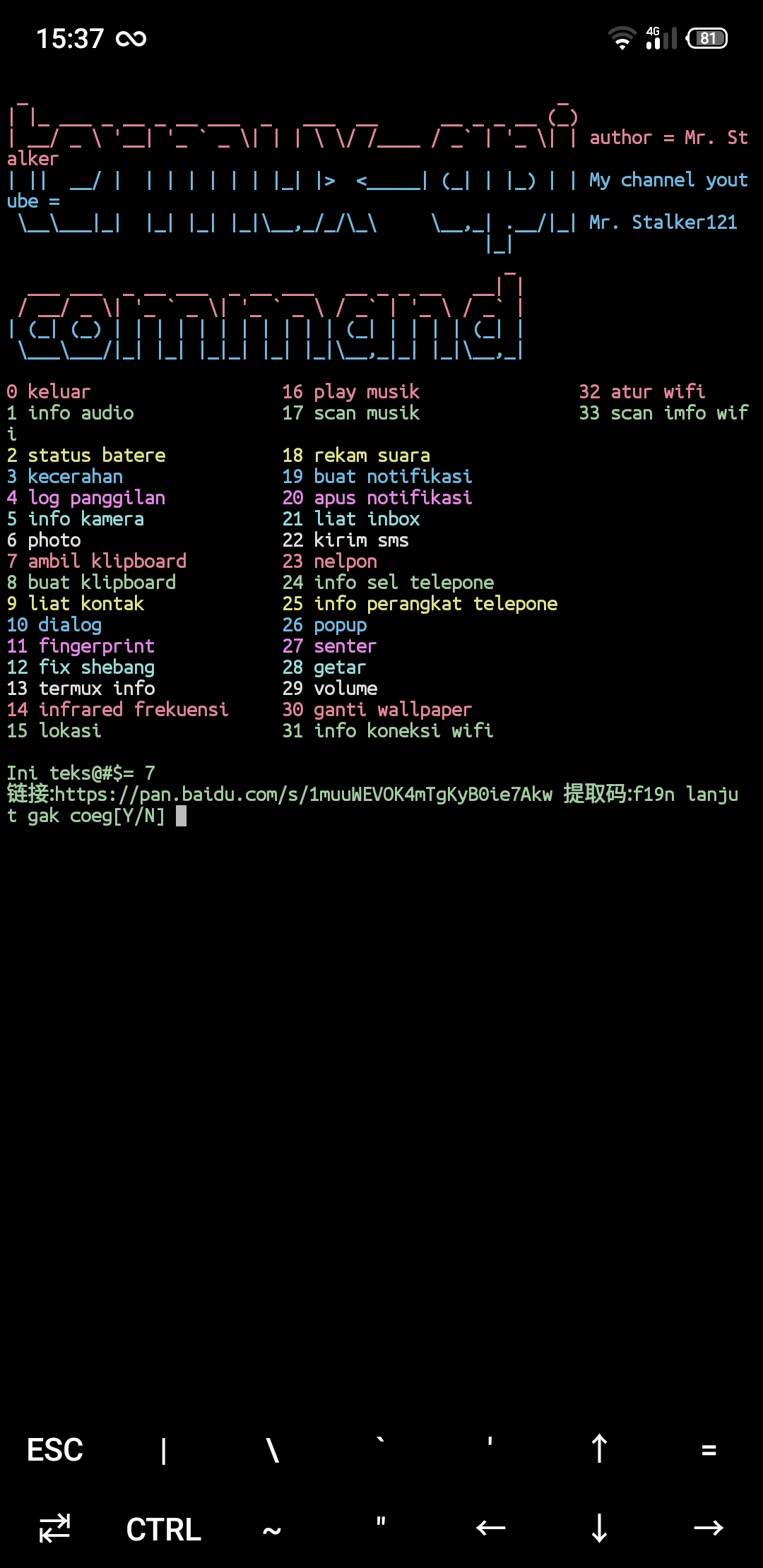
该脚本界面为印尼语,虽语言不通,但经部分翻译后可明确其用途:
获取和写入剪贴板
调用指纹
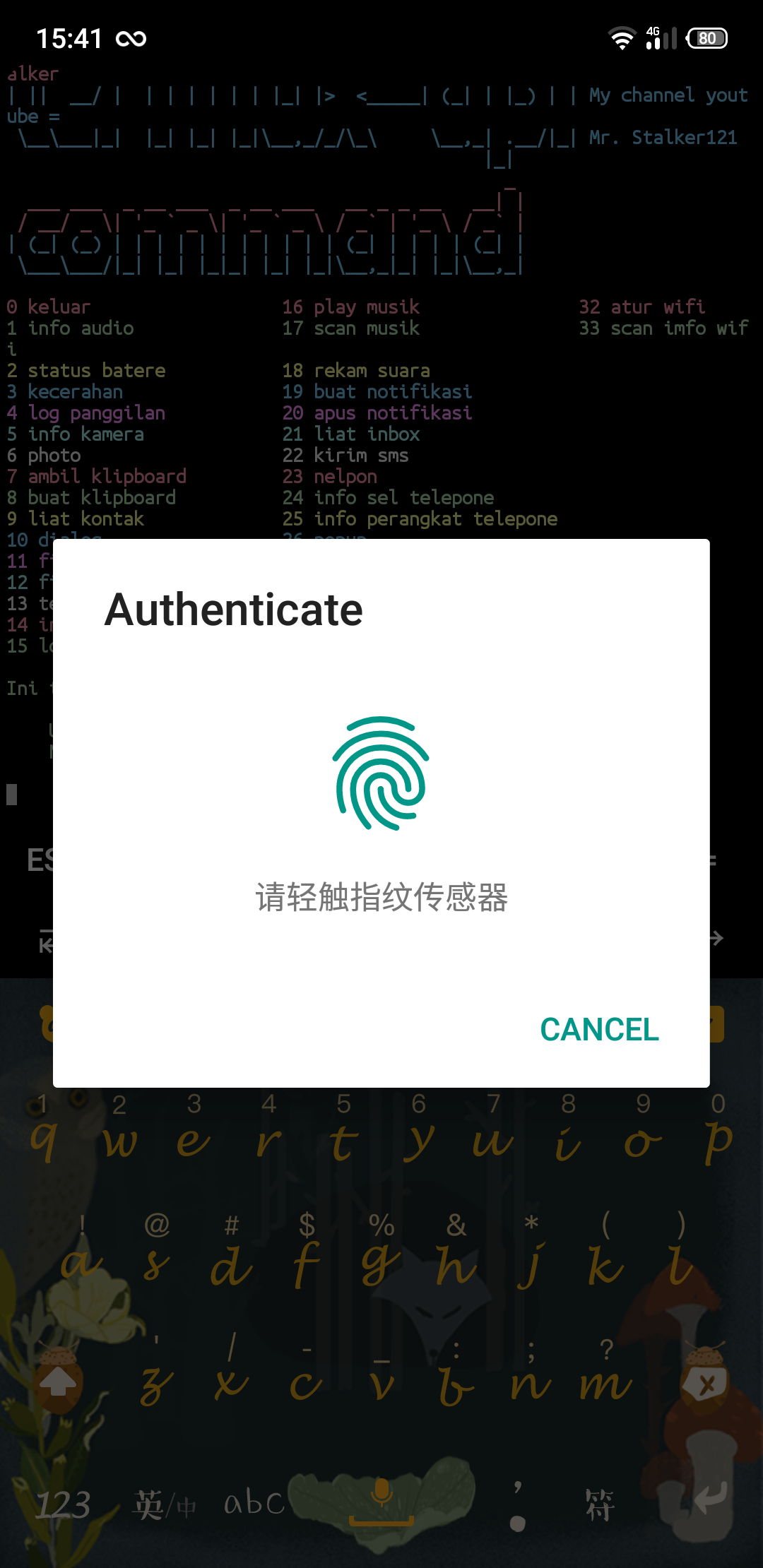
由此可见,该脚本旨在简化 Termux-API 的调用流程,实际还包含更多实用功能。
【如何公网访问】
公网访问
若想将手机中的服务暴露到公网,有两种便捷方案:
使用 ssh 反向代理(配合 autossh 提升隧道稳定性)
使用 ngrok(需下载 ARM 架构版本)
通过上述方式,你不仅能让公网用户访问手机上运行的网站,还可将 SSH 端口映射出去,实现随时随地远程连接手机终端——前提是 Termux 处于运行状态。
【如何提高输入效率】
Termux 默认终端界面缺乏功能键支持,常规输入法无法输入 Esc、Ctrl、Alt、Tab 等组合键。
为此,Termux 提供了以下解决方案:
音量减键(-)可模拟 Ctrl 键,例如按下音量减 + C 即可中断当前命令(等效于 Ctrl+C)
音量加键(+)+ Q 可呼出扩展键盘,包含 ESC、CTRL、ALT、TAB、-、/、| 等常用按键
此外,还可通过以下方式进一步提升效率:
连接蓝牙键盘
安装 Hacker's Keyboard 输入法,它专为开发者设计,提供完整功能键布局,显著提升命令行与编程输入体验
在电脑上通过 SSH 连接 Termux
安装 Jupyter Notebook,通过浏览器远程访问 Termux,甚至可在网页中直接使用终端
软件功能
从终端读取和发送短信。
通过脚本访问设备的GPS位置传感器。
将命令的输出结果传递给系统的文本转语音引擎进行朗读。
在特定事件触发时控制设备震动。
通过 shell 脚本读写系统剪贴板内容。
从系统通讯录中列出所有联系人信息。
除了安装这个应用外,还需要在Termux里面安装一个额外的包。
应用信息
- 厂商:505 Games
- 包名:com.termux.api
- 版本:
- MD5值:0fcf09ce34d3ca07a43f8d928c3a65e7