zyplayer
- 类型:图像影音
- 版本:
- 平台:下载中心
- 时间:2026-06-03 14:39:57
- 大小:60MB
- 厂商:Sony Corporation
详情
zyplayer是一款基于ZY-Player开发的安卓视频播放器,汇聚全网最新最全的影视资源。用户可随时根据个人喜好搜索、在线观看或一键离线缓存热门内容,操作便捷、资源丰富,是追剧观影的理想选择。快下载zyplayer,开启你的高清视听之旅!
软件教程
zyplayer使用教程:
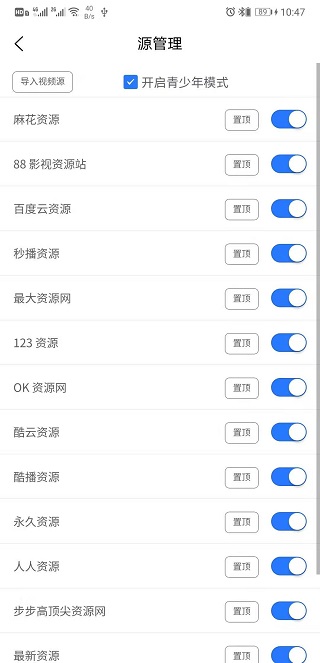
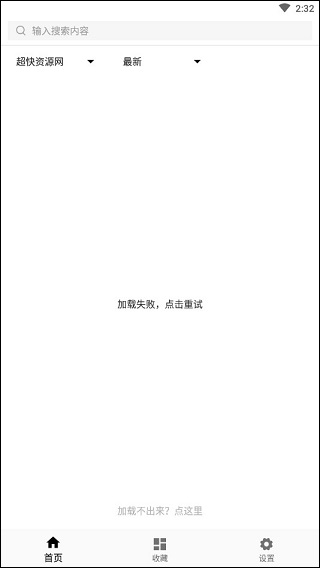
1、安装完成后首次打开应用,若首页显示“加载失败,点击重试”,通常是因为当前默认视频源暂时不可用。此时只需点击顶部资源网下拉菜单,切换至其他可用源即可正常加载内容。
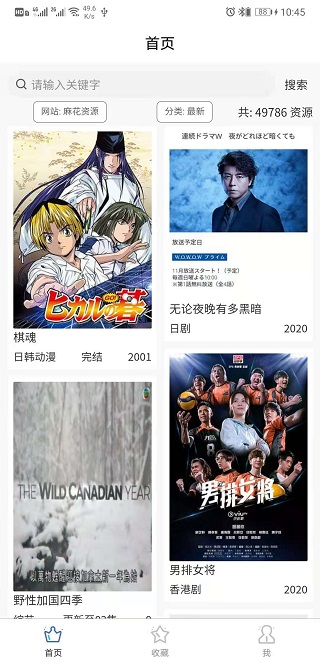
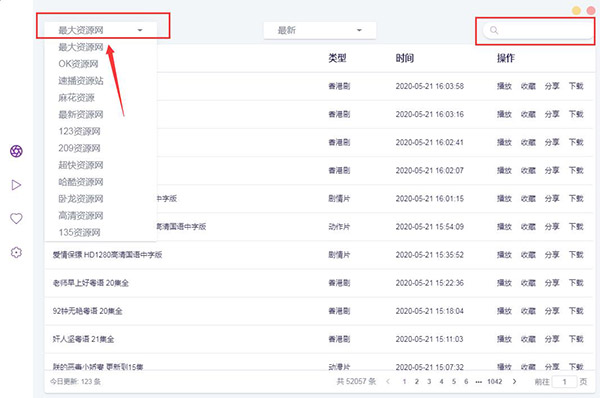
2、在页面顶部搜索栏中,可直接输入影片名称进行查找,也可通过点击右侧下拉箭头快速切换不同的影视资源网站。
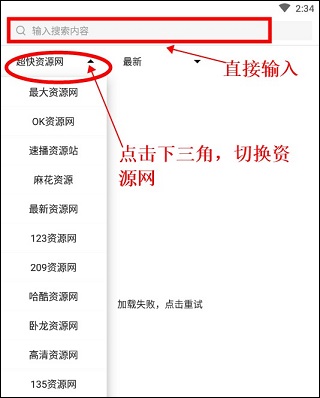
效果图:

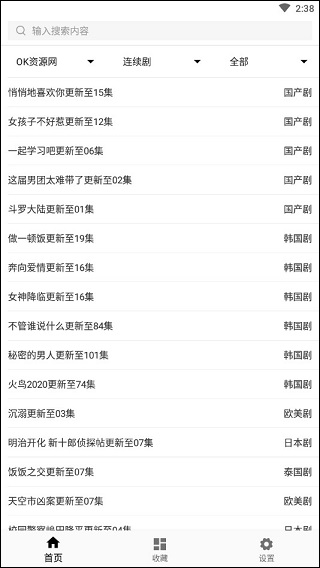
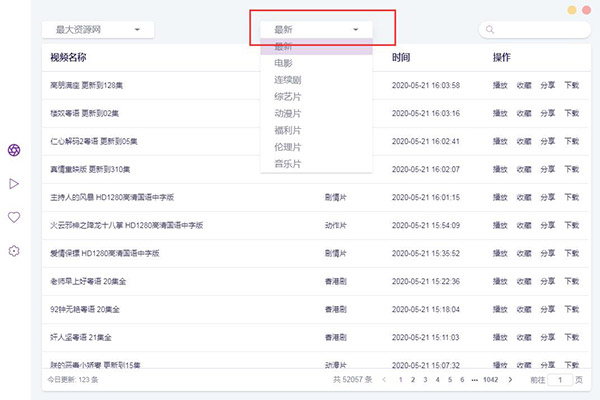
3、在资源网站下拉菜单后方,还有一个“最新”分类按钮。点击其右侧三角图标,可按类型筛选内容,包括电影、连续剧、综艺、动漫等;进一步还可细分为国产剧、欧美剧、日韩剧等多种海外剧集。
zyplayer下载安装说明
下载zyplayer到手机的方法多样。安卓用户可通过豌豆荚、PP助手等主流应用市场一键安装;也可通过电脑端扫描网页提供的二维码获取下载链接;此外,直接使用手机浏览器访问下载页面同样可行。以下以手机网页方式下载最新版zyplayer 2.11.8为例进行说明。
第一步:
确保手机已安装浏览器,如UC浏览器或系统自带浏览器。本文以华为手机为例,使用内置浏览器进行操作。
第二步:
打开浏览器,在地址栏输入“zyplayer下载安装”或“zyplayer APP下载”,点击搜索。在结果列表中,建议优先选择豌豆荚、PP助手等知名平台提供的下载链接,以保障安全可靠。
第三步:
进入任一可信的下载页面后,页面顶部通常会提供“安全下载”和“普通下载”两个选项,推荐优先选择“安全下载”。
第四步:
点击下载后,系统会弹出保存提示。此时无需修改文件名,安装路径可根据个人习惯选择,默认路径亦可。确认后,安装包将自动开始下载。
第五步:
下载完成后,返回手机桌面即可看到已安装的zyplayer 2.11.8图标,点击启动即可进入欢迎界面,开始畅享海量影视资源。
zyplayer使用说明
1、启动zyplayer后,在搜索框中输入想观看的视频名称。
2、进入视频详情页,点击“切换视频源”按钮。
3、在弹出的资源站点列表中选择一个可用源即可播放。zyplayer是一款基于Electron框架开发的跨平台播放器,支持多源聚合。
zyplayer安装方法
1、从本站下载压缩包并解压;
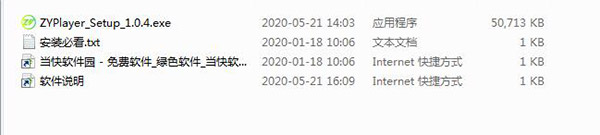
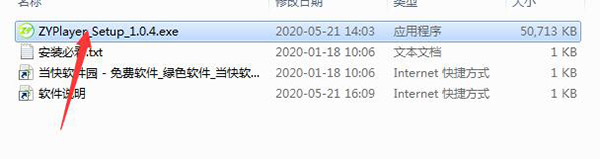
2、双击运行ZYPlayer_Setup_1.0.4.exe,进入安装向导;
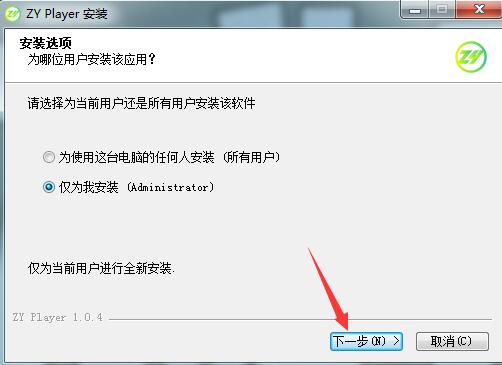
3、确认安装选项后,点击“下一步”;
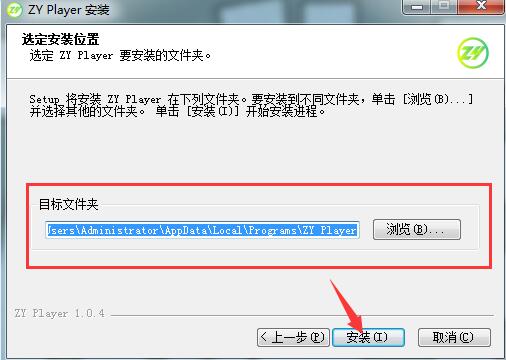
4、如需更改安装位置,可点击“浏览”自定义路径,设置完成后点击“安装”;
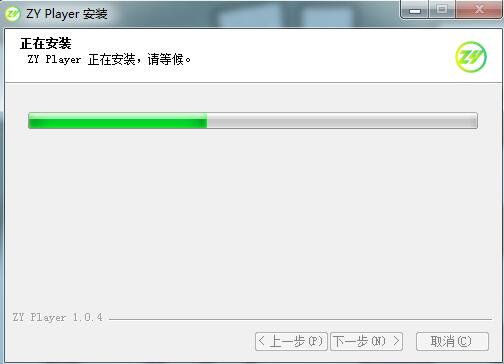
5、等待软件安装完成;
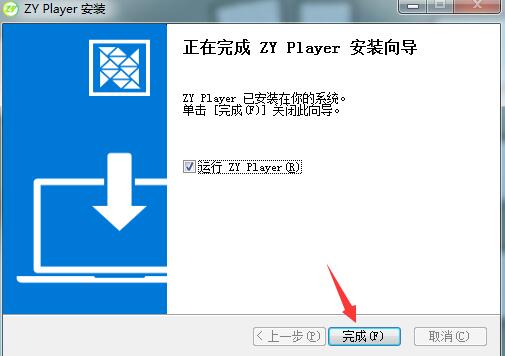
6、安装结束后,点击“完成”退出向导;
7、启动软件,即可畅览所有视频资源。
zyplayer使用方法
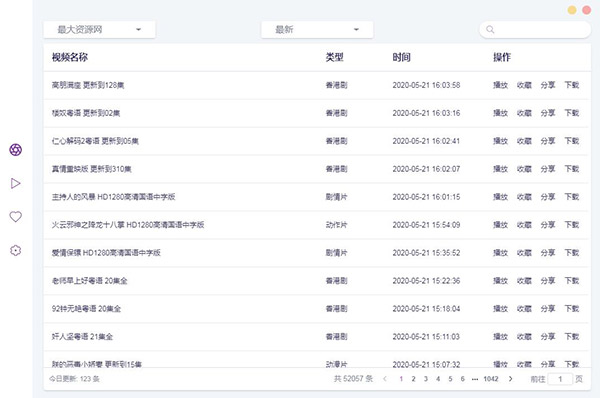
1、安装完成后自动进入主界面,首页即展示最新上线的电影资源。
2、若未找到心仪内容,可点击顶部搜索框,输入关键词快速定位目标影片或剧集。
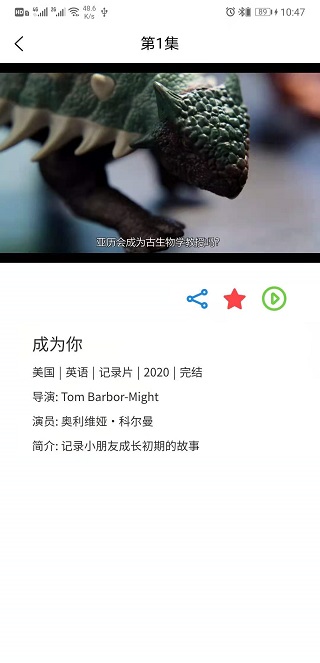
3、点击视频封面中的播放按钮,即可流畅在线观看,体验便捷高效。
【快捷键】
Alt + Space 聚焦或取消聚焦。(全局快捷键)
→ 快进 5 秒 ← 快退 5 秒。
↑ 音量调高 ↓ 音量调低。
m 静音 t 置顶或退出置顶。
f 进入或退出全屏 esc 退出全屏。
Alt + → 下一集 Alt + ← 上一集。
Alt + ↑ 透明度调高 Alt + ↓ 透明度调低。
home 跳到视频开始位置 end 跳到视频结束位置。
pgUp 播放倍速加快 0.25 pgDown 播放倍速减慢 0.25。
Alt + m 进入或退出 Mini 模式 space 播放或暂停。
配置方法
更新时间:2024/3/28
方法一:基础设置->数据管理->一键配置->软件接口---地址[https://zy.hiram.top/easyconfig.json]->导入
方法二:基础设置->数据管理->配置导入->远端导入---地址[https://zy.hiram.top/config.json]->导入
zyplayer新手教程
更新时间:2025/9/28
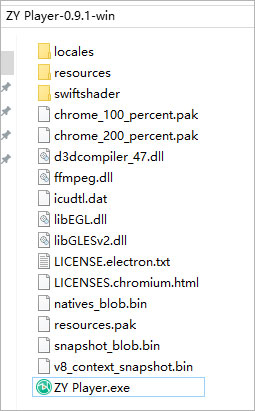
1、下载并解压安装包,获得zyplayer官方版,解压后即可直接使用,无任何功能限制;
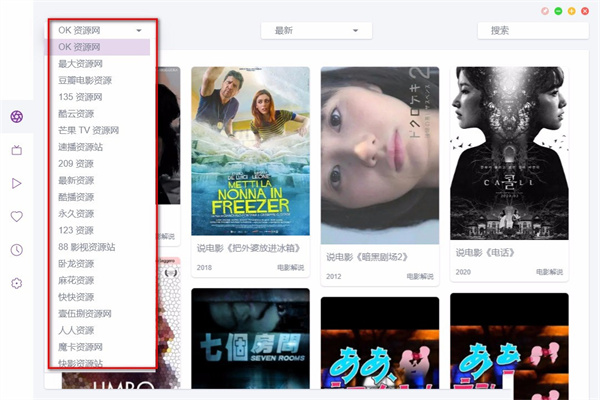
2、启动软件后,在界面左上角找到下拉按钮,点击即可在弹出菜单中选择不同的视频网站源。
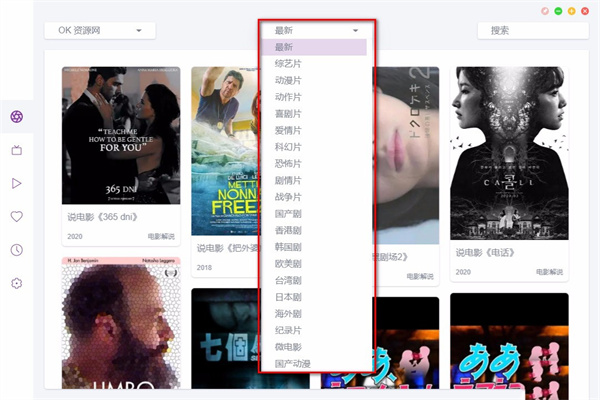
3、界面上方还设有“最新”下拉按钮,点击后可按类型筛选最新上线的影视内容。
4、右上角的搜索框支持直接输入影片名称,快速查找目标内容。
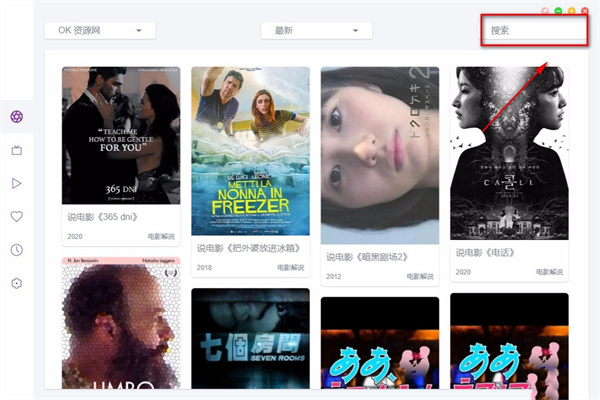
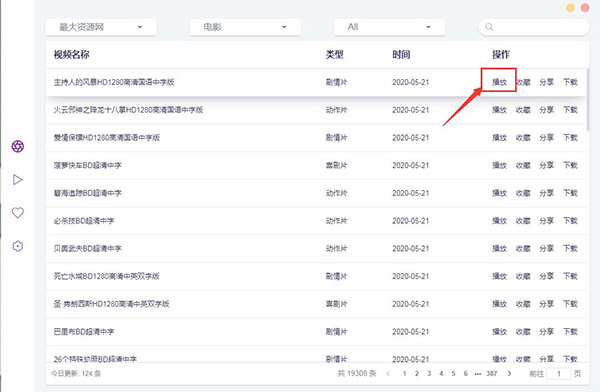
5、找到想看的视频后,将鼠标悬停在封面图上,会出现“播放”按钮,点击即可开始观看。
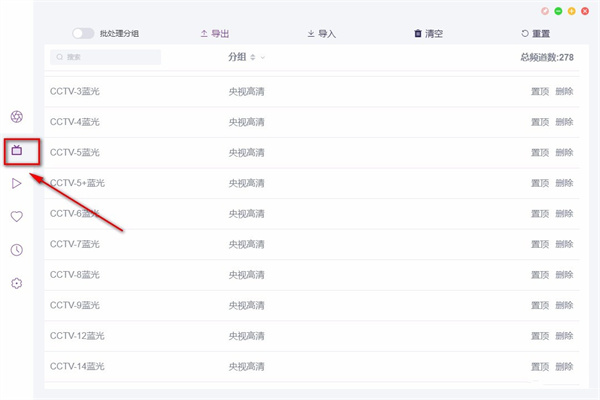
6、点击界面左侧的电视图标,可查看并进入各类电视频道,实时收看直播节目。
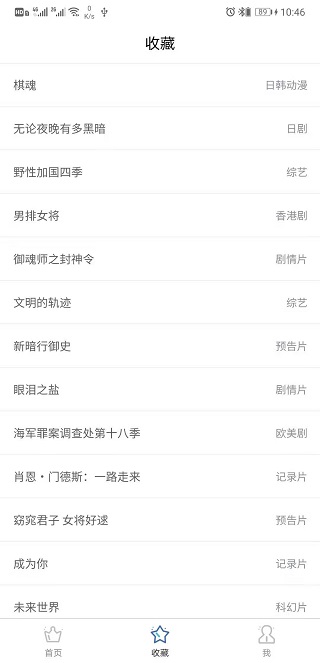
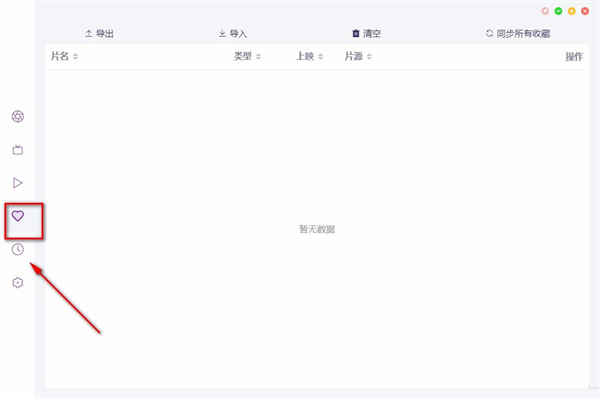
7、点击左侧心形图标,可查看已收藏的视频内容,方便随时回看。
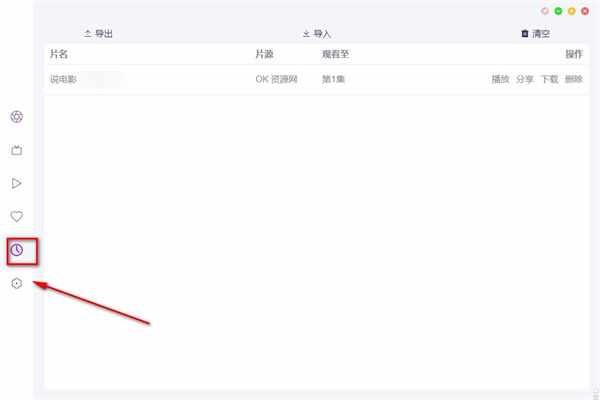
8、点击左侧手表图标,可浏览完整的观看历史记录,不错过任何精彩片段。
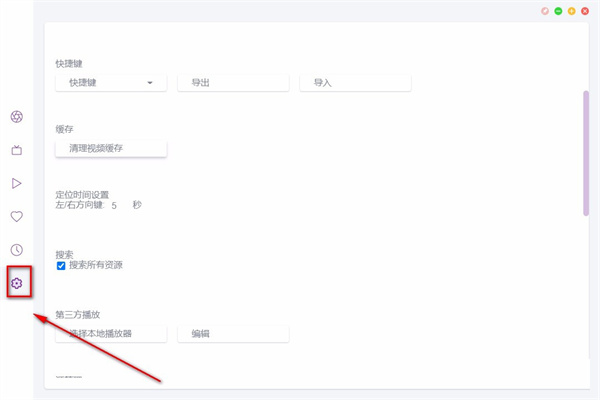
9、最后,点击左侧齿轮状设置按钮,可对快捷键、主题风格等个性化选项进行调整。
常见问题
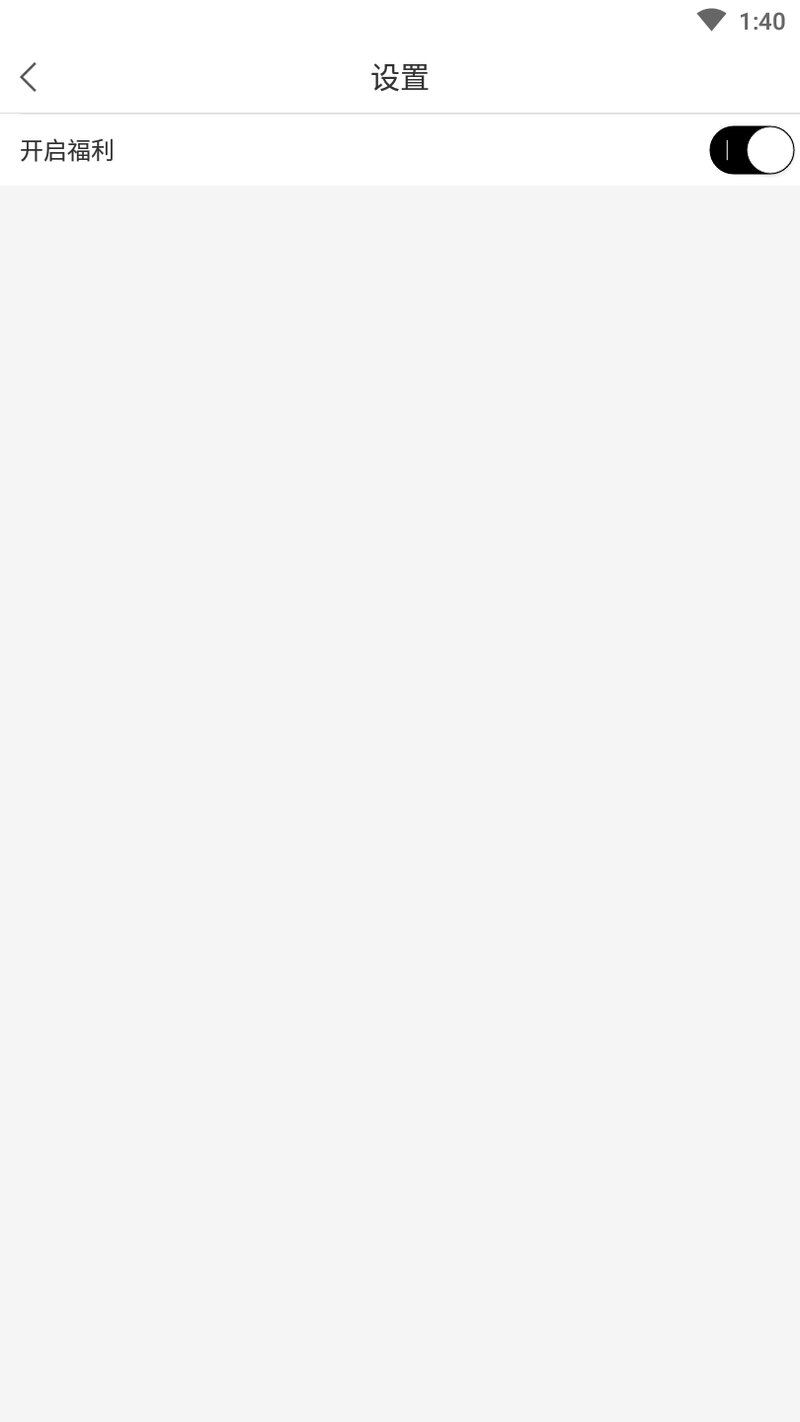
怎么开启福利
进入“我的”页面,点击“设置”,即可找到并开启福利功能。
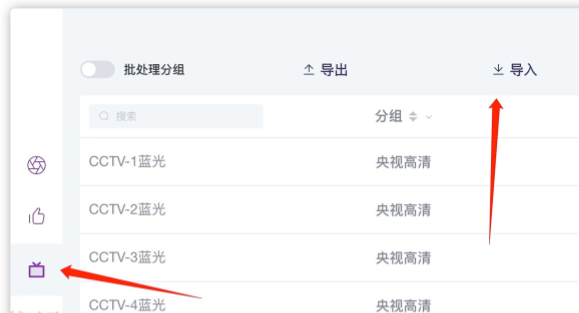
zyplayer怎么导入直播源?
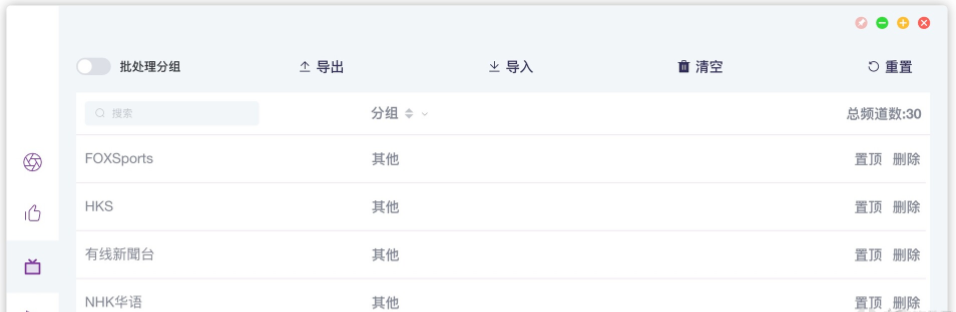
将镜像包中的【ZY Player 直播源.m3u】文件拖至桌面。打开zyplayer,按图示位置点击【导入】按钮。
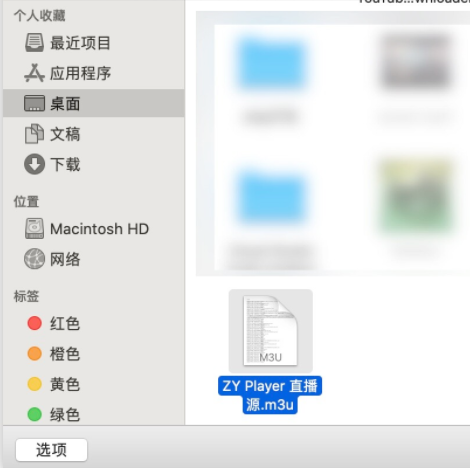
选择桌面上的【ZY Player 直播源.m3u】文件并打开。
ZY Player 直播源导入成功!
zyplayer怎么导入视频源?
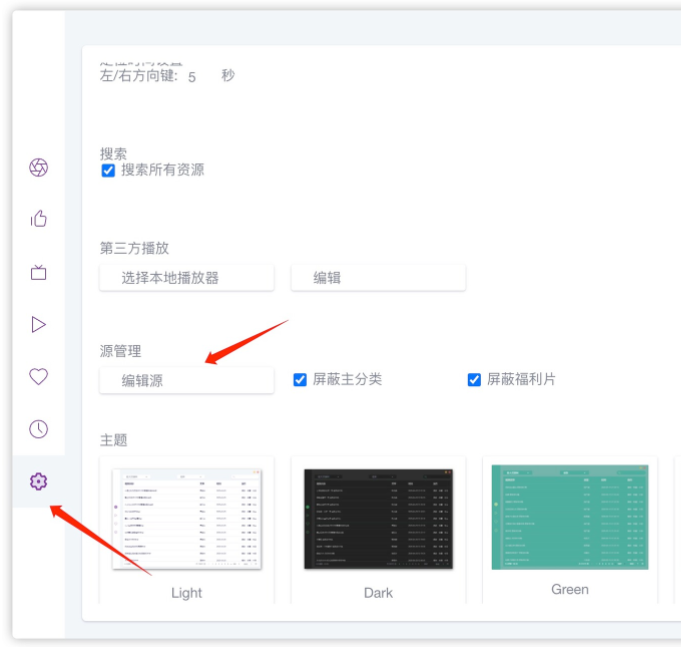
将【ZY Player 视频源.json】文件拖到桌面。打开zyplayer,在设置中点击【编辑源】。
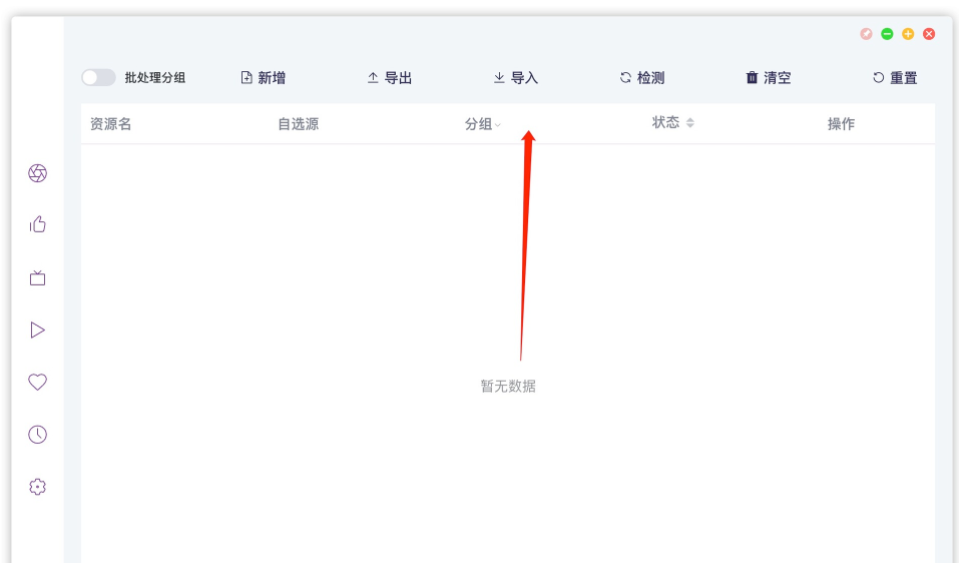
点击【导入】。
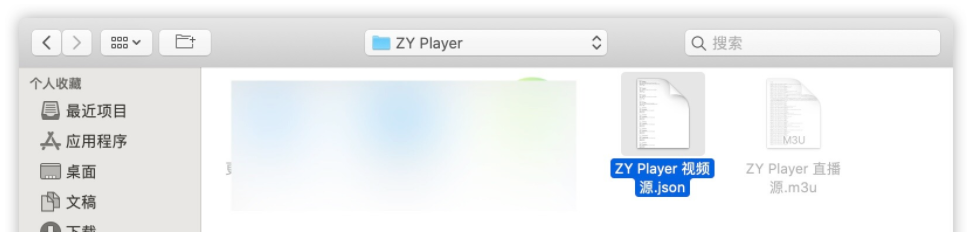
选择桌面的【ZY Player 视频源.json】文件并打开。
导入成功!
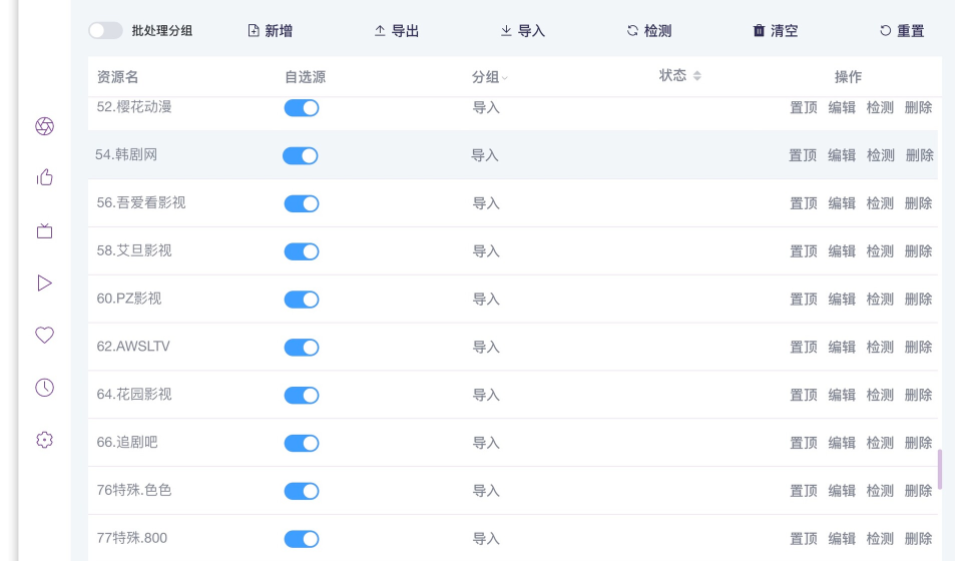
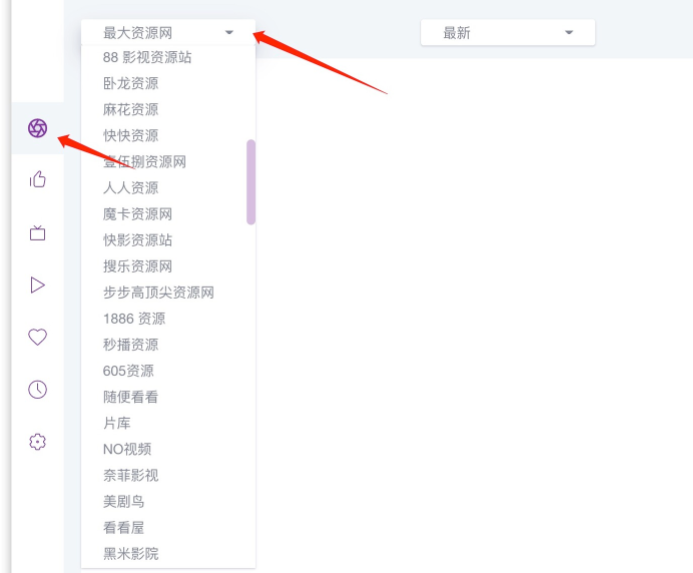
导入的视频源可以在以下位置找到!
资源加载不出来或者视频无法播放
通常是由于所选资源网站服务器不稳定或IP被屏蔽所致。建议尝试切换至其他视频源以恢复正常播放。
视频下载
软件本身仅提供下载链接,不内置下载功能,因外部下载工具更为专业高效。目前仅部分视频源(如最大资源网、OK资源网)支持下载。
跨平台
当前已全面支持 Windows、Mac、Linux、Android、iOS、TV 及 Web 全平台,满足多设备使用需求。
分享
主要支持分享至手机端,可通过长按二维码识别播放,或使用手机扫码直接观看,亦可在微信中打开播放。请勿传播违法内容,违者责任自负。
zyplay无法录制60帧?
更新时间:2025/9/28
zyplay无法录制60帧可能由系统兼容性或版本过旧导致。
1、部分机型尚未适配60帧录制功能,仅提供30帧选项。
2、当前zyplay版本较低,建议进入设置检查更新,安装最新版本以获取完整功能支持。
zyplay稳定器拍出的照片是绿色的?
更新时间:2025/9/28
使用ZyPlay(或Zhiyun Play)稳定器拍摄时照片偏绿,可能由以下原因造成:
1、白平衡设置错误:相机白平衡未正确匹配环境光线,建议设为自动(Auto)模式以获得准确色彩还原。
2、启用了绿色滤镜:若在拍摄时应用了特定色彩滤镜(如绿色),会导致整体色调偏绿,请检查并关闭相关滤镜。
3、设备硬件异常:若调整设置后问题依旧,可能存在设备故障,建议联系售后检测。

更新日志
v2.10.3版本
修复了一些已知的问题。
v2.9.0版本
·适配 WEEBILL 2
v2.8.9版本
·新增鳞甲图传发射机2.0 图传支持音频功能,此功能需将固件版本升级至2.11以上才可正常使用
软件功能
1、汇聚海量视频资源,涵盖高清电影、热门动漫、精品电视剧,内容丰富多样
2、本地视频播放流畅,管理功能高效便捷,轻松整理个人影音库
3、智能搜索系统全覆盖,随时随地精准定位想看的内容
4、界面设计简洁清爽,支持在线播放与离线缓存,自由掌控观影节奏
应用信息
- 厂商:Sony Corporation
- 包名:com.vicedev.zy_player_android
- 版本:
- MD5值:0b5635315525f803db40e1fecd0f59ec