procreate免费版
- 类型:常用工具
- 版本:
- 平台:下载中心
- 时间:2026-06-05 11:17:09
- 大小:46MB
- 厂商:Ateam Inc.
详情
Procreate免费版是一款专为iPad打造的专业级数字绘画应用,集强大功能与流畅体验于一身。它内置丰富多样的画笔、高精度图层系统和智能辅助工具,无论是插画师、概念设计师还是绘画初学者,都能在这里自由挥洒创意,轻松创作出媲美传统艺术的高质量作品。如果你渴望在移动设备上实现专业绘画效果,这款软件绝对不容错过!
软件教程
使用方法
更新时间:2025/7/1
1. 创建画布,并选用Procreate独有的二元画笔开始你的创作。
2. 利用响应迅速的涂抹工具,配合任意画笔实现自然柔和的颜色过渡。
3. 借助超高分辨率画布,你的作品可直接输出大幅面印刷,细节清晰锐利。
4. 体验专为多点触控优化的选择、变形与透视工具,结合电影级视觉效果,让每一幅插图都充满表现力。Procreate直观而强大的界面设计,始终确保你的创作焦点不被干扰。
procreate免费版绘画教程入门
零基础如何自学绘画?不会画画该怎么起步?这是许多初学者常有的困惑。今天整理了一份实用的Procreate新手入门指南,帮助你从绘画小白快速进阶为创作达人!教程步骤清晰、操作简单,赶紧跟着学起来吧:
侧边栏
开始绘画前,先熟悉Procreate的界面布局。
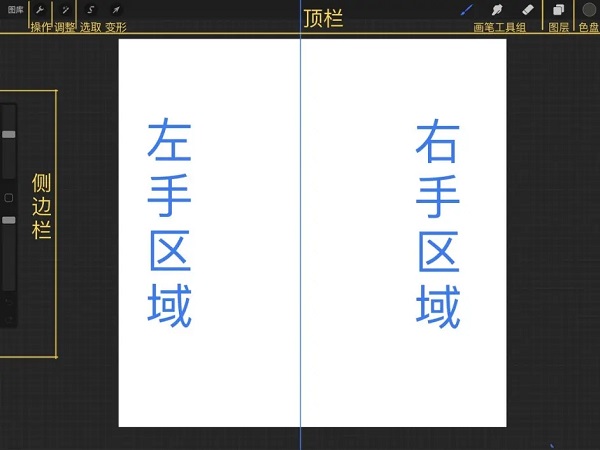
Procreate的界面简洁高效,顶部工具栏分为左右两区,分别对应左右手常用功能,其余区域仅保留一个侧边栏,避免视觉干扰。
侧边栏可快速调节当前画笔参数:上半部分滑块控制画笔尺寸,下半部分调整透明度,中间矩形默认唤取出色器(也可在偏好设置中自定义为其他快捷功能)。底部设有撤销与重做按钮,长按撤销键可触发“快速撤销”,连续回退多个步骤。
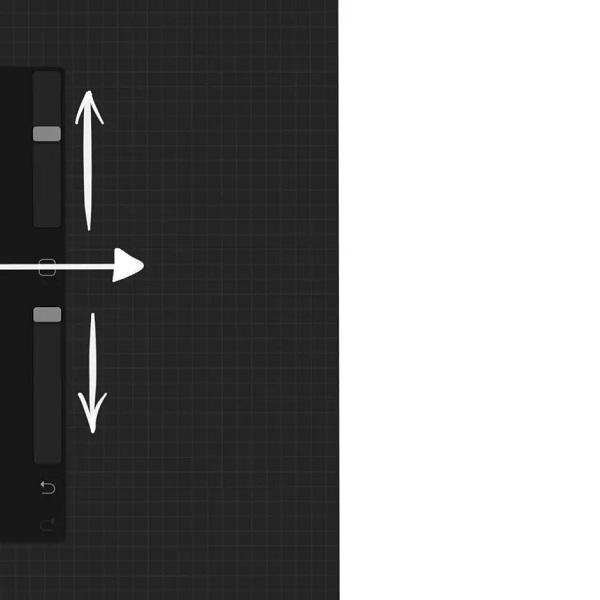
按住侧边栏中间矩形并向屏幕内滑动,即可展开侧边栏,并通过上下拖动调整其垂直位置。默认位于左侧,但可在偏好设置中开启“右侧界面”将其移至右侧,适配不同握持习惯。
由于Procreate支持在绘制过程中动态调整画笔大小,尝试一边运笔一边滑动侧边栏,可能会产生富有变化的线条效果。
偏好设置与手势
初次使用新工具时,建议先根据个人习惯进行个性化设置。Procreate在这方面表现出色,提供丰富的自定义选项,助你打造专属创作环境。
点击左上角扳手图标进入“操作”菜单,第五项即为“偏好设置”。除了调整侧边栏位置,这里还包含大量实用配置项。
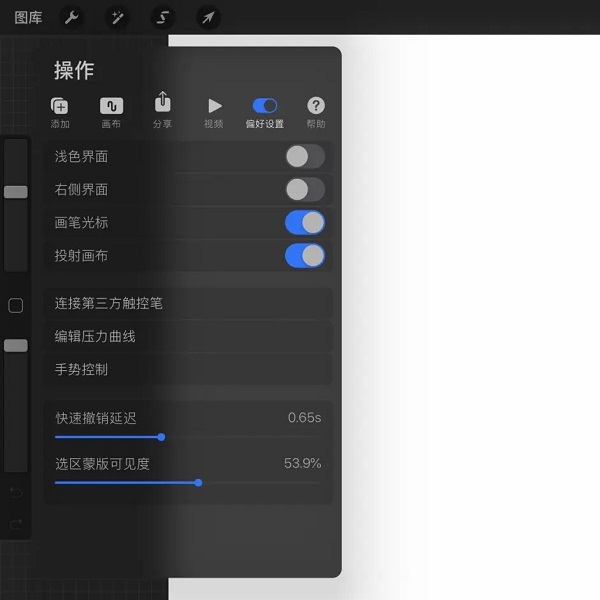
其中“手势控制”尤为关键,列出了多种快捷操作的触发方式,可按需调整。建议在“常规”选项中关闭触摸操作及双指撤销、三指重做手势,以减少误触风险,让你能安心将手腕放在屏幕上专注作画。
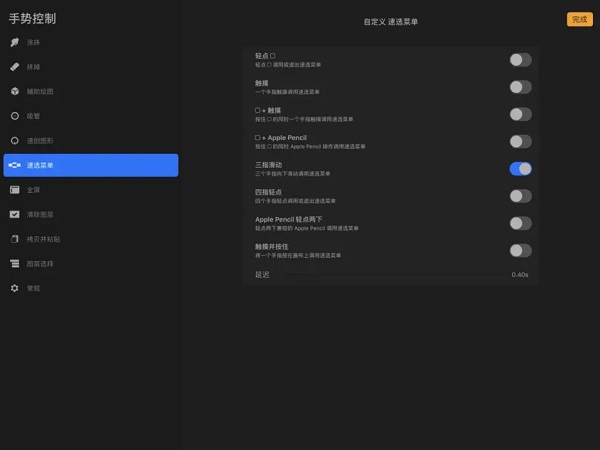
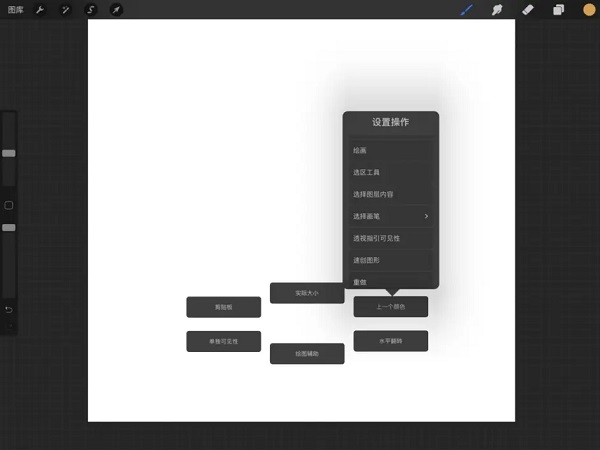
“速选菜单(QuickMenu)”是提升效率的重要工具,默认未绑定手势,需手动分配。例如可设为三指向下滑动触发。菜单包含六个可自定义选项,长按即可设定常用画笔或功能,大幅简化操作流程。
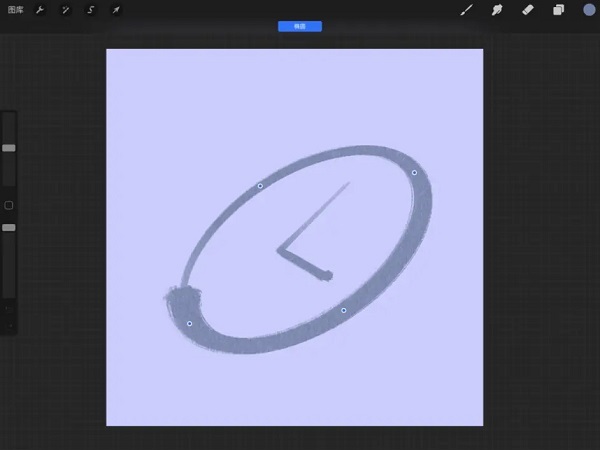
另一实用功能是“速创图形(QuickShape)”。绘制一笔后稍作停顿,线条会自动转为规整几何图形,适用于绘制精准椭圆或直线。相比传统尺规工具,它能保留画笔原有的粗细、透明度及纹理特征,使图形更自然生动。
完成基础设置后,即可正式开始绘画。在此之前,先了解右手区域的画笔工具。
画笔工具组
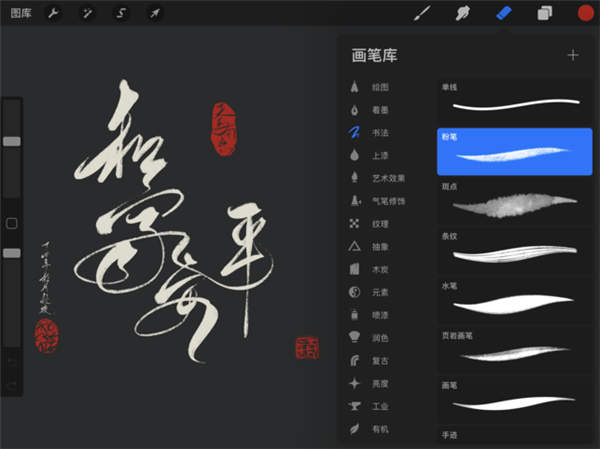
通常将顶栏右侧前三项——“画笔”“涂抹”“擦除”统称为“画笔工具组”,因为它们共享同一套画笔库。
这意味着橡皮擦和涂抹工具也能使用画笔库中的任意笔刷形态。善用此特性,可创造出独特的纹理效果,例如模拟纸张粗糙感或制作特殊边缘。
画笔库支持自定义编辑、外部导入,新版还兼容Photoshop笔刷文件格式。
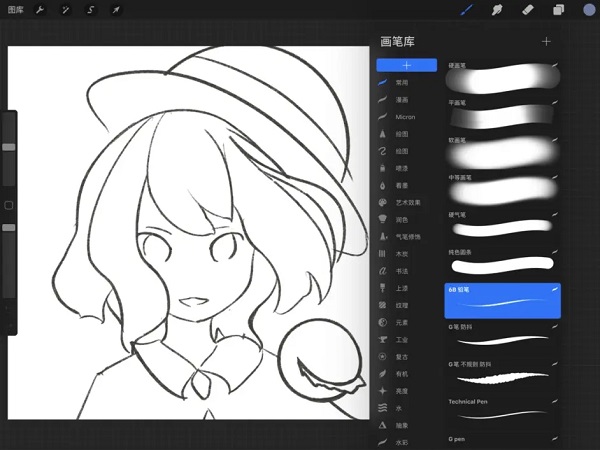
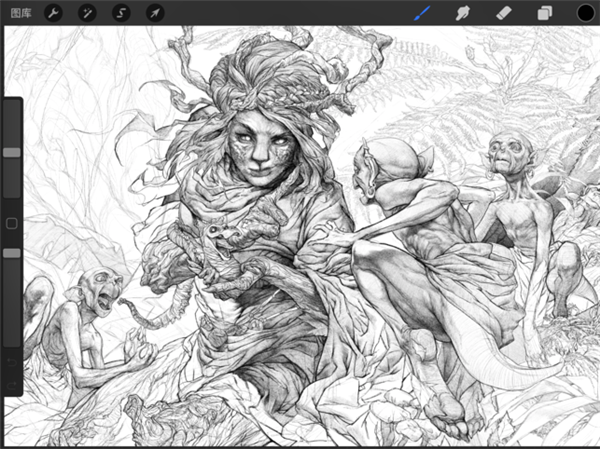
起稿阶段推荐使用Procreate自带的铅笔类画笔。这些笔刷针对Apple Pencil的倾角感应优化,能模拟真实素描铅笔的颗粒散布效果。倾斜笔杆可绘制均匀灰面,非常适合表现阴影层次,这也是Apple Pencil的一大优势。
完成基础草稿后,可进一步构思构图,随后进行细化线稿。
图层
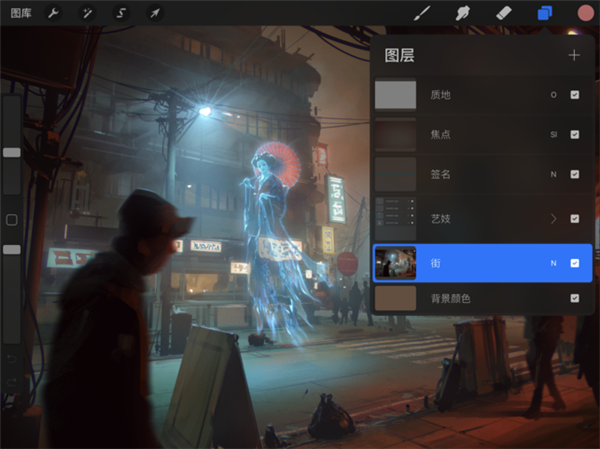
勾线时,建议在底稿图层上方新建一层,并降低底稿透明度以便参考。打开“图层”面板,点击“+”新建图层;再点击底稿图层右侧的“N”(代表“正常”混合模式),即可调出图层菜单并调整透明度。
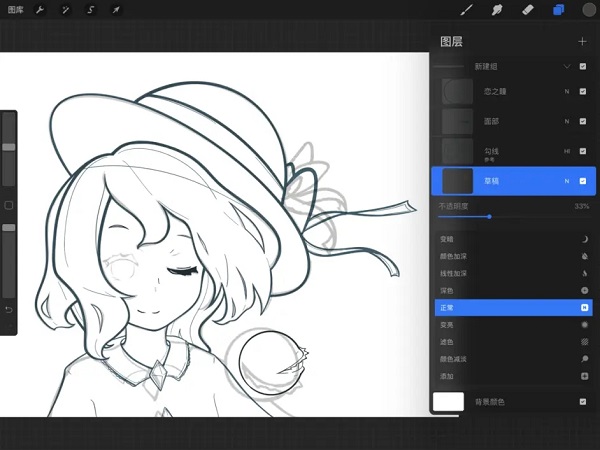
值得一提的是,“N”表示当前图层混合模式为“正常”。有时我会将勾线图层改为“强光”模式,使底稿线条在新图层上依然可见。图层菜单中的混合模式选项与主流图像处理软件一致,如需深入了解,可查阅Procreate官方文档中关于“混合模式”的说明。
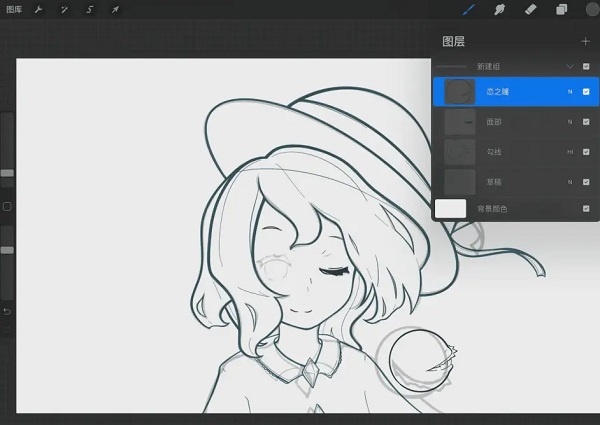
Procreate支持图层分组。向右滑动多个图层可多选,右上角会出现“组”按钮用于编组;反之向左滑动则可执行“锁定”“复制”“删除”等操作,该手势逻辑在画笔库中同样适用。
色盘
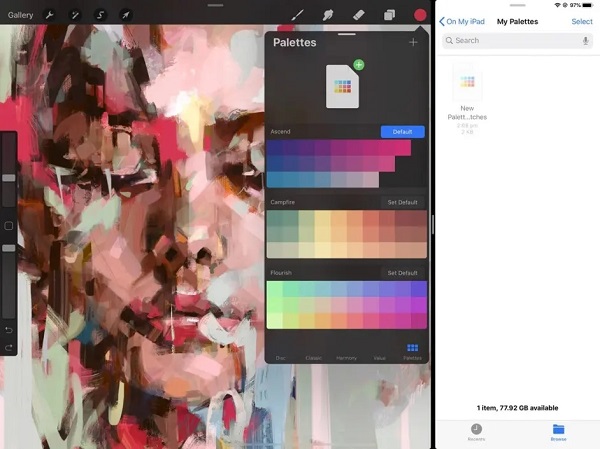
勾线完成后,进入配色阶段。合理运用补色可使画面色彩更协调平衡。新版Procreate在色盘中新增“颜色调和”功能,能快速查找选定颜色的补色与近似色,极大提升配色效率。
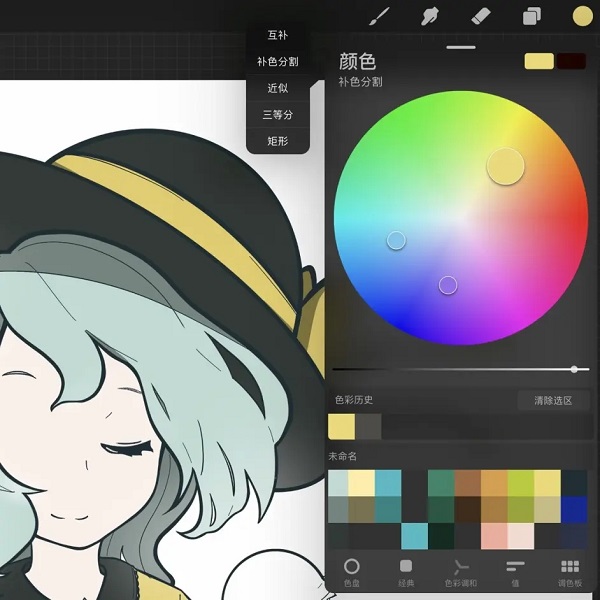
此外,新版还支持将色盘拖拽至画布上,以悬浮窗形式自由移动,方便随时取色。
若对配色缺乏灵感,也可参考网络上的标准色值,或从Procreate社区下载现成调色板导入使用,这些调色板会自动保存至你的调色板库中。
色彩快填与参考
填色阶段会用到一个隐藏功能——“色彩快填(ColorDrop)”。Procreate并未设置独立的油漆桶工具,该功能集成在色盘按钮中。
按住色盘按钮并拖至目标区域,稍作停留,颜色便会自动填充至当前图层的封闭区域内,同时上方弹出阈值调节条,左右滑动可调整容差,松手确认填充。
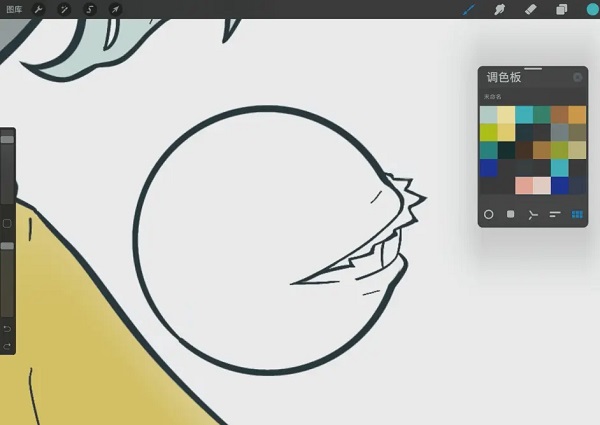
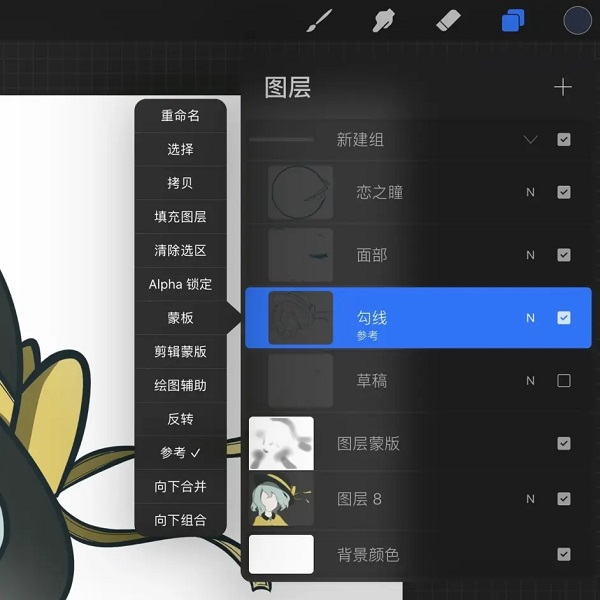
但在复杂图层结构中,“色彩快填”可能无法跨图层识别边缘。此时需点击目标图层右侧的“...”进入菜单,开启“参考”选项。启用后,该图层的轮廓将被所有其他图层的“色彩快填”识别,在漫画或大色块风格创作中非常实用。
蒙版、剪辑蒙版、Alpha 锁定
熟悉图像处理软件的用户对蒙版应不陌生。灵活运用蒙版能高效管理图层透明关系,在平面设计中至关重要。
Procreate提供三种类似蒙版的功能:在图层菜单中可找到“蒙版”“剪辑蒙版”和“Alpha 锁定”。三者区别如下:
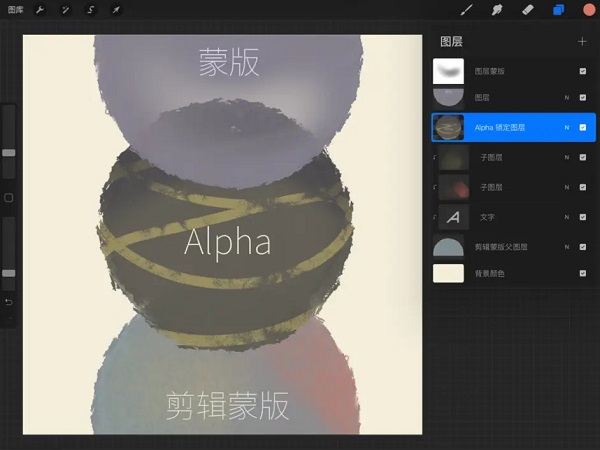
启用“蒙版”后,图层上方会生成一个灰度蒙版,明度越高区域越可见,反之则透明。
“剪辑蒙版”是一种图层属性,开启后,当前图层内容仅在其下方图层的非透明区域内显示,相当于子图层受父图层限制。
两者本质区别在于:“蒙版”与图层本身属于同一层级,仅控制可见性;而“剪辑蒙版”涉及两个独立图层,子图层保留完整内容,仅显示范围受限。
“Alpha 锁定”则直接锁定图层的透明区域,仅允许在已有像素上绘画。与前两者不同,此操作具有破坏性,会直接修改原图层内容。
绘图指引与绘图辅助
绘制场景时,可开启“绘图指引”辅助透视。进入“操作 > 绘图指引”,点击“编辑”即可设置辅助网格类型。
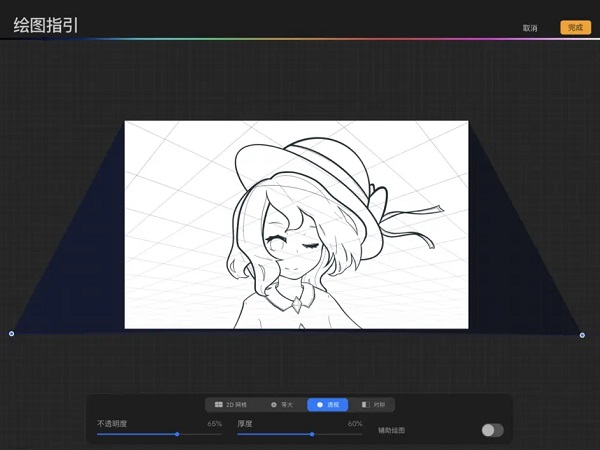
支持多种网格:平行线、等边三角格、透视线、对称轴等。在图层菜单中开启“绘图辅助”后,画笔走势会自动贴合网格方向。
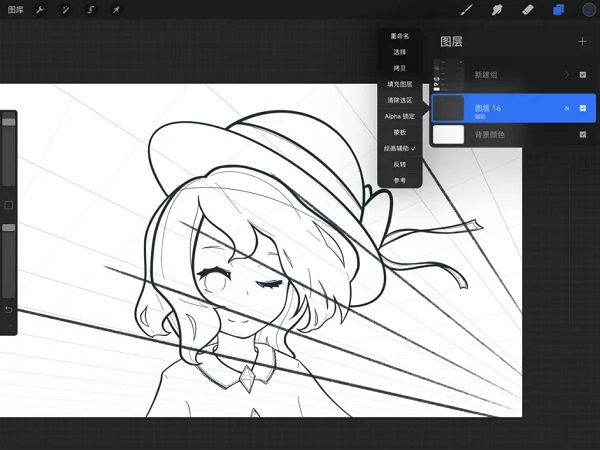
透视线适用于建筑场景绘制,可实现精准多点透视;对称轴则适合创作轴对称或中心对称图案。
选取与变形
左侧工具栏最右侧的“选取”与“变形”工具常配合使用。“选取”提供“自动选取”(类似魔棒)、“手绘选取”及几何形状选择等多种方式。
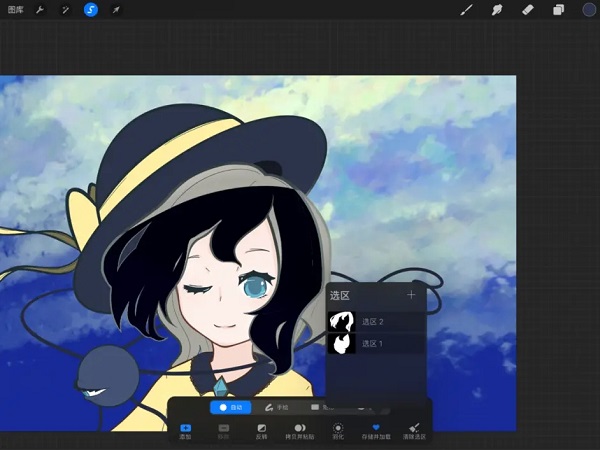
完成选取后,可点击“储存并加载”将选区保存至“选区库”,避免重复操作。强烈建议养成及时保存选区的习惯。
选区激活后,切换至画笔工具,未选区域会自动覆盖“选区蒙版”防止误绘。可在“操作 > 偏好设置 > 选区蒙版可见度”中调整蒙版线条的显眼程度。
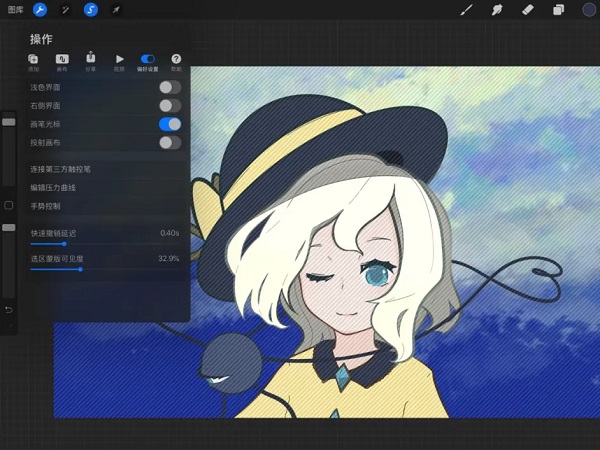
“变形”工具支持对选区或整图层进行移动、缩放、旋转等操作。
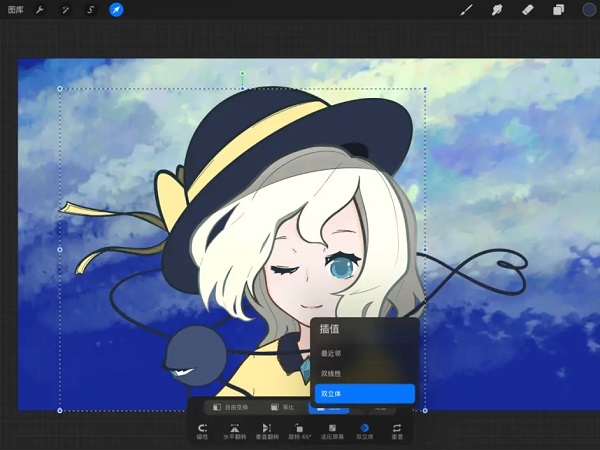
变形时默认采用“双立体”插值算法,另有“最近邻”和“双线性”可选:
- 最近邻:使用最近像素信息,结果锐利但可能出现锯齿。
- 双线性:参考2x2像素区域,边缘更柔和。
- 双立体:参考4x4像素区域,效果最平滑但略显模糊。
“调整”菜单提供多种后期处理功能:“高斯模糊”“动态模糊”“透视模糊”可用于营造空间感;“锐化”“杂色”“液化”“克隆”适合特效制作;最后四项“色相/饱和度/亮度”“色彩平衡”“曲线”“重新着色”则用于色彩校正。有时随意调整曲线也能意外获得理想色调,值得多加尝试。
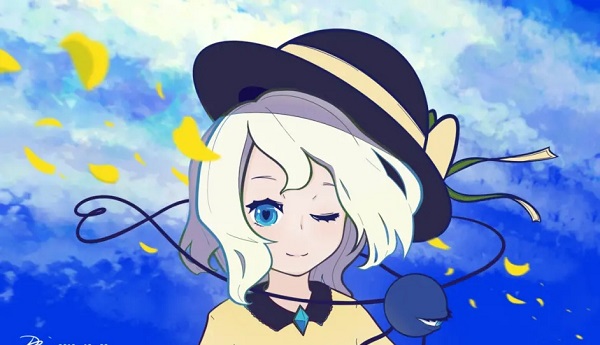
用两种模糊简单画了花瓣、之后重新调了色,姑且算完成了
这些功能组合多样,熟练掌握后能显著提升创作效率。
以上是从网络整理的Procreate绘画入门教程,内容简明实用,相信能为你提供切实帮助。
procreate上色教程
更新时间:2024/5/6
1、新建图层
给人物整体铺一层灰色底色,便于后续上色时控制边界。
推荐笔刷:
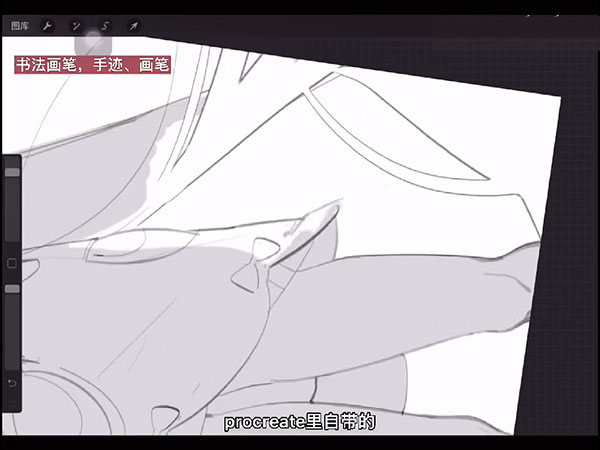
2、铺色
新建图层并开启剪辑蒙版用于上色。
选择边缘带模糊、自带透明度的笔刷,
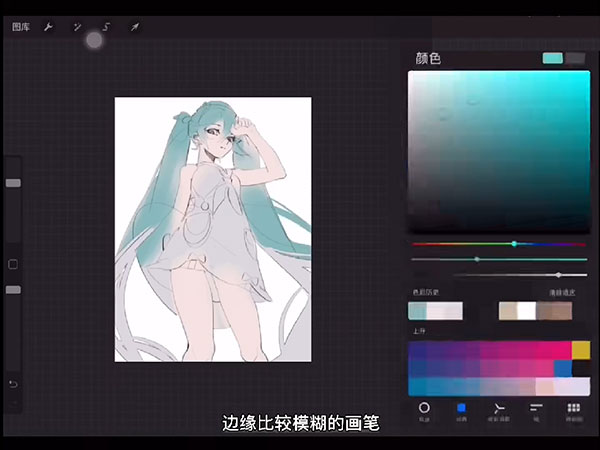
使相邻色块自然交融(例如头发靠近脸部处透出肤色,衣物与肢体交界处形成柔和过渡)。
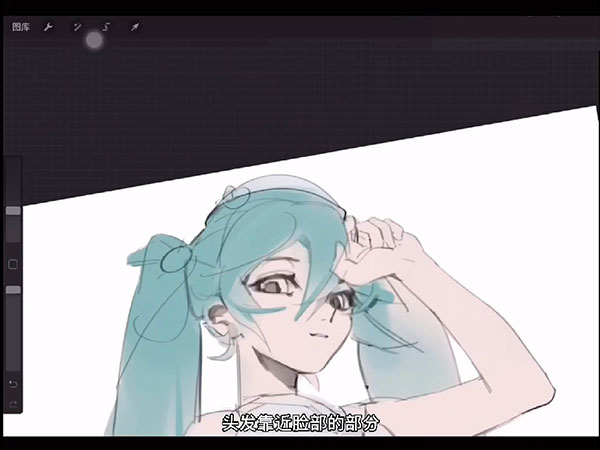
铺色完成后:
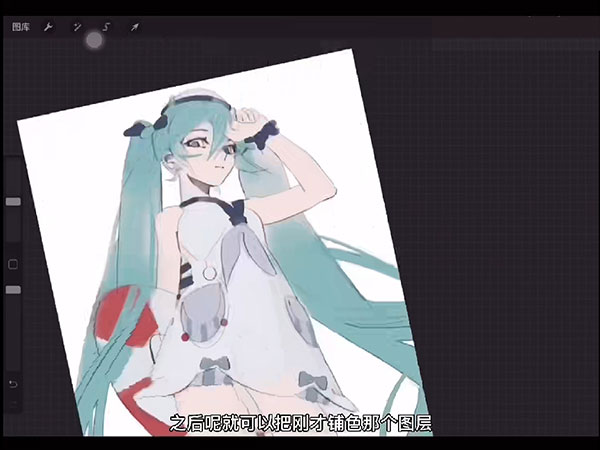
将铺色图层与灰色底图合并。
3、将线稿图层混合模式改为“颜色加深”
(使线稿随底色变化呈现不同深浅)
4、光影效果
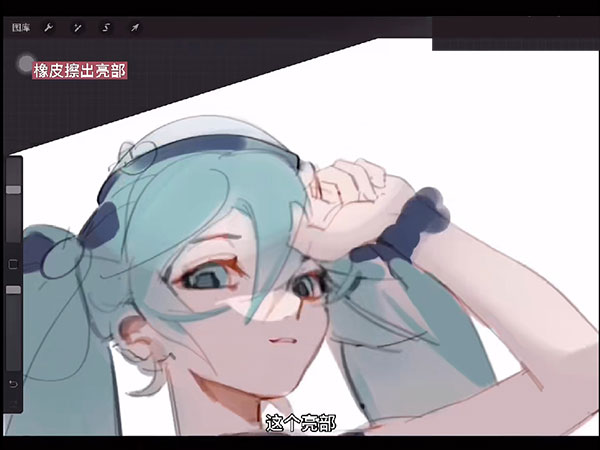
新建图层,设为“正片叠底”并开启剪辑蒙版,用灰色铺满画面。
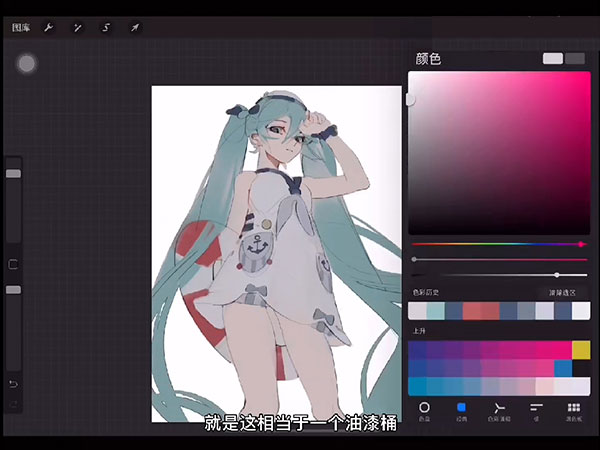
设想光源方向,用橡皮擦出亮部。
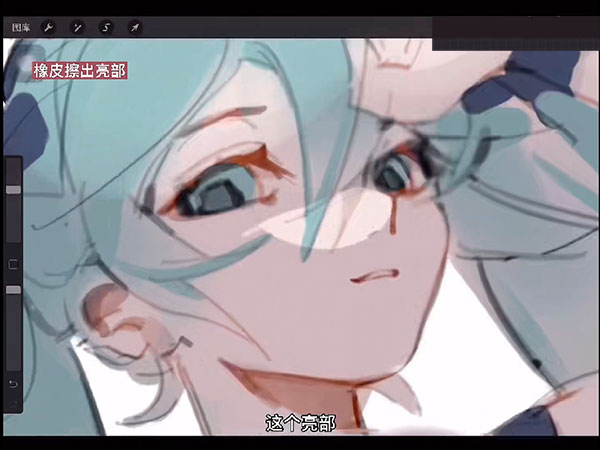
使用与铺色相同的笔刷。
刻画明暗交界线:
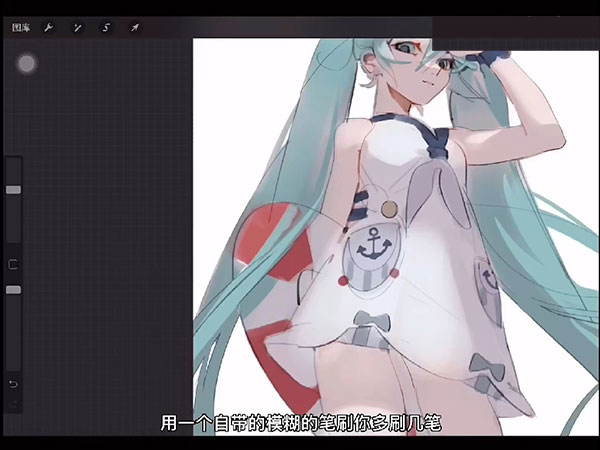
实笔刻画结构,虚笔营造过渡。
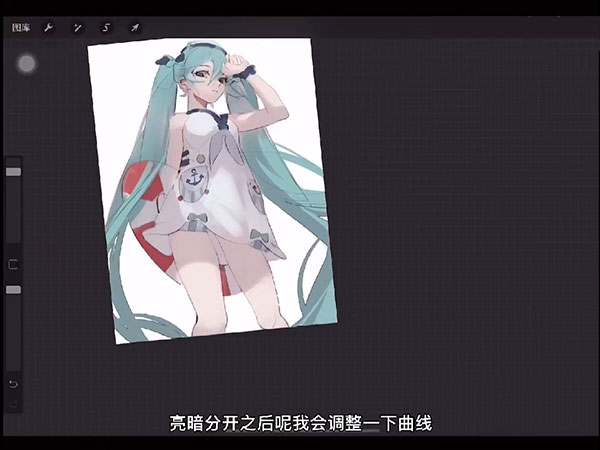
5、调整
优化明暗关系:
靠近光源的暗部应略提亮,增强通透感。
新建图层,
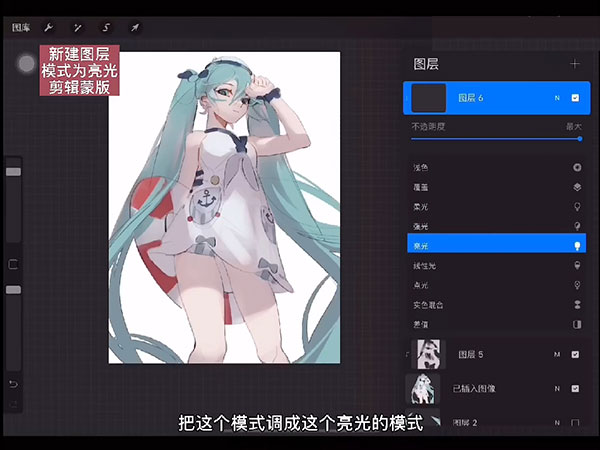
开启剪辑蒙版进行局部提亮。
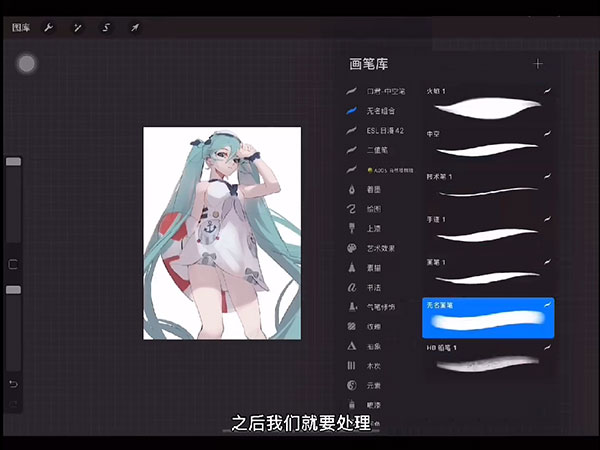
选用接近发色的浅色调扫几笔,
肤色同理,在面部受光区轻扫,提升通透感。
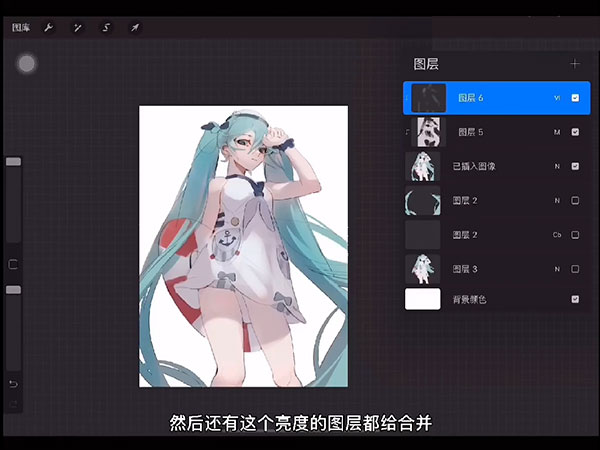
调整完毕后,合并正片叠底与提亮图层。
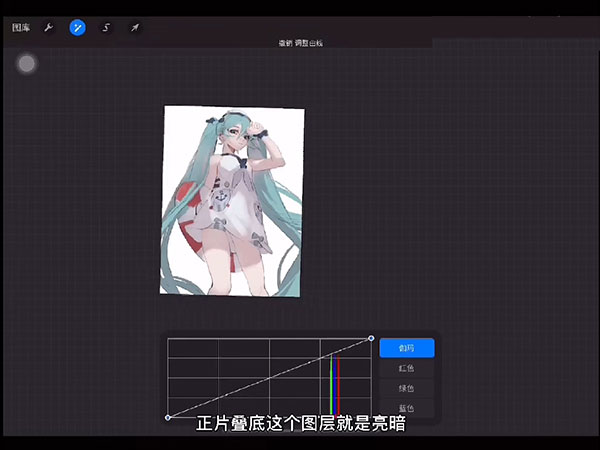
调整曲线:
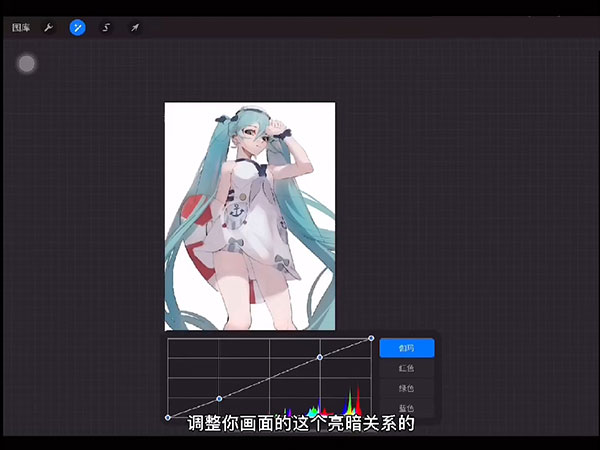
左下代表最暗部,右上代表最亮部,中间点控制灰度分布。
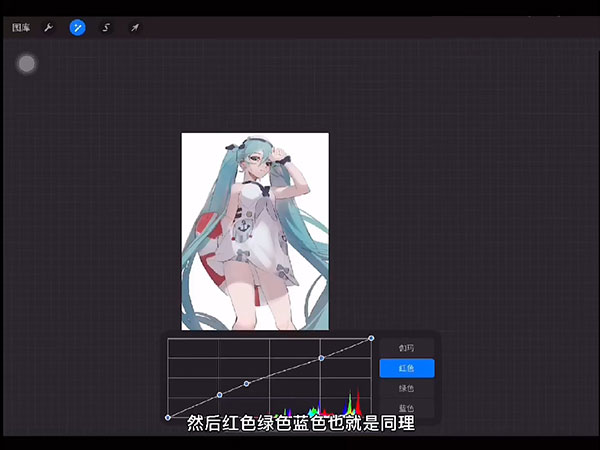
上下拖动控制点可调整对应区域的色彩倾向。
6、绘制细节阴影:亮部区域可用“正片叠底”(如肤色),深色暗部则适合“颜色加深”。
精细刻画结构阴影。
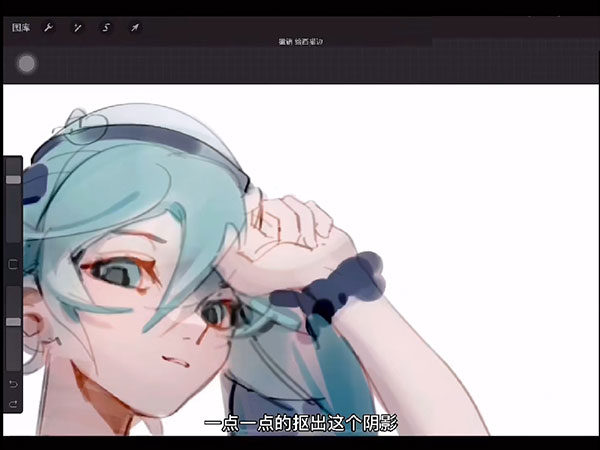
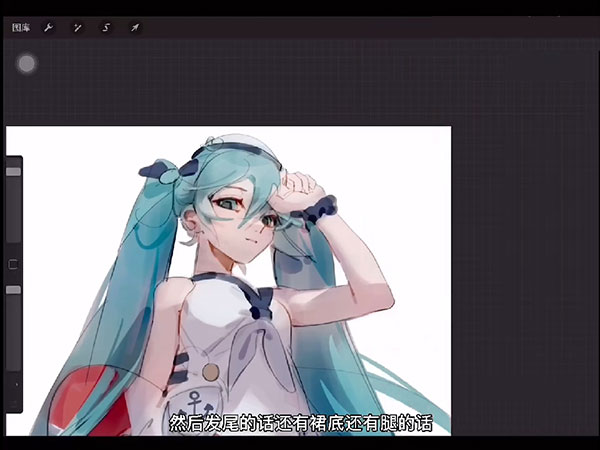
阴影颜色选择建议:
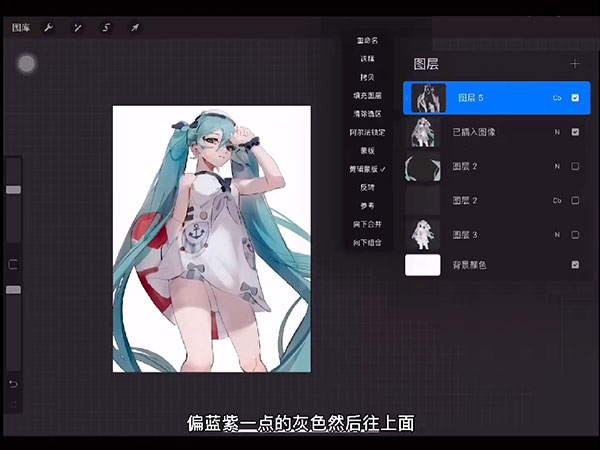
最终合并所有图层并再次调整曲线,
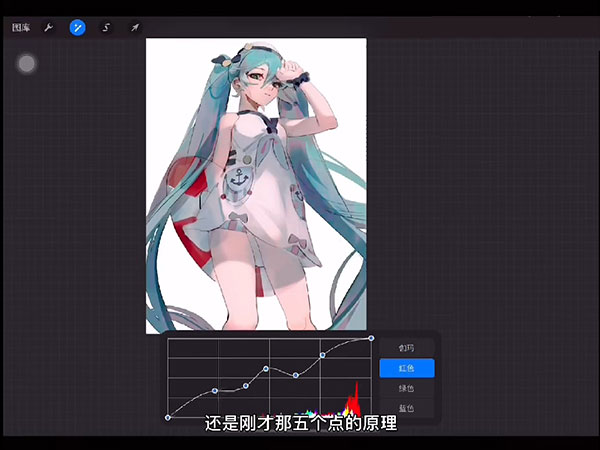
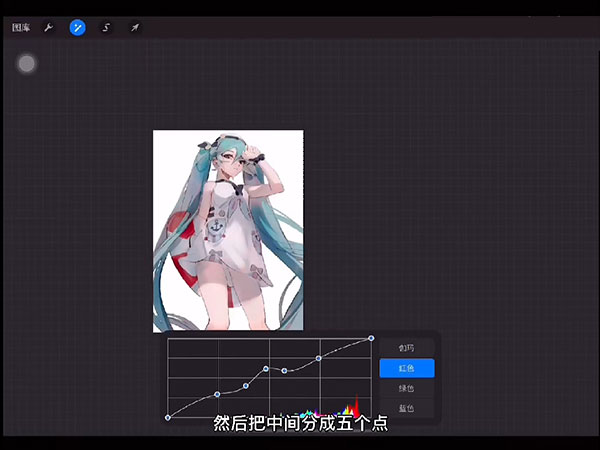
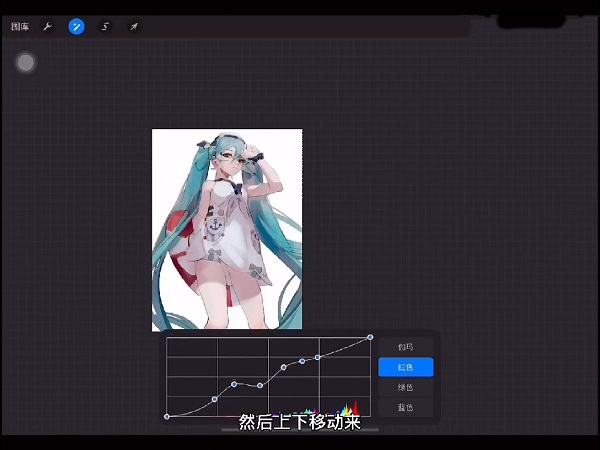
找到最满意的色彩效果,
最后完善细节:
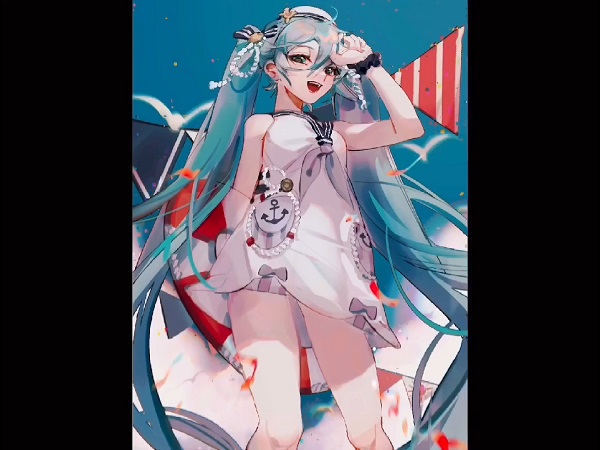
完成啦!!
procreate圣诞树教程
更新时间:2024/5/6

procreate下载免费中文版使用教程
更新时间:2024/5/6
恢复购买
恢复 Procreate 旧版本上的购买记录。
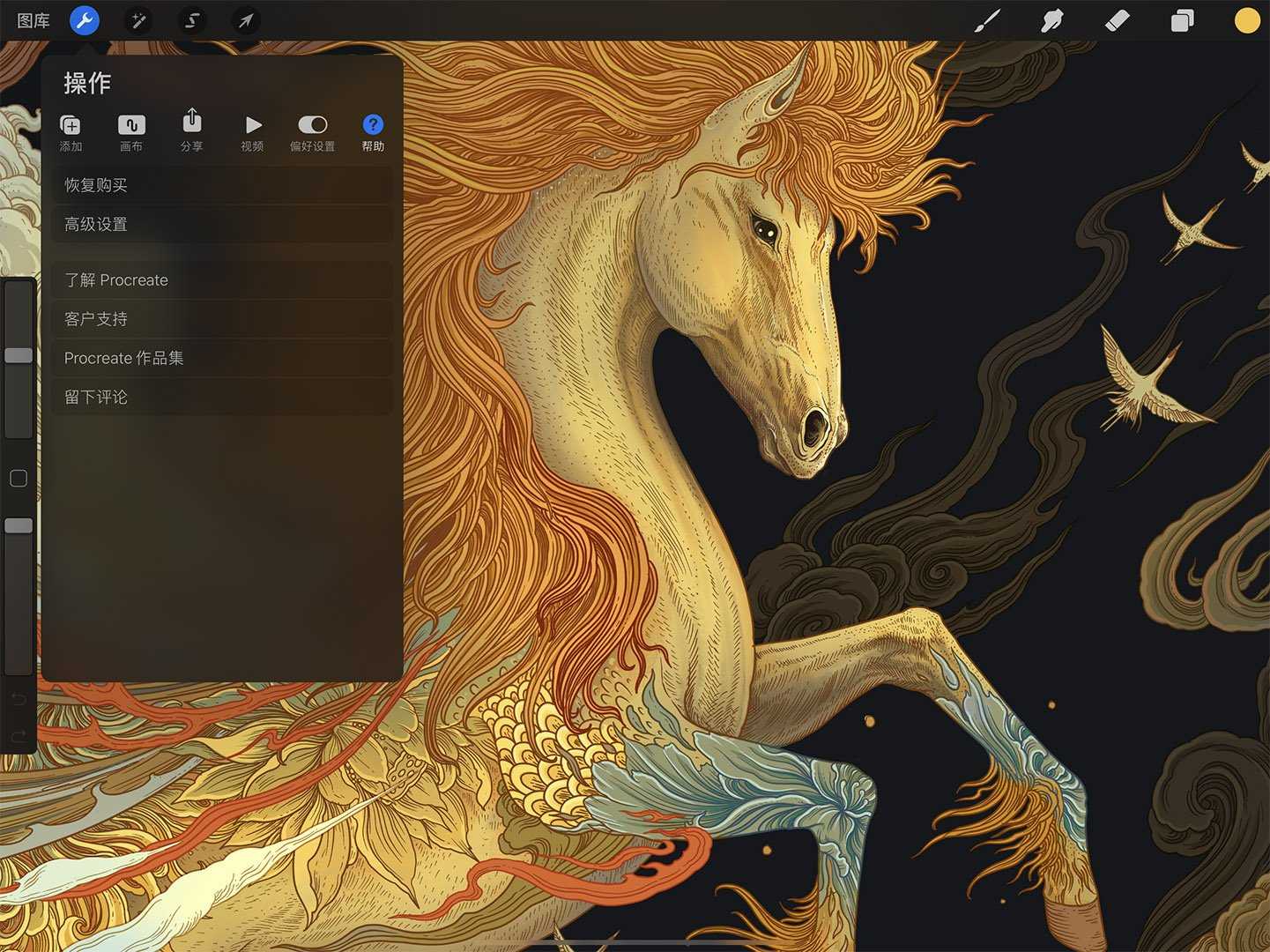
Procreate 目前不再提供应用内购买,但旧版本曾有相关项目。
重新安装或更换设备后,进入 操作 > 帮助 > 恢复购买,即可找回与 Apple ID 关联的所有已购内容。
高级设置
在 iPad 系统设置中调整 Procreate 的高级选项。
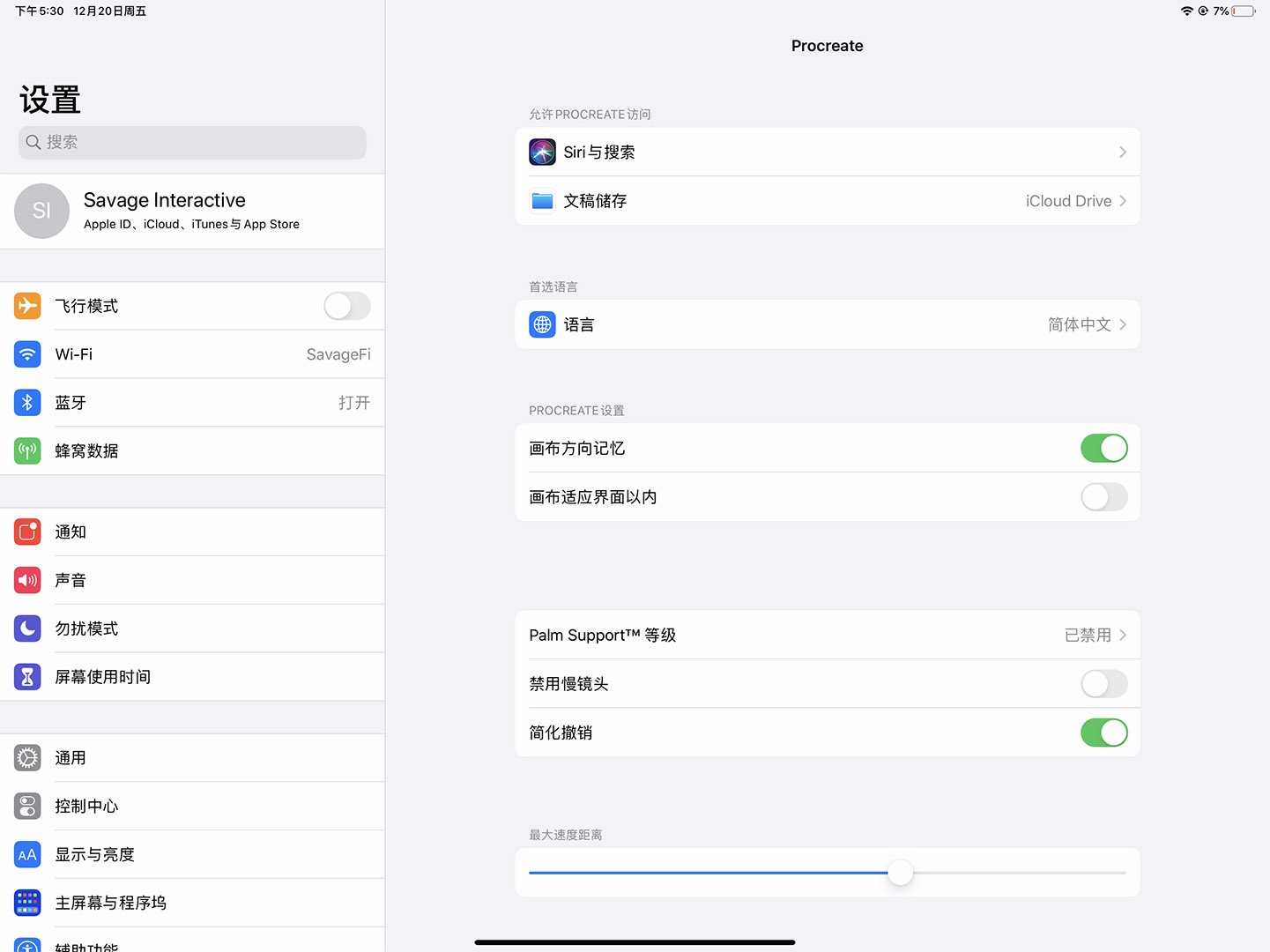
大部分功能可在 App 内设置,但部分与 iOS 系统交互的手势需在系统层面配置。
点击 操作 > 帮助 > 高阶设置,将跳转至 iPad “设置”页面进行调整。
允许访问
管理 Procreate 对 iOS 系统功能的访问权限。
可授权或禁止访问“照片”、蓝牙、相机、Siri 及文件存储等。例如,若禁止访问“照片”,将无法导入相册图片。权限设置可在“高阶设置”中随时修改。
小窍门
“文稿储存”决定作品备份位置:若存于“我的 iPad”,则无法在其他设备同步;选择“iCloud Drive”可实现跨设备自动同步。
Procreate 设置
调整 Procreate 核心功能参数。
画布方向记忆
启用后,App 将记住上次退出时的画布朝向。
画布适应界面以内
可选择画布是否始终贴合屏幕可视区域。
Palm Support™ 等级
开启 Palm Support™ 可忽略手掌触控,仅响应 Apple Pencil。支持“标准”(适合大手)和“精细”(适合小手)两种模式,也可完全关闭。
禁用 Time-lapse 缩时
控制是否自动生成创作过程的延时视频。
简化撤销
决定撤销操作是否合并连续步骤。默认开启,可节省内存,支持更多撤销次数。
最大速度距离
设定笔划达到100%速度反馈所需的距离。若速度敏感度不适,可调整此项。
拖放导出
设置通过拖放方式导出文件时的默认格式。
支持与社群
获取教程、联系客服、分享作品或留下评价。
了解 Procreate
通过 YouTube 短视频学习实用技巧。
官方教程系列包括《Procreate 使用手册》和《Learn to Procreate》,每集1-2分钟,助你快速掌握核心功能。
点击 操作 > 帮助 > 了解 Procreate 查看完整教程列表。
客户支持
查阅常见问题、参与论坛讨论或联系客服团队。
支持页面提供多种求助途径:先查看内置“常见问答”,其次访问社区论坛,最后可提交工单获取人工协助。
点击 操作 > 帮助 > 客户支持 跳转至支持中心。
Procreate 作品集
加入全球艺术家社群,展示你的创作。
Procreate Showcase 是官方线上画廊,汇聚全球创作者,支持点赞、评论与互动。
点击 操作 > 帮助 > Procreate 作品集 创建个人主页,分享作品。
半厚涂眼睛教程
更新时间:2025/7/1
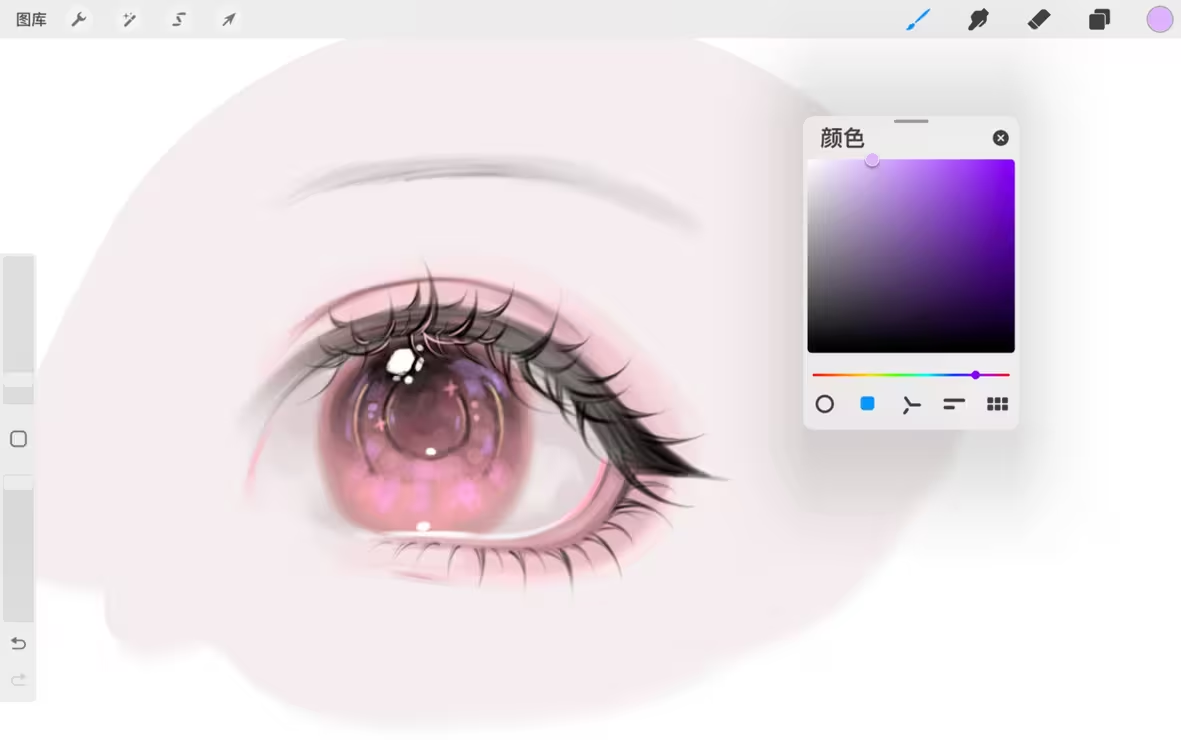
第一次看感觉妈咪画的很惊艳!来记了记。
一.画出眼睛形状。
二.在草稿下建立新图层,铺上底色。
三.涂抹笔刷处理下草稿和眉毛。
四.用小喷枪改变轮廓颜色(颜色可看个人喜好)。
五.进行眼睛上色。
六.画眼珠子时先涂抹一下眼珠边缘,一层一层加阴影(颜色根据个人,阴影不可弄得很深)。
七.最后是画眼睫毛。
笔刷推荐
更新时间:2025/7/1
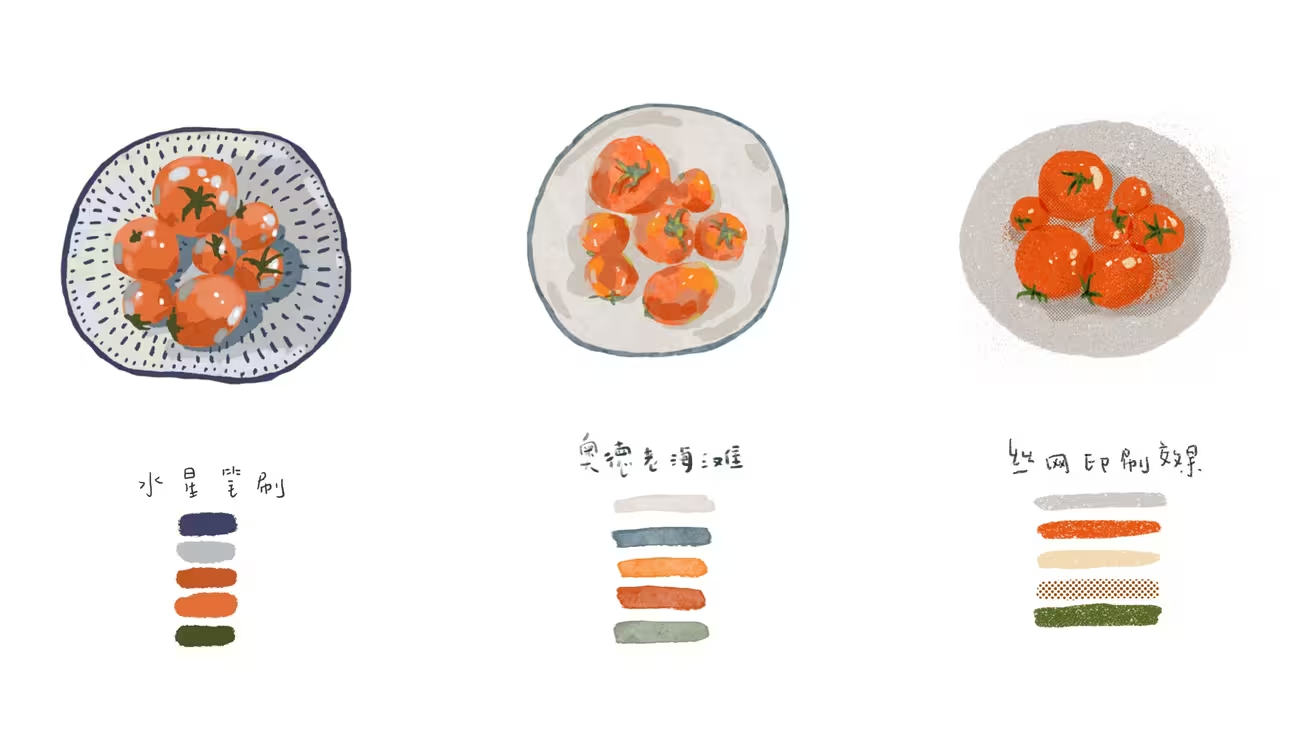
【水星】厚涂可以尝试用这个笔刷,自带一些叠加的机理笔刷本身改变透明度没啥效果,需要改图层透明度。很常用。
【奥德老海滩】机理好看,有些半透明水彩效果,叠涂有颜色叠加,可以用来速写上色。
【丝网印刷效果】需要另外购买笔刷,很酷。可以画卡片,用四色印刷做出丝网印刷费效果。
【粉笔】类似彩铅效果,速涂完胜。
【页岩】薄涂放大笔刷和粉笔笔刷类似,用力厚涂覆盖效果更好,笔刷调整透明度高低可以用来画写实塑造。
【暮光】自带机理,有些透明。可以做出类似版画的效果。
【竹子】有点像国画枯笔?是刚发现的可以用来做机理的笔刷。
【水星】同一个笔刷的不同表现,底色叠加重色,再画浅色上去,参考水粉的画法,留一些深色边缘,可以在图案颜色和形状简单的情况下丰富画面。水星自带的叠加效果很有意思,建议不要用涂抹工具抹匀。
【HB】速写。素描。立起和放平applepencil的效果不一样。
procreate自带的笔刷本来就很丰富,每个笔刷都能做出不一样的效果,建议大家可以时不时试试不常用的笔刷,可能会有意外惊喜。
常见问题
怎么改变线稿颜色
更新时间:2025/7/1
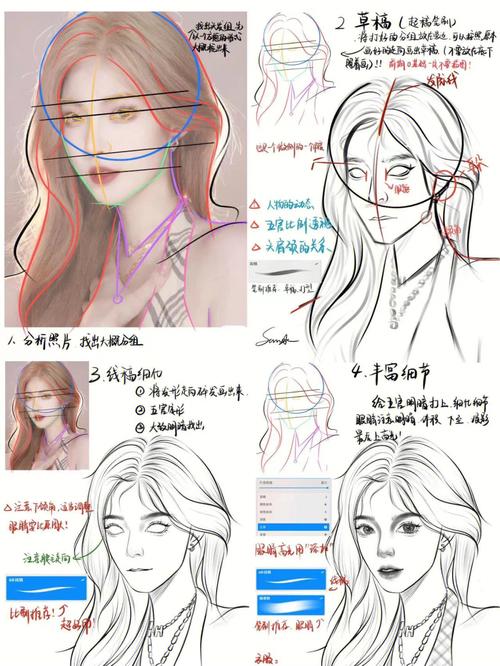
1. 打开Procreate并进入你的项目。
2. 在图层面板中选中线稿图层。
3. 点击图层右上角的“...”图标,进入“图层选项”。
4. 找到“线稿”部分。
5. 点击“颜色”选项,调出色彩选择器。
6. 通过色轮或输入RGB/HEX值选定新颜色。
7. 点击任意位置应用更改。
8. 若不满意,可重复步骤5-7重新调整。
9. 完成后记得保存项目。
如何整理首页作品?
更新时间:2024/5/6
随着作品增多,首页会变得杂乱。Procreate提供“堆”功能,可将作品归类为文件夹。
将一个作品拖到另一个上,待下方作品变蓝后松手,即可创建文件夹。
也可批量整理:按住一个作品不放,依次点击其他目标作品,再整体拖入文件夹。
返回首页后,点击“堆”可重命名文件夹。
为什么图层数这么少?
更新时间:2024/5/6
图层数量受设备性能和画布尺寸影响。
画布越大,可用图层越少。
此外,不同iPad型号性能差异明显。例如iPad 2019的基础款,相同画布下的图层数远低于iPad Pro。
procreate免费版怎么取色?
1、首先,我们在进入procreate。
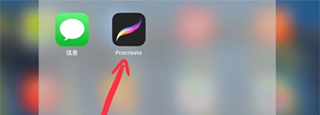
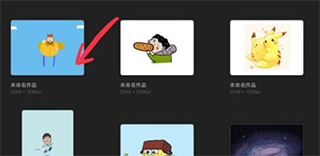
2、然后,在procreate主界面找到一幅想要修改的画或者新建一张画。
3、进入画画界面后,在左侧工具栏找到矩形图标,点击即可。

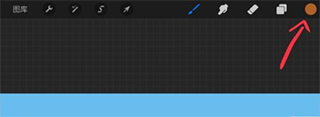
4、这样,我们就可以在图片上看到取色的圆环工具了,圆环上方显示的是当前获取的颜色。

5、我们然后拖动该圆环到想要获取的颜色部分上,下方是对比颜色

6、然后,我们就可以在画图界面右上角颜色栏看到刚选择的颜色了,直接使用即可。
procreate免费版怎么导出图片?
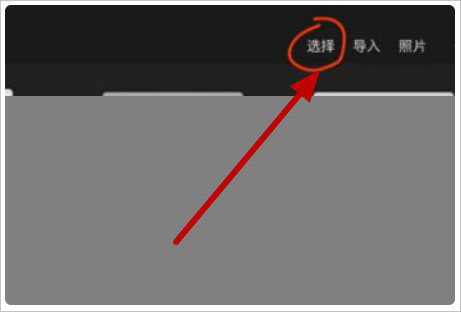
1、首先打开procreate正版,点击选择上方“选择”按道钮;
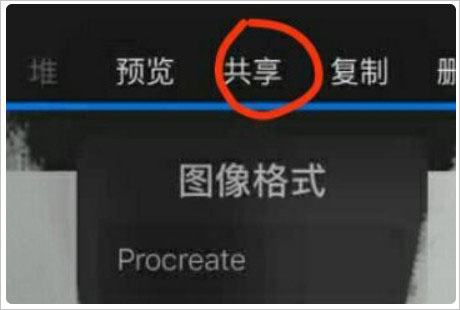
2、然后在新的界面里版点击选择“共享”按钮;
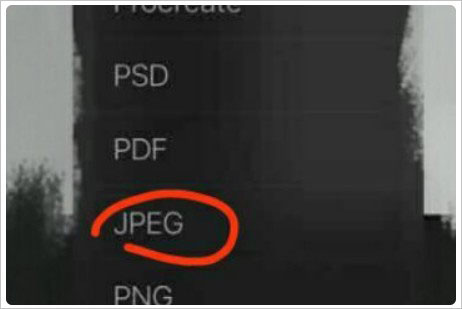
3、之后在新的界面里点击选择“JPEG格式 ”按钮就可以保存图片到相册了;
4、然后在新的界面里点击打开“相册”应用选项;
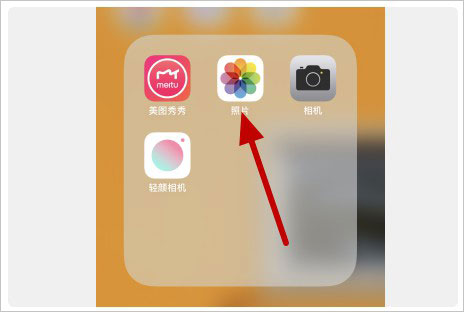
5、最后在新的界面里即可看到保存的图片了。
procreate免费版怎么复制局部
1、首先我们需要打开想要复制的图片,然后找到想要复制的局部位置;
2、再然后就需要用户直接【三指向上滑动】这样就可以调出复制粘贴界面,然后选中【拷贝】即可;
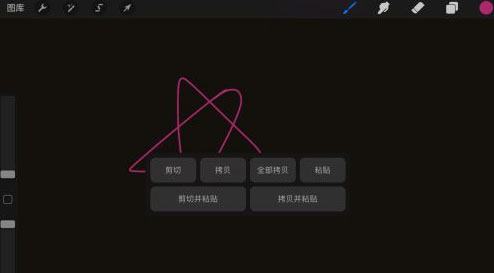
3、之后就可以看到其他的功能选项全部都不能点击全变黑色了,这是只能点击【粘贴】;
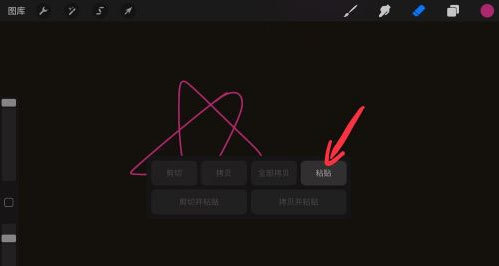
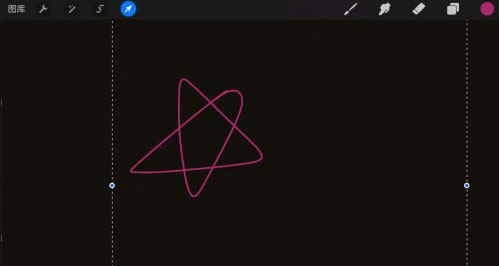
4、最后在图形你的粘贴的界面中就可以对该图片进行各种高级操作。
procreate免费版怎么锁定图层
1、打开procreate;
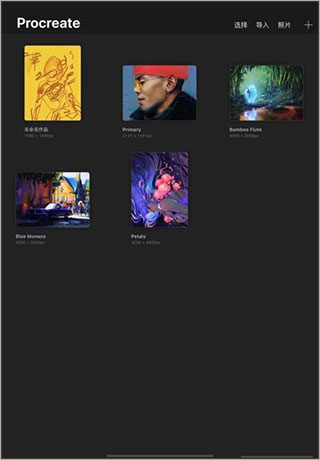
2、新建一块画布;
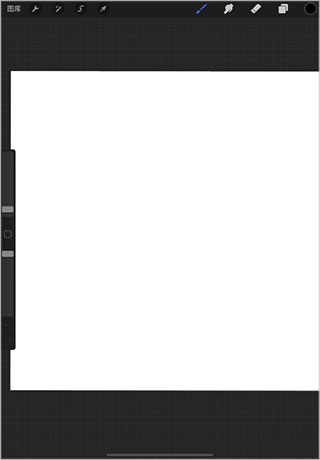
3、如下方箭头所示,点击这个标志;
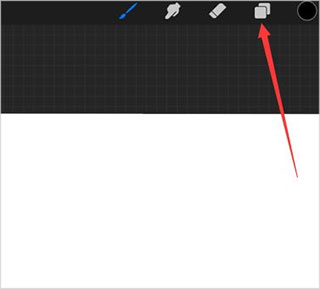
4、点击后弹出图层编辑框;
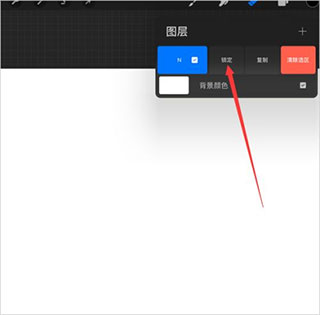
5、将其左滑,有图层的编辑操作;
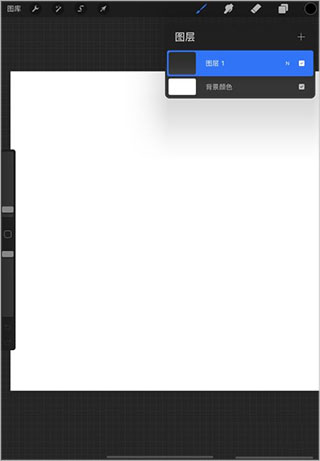
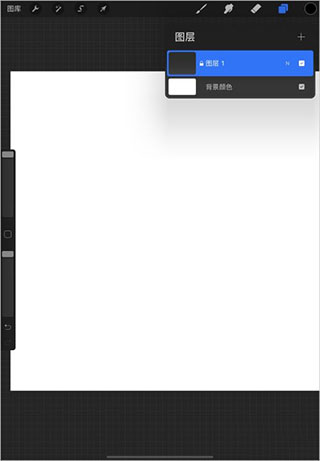
6、如箭头所示,点击锁定;
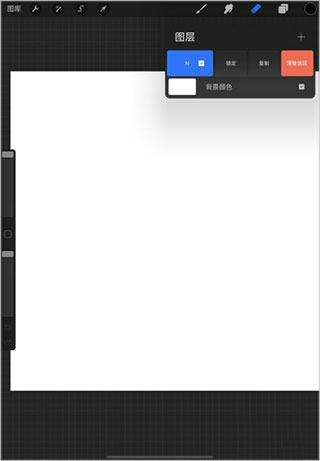
7、最后这个图层就被锁定了。
应用信息
- 厂商:Ateam Inc.
- 包名:pro.create.photo.editor.collage.maker
- 版本:
- MD5值:f496571e96e172538338ae30b22d46ae