GIF工具箱
- 类型:常用工具
- 版本:3.0.4
- 平台:下载中心
- 时间:2026-06-05 11:39:45
- 大小:27MB
- 厂商:忽闪忽闪(深圳)科技有限责任公司
详情
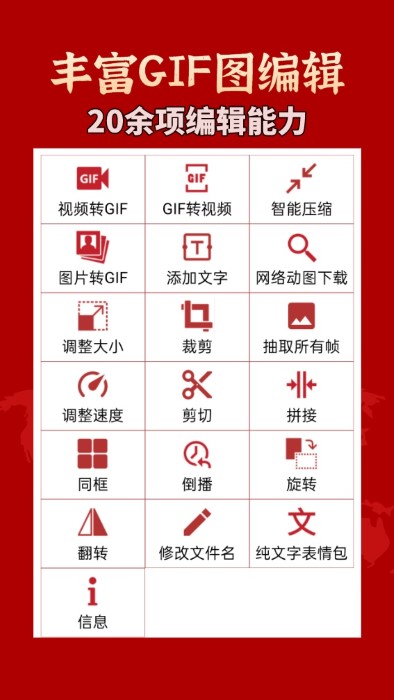
GIF工具箱是一款功能全面、操作便捷的GIF制作与编辑软件。它支持将视频、图片、屏幕录制等多种素材轻松转换为GIF动图,并提供裁剪、变速、添加文字、应用滤镜等丰富编辑功能。内置海量模板与素材库,助你快速打造个性动图。制作完成后,可一键分享至社交平台或保存到本地,满足日常娱乐、工作沟通等多种场景需求。
软件教程
GIF工具箱怎么用
1、下载并安装GIF制作工具。首先,从官网下载并安装GIF工具箱软件。
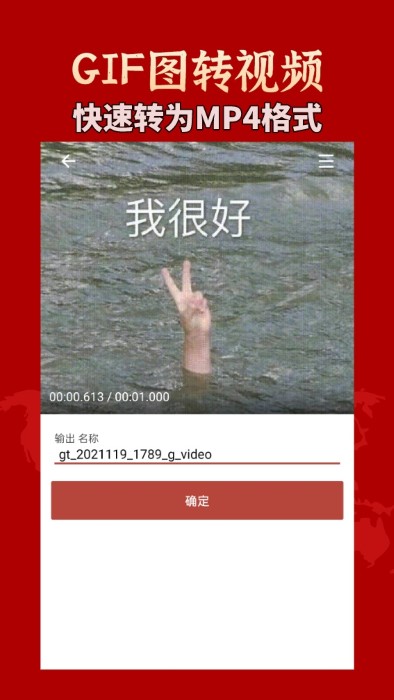
2、启动屏幕录制或使用已有视频。打开软件后,可选择“启动屏幕录制”来捕捉电脑屏幕内容,或点击“启动GIF编辑器”直接导入已有视频文件进行处理。
3、录制或导入视频。若选择录制GIF,请调整录制区域大小,并设置帧率(FPS)、分辨率等参数,点击“开始录制”,完成后点击“停止”;若使用已有视频,只需在编辑器中导入并转换为GIF格式即可。
4、编辑GIF。录制结束后自动进入GIF编辑界面,可自由添加文字、图片、手绘元素或水印,也可对动图进行裁剪、旋转、缩放、删减帧数等精细化调整。
5、导出GIF文件。设置导出选项,包括保存格式为GIF、编码方式、画质等级及存储路径等参数。
6、查看和保存GIF。导出成功后,可在预览窗口查看最终效果,并前往指定文件夹找到已生成的GIF动图。
此外,GIF工具箱还支持批量重命名GIF文件、将多个GIF拼接为一个动图等实用功能,进一步提升使用效率。
GIF工具箱使用教程
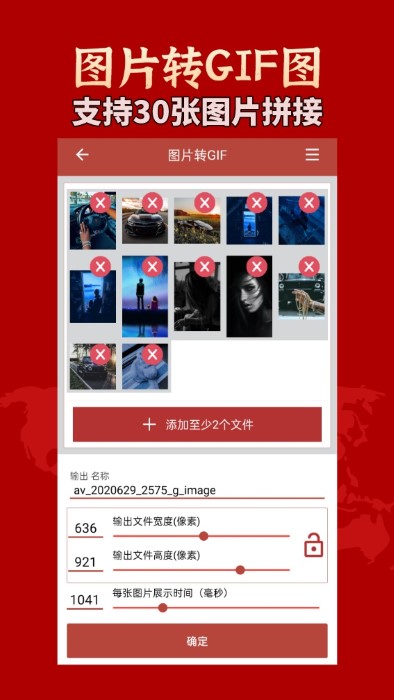
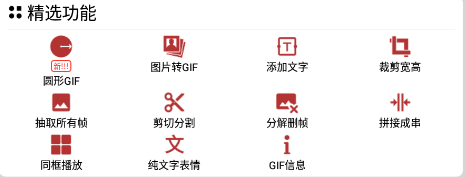
软件可以通过以下步骤实现“图片转GIF”
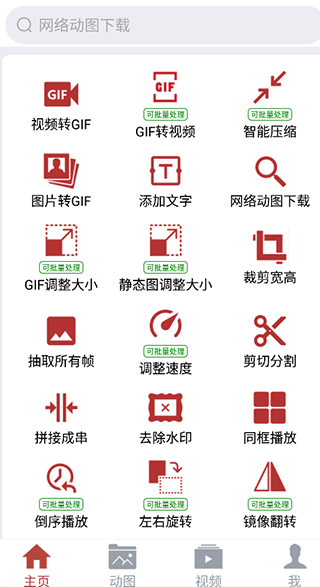
1、打开软件,在首页找到并点击“图片转GIF”功能入口;
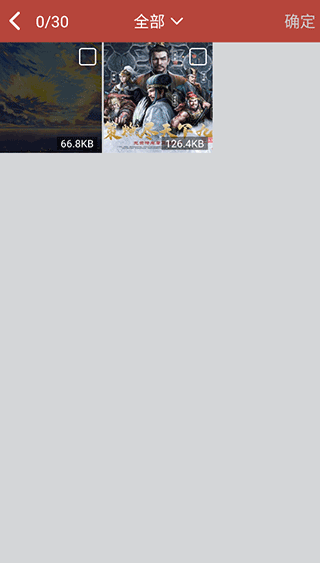
2、在弹出的界面中选择至少两张图片,确认后进入下一步;
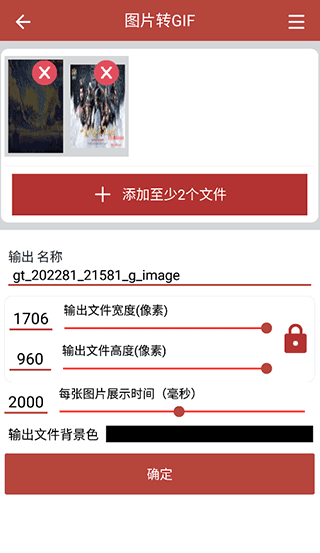
3、在设置界面填写GIF名称、宽度、高度、每帧显示时长(毫秒)及背景色等参数,点击“确定”即可完成制作。生成的GIF会自动出现在动图列表中,方便随时查看或使用。
常见问题
怎么样
1、支持批量操作,一次处理多张GIF,大幅提升工作效率。
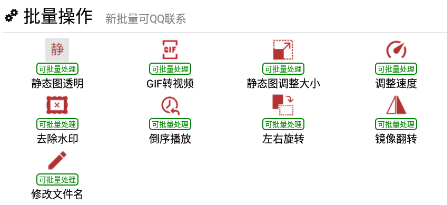
2、集成多种实用功能,无论是制作、编辑还是优化GIF,都能轻松上手。
视频转gif怎么转?
更新时间:2025/9/11
1、在社交聊天中,GIF动图常被用来增添趣味,而将视频中的精彩片段转为GIF,是制作表情包或分享高光时刻的常用方式。
2、那么,如何把视频中的有趣片段提取并转换成GIF呢?
3、所需准备:一段视频文件、一台可用电脑、以及一款可靠的视频转换工具。
转换方法:
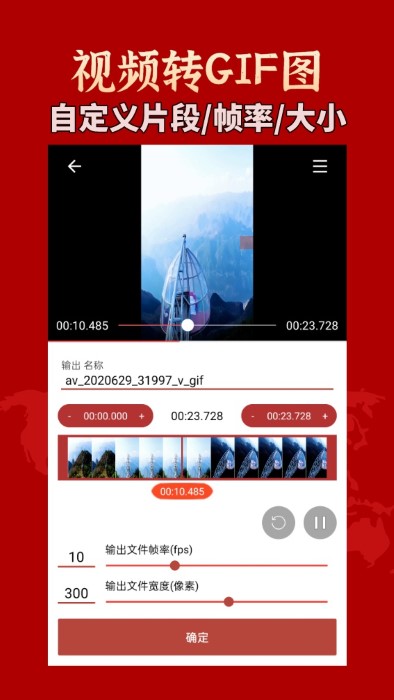
1、打开GIF工具箱,在主界面找到“视频转GIF”功能并点击进入。
2、在新页面中,通过拖拽或点击“添加文件”按钮导入需要转换的视频。
3、导入后点击“截取新片段”,设定起始与结束时间,精准选取想要转为GIF的部分。可添加多个片段,并逐一加入转换列表。
4、确认无误后,点击“转换GIF”按钮,系统将自动生成GIF文件。完成后,前往设置的输出目录即可查看并使用转换好的动图。
设置gif壁纸怎么操作
1、在软件主界面右上方点击“GIF处理”选项,进入GIF处理页面。
2、在该页面中找到并点击“GIF壁纸”功能,开始设置动态壁纸。
3、从本地选择一张喜欢的GIF图片,确认后点击右上角“确定”按钮。
4、在新页面底部点击“设置壁纸”,即可将所选GIF成功设为桌面动态壁纸。
如何将GIF动图的背景设置为透明?
在编辑界面选择“设置背景颜色”,可手动选择颜色,或启用“智能选色”功能,让软件自动识别并去除背景,实现透明效果。
如何将GIF动图压缩到指定大小?
点击“压缩大小”选项,输入目标文件大小(如KB或MB),点击“确定”后,软件将自动优化画质与帧数,使GIF文件符合指定体积要求。
应用信息
- 厂商:忽闪忽闪(深圳)科技有限责任公司
- 包名:com.lqw.giftoolbox
- 版本:3.0.4
- MD5值:5b58ece97e818644daf1cb9f154e71ea