面具(Magisk)
- 类型:常用工具
- 版本:
- 平台:下载中心
- 时间:2026-06-05 18:18:20
- 大小:0.00MB
- 厂商:暂无
详情
面具(Magisk)是一款功能强大的 Android Root 工具,能够在不破坏系统完整性的前提下实现高级权限控制。它通过独特的“系统隐藏”机制绕过 Google SafetyNet 安全检测,让你在使用银行、支付等对安全性要求极高的应用时依然保留 Root 权限。不仅如此,Magisk 还支持丰富的模块扩展生态,用户可自由安装如广告拦截、音频增强(如 Viper4Android)、系统优化等各类功能插件,真正实现个性化定制与深度掌控设备。
软件教程
面具(Magisk)使用教程
安装 Magisk 前,需先解锁 Bootloader 并刷入第三方 Recovery(如 TWRP)。由于不同品牌手机操作流程存在差异,以下仅提供通用标准步骤,具体细节请根据你的设备型号自行查阅相关资料。
一、将手机的稳定版升级为开发版
1、在小米社区申请开发版内测或公测资格
2、进入「设置」→「我的设备」→「MIUI 版本」
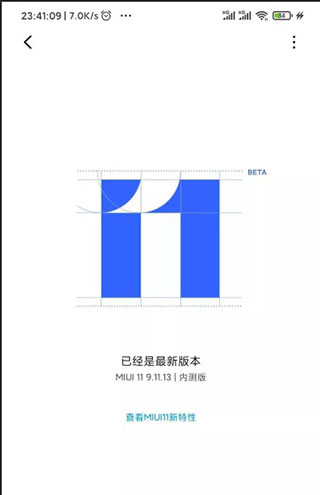
3、连续点击 MIUI 版本图标 10 次,激活开发者选项
4、点击右上角三点菜单
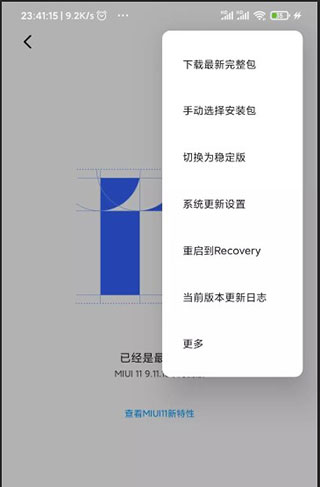
5、选择「切换为开发版版本」(若当前已是内测版,界面可能显示为“切换为稳定版”)
6、下载并安装开发版 ROM(注意:从稳定版切换至开发版会清除所有用户数据,请提前备份重要信息)
注:详细切换方法可参考小米 MIUI 12 刷机教程
二、用电脑解锁手机的 Fastboot 锁(即 BL 锁)
1、在电脑下载小米官方解锁工具并解压
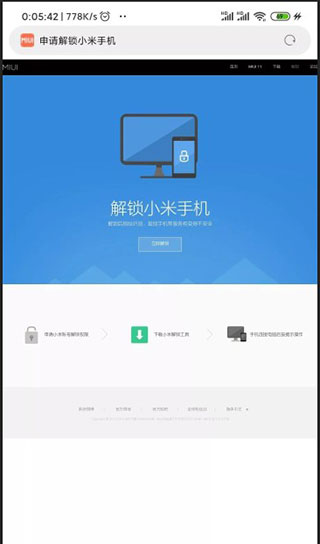
2、进入「设置」→「我的设备」→「全部参数」,连续点击「MIUI 版本」约 7 次,直至提示已开启开发者模式
3、在设置中搜索“开发者选项”并进入
4、开启「USB 调试」和「OEM 解锁」两项功能
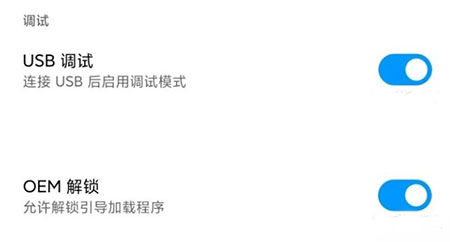
5、用数据线连接手机与电脑,运行解锁工具中的 miflash_unlock 程序并登录小米账号
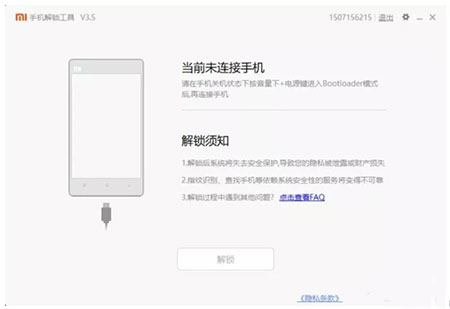
6、点击“解锁”按钮,等待设备重启完成解锁流程
三、获取手机 root 权限
1、进入「设置」→「应用管理」→「授权管理」→「Root 权限说明」,按提示授予系统 Root 权限
四、安装 Magisk Manager
1、在本站下载 Magisk 应用安装包
2、在「设置」→「应用管理」→「授权管理」→「Root 权限」中,为 Magisk 授权
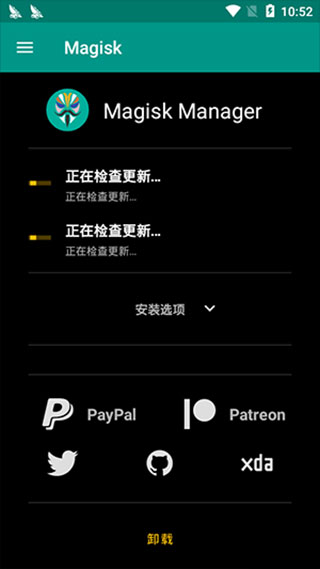
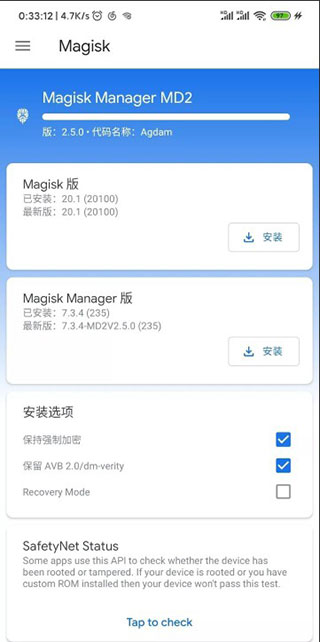
3、打开 Magisk 应用首页,点击图示中的两个安装选项(若长时间显示“正在检查更新”,请进入设置 → 更新通道 → 选择“自定义”,并填入 https://qianyegroup.gitee.io/magiskbuilds/updates/custom_md2.json)
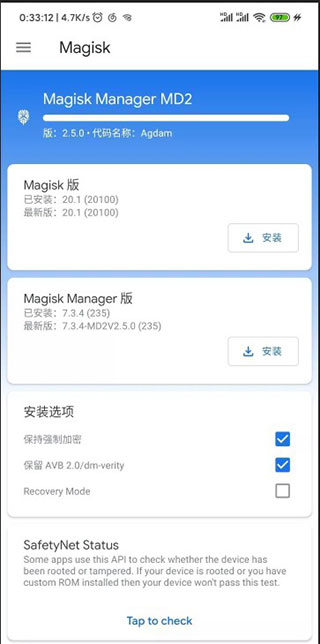
恭喜你,至此 Magisk 已成功安装!
面具(Magisk)在线安装模块教程
1、点击桌面 Magisk Manager 图标启动应用
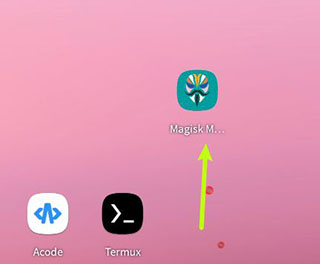
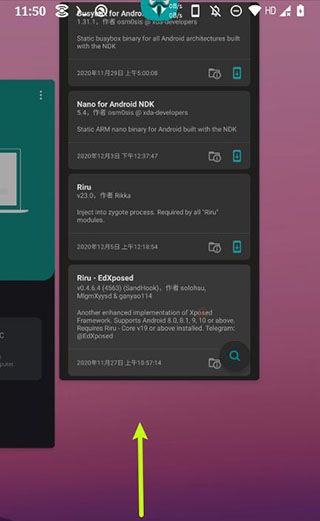
2、若启动后未显示底部导航栏,可清理后台后重新打开
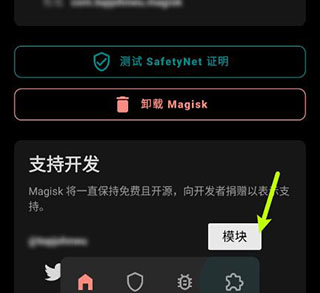
3、成功启动后,切换至底部“模块”页面
4、点击搜索按钮,在线查找所需模块
5、找到目标模块后,点击下载图标
6、在弹出窗口中选择“安装”
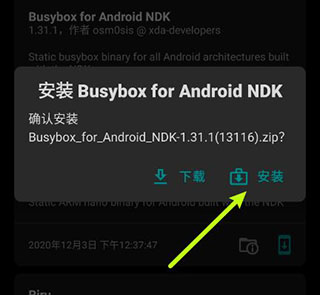
7、等待进度条完成,系统将自动下载并安装模块
8、安装过程中会弹出终端界面,当出现“done”字样且右下角显示重启图标时,点击重启使模块生效
面具(Magisk)安装授权 ROOT 详细教程
Magisk(俗称“面具”)包含两个核心组件:
一是面具补丁刷机包,通常以 ZIP 格式提供,例如 Magisk-.zip;二是 Magisk Manager,以 APK 格式提供,如 MagiskManager.apk。
面具补丁是一个 ZIP 文件,内含刷入脚本及运行所需文件,需通过第三方 Recovery 刷入,或在已 Root 的设备上由 Magisk Manager 直接安装。
Magisk Manager 本质上是一个管理型 APK,用于在刷入面具补丁后提供图形化界面,实现对各应用的 Root 授权、模块管理等功能。
二者关系紧密:正常情况下,刷入面具补丁会自动安装 Magisk Manager。但若因特殊情况未成功安装,需手动下载 APK 并安装以完成授权。值得注意的是,仅安装 Magisk Manager 而不刷入面具补丁是无法获得 Root 权限的。
使用教程
更新时间:2025/9/12
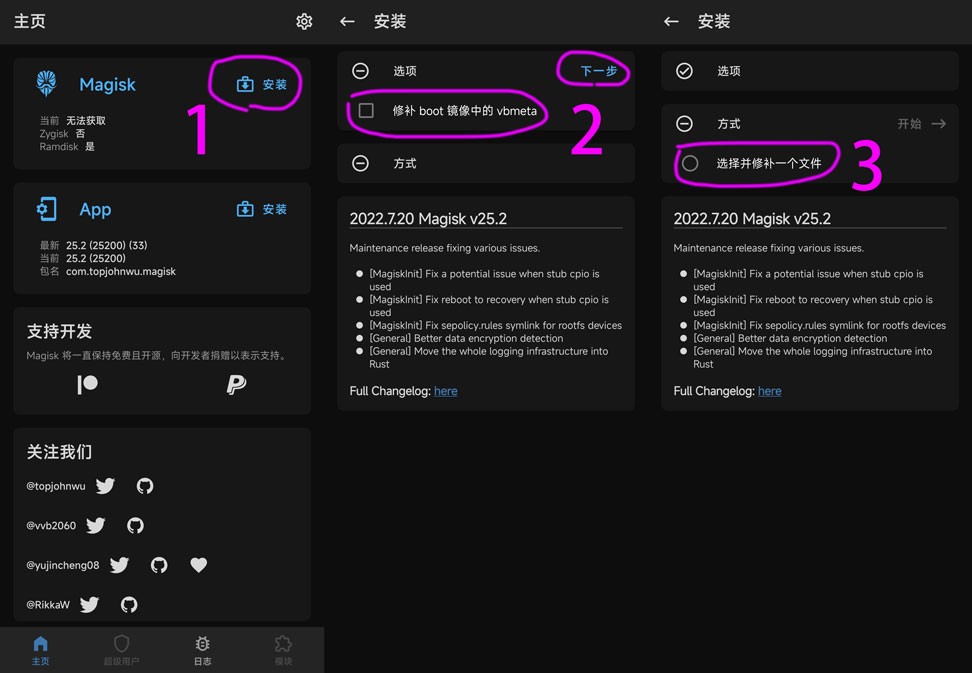
1. 打开 Magisk,点击“安装”
2. 所有选项均不勾选(部分机型勾选可能导致卡米,有些手机无此选项)
3. 选择“选择并修补一个文件”
4. 选择设备的 boot.img 文件
5. 点击“开始”进行修补
6. 修补成功后,系统提示完成
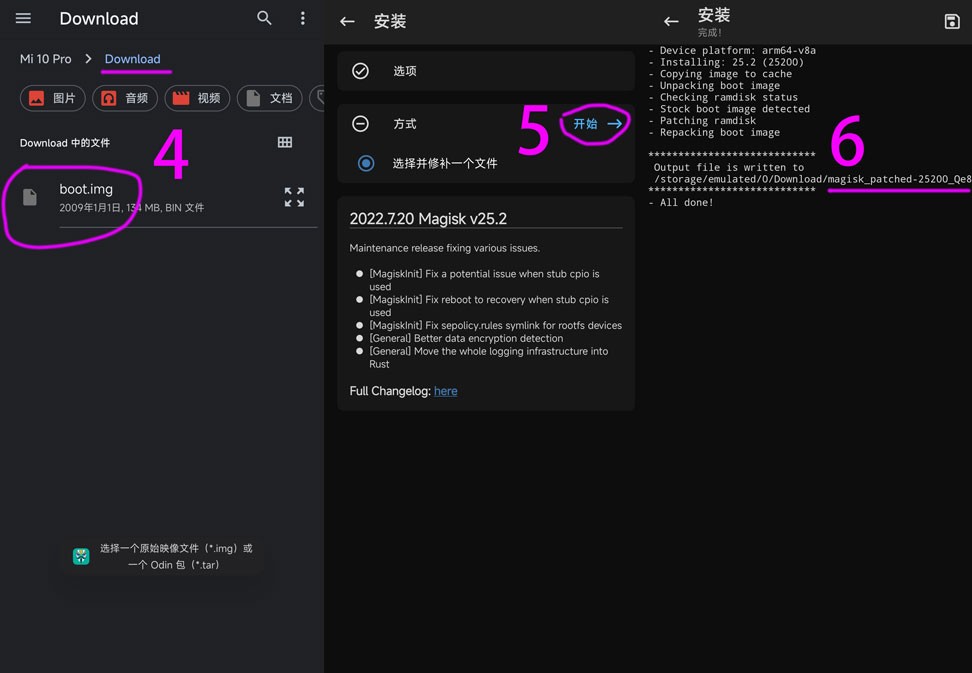
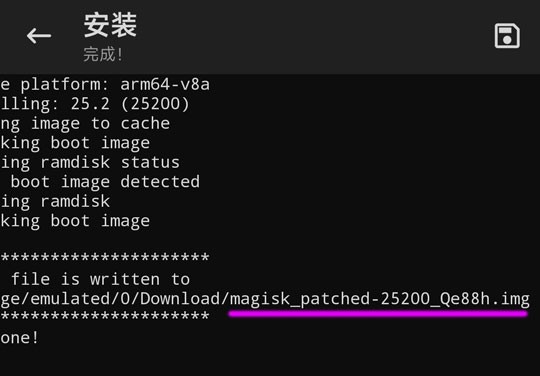
7. 修补后的文件将保存在 Download 目录下,命名为 magisk_patched-版本_随机字符.img(每次生成的随机字符不同,请务必记录实际文件名)
常见问题
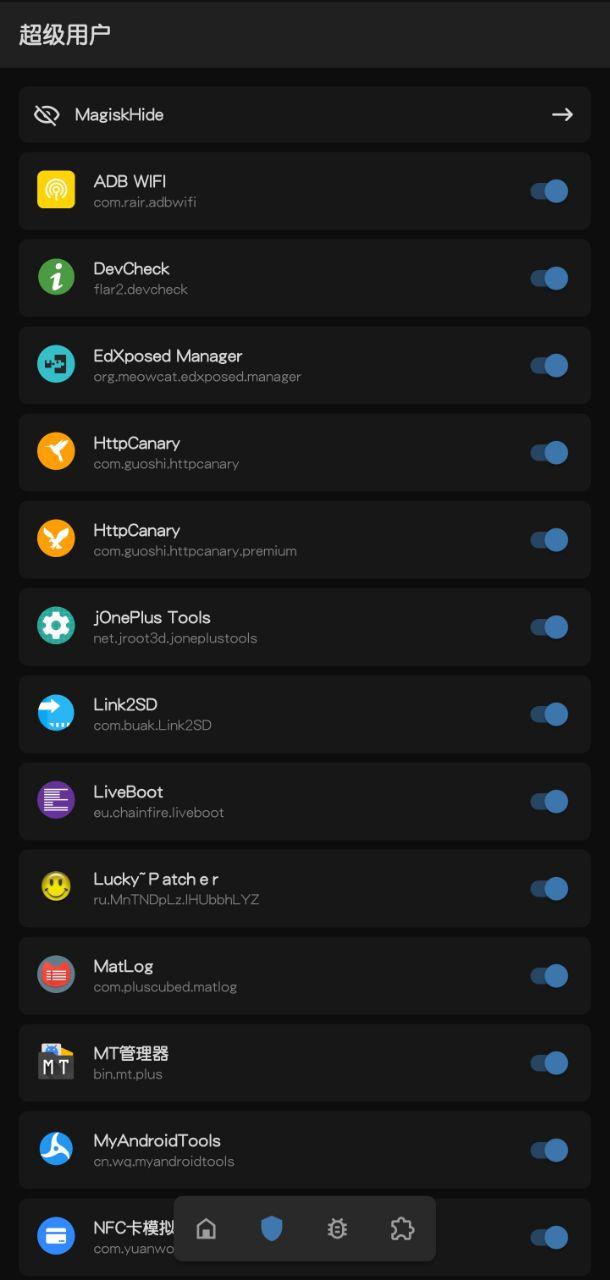
怎么开启超级用户
更新时间:2025/9/12
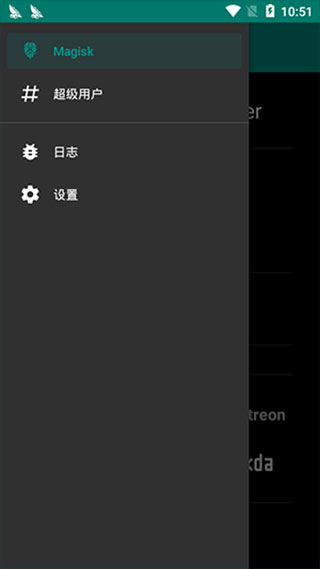
1. 下载并打开 Magisk 应用,点击左上角三条横线菜单
2. 选择“添加应用”,从列表中挑选需要 Root 权限的应用
3. 点击确认完成授权
怎么更新
更新时间:2025/9/12
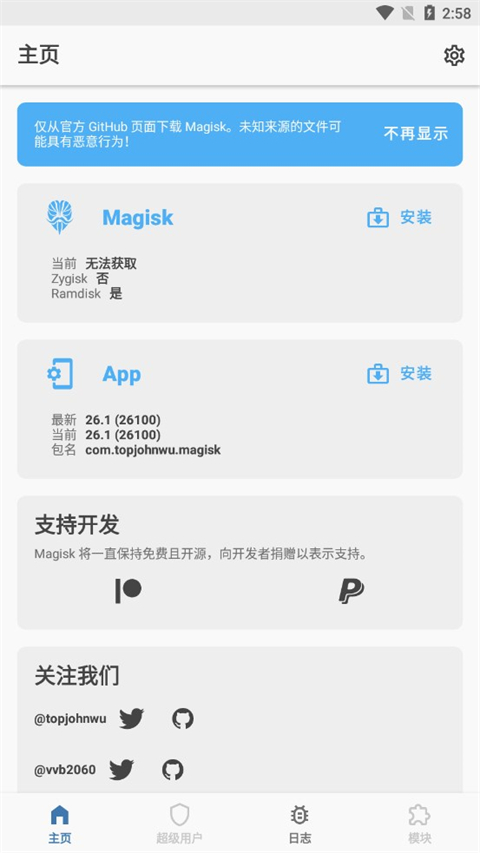
1. 在首页点击右上角设置图标
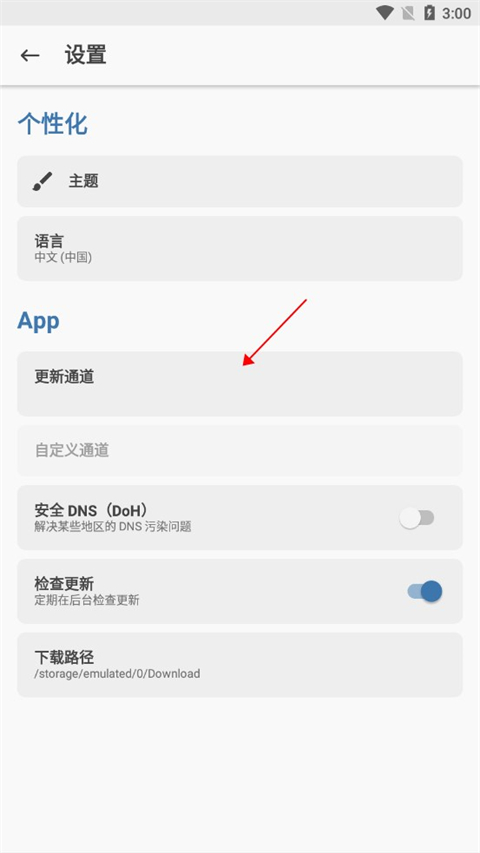
2. 进入“更新通道”选项
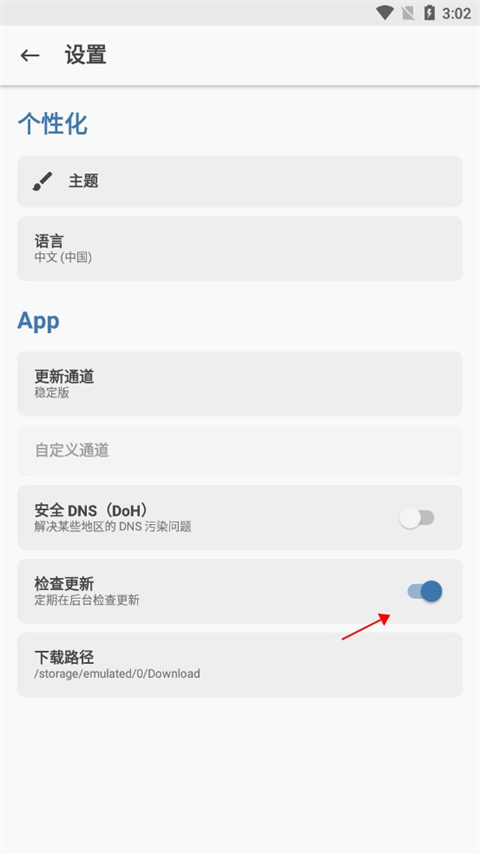
3. 设置完成后开启“检查更新”,有新版本时将自动提示(部分网络环境需加速访问才能正常更新,建议收藏本页以便及时获取最新版本)
面具(Magisk)如何卸载
卸载 Magisk 非常简单,可通过 TWRP Recovery 或 Magisk 应用本身两种方式完成。
使用 TWRP Recovery 卸载 Magisk
首先下载 Magisk 卸载包(Magisk-uninstaller.zip),保存至手机内部存储。
关机后,同时按住电源键和音量减键进入 TWRP 恢复模式,点击“安装”
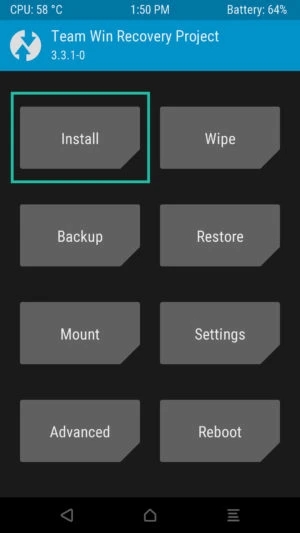
选择 Magisk 卸载包 ZIP 文件
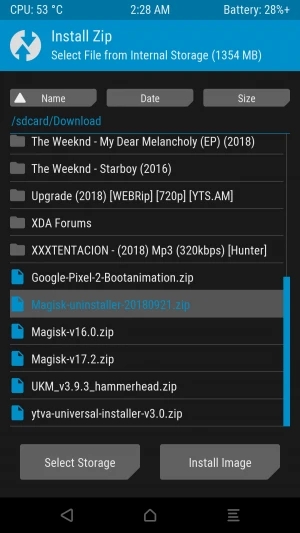
向左滑动滑块开始刷入
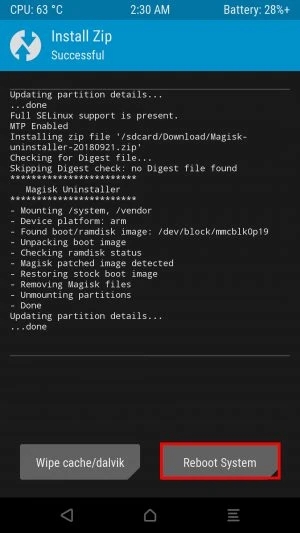
完成后点击“重启系统”,Magisk 即被彻底移除。
使用 App 卸载 Magisk
若不想使用 Recovery,也可直接通过 Magisk Manager 卸载。
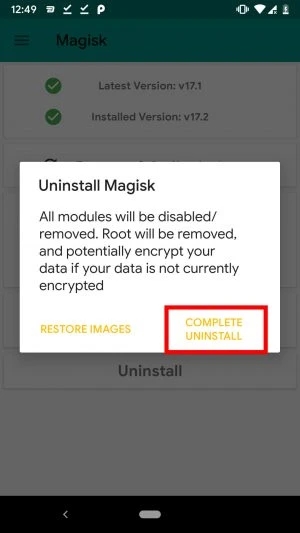
打开 Magisk Manager 应用,点击“卸载”按钮
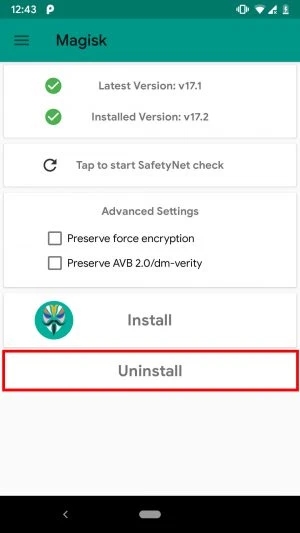
在弹出提示中选择“完全卸载”
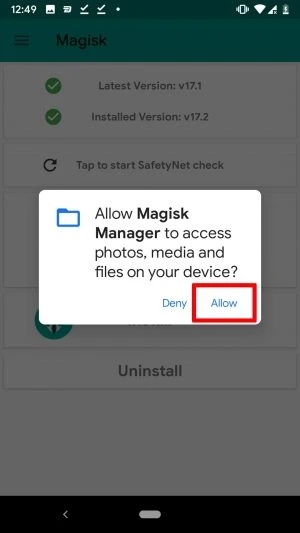
系统将请求权限以下载并激活卸载程序,点击“允许”
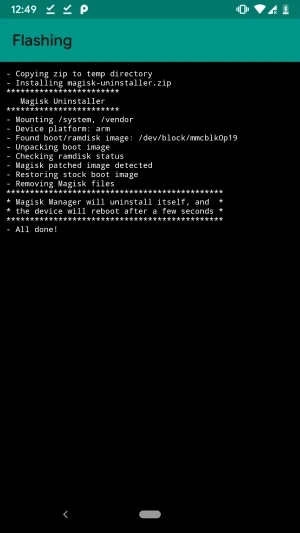
卸载程序下载完成后将自动执行卸载流程并重启设备
面具(Magisk)Manager 是否无风险?
Magisk Manager 是一款成熟稳定的 Android Root 管理工具,经广泛验证不含恶意代码。它采用系统分区挂载而非直接修改,不触碰 boot 或 system 分区原始内容,也不强制安装第三方应用,因此安全性高,可放心使用。
面具(Magisk)是否免费?
是的,Magisk 完全免费,无论是下载、Root 设备还是管理已 Root 的系统,均无需支付任何费用。
面具(Magisk)Android Root 合法吗?
目前在全球范围内,对 Android 设备进行 Root 操作属于合法行为,用户有权自由掌控自己的设备。
面具(Magisk)为什么我的手机不支持 Magisk?
Magisk 当前暂不支持使用 Iz4 压缩算法的 boot.img 文件。如果你的设备使用的是 gzip 压缩格式,则通常可正常运行。
面具(Magisk)为什么我的手机随机掉 Root?
部分 LineageOS ROM 在启用 BusyBox 功能后可能出现 Root 权限丢失问题。建议进入 Magisk 设置,关闭“启用 BusyBox”选项以解决。
面具(Magisk)与哪些 Android 版本兼容?
Magisk 全面兼容最新 Android 版本(包括 Android Pie 及更高版本),最低支持 Android 4.1(Jelly Bean)及以上系统。
面具(Magisk)无法在我的手机上正常工作?
若将 Magisk Manager 安装在外置存储或可 Adoptable 存储设备上,可能导致部分功能异常。建议将其重新安装至手机内部存储空间以确保稳定运行。