手机连点器一秒一万(自动点击器)
- 类型:常用工具
- 版本:V7.0.9
- 平台:下载中心
- 时间:2026-06-05 18:47:38
- 大小:34MB
- 厂商:惠州市小奕智能科技有限公司
详情
手机连点器一秒一万(自动点击器)是一款高效实用的自动化工具类应用,专为需要重复点击操作的用户打造。无论你是游戏挂机、日常刷任务,还是批量操作应用,它都能帮你彻底解放双手,告别枯燥的手动点击。所有核心功能完全免费开放,操作界面简洁直观,新手也能快速上手。如果你正寻找一款稳定、快速、无需Root的自动点击工具,那就立即下载手机连点器一秒一万(自动点击器),体验真正的智能自动化操作!
软件教程
手机连点器一秒一万(自动点击器)使用教程
自动连点器怎么用过?
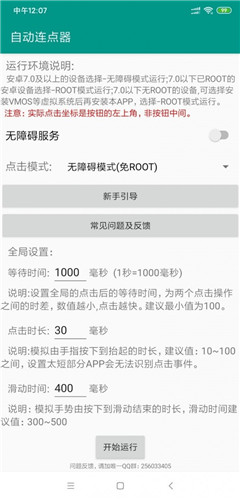
1、打开“自动连点器下载安卓版”,在首页可看到“新手指南”,建议先阅读了解基本操作;
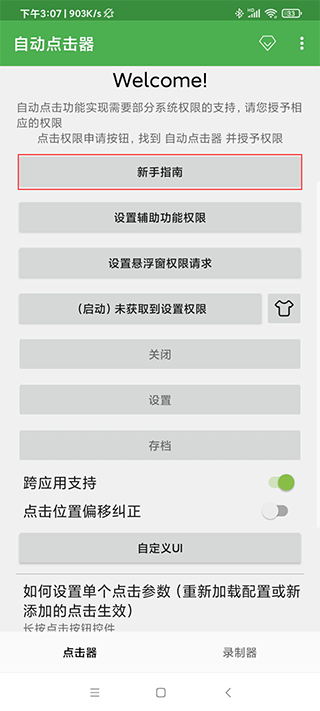
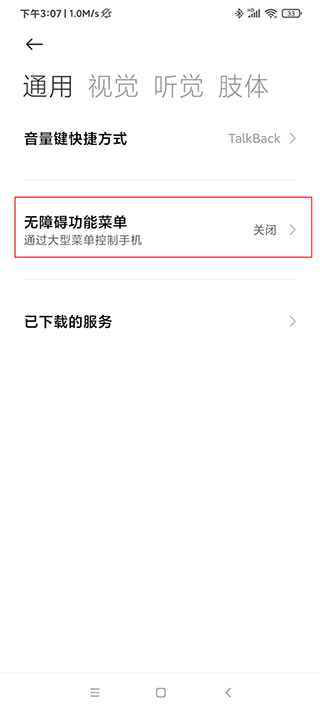
2、点击“辅助功能权限”,系统中的“无障碍功能菜单”默认处于关闭状态,需手动开启;
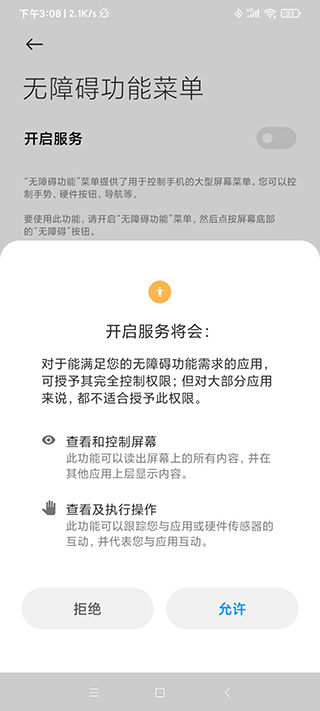
3、点击开启按钮以激活无障碍服务;
4、返回后,选择“已下载的服务”选项;
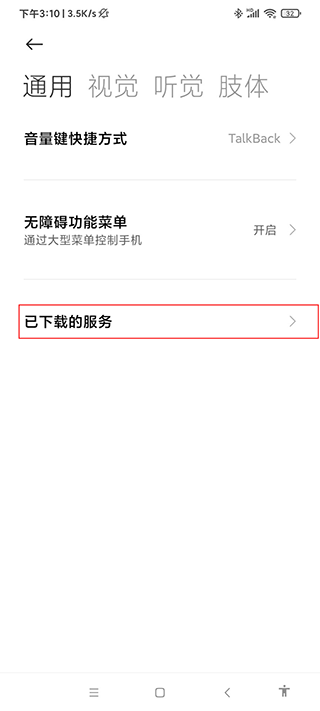
5、找到“自动电击器”(即本应用的服务名称),该服务默认关闭,需手动启用;
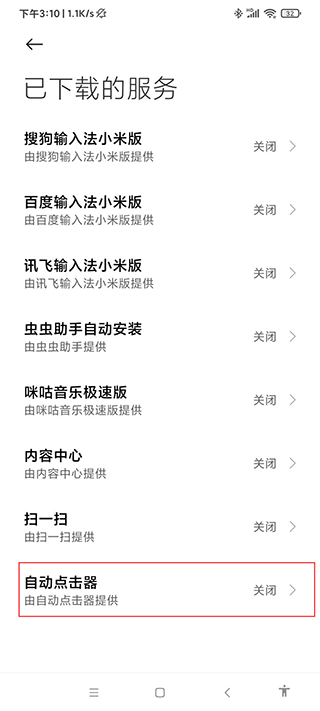
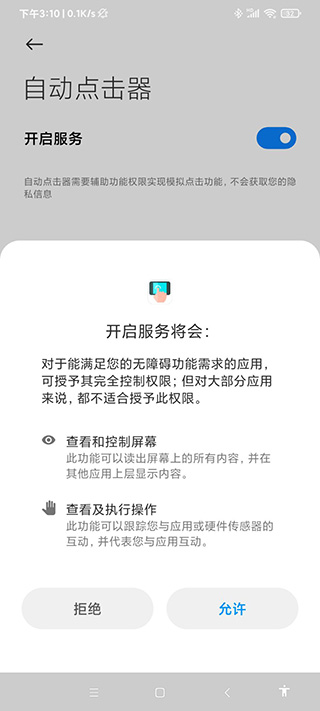
6、点击开启以授权该服务运行;
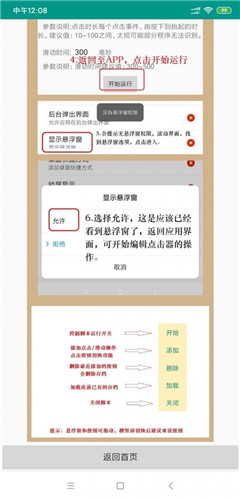
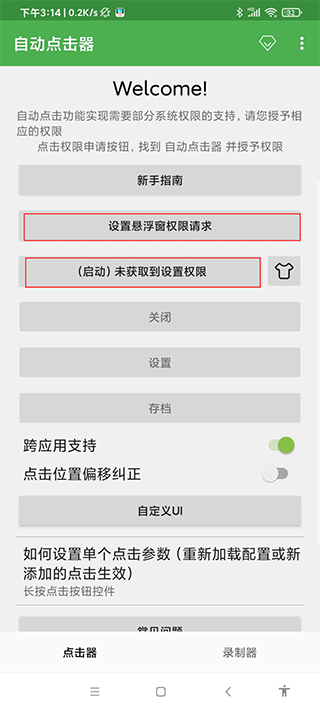
7、返回首页,若提示“未设置权限”,请点击“设置悬浮窗权限请求”并完成授权;
8、权限设置完成后,返回首页点击“启动”按钮;
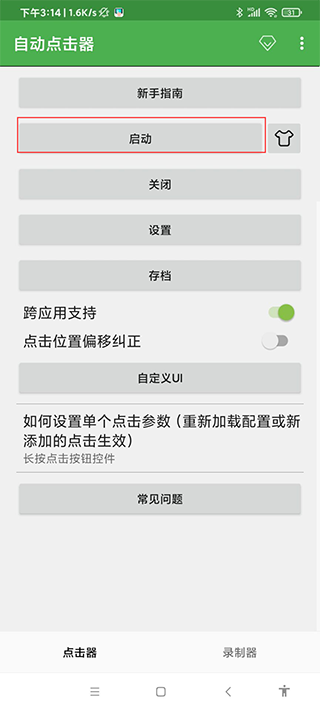
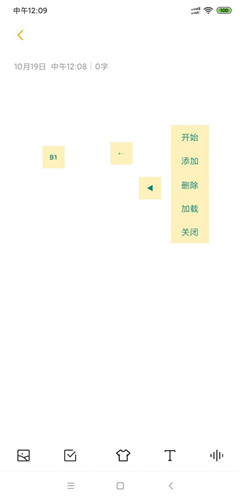
9、此时屏幕侧边会出现功能悬浮框,包含开始/暂停键、增加点击任务、增加滑屏任务、减少点击任务、隐藏任务点、关闭任务栏等功能选项;
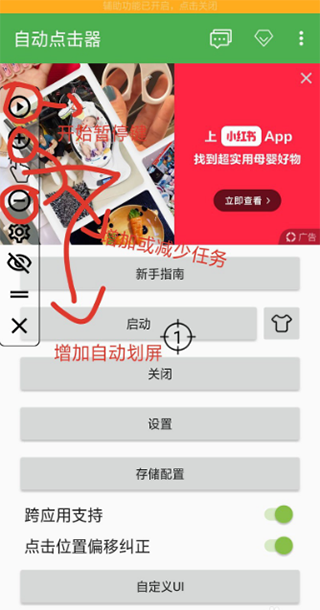
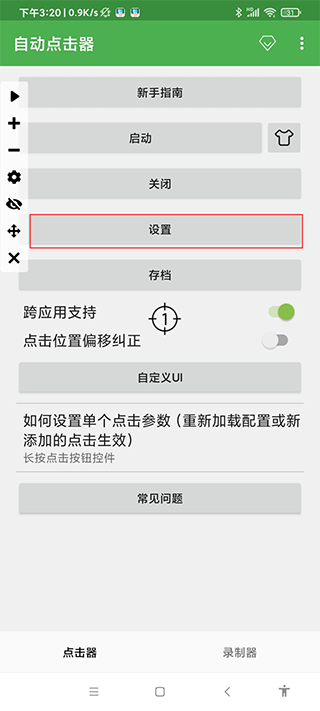
10、点击悬浮框中的“设置”进入参数配置界面;
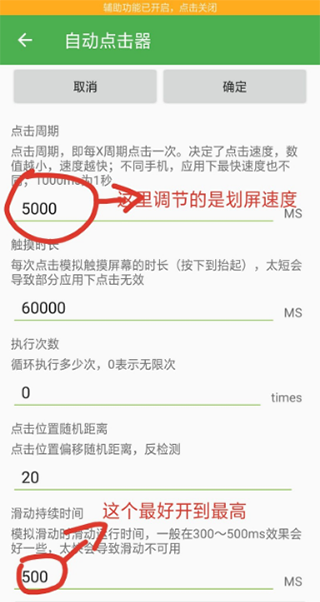
11、在点击属性设置中:第一个参数控制动作间隔时间,第二个建议调至最大,第三个必须设为0以实现持续自动运行,第四个功能暂不明确,第五个也建议开到最大以提升响应速度。
详细的无障碍保活设置步骤:
1、锁定到最近任务栏:
- 打开手机最近任务栏——找到“连点器”——点击“锁”图标进行锁定;
- 部分华为手机:打开任务栏——下拉“连点器”卡片后再松手回弹,即可显示锁定图标;
- 部分小米手机:打开任务栏——长按“连点器”应用卡片——出现锁定选项后点击锁定;
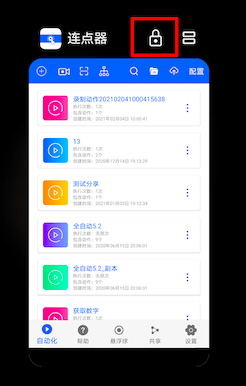
锁定到最近任务栏
2、添加桌面小部件
返回手机桌面——长按空白区域(或双指捏合)——选择“添加工具”或“窗口小工具”——找到“连点器”——将其拖放到桌面任意位置;
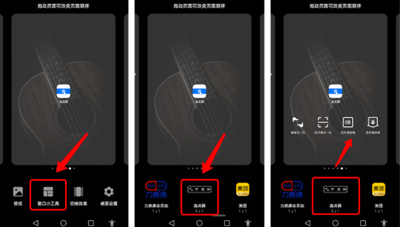
添加桌面小部件
3、设置手动管理(华为手机)
进入“应用管理”——找到“自动化助手”——点击“耗电详情”——进入“应用启动管理”——关闭自动管理——手动开启“允许自启动”“允许关联启动”“允许后台启动”三项权限;
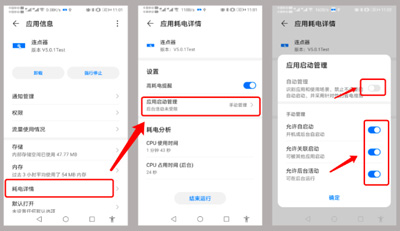
华为手机设置手动管理
4、设置省电策略(小米手机)
进入“应用管理”——找到本应用——点击“省电策略”——选择“无限制”以确保后台持续运行;
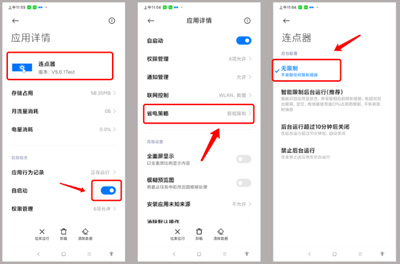
小米手机设置无限制
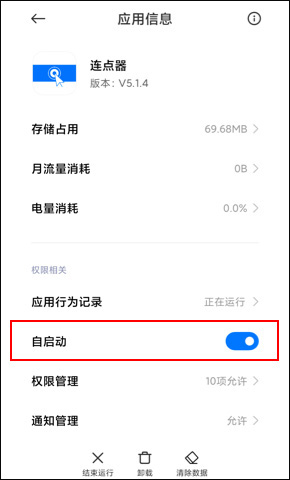
5、设置自启动(其他品牌手机)
方法一:进入“应用管理”——找到本应用——开启“允许自启动”;
方法二:打开手机自带的“应用管家”或“安全中心”——找到“连点器”——授予自启动权限;
手机连点器一秒一万(自动点击器)系统基本要求
1、Android 7.0以上
华为手机(Android 系统):
打开手机设置——关于手机——Android 版本,确认系统版本高于7.0;
华为手机(HarmonyOS 系统):
HarmonyOS 系统目前已支持连点器正常运行,若执行无反应,建议重启手机后再试;
小米手机:
打开手机设置——我的设备——全部参数——Android版本,确认版本高于7.0;
其他手机:
打开手机设置——系统参数——Android版本,检查是否满足7.0及以上;
云手机或模拟器:
请务必使用Android 7.0及以上版本的系统环境;
2、内存要求
建议设备内存不低于4GB,尤其在使用图片识别等高级功能时,内存不足可能导致长时间运行卡顿或崩溃;
若手机内存较小,建议定期清理后台任务,或在运行一段时间后手动重启应用以释放资源;
3、其他要求
无需Root权限,只需确保无障碍功能可正常开启即可使用。若设备满足系统要求但仍无响应,请尝试以下操作:关闭无障碍服务——重启手机——重新开启无障碍服务。
手机连点器一秒一万(自动点击器)新手教程
根据个人需求自由组合点击、滑动、长按等操作,轻松实现全自动手机控制;
使用过程中遇到任何问题,均可通过应用内反馈通道快速提交;
支持一键分享应用给好友,让更多人享受智能自动化体验;
一键启动运行,操作流程极简,只需设置参数即可开始自动执行;
内置详细新手引导,帮助首次使用者快速掌握各项功能;
提供常见问题解答专区,遇到问题可直接查阅对应解决方案;
全局参数设置灵活,满足不同场景下的个性化需求;
基于系统无障碍服务实现自动化操作,安全稳定,无需Root;
点击频率、位置、动作类型等参数均可按需自定义调整。
手机连点器一秒一万(自动点击器)怎么用?
首先,下载并安装官方版本的自动点击器应用;
安装完成后,打开应用并点击“立即开启”进入设置流程;
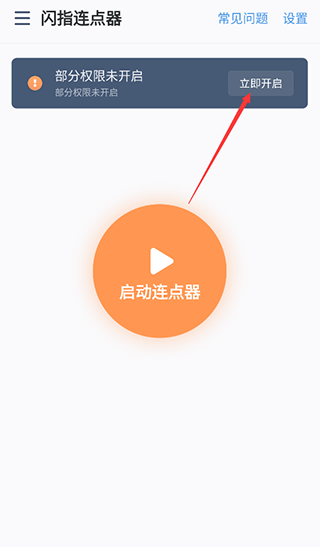
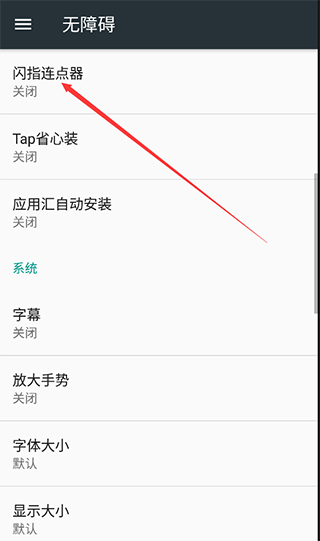
在系统无障碍设置中,找到并启用“闪指连点器”服务,授权其模拟点击权限;
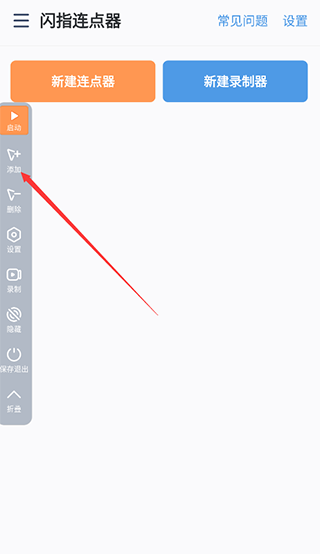
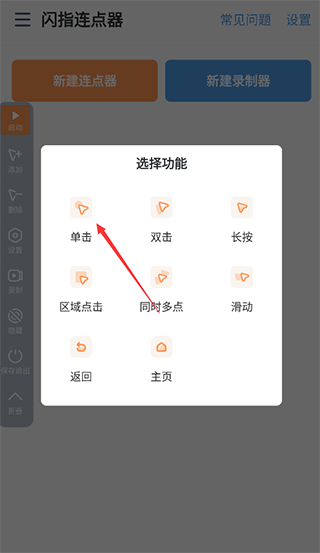
接着,点击“添加”按钮,选择所需的操作类型,如单击、双击、长按或滑动等;
选定动作后,可进一步设置点击坐标、执行频率、持续时间等具体参数;
参数配置完成后,点击“开始”按钮,应用将自动在指定位置执行连续点击;
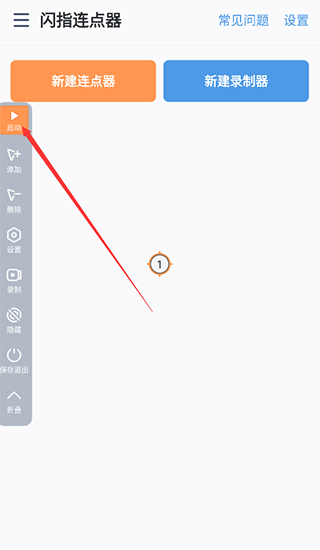
如需停止自动操作,只需点击“停止”按钮即可立即终止所有任务。
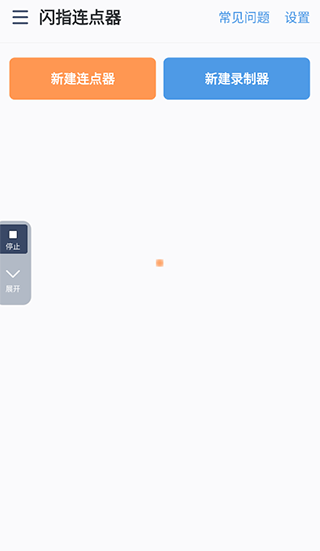
连点器一秒10000下破解版使用方法
更新时间:2025/9/24
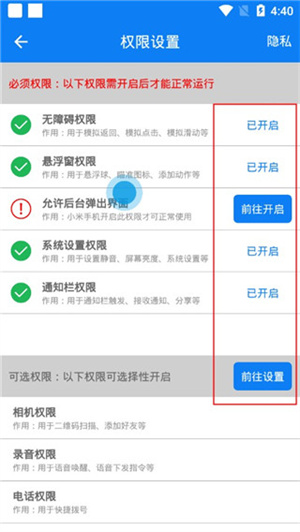
1、进入游戏连点器永久免费版后,按提示依次开启所需系统权限;
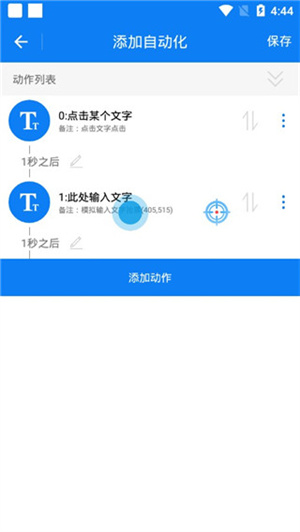
2、浏览可用脚本库,根据实际需求在应用内快速添加各类操作动作;
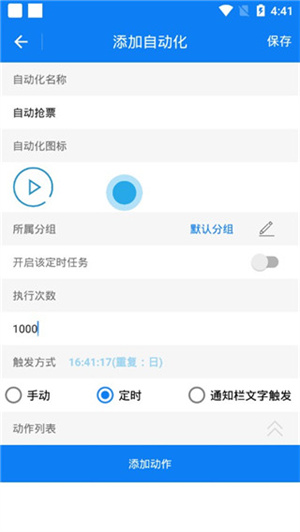
3、保存自定义的动作组合后,即可随时调用执行;
5、选择已保存的操作方案,应用将严格按照设定自动操控手机完成任务;
手机连点器一秒一万(自动点击器)说明
更新时间:2025/9/24
谷歌国际市场排名前三的自动点击器与连点器工具;
支持点击、连点、滑动、长按、双击等多种挂机操作,一键启动与关闭;
独有流程编辑与录制循环功能,适配各种复杂使用场景;
录制完成的脚本可本地保存,并支持一键分享给他人;
全面兼容Android 12系统,运行稳定流畅。
常见问题
手机连点器一秒一万(自动点击器)怎么调最快
更新时间:2025/9/24
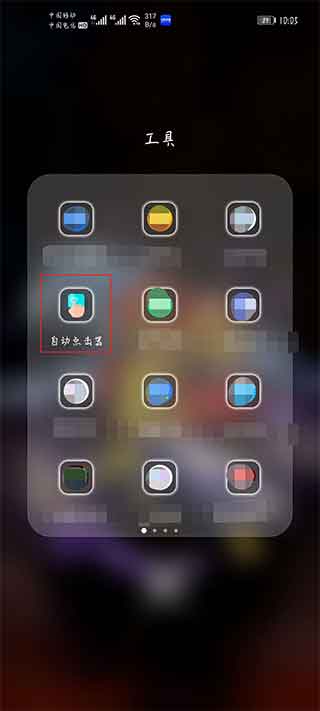
1、在手机上打开“自动连点器下载安卓版”;
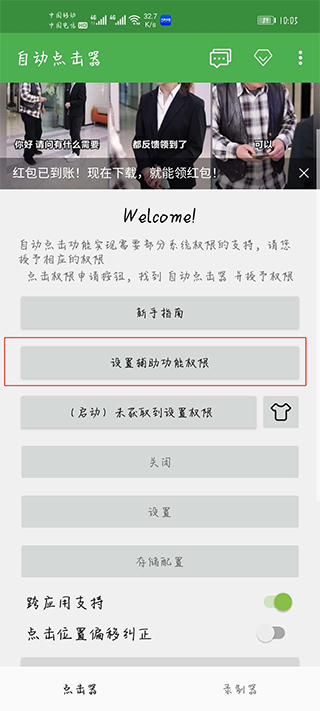
2、点击“设置辅助功能权限”,在系统设置中开启“自动电击器”的模拟点击功能;
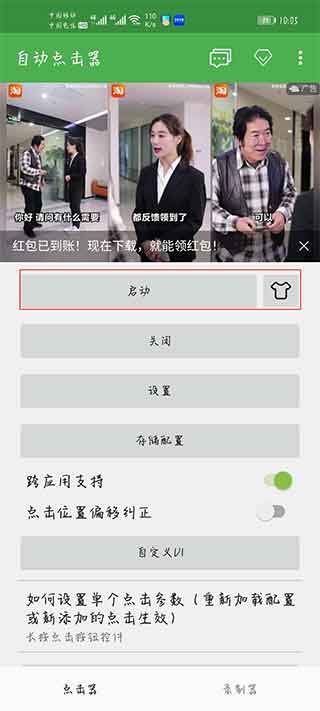
3、返回点击器主页,点击“启动”按钮激活服务;
4、长按屏幕中央的红点位置;
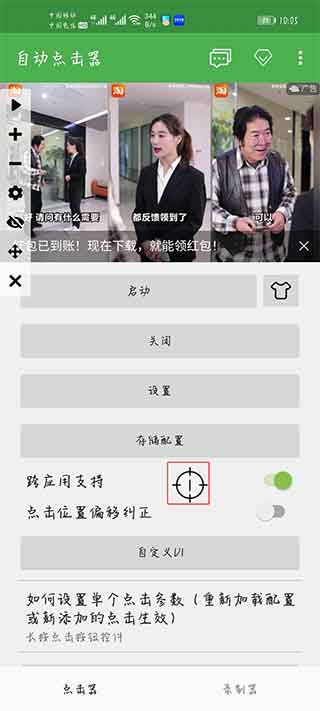
5、在弹出菜单中选择“通用设置”;
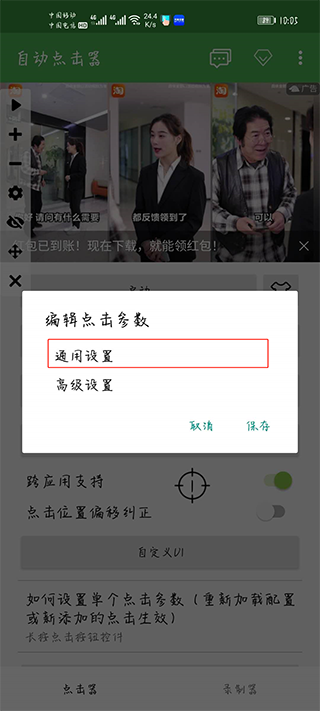
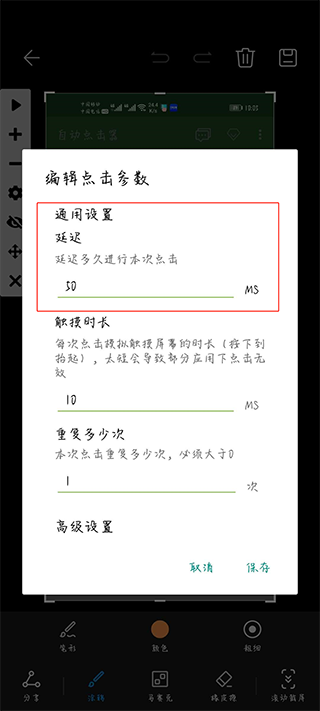
6、调整“延迟”数值即可控制点击速度:数值越小,点击越快;数值越大,点击越慢。
是否需要Root权限才能使用自动连点器App?
部分高级功能可能依赖系统底层权限,但本应用主要通过无障碍服务实现自动化,无需Root即可正常使用。是否需要Root取决于具体设备和使用场景,大多数用户在非Root状态下也能流畅运行。
使用自动连点器App是否会导致封号或封禁账号?
在某些游戏或应用中,使用自动化工具可能违反其用户协议,存在被封号的风险。建议在使用前仔细阅读相关平台的使用条款,并避免在敏感或竞技类应用中使用自动点击功能。
自动连点器App是否支持所有应用和游戏?
本应用适用于绝大多数安卓应用和游戏,但部分应用可能通过技术手段限制或屏蔽自动化操作。使用前请确认目标应用是否允许此类行为,以免影响正常使用。
自动连点器App是否会消耗大量电池和手机资源?
长时间高频点击确实会增加CPU负载和电量消耗。建议合理安排使用时长,注意手机温度,必要时可降低点击频率或间歇运行,以延长设备续航并保护硬件。
如何避免自动连点器App被检测出来?
为降低被检测风险,建议采取以下措施:避免长时间连续高速点击,适当加入随机间隔;模仿真实用户操作节奏,避免机械式重复;及时更新应用版本,以适配最新系统和反作弊机制。
点击无反应?
1、请确认手机系统版本是否为Android 7.0及以上:进入设置——系统参数——Android版本进行查看;
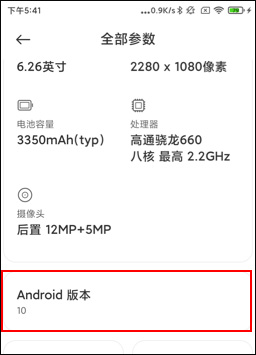
这里至少需要Android7.0以上
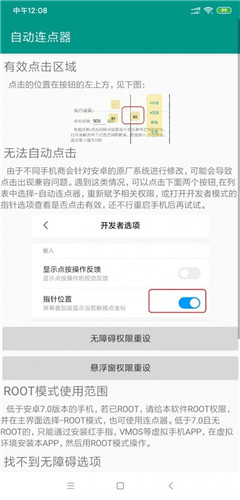
2、若系统版本符合要求但仍无响应,可能是无障碍服务异常。请按顺序操作:关闭无障碍——重启手机——重新开启无障碍服务。
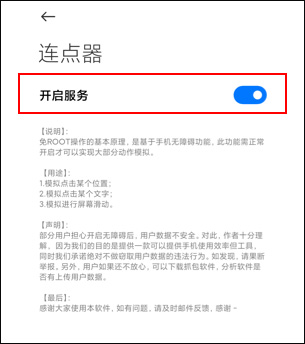
这里先关闭——重启手机——再打开即可
无法模拟滑动?
1、自定义滑动路径:内置滑动轨迹可能不适用于所有机型,若滑动无效,请手动录制新的滑动动作,参考下图示例;
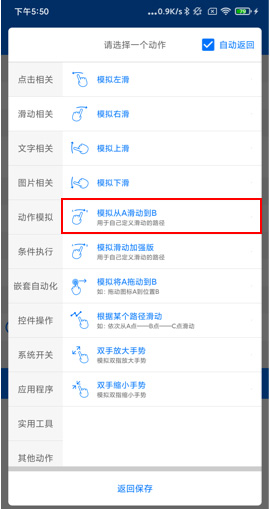
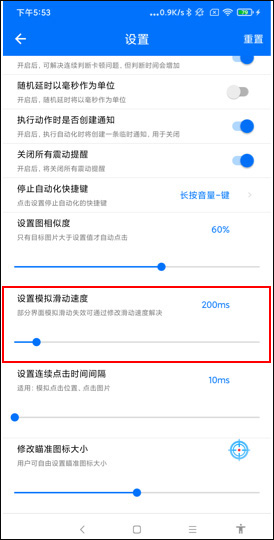
2、调整滑动速度:默认滑动时间为200ms,若无效可尝试修改。路径:首页——右上角菜单——自动化设置——滚动至底部——调整“模拟滑动速度”参数。
只看到有红点在动,实际点击无反应;
用了几天,突然无法使用了;
所有点击和滑动都无法使用了;
无障碍一直无法开启,必须重启一次手机才可;
原因说明:
无障碍属于系统高级权限,多数手机在锁屏或长时间闲置后会自动关闭该服务,尤其是华为设备即使开启也可能失效。建议按以下方式处理。
最简单粗暴的处理方式:
严格按以下步骤操作:
关闭无障碍——重启一次手机——再打开无障碍
注意:华为手机用户,请先进入无障碍设置——点击右上角——选择“恢复默认设置”——再重启手机。若问题依旧,可尝试卸载后重新安装应用。
更新日志
新增并行点击功能;
优化悬浮窗操作栏界面;
修复横屏滑动显示问题;
修复录制滑动问题;
修复所有已知BUG。
应用信息
- 厂商:惠州市小奕智能科技有限公司
- 包名:com.lmiot.xyclick
- 版本:V7.0.9
- MD5值:5b951677ef7912493a12ad809fdea3f2